Η σελίδα Account του πελάτη σας (v2)
ΣΗΜΑΝΤΙΚΗ ΣΗΜΕΙΩΣΗ: Αυτό το άρθρο αναφέρεται στην έκδοση 2.x του Ultimate Multisite.
Όταν οι πελάτες εγγράφονται σε ένα πρόγραμμα στο δίκτυό σας, αποκτούν πρόσβαση σε έναν ιστότοπο και στο Dashboard του, με σημαντικές πληροφορίες σχετικά με τις πληρωμές τους, τις συνδρομές τους, τα domains, τους περιορισμούς του προγράμματος κ.λπ...
Σε αυτό το εκπαιδευτικό άρθρο, θα σας καθοδηγήσουμε στη σελίδα Account του πελάτη και θα δείτε τι μπορούν να δουν και να κάνουν οι πελάτες σας μέσα σε αυτήν.
Η σελίδα Account
Η σελίδα Account είναι προσβάσιμη κάνοντας κλικ στο Account μέσα στο Dashboard του πελάτη σας.
Σε δίκτυα κυρίαρχων μισθωτών, το Ultimate Multisite v2.13.0 διατηρεί αυτήν την εμπειρία διαχείρισης πελάτη στον κύριο ιστότοπο. Αν ένας πελάτης ανοίξει ενέργειες λογαριασμού, ολοκλήρωσης αγοράς, χρέωσης, τιμολογίου, διαχείρισης ιστότοπου, αλλαγής προτύπου ή αντιστοίχισης domain από έναν κυρίαρχο μισθωτή, η ενέργεια οδηγεί πίσω στον πίνακα πελάτη του κύριου ιστότοπου, ώστε τα αρχεία χρέωσης και συνδρομής του δικτύου να παραμένουν έγκυρα.
Όταν ο πελάτης έρχεται από έναν κυρίαρχο μισθωτή, ο πίνακας πελάτη του κύριου ιστότοπου μπορεί να περιλαμβάνει έναν σύνδεσμο επιστροφής προς τον ιστότοπο του μισθωτή. Ο σύνδεσμος επιστροφής εμφανίζεται μόνο όταν το Ultimate Multisite μπορεί να επικυρώσει τον προορισμό επιστροφής ως έναν από τους ιστότοπους του πελάτη, αποτρέποντας αυθαίρετες ανακατευθύνσεις ενώ διατηρεί τη ροή εργασίας του μισθωτή.

Αφού ένας πελάτης κάνει κλικ σε αυτήν, θα δει μια επισκόπηση της συνδρομής του, της διεύθυνσης χρέωσης, των τιμολογίων, των domains, των περιορισμών ιστότοπου και θα μπορεί επίσης να αλλάξει το Πρότυπο ιστότοπου (αν επιτρέπεται στο δίκτυό σας).
Μπορεί επίσης να αλλάξει τη συνδρομή σε άλλο πρόγραμμα ή να αγοράσει άλλο πακέτο ή υπηρεσία που προσφέρετε. Ας δούμε κάθε ενότητα ξεχωριστά.
Επισκόπηση της συνδρομής σας:
Το πρώτο μπλοκ ακριβώς κάτω από το όνομα του ιστότοπου των πελατών σας δείχνει μια επισκόπηση του τρέχοντος προγράμματος και των υπηρεσιών/πακέτων που αγοράστηκαν μαζί με αυτό. Το μπλοκ δείχνει επίσης τον αριθμό συνδρομής, το αρχικό ποσό που πληρώθηκε για αυτήν, πόσο κοστίζει το πρόγραμμα και οποιαδήποτε υπηρεσία/πακέτο, καθώς και πόσες φορές χρεώθηκαν για αυτήν τη συνδρομή. Μπορούν επίσης να δουν αν η συνδρομή είναι Ενεργή , Ληγμένη ή Ακυρωμένη.

Ακριβώς κάτω από αυτό το μπλοκ, οι πελάτες σας μπορούν να δουν τα μπλοκ Σχετικά με αυτόν τον ιστότοπο και Όρια ιστότοπου. Αυτά τα μπλοκ τους δείχνουν όλους τους περιορισμούς που συνοδεύουν το πρόγραμμά τους: χώρο δίσκου, άρθρα, σελίδες, επισκέψεις κ.λπ... Αυτά τα όρια μπορούν να ρυθμιστούν στη σελίδα κάθε προγράμματος στο Ultimate Multisite > Προϊόντα.

Στη δεξιά πλευρά του Η συνδρομή σας , οι πελάτες μπορούν να κάνουν κλικ στο Αλλαγή. Αυτό θα τους δείξει όλα τα διαθέσιμα προγράμματα και πακέτα/υπηρεσίες. Αν επιλέξουν άλλο πρόγραμμα, οι περιορισμοί του προγράμματος θα εφαρμοστούν αντί για τους τρέχοντες περιορισμούς της συνδρομής - ανεξάρτητα από το αν κάνουν υποβάθμιση ή αναβάθμιση.
Τώρα, αν οι πελάτες σας επιλέξουν να αγοράσουν πακέτα ή υπηρεσίες για αυτήν την τρέχουσα συνδρομή - όπως περισσότερο χώρο δίσκου ή επισκέψεις - η τρέχουσα συνδρομή δεν θα αλλάξει, αλλά μόνο τα νέα πακέτα θα προστεθούν σε αυτήν.
Σημειώστε ότι οι κωδικοί κουπονιών δεν μπορούν να προστεθούν σε αυτήν τη σελίδα αλλαγής συνδρομής. Αν ο πελάτης χρησιμοποίησε έναν κωδικό κουπονιού στην πρώτη αγορά συνδρομής, ο κωδικός θα εφαρμοστεί και σε αυτήν τη νέα συνδρομή.
Ενημέρωση της διεύθυνσης χρέωσης:
Στη σελίδα Account, οι πελάτες σας μπορούν επίσης να ενημερώσουν τη διεύθυνση χρέωσής τους. Απλώς πρέπει να κάνουν κλικ στο Ενημέρωση δίπλα στη Διεύθυνση χρέωσης.

Ένα νέο παράθυρο θα εμφανιστεί στον πελάτη σας. Το μόνο που χρειάζεται να κάνει είναι να συμπληρώσει τη νέα διεύθυνση και να κάνει κλικ στο Αποθήκευση αλλαγών.

Αλλαγή του προτύπου ιστότοπου:
Για να επιτρέψετε στους πελάτες σας να αλλάζουν τα πρότυπα των ιστότοπών τους, πρέπει να μεταβείτε στο Ultimate Multisite > Ρυθμίσεις > Ιστότοποι και να ενεργοποιήσετε την επιλογή Να επιτρέπεται η αλλαγή προτύπου.
Επίσης, στο Ultimate Multisite > Προϊόντα, επιλέξτε τα προγράμματά σας και μεταβείτε στην καρτέλα Πρότυπα ιστότοπου. Βεβαιωθείτε ότι η επιλογή Να επιτρέπονται πρότυπα ιστότοπου είναι ενεργοποιημένη και ότι στο Λειτουργία επιλογής προτύπου ιστότοπου , είναι επιλεγμένη η επιλογή Επιλογή διαθέσιμων προτύπων ιστότοπου.
Θα μπορείτε να δείτε όλα τα διαθέσιμα πρότυπα ιστότοπου στον ιστότοπό σας. Επιλέξτε ποια θέλετε να είναι διαθέσιμα και ποια δεν θέλετε να είναι διαθέσιμα στους πελάτες σας που έχουν εγγραφεί σε αυτό το πρόγραμμα. Σημειώστε ότι αυτή η επιλογή επηρεάζει επίσης τη φόρμα ολοκλήρωσης αγοράς, επομένως οποιοδήποτε πρότυπο επιλεγεί ως Μη διαθέσιμο δεν θα εμφανίζεται στη σελίδα εγγραφής για αυτό το πρόγραμμα.
Τώρα οι πελάτες σας μπορούν να κάνουν κλικ στο Αλλαγή προτύπου ιστότοπου μέσα στη σελίδα Account τους.

Το Ultimate Multisite 2.10.0 εμφανίζει έναν επανασχεδιασμένο πίνακα αλλαγής προτύπου. Ο πίνακας ξεκινά με μια κάρτα τρέχοντος προτύπου, ώστε οι πελάτες να μπορούν να δουν ποιο πρότυπο είναι ενεργό πριν επιλέξουν αντικατάσταση.
Ένα σταθερό πλέγμα διαθέσιμων προτύπων ιστότοπου παραμένει ορατό όσο οι πελάτες εξετάζουν τις επιλογές τους. Αυτό τους βοηθά να συγκρίνουν τα πρότυπα που επιτρέπονται για το πρόγραμμά τους χωρίς να χάνουν από τα μάτια τους την τρέχουσα επιλογή.

Αφού επιλέξουν αυτό στο οποίο θέλουν να αλλάξουν, θα τους ζητηθεί να επιβεβαιώσουν την αλλαγή.

Αφού ενεργοποιήσουν την επιβεβαίωση και κάνουν κλικ στο Εκτέλεση αλλαγής , το νέο πρότυπο ιστότοπου θα χρησιμοποιηθεί στον ιστότοπο του πελάτη σας.
Οι πελάτες μπορούν επίσης να χρησιμοποιήσουν το Επαναφορά τρέχοντος προτύπου από αυτό το πάνελ όταν χρειάζεται να επαναφέρουν τον ιστότοπο πίσω στο πρότυπο που είναι εκχωρημένο αυτήν τη στιγμή. Όπως και με την αλλαγή σε άλλο πρότυπο, η επαναφορά ενός προτύπου μπορεί να αντικαταστήσει το περιεχόμενο του ιστότοπου, οπότε οι πελάτες θα πρέπει να την επιβεβαιώνουν μόνο όταν κατανοούν την ενέργεια επαναφοράς.
Προσθήκη προσαρμοσμένων domains:
Οι πελάτες σας θα έχουν επίσης την επιλογή να προσθέσουν ένα προσαρμοσμένο domain για αυτό το πλάνο στη σελίδα του λογαριασμού τους. Για να επιτρέψετε στους πελάτες σας να χρησιμοποιούν προσαρμοσμένα domains, μεταβείτε στο Ultimate Multisite > Settings > Domain Mapping.
Ενεργοποιήστε την επιλογή Enable Domain Mapping. Αυτό θα επιτρέψει στους πελάτες σας να χρησιμοποιούν προσαρμοσμένα domains σε επίπεδο δικτύου.
Μην ξεχάσετε επίσης να ελέγξετε αν το domain mapping είναι ενεργοποιημένο ανά προϊόν - επειδή μπορείτε να περιορίσετε ένα προϊόν ώστε να μην επιτρέπει στους πελάτες σας να χρησιμοποιούν προσαρμοσμένα domains.
Μεταβείτε στο Ultimate Multisite > Products. Επιλέξτε το πλάνο της επιλογής σας και μεταβείτε στην καρτέλα Custom Domains. Ενεργοποιήστε την επιλογή Allow Custom Domains.
Αυτό θα επιτρέψει σε όλους τους πελάτες που είναι εγγεγραμμένοι σε αυτό το συγκεκριμένο πλάνο να χρησιμοποιούν προσαρμοσμένα domains. Τώρα, στη σελίδα Account, οι πελάτες σας μπορούν να προσθέσουν ένα προσαρμοσμένο domain κάνοντας κλικ στο Add Domain.

Το πρώτο παράθυρο που ανοίγει θα δείξει στους πελάτες σας ένα μήνυμα με οδηγίες για το πώς να ενημερώσουν τις εγγραφές DNS τους, ώστε αυτό το προσαρμοσμένο domain να λειτουργήσει στο δίκτυό σας.

Αυτό το μήνυμα μπορεί να επεξεργαστεί (από εσάς) στο Ultimate Multisite > Settings > Domain Mapping > Add New Domain Instructions.
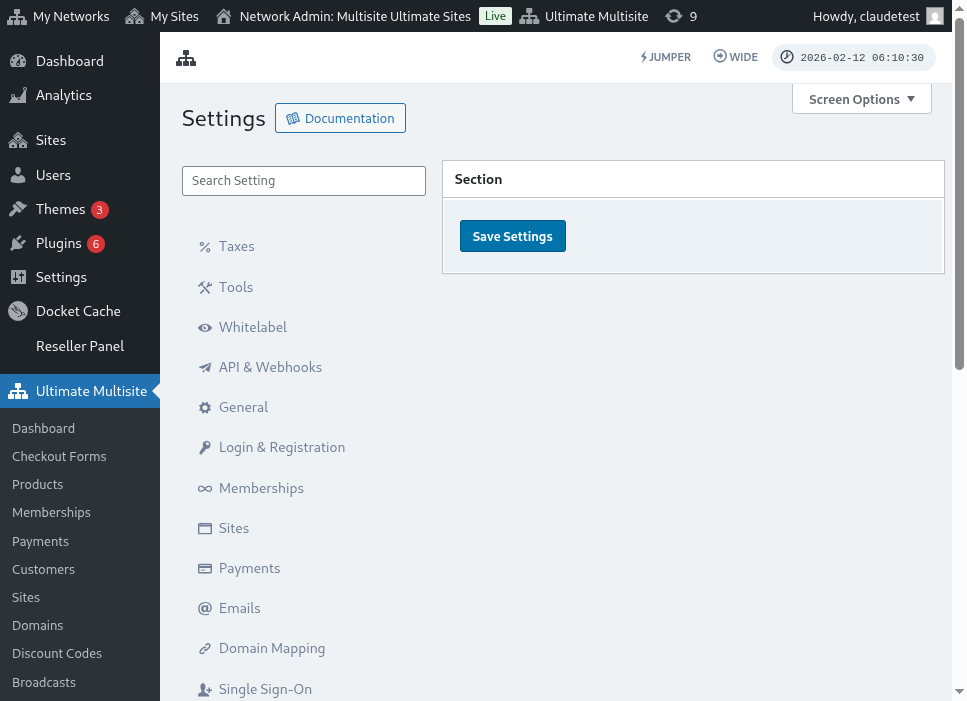
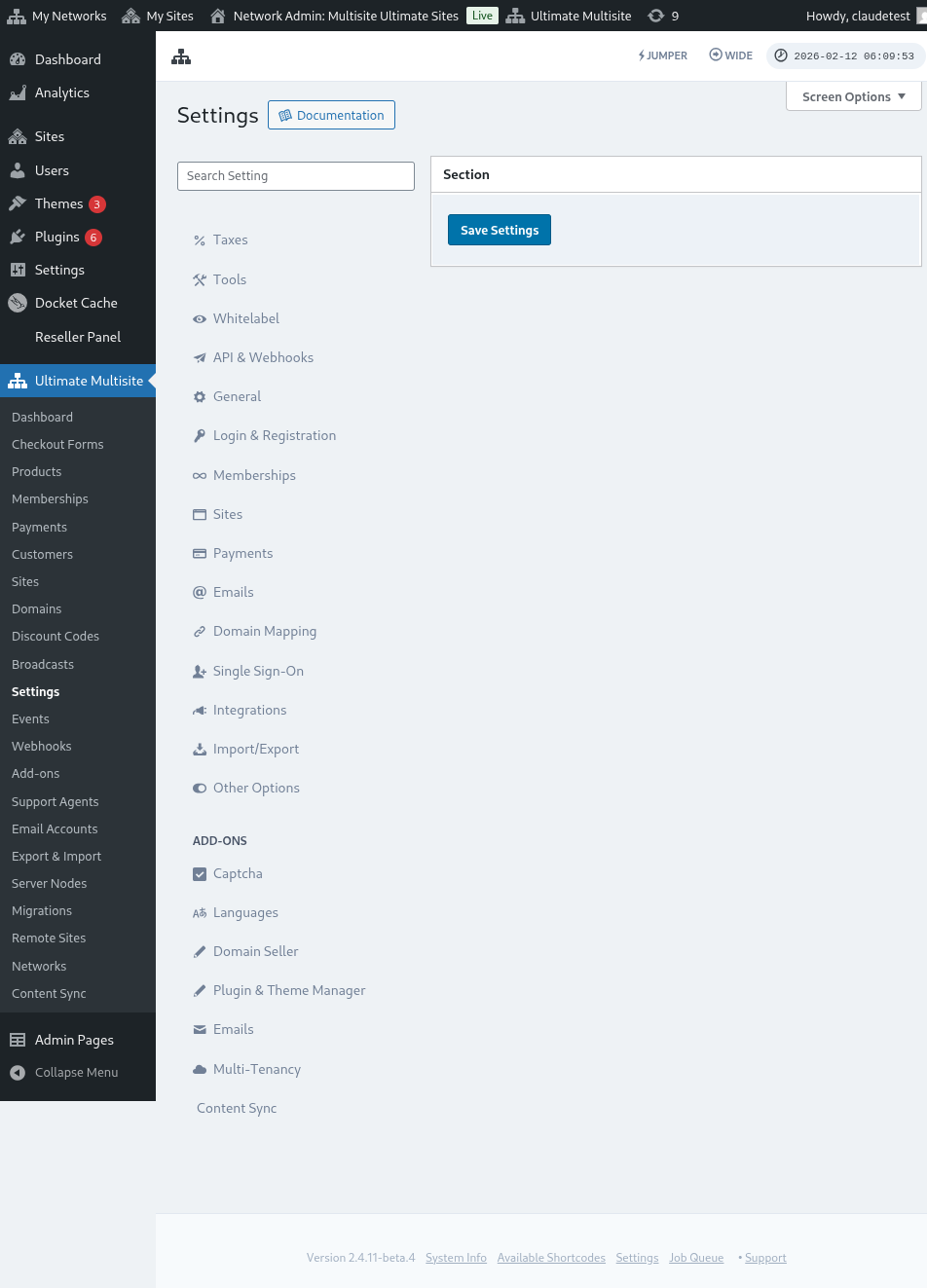
Ακολουθεί μια πλήρης προβολή της σελίδας ρυθμίσεων domain mapping:
Αφού κάνετε κλικ στο Next Step , οι πελάτες σας μπορούν να προσθέσουν το όνομα του προσαρμοσμένου domain τους και να επιλέξουν αν αυτό το προσαρμοσμένο domain θα είναι το κύριο. Σημειώστε ότι οι πελάτες σας μπορούν να χρησιμοποιούν περισσότερα από ένα προσαρμοσμένα domain για τους ιστότοπούς τους, οπότε μπορούν να επιλέξουν ποιο θα είναι το κύριο.

Αφού κάνετε κλικ στο Add Domain , το domain θα προστεθεί στον λογαριασμό του πελάτη σας. Το μόνο που χρειάζεται να κάνουν τώρα είναι να αλλάξουν τις εγγραφές DNS αυτού του προσαρμοσμένου domain στον καταχωρητή domain τους.
Αλλαγή κωδικού πρόσβασης:
Μέσα στο dashboard λογαριασμού, οι πελάτες σας μπορούν επίσης να αλλάξουν τον κωδικό πρόσβασής τους κάνοντας κλικ στο Change Password.

Αυτό θα εμφανίσει ένα νέο παράθυρο όπου οι πελάτες σας θα πρέπει να συμπληρώσουν τον τρέχοντα κωδικό πρόσβασής τους και στη συνέχεια να συμπληρώσουν τον νέο κωδικό πρόσβασης που θέλουν να χρησιμοποιήσουν.

Ζώνη κινδύνου:
Έχουμε επίσης δύο επιλογές που εμφανίζονται στο τμήμα Danger Zone: Delete Site και Delete Account. Βρίσκονται και οι δύο στο τμήμα Danger Zone επειδή αυτές οι δύο ενέργειες είναι μη αναστρέψιμες. Αν οι πελάτες σας διαγράψουν τον ιστότοπό τους ή τον λογαριασμό τους, δεν μπορούν να τους ανακτήσουν.
Αν οι πελάτες σας κάνουν κλικ σε οποιαδήποτε από αυτές τις δύο επιλογές, θα εμφανιστεί ένα παράθυρο όπου θα πρέπει να ενεργοποιήσουν την επιλογή για να αφαιρέσουν τον ιστότοπο ή τον λογαριασμό και θα προειδοποιηθούν ότι αυτή η ενέργεια δεν μπορεί να αναιρεθεί.

Αν διαγράψουν τον ιστότοπό τους, ο λογαριασμός και η συνδρομή μέλους τους θα παραμείνουν ανέπαφα. Απλώς θα χάσουν όλο το περιεχόμενο στον ιστότοπό τους. Αν διαγράψουν τον λογαριασμό τους, όλοι οι ιστότοποι, οι συνδρομές μέλους και οι πληροφορίες που αφορούν αυτόν τον λογαριασμό θα χαθούν.