توهان جي ڪلائين جو اڪاؤنٽ پيچ (v2)
اهم نوٽ: هي مضمون Ultimate Multisite version 2.x سان لاڳاپيل آهي.
جڏهن ڪنه ڪلائين توهان جي نڪر (network) تي پلان سبسڪرائب ڪري ٿو، تڏهن انهن کي هڪ ويب سائيٽ ۽ ان جوแดش بورڊ حاصل ٿئي ٿو جتي انهن جي دفعات، ممبرشپ، دومينيوم، پلان جي حدن، وغيره بابت اهم معلومات موجود هونديون آهن...
هي ٽيورل ۾، اسين توهان کي ڪلائين جا اڪاؤنٽ پيچ ڏانهن رهي وينداسين ۽ توهان ڏسندو ته انهن اندر انهن ڪري ڪهڙا ڪم ڪري سگهن ٿا.
اڪاؤنٽ پيچ (The Account Page)
اڪاؤنٽ پيچ توهان جي ڪلائنٽ جوแดش بورڊ ۾ Account تي ڇڪڻ سان وصول ٿئي ٿي.
سوفيرين تنان (sovereign tenant networks) جي نڪرن لاءِ، Ultimate Multisite v2.13.0 هن ڪلائنٽ جي انتظام جو تجربو کي مين سائيٽ تي رکي ٿو. جيڪڏهن ڪنه ڪلائين هڪ سوفيرن تنان کان اڪاؤنٽ، چڪڙ (checkout)، بلنگ، انوائس، سائيٽ-مانجمنٽ، ٽيمپليٽ تبديل ڪرڻ، يا دومينيوم مئپنگ جا عمل ڪري ٿو، ته عمل مين سائيٽ جي ڪلائنٽ پيڊل تي واپس ويندو آهي ته جيئن نڪر بلنگ ۽ ممبرشپ جي رڪارڊن جو حڪمت برقرار رهي.
جيڪڏهن ڪنه ڪلائين سوفيرن تنان کان اچي ٿو، ته مين سائيٽ جي ڪلائنٽ پيڊل ۾ تنان جي سائيٽ تي واپس وڃڻ جو هڪ لڠو (return link) شامل ڪري سگهجي ٿو. هي واپس وڃڻ جو لڠو صرف تبديلي جي منزل کي ڪنهن ڪلائين جي سائيٽ طور تصديق ڪرڻ کان پوءِ ڏيکاري ٿو، جيڪا غير منظم ريڊيڪٽس (arbitrary redirects) کي روڪي ٿي ۽ تنان جي ڪم پياري کي برقرار رکي ٿي.

جڏهن ڪنه ڪلائين ان تي ڇڪي ٿو، ته انهن کي انهن جي ممبرشپ، بلنگ جو پتو، انوائس، دومينيوم، سائيٽ جي حدود ۽ Site Template (جيڪڏهن توهان جي نڪر ۾ اجازت آهي) تبديل ڪرڻ جي صلاحيت حاصل ٿيندي.
اهو انهن کي ممبرشپ کي ٻئي پلان تي تبديل ڪرڻ يا ان ٻي پيڪيج يا سروس کي کڻڻ جو مهرباني ڪري سگهجي ٿو جيڪا توهان ڏين ٿا. اچون ٿا هر حصي کي الگ ڏسيون.
توهان جي ممبرشپৰ ওপৰত আভাস (Your Membership Overview):
توهাৰ কাস্টমৰ ওয়েবসাইটৰ নামৰ ঠিক তলত থকা প্ৰথম ব্লকটোৱে তেওঁলোকৰ موجوده প্লেন আৰু সেই প্লেনৰ সৈতে কেনেকৈ কোনো সার্ভিস/পেকছ কেনي কৰা হৈছে তাৰ এটা আভাস দেখুৱায়। এই ব্লকটোত ممبرশ্বৰ নম্বৰ, ইয়াৰ বাবে দিয়া প্ৰাৰম্ভিক টকা, প্লেন আৰু যিকোনো সার্ভিস/পেকছৰ মূল্য কত, আৰু এই ممبرশ্বৰ বাবে ক'বা বৰ几次 বিল কৰা হৈছে সেয়াও দেখুৱাই থাকে। তেওঁলোকে লগতে চাব পাৰে যে সেই ممبرশ্বটো Active (সক্ৰিয়), Expired (মেয়াদ শেষ), নে Canceled (বাতিল) আছে।

এই ব্লকটোৰ ঠিক তলত, তেওঁলোক আপোনাৰ কাস্টমৰ "About This Site" আৰু "Site Limits" ব্লকবোৰ চাব পাৰে। এই ব্লকবোৰ তেওঁলোকৰ প্লেনৰ সকলো সীমাবদ্ধতা দেখুৱায়: ডysk স্পেচ, পোষ্ট, পেজ, ভিজিট আদি... এই সীমাবোৰ Ultimate Multisite > Products ত থকা প্ৰতিটো প্লেন পৃষ্ঠাত কনফিগুৰেচন কৰিব পাৰি।

Your Membership ৰ ডান দিশত, কাস্টমৰসকলে Change চাব পাৰে। ই তেওঁলোকক সকলো উপলব্ধ প্লেন আৰু পেছ/সার্ভিসবোৰ দেখুৱাব। যদি তেওঁলোকে আন এটা প্লেন বা পেছ চই চলে, তেন্তে ممبرশ্বৰ موجوده সীমাবদ্ধতাৰ পৰিৱৰ্তে সেই নতুন প্লেনটোৰ সীমাবদ্ধতাসমূহ প্ৰয়োগ কৰা হ'ব—তেওঁলোকে ডাউনগ্রেড কৰিছে নে আপগ্ৰেড কৰিছে তাৰ কোনো গুৰুত্ব নাই।
যদি তেওঁলোক এই موجوده ممبرশ্বৰ বাবে পেছ বা সার্ভিস (যেনে অধিক ডysk স্পেচ বা ভিজিট) কেনেকৈ কিনিব বিচাৰে, তেন্তে موجوده ممبرশ্বটো সলনি হ'ব নোৱাৰে, মাত্ৰ নতুন পেছবোৰ সেইটোত যোগ কৰা হ'ব।
মনত ৰাখিব যে এই ممبرশ্বৰ পৰিৱৰ্তন পৃষ্ঠাত কোনো কুপন কোড যোগ কৰিব নোৱাৰি। যদি কাস্টমৰয়ে প্ৰথম বা অন্য কোনো ممبرশ্বৰ কেনেকৈ কিনিছিল, তেন্তে সেই কুপন কোডটো এই নতুন ممبرশ্বৰ ক্ষেত্ৰতো প্ৰয়োগ হ'ব।
বিলিং ঠিকনা আপডেট কৰা (Updating the Billing Address):
اکاؤنٹ پیج تي، توهان جي گاہڪو به پنهنجي بلنگ ایڈریس اپ ڈیٹ ڪري سگهن ٿا. انهن کي بس Billing Address جي جنب ۾ Update تي کلڪ ڪرڻو آهي.

توهان جي گاہڪ لاءِ هڪ نون ڊوائس (window) ظاهر ٿيندي. انهن کي بس نون ایڈريس پورو ڪرڻ ۽ Save Changes تي کلڪ ڪرڻو آهي.

سائيٽ ٽيملٽ بدلائڻ:
توهان جي گاہڪن کي پنهنجي سائيٽ ٽيملٽ بدلائڻ جي اجازت ڏيڻ لاءِ، توهان کي Ultimate Multisite > Settings > Sites تي وڃڻو پوندو ۽ Allow Template Switching جو آپشن آن ڪرڻو پوندو.
همڻي، Ultimate Multisite > Products تي، پنهنجي پلانز چونڊيو ۽ Site Templates ٽاب تي وڃو. ٺيڪ ڪريو ته Allow Site Templates جو آپشن آن آهي ۽ Site Template Selection Mode تي، Choose Available Site Templates جو آپشن مليو آهي.
توهان پنهنجي ويب سائيٽ تي موجود تمام موجود ٽيملٽ ڏس سکندس. چنو ته ڪهڙا ٽيملٽ توهان کي ملينا چاہندا ۽ ڪهڙا نه هجڻ گهرجن انهن گاہڪن لاءِ جيڪي هن پلان جو سبسڪرپٽر آهن. اهو نوٽ ڪريو ته ان آپشن جو اثر چيوڪ فارم تي به پويان ٿو، تنهن ڪري جيڪو Not Available طور چونڊيل ٽيملٽ آهي، اهو هن پلان جي رجيشن صفحا تي ظاهر نه ٿيندو.
هڪڏهن توهان جا گاہڪون پنهنجي اکاؤنٹ جي اندر Change Site Template تي کلڪ ڪندا ته اهي سائيٽ ٽيملٽ بدل سکنداسين.

Ultimate Multisite 2.10.0 ۾ هڪ نئين ڊيزائن ٿيل ٽيملٽ سوئچ پینل ڏسڻ ۾ ملندو آهي. اهو پینل current-template card سان شروع ٿيندو ته جيئن گاہڪون هيٺ ڏيکارين سگهن ته ڪهڙو ٽيملٽ فعال آهي تنهنجي بدلون چونڊڻ کان اڳ.
جڏهن ڪنهن جي سائٽ جا ٽيملٽس (site templates) موجود هوندا رهندا، تڏهن گهڻا کليڪار پنهنجي چونڊ ڏسڻ کان سواءِ هميشه نظر اچن ٿيون. ان سان اهي پنهنجي پلان لاءِ جتي اجازت آهي ان ٽيملٽس جي موازين کي تبديلي ڪري سگهن ٿا، ۽ هميشه موجوده چونڊ کي ختم نه ڪن.

جڏهن اهي ان ٽيملٽ کي چونڊين جن کي تبديل ڪرڻو آهي، ته انهن کان تبديلي جو تصديق ڪندي پڇي ويندي ويندي.

تصديق (confirmation) کي چالو ڪري ۽ Process Switch تي ڪلڪ ڪري وٺڻ کان پوءِ، نئين سائٽ ٽيملٽ جو استعمال توهان جي گهڻي جي ويب سائيٽ تي ٿيندو.
اهي هميشه اهي پنهنجي موجوده ٽيملٽ تي واپس ڪرڻ لاءِ Reset current template کي به هن پینل کان استعمال ڪري سگهن ٿا جڏهن انهن کي سائٽ کي موجوده طور تي مقرر ڪيل ٽيملٽ تي واپس ڪرڻ جي ضرورت هجي. ٻي ٽيملٽ تي منتقل ٿيڻ جي طرح، ٽيملٽ ريسٽ ڪرڻ سان سائٽ جا مواد مڪمل طور تي بدل ويندا آهن، تنهن ڪري گهڻا اهي تصديق ڪن جڏهن توهان کي ريسٽ جو عمل سمجھ ۾ اچي وڃي.
ڪسٽم دومين (Custom Domains) شامل ڪرڻ:
توهان جي گهڻن لاءِ ان پلان تي پنهنجي ڪارڊ تي ڪسٽم دومين شامل ڪرڻ جو چونڊ رهندو. توهان جي گهڻن کي ڪسٽم دومين استعمال ڪرڻ جي اجازت ڏيڻ لاءِ، Ultimate Multisite > Settings > Domain Mapping وڃو.
Enable Domain Mapping جو آپشن چالو ڪريو. ان سان توهان جي گهڻن کي نڪيت (network) سطح تي ڪسٽم دومين استعمال ڪرڻ جي اجازت ملندي.
پيچيده هجي ته هي چیک ڪريو ته دومين مئپنگ پروڊڪٽ جي بنياد تي چالو آهي يا نه، ڇاڪاڻ ته توهان هڪ پروڊڪٽ کي ڪسٽم دومين استعمال ڪرڻ کان روڪي سگهو ٿا.
Ultimate Multisite > Products وڃو. پنهنجي چونڊيل پلان کي چونڊيو ۽ Custom Domains ٽاب تي وڃو. Allow Custom Domains جو آپشن چالو ڪريو.
هي اس طرح تمام کائدا، جس سان گاہکاں جو اس خاص پلان پر سبسکرائب ڪيون اهي خود جي دومين (custom domains) استعمال ڪري سگهن ٿيون. هدا، Account page تي، توهان جا گاہڪ پنهنجي Add Domain کڻڻ بابت Add Domain کڻڻ تي کلڪ ڪرڻ سان خود جي دومين شامل ڪري سگهن ٿا.

پہلا ويندو جيڪو کُھلندو، توهان جا گاہڪن کي هڪ پیغام ڏيکاري ٿو ته اهي پنهنجي DNS records کي ڪيئن اپڊيٽ ڪن سان اسان جي نڪر ۾ هي خود جي دومين کام ڪري سگهي.

هي پیغام توهان (توهان) Ultimate Multisite > Settings > Domain Mapping > Add New Domain Instructions تي ترمیم ڪري سگهو ٿا.

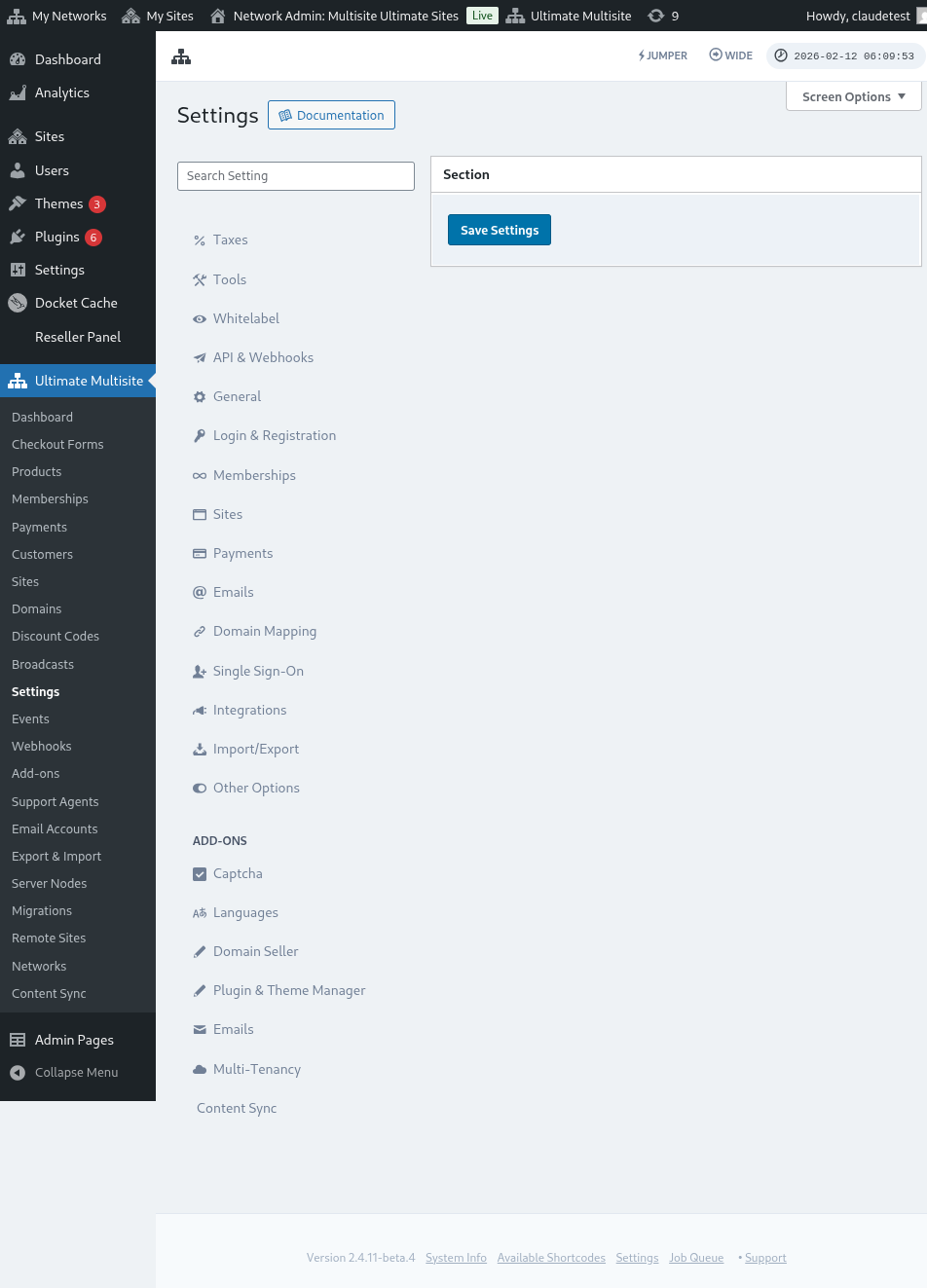
هتي دومين ميپنگ (domain mapping) جي setings جو پورو ڏسڻ جو هڪ منظر آهي:
Next Step تي کلڪ ڪرڻ کان پوءِ، توهان جا گاہڪ پنهنجي خود جي دومين جو نالو شامل ڪري سگهن ٿا ۽ چنا ته هي خود جي دومين پرائمري (primary) هوندو يا نه. اهو ڏسو ته توهان جا گاہڪ پنهنجي ويب سائٽ لاءِ هڪ کان وڌيڪ خود جي دومين استعمال ڪري سگهن ٿا، تنهن ڪري اهي چنا سگهن ٿا ته ڪهڙو پرائمري بڻجندو.

Add Domain تي کلڪ ڪرڻ کان پوءِ، دومين توهان جا گاہڪ جي account ۾ شامل ڪئي ويندي آهي. انهن کي هتي صرف پنهنجي دومين ريجيسٽر (registrar) تي DNS records کي اپڊيٽ ڪرڻ جو ضرورت آهي.
Password بدلائڻ:
Account dashboard اندر، توهان جا گاہڪ Change Password کڻڻ سان پنهنجو پاسورڊ به بدل سگهن ٿا.

هي هڪ نئين ڊيٽا (window) ڏيکاري ٿو جتي توهان جي گراهرو کي پنهنجو موجوده پاسورڊ (current password) پورو ڪرڻ ۽ پوءِ نون پاسورڊ جو استعمال ڪرڻ لاءِ پورو ڪرڻو پوندو.

خطري جو حصو (Danger Zone):
هڪ ٻي دوصل خيار آهن جيڪي خطري جو حصو (Danger Zone) ۾ ڏيکاريون آهن: Site کي حذف ڪريو (Delete Site) ۽ Account کي حذف ڪريو (Delete Account). اهي ٻئي خطري جو حصو ۾ آهن ڇاڪاڻ ته هي ٻئي ڪمن ۾ واپس وڃڻ ناممڪن آهن. جيڪڏهن توهان جا گراهرو پنهنجي ويب سائيٽ يا پنهنجي اڪاؤنٽ حذف ڪندا، تڏهن اهي کي واپس حاصل نه ڪري سگه سکندا.
جيڪڏهن توهان جا گراهرو ان ٻن خيارن مان ڪا به چونڊ ڪن ٿا، ته انهن کي هڪ ڊيٽا ڏيکاريو ويندو جتي انهن کي ويب سائيٽ يا اڪاؤنٽ کي ختم ڪرڻ جو خيار آن ڪرڻ جي ضرورت پوندي ۽ انهن کي خبردار ڪيو ويندو ته هي عمل واپس نه ڪري سگهجي ٿو.

جيڪڏهن اهي پنهنجي ويب سائيٽ حذف ڪن ٿا، تڏهن انهن جو اڪاؤنٽ ۽ ممبرشپ برقرار رهندو. انهن کي صرف پنهنجي ويب سائيٽ تي موجود سڀ مواد ختم ٿي ويندو. جيڪڏهن اهي پنهنجو اڪاؤنٽ حذف ڪندا، ته سڀ ويب سائيٽون، ممبرشپ ۽ ان اڪاؤنٽ سان لاڳ تعلق جو تمام معلومات ختم ٿي وينديون آهن.