Domain Mapping (v2) کي ڪيئن ترتيب ڏجي
اهم نوٽ: هي مضمون Ultimate Multisite نسخو 2.x بابت آهي.
پريميئم نيٽ ورڪ جي سڀ کان طاقتور خصوصيتن مان هڪ اها صلاحيت آهي ته اسان پنهنجن ڪلائنٽن کي انهن جي سائيٽن سان ٽاپ-ليول ڊومين ڳنڍڻ جو موقعو ڏئي سگهون. آخرڪار، ڪهڙو وڌيڪ پيشاورانه لڳي ٿو: joesbikeshop.yournetwork.com يا joesbikeshop.com? انڪري Ultimate Multisite اها خصوصيت اندر ئي فراهم ڪري ٿو، ٽئين-ڌر جي plugin استعمال ڪرڻ جي ضرورت کان سواءِ.
domain mapping ڇا آهي؟
جيئن نالي مان ظاهر آهي، domain mapping اها صلاحيت آهي جيڪا Ultimate Multisite طرفان ڏني وڃي ٿي ته custom domain لاءِ درخواست وٺي ۽ انهيءَ درخواست کي نيٽ ورڪ ۾ لاڳاپيل سائيٽ سان ميپ ڪري، جنهن سان اهو خاص ڊومين ڳنڍيل هجي.
پنهنجي Ultimate Multisite نيٽ ورڪ تي domain mapping ڪيئن سيٽ اپ ڪجي
domain mapping کي ڪم ڪرڻ لاءِ توهان جي طرفان ڪجهه سيٽنگ جي ضرورت هوندي آهي. شڪر آهي، Ultimate Multisite توهان لاءِ ڏکيو ڪم پاڻمرادو ڪري ٿو، تنهنڪري توهان آساني سان گهرجون پوريون ڪري سگهو ٿا.
Ultimate Multisite انسٽاليشن دوران، wizard پاڻمرادو sunrise.php کي مقرر ڪيل فولڊر ۾ ڪاپي ۽ انسٽال ڪندو. wizard توهان کي اڳتي وڌڻ نه ڏيندو جيستائين هي قدم مڪمل نه ٿئي.
ان جو مطلب آهي ته هڪ ڀيرو Ultimate Multisite انسٽاليشن wizard توهان جي نيٽ ورڪ جي سيٽ اپ مڪمل ڪري ڇڏي، توهان فوري طور custom domain کي ميپ ڪرڻ شروع ڪري سگهو ٿا.
نوٽ ڪريو ته Ultimate Multisite ۾ domain mapping لازمي ناهي. توهان وٽ WordPress Multisite جي native domain mapping فنڪشن يا ڪنهن ٻئي domain mapping حل کي استعمال ڪرڻ جو اختيار آهي.
جيڪڏهن توهان کي ٻين domain mapping حلن لاءِ رستو ڏيڻ خاطر Ultimate Multisite domain mapping کي غير فعال ڪرڻ جي ضرورت هجي، ته توهان هي خصوصيت Ultimate Multisite > Settings > Domain Mapping هيٺ غير فعال ڪري سگهو ٿا.
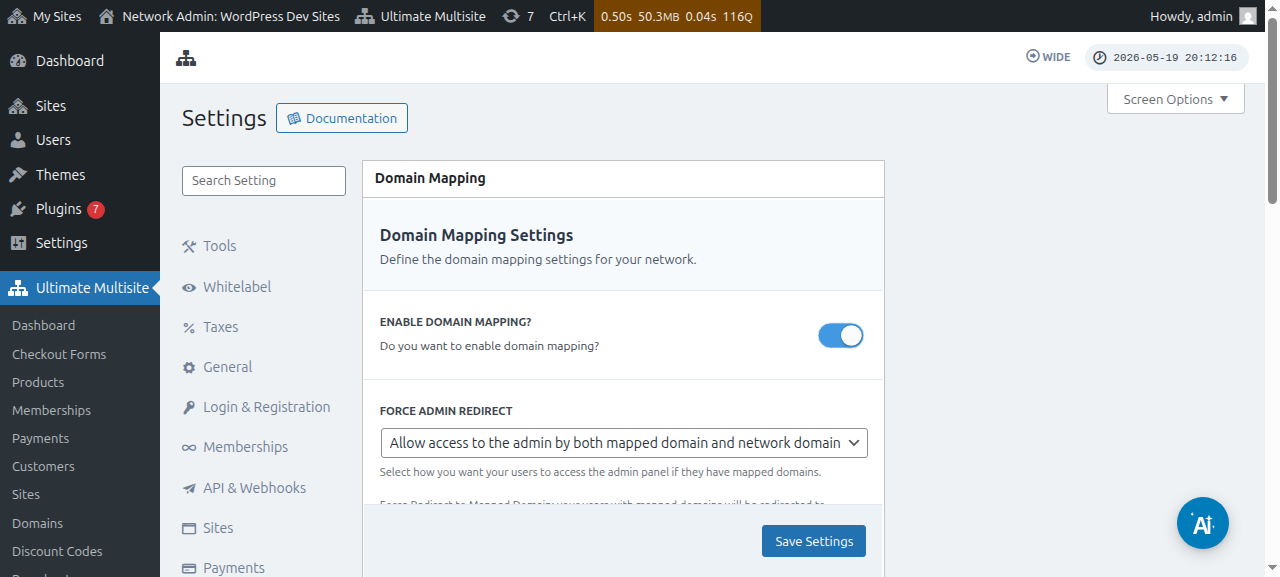
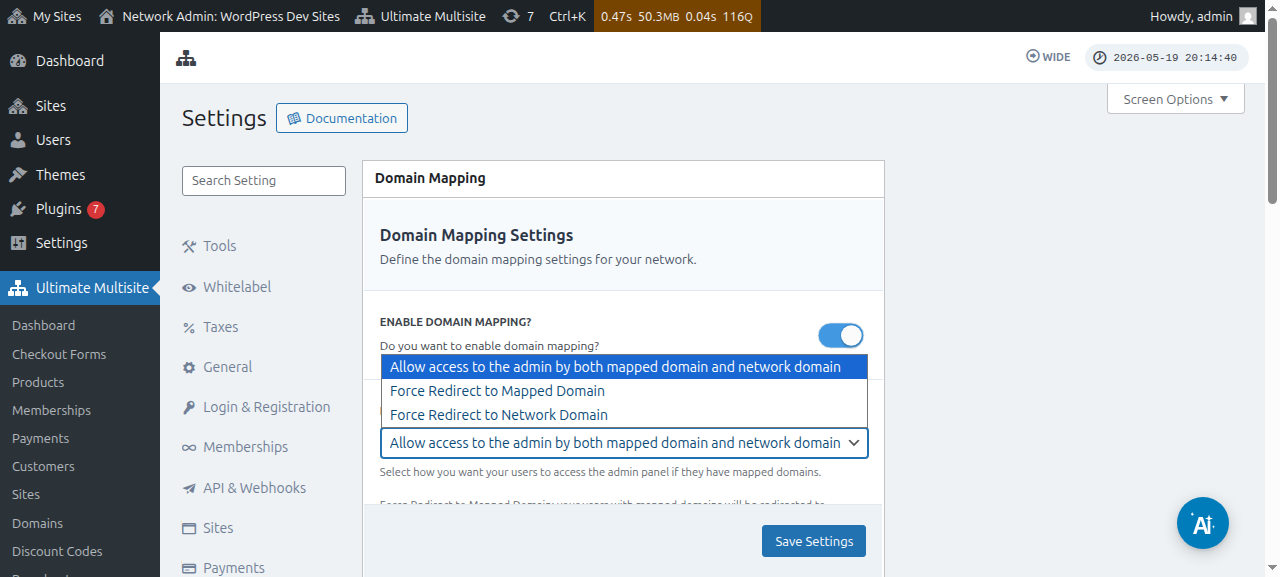
هن اختيار جي بلڪل هيٺ، توهان Force Admin Redirect اختيار پڻ ڏسي سگهو ٿا. هي اختيار توهان کي ڪنٽرول ڪرڻ جي اجازت ڏئي ٿو ته ڇا توهان جا گراهڪ پنهنجي admin dashboard تائين پنهنجي custom domain ۽ subdomain ٻنهي تي رسائي حاصل ڪري سگهندا يا صرف انهن مان هڪ تي.
جيڪڏهن توهان Force redirect to mapped domain چونڊيو ٿا، ته توهان جا گراهڪ صرف پنهنجي custom domains تي پنهنجي admin dashboard تائين رسائي حاصل ڪري سگهندا.
اختيار Force redirect to network domain بلڪل ابتڙ ڪم ڪندو - توهان جي گراهڪن کي صرف پنهنجي subdomain تي پنهنجن dashboards تائين رسائي جي اجازت هوندي، جيتوڻيڪ اهي پنهنجي custom domains تي سائن ان ڪرڻ جي ڪوشش ڪن.
۽ اختيار Allow access to the admin by both mapped domain domain and network domain انهن کي subdomain ۽ custom domain ٻنهي تي پنهنجي admin dashboards تائين رسائي جي اجازت ڏئي ٿو.
custom domain کي ميپ ڪرڻ جا ٻه طريقا آهن. پهريون اهو آهي ته توهان پنهنجي نيٽ ورڪ admin dashboard مان super admin طور ڊومين نالو ميپ ڪريو، ۽ ٻيو subsite admin dashboard ذريعي account صفحي هيٺ آهي.
پر پنهنجي نيٽ ورڪ جي subsites مان ڪنهن هڪ سان custom domain کي ميپ ڪرڻ شروع ڪرڻ کان اڳ، توهان کي پڪ ڪرڻي پوندي ته ڊومين نالي جون DNS settings صحيح طرح ترتيب ڏنل آهن.
پڪ ڪرڻ ته ڊومين جون DNS سيٽنگون صحيح طرح ترتيب ڏنل آهن
mapping ڪم ڪرڻ لاءِ، توهان کي پڪ ڪرڻي پوندي ته جنهن ڊومين کي توهان ميپ ڪرڻ جو ارادو رکو ٿا، اهو توهان جي نيٽ ورڪ جي IP پتي ڏانهن اشارو ڪري رهيو آهي. نوٽ ڪريو ته توهان کي نيٽ ورڪ IP پتو گهربل آهي - يعني ان ڊومين جو IP پتو جتي Ultimate Multisite انسٽال ٿيل آهي - نه ته ان custom domain جو IP پتو جنهن کي توهان ميپ ڪرڻ چاهيو ٿا. ڪنهن مخصوص ڊومين جو IP پتو ڳولڻ لاءِ، مثال طور، اسان Site24x7 تي وڃڻ جي صلاح ڏيون ٿا.
ڊومين کي صحيح طرح ميپ ڪرڻ لاءِ، توهان کي پنهنجي DNS ترتيب ۾ هڪ A RECORD شامل ڪرڻي پوندي جيڪا انهيءَ IP address ڏانهن اشارو ڪري. DNS انتظام مختلف ڊومين رجسٽرارن جي وچ ۾ تمام گهڻو مختلف هوندو آهي، پر جيڪڏهن توهان " Creating A Record on XXXX " ڳوليندا، جتي XXXX توهان جو ڊومين رجسٽرار آهي (مثال: " Creating A Record on GoDaddy ")، ته ان بابت آن لائن ڪافي tutorials موجود آهن.
جيڪڏهن توهان کي هي ڪم ڪرائڻ ۾ ڏکيائي پيش اچي، ته پنهنجي ڊومين رجسٽرار support سان رابطو ڪريو ۽ اهي هن حصي ۾ توهان جي مدد ڪري سگهندا.
جيڪڏهن توهان پنهنجن ڪلائنٽن کي پنهنجا ڊومين پاڻ ميپ ڪرڻ جي اجازت ڏيڻ جو ارادو رکو ٿا، ته انهن کي هن حصي تي ڪم پاڻ ڪرڻو پوندو. جيڪڏهن اهي A Record ٺاهي نه سگهن، ته کين پنهنجي رجسٽرار support system ڏانهن رهنمائي ڪريو.
Super Admin طور custom domain name ميپ ڪرڻ
جڏهن توهان پنهنجي نيٽ ورڪ تي super admin طور لاگ ان ٿيل آهيو، ته توهان Ultimate Multisite > Domains هيٺ وڃي آساني سان custom domain names شامل ۽ منظم ڪري سگهو ٿا.
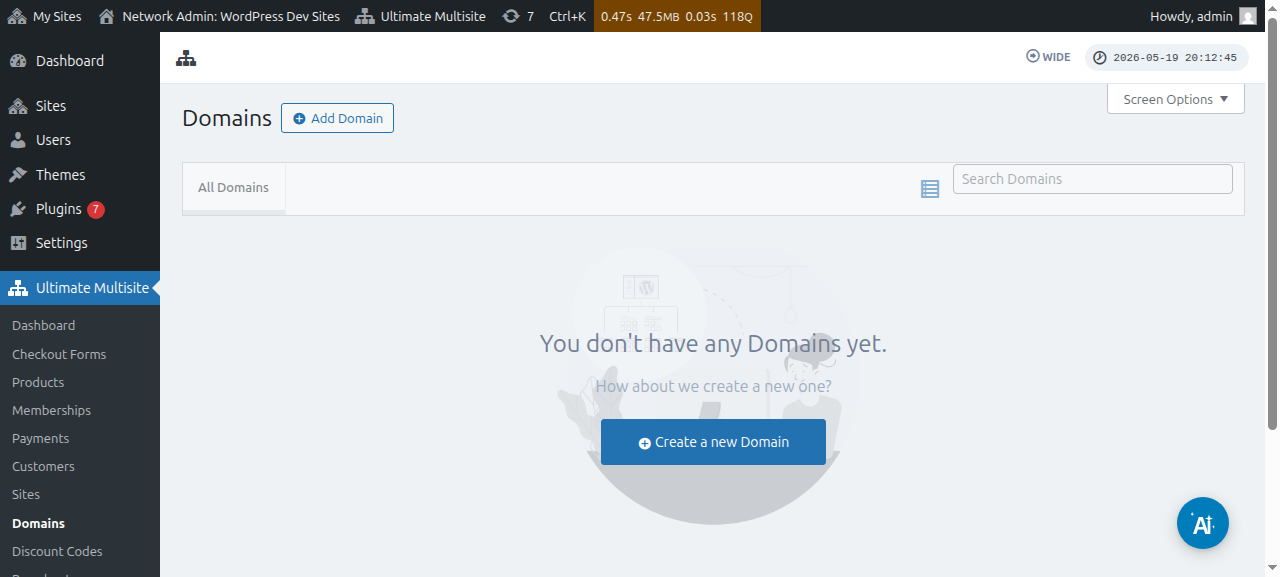
هن صفحي هيٺ، توهان مٿي Add Domain بٽڻ تي ڪلڪ ڪري سگهو ٿا ۽ اهو هڪ modal window کولي آڻيندو، جتي توهان custom domain name ، subsite جنهن تي توهان custom domain name لاڳو ڪرڻ چاهيو ٿا، سيٽ ۽ ڀري سگهو ٿا، ۽ فيصلو ڪري سگهو ٿا ته ڇا توهان ان کي primary domain name طور سيٽ ڪرڻ چاهيو ٿا يا نه (نوٽ ڪريو ته توهان هڪ subsite سان ڪيترائي domain names ميپ ڪري سگهو ٿا).
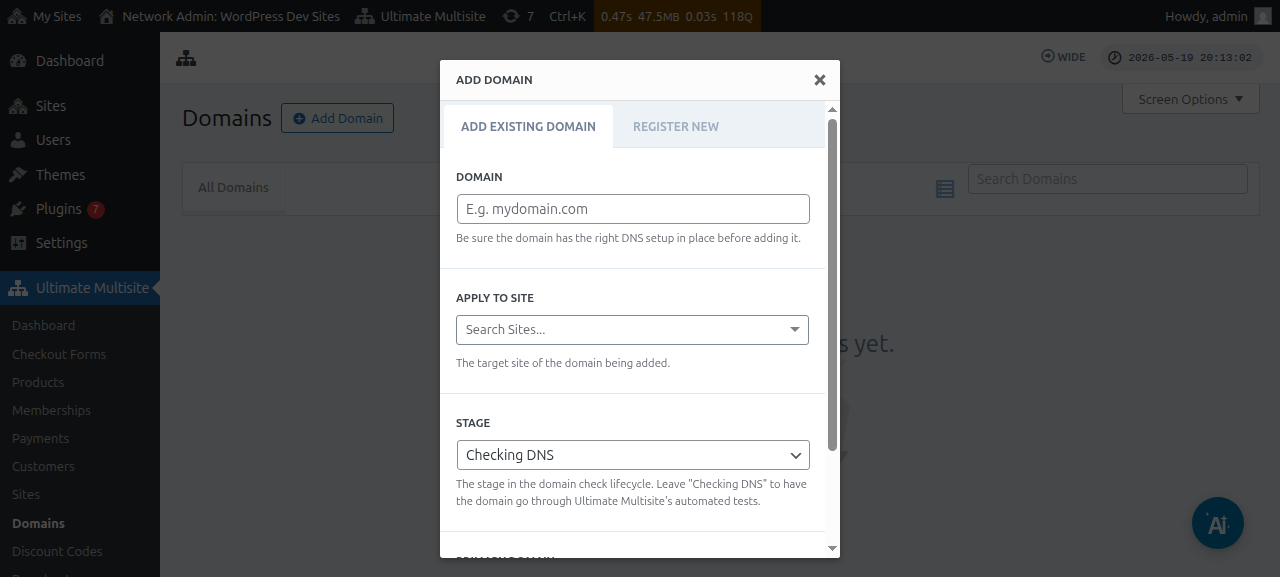
سڀ معلومات داخل ڪرڻ کان پوءِ، پوءِ توهان هيٺ Add Existing Domain بٽڻ تي ڪلڪ ڪري سگهو ٿا.
اهو custom domain جي DNS معلومات جي تصديق ۽ حاصل ڪرڻ جو عمل شروع ڪندو. توهان صفحي جي هيٺان هڪ log پڻ ڏسندا ته جيئن توهان ان عمل جي پيروي ڪري سگهو جنهن مان اهو گذري رهيو آهي. هي عمل مڪمل ٿيڻ ۾ ڪجهه منٽ وٺي سگهي ٿو.
Ultimate Multisite v2.13.0 به نئين سائيٽ ٺاهجڻ وقت اندروني ڊومين رڪارڊ پاڻمرادو ٺاهي ٿو، جڏهن اها اهڙي ميزبان تي ٺهي جيڪا هر-سائيٽ ڊومين طور ورتي وڃي. جيڪڏهن ميزبان نيٽورڪ جو بنيادي ڊومين آهي، يا سائيٽ URL فيلڊ تي ترتيب ڏنل گڏيل چيڪ آئوٽ-فارم بنيادي ڊومينن مان هڪ آهي، ته پاڻمرادو ميپ ٿيل-ڊومين رڪارڊ ڇڏي ڏنو ويندو آهي ته جيئن اهو گڏيل بنيادي ڊومين ان کي استعمال ڪندڙ هر سائيٽ لاءِ موجود رهي.
جڏهن ڪو گراهڪ Domain Seller v1.3.0 يا وڌيڪ نئين نسخي ذريعي نئون ڊومين رجسٽر ڪري ٿو، ته Ultimate Multisite ڊفالٽ طور رجسٽر ٿيل ڊومين کي گراهڪ جي نيٽورڪ سائيٽ سان پاڻمرادو ميپ ڪري ٿو. منتظمين کي ڪامياب رجسٽريشن کان پوءِ الڳ ميپ ٿيل-ڊومين رڪارڊ شامل ڪرڻ جي هاڻي ضرورت ناهي، سواءِ ان جي جو هو بنيادي-ڊومين فليگ، چالو حالت، يا SSL سنڀالڻ جهڙن اختيارن کي تبديل ڪرڻ چاهين.
مرحلو يا حالت DNS جانچڻ کان تيار ۾ تبديل ٿيڻ گهرجي، جيڪڏهن سڀ ڪجهه صحيح نموني سيٽ اپ ٿيل هجي.
جيڪڏهن توهان ڊومين نالي تي ڪلڪ ڪندا، ته توهان ان جي اندر ڪجهه اختيار ڏسي سگهندا. اچو ته انهن تي جلدي نظر وجهون:
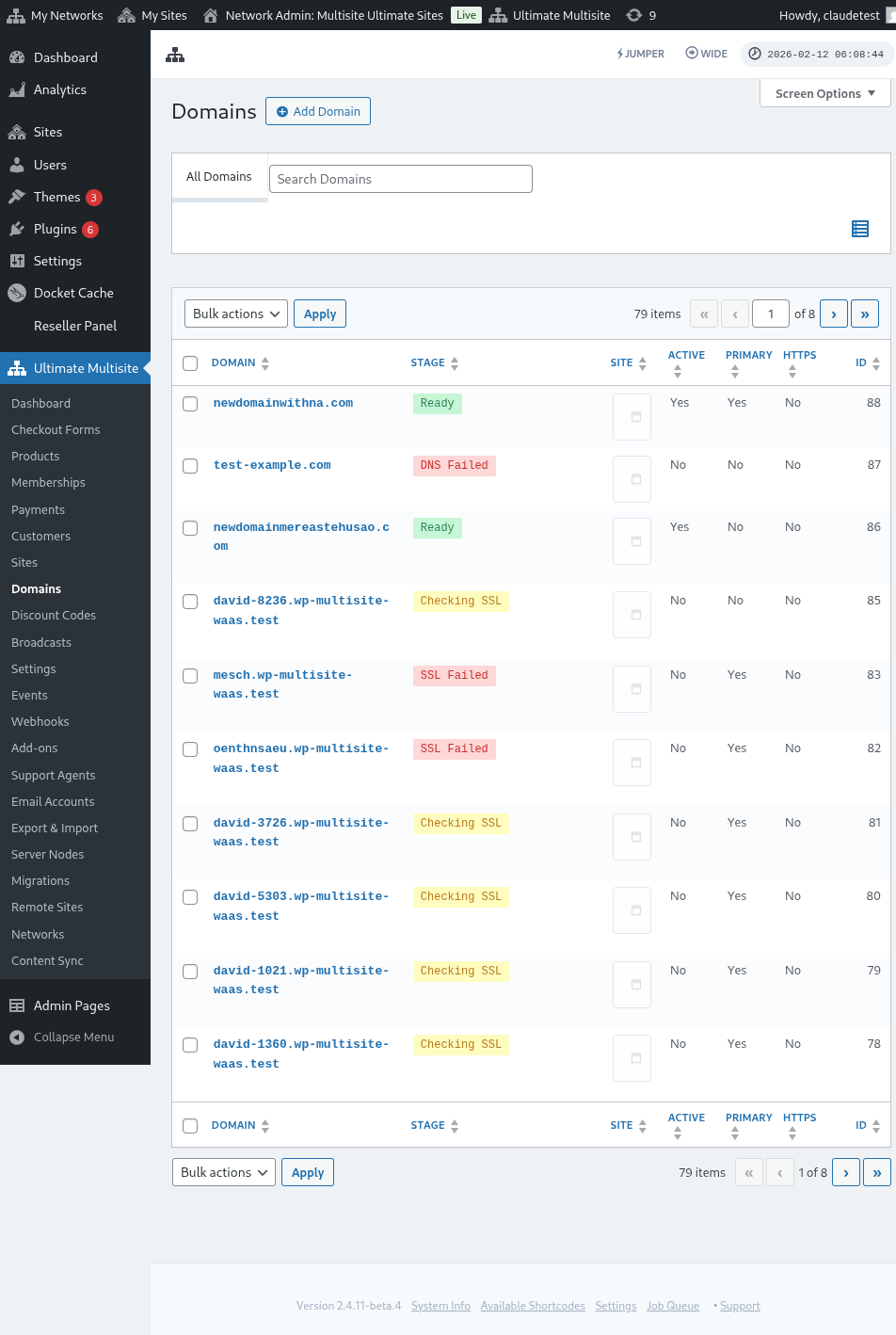
مرحلو: هي اهو مرحلو آهي جنهن تي ڊومين آهي. جڏهن توهان پهريون ڀيرو ڊومين شامل ڪندا، ته اهو شايد DNS جانچڻ واري مرحلي تي هوندو. عمل DNS داخلائن کي جانچيندو ۽ تصديق ڪندو ته اهي درست آهن. پوءِ، ڊومين کي SSL جانچڻ واري مرحلي تي رکيو ويندو. Ultimate Multisite جانچيندو ته ڊومين وٽ SSL آهي يا نه ۽ توهان جي ڊومين کي تيار يا تيار (SSL کان سواءِ) طور درجا بندي ڪندو.
سائيٽ: اهو سب ڊومين جيڪو هن ڊومين سان لاڳاپيل آهي. ميپ ٿيل ڊومين هن مخصوص سائيٽ جو مواد ڏيکاريندو.
فعال: توهان هن اختيار کي آن يا آف ڪري ڊومين کي چالو يا غير چالو ڪري سگهو ٿا.
ڇا بنيادي ڊومين آهي؟: توهان جي گراهڪن وٽ هر سائيٽ لاءِ هڪ کان وڌيڪ ميپ ٿيل ڊومين ٿي سگهن ٿا. هي اختيار استعمال ڪريو چونڊڻ لاءِ ته ڇا هي مخصوص سائيٽ لاءِ بنيادي ڊومين آهي.
ڇا محفوظ آهي؟: جيتوڻيڪ Ultimate Multisite ڊومين کي فعال ڪرڻ کان اڳ جانچي ٿو ته ڊومين وٽ SSL سرٽيفڪيٽ آهي يا نه، توهان هٿ سان چونڊي سگهو ٿا ته ڊومين کي SSL سرٽيفڪيٽ سان يا بغير لوڊ ڪيو وڃي. نوٽ ڪريو ته جيڪڏهن ويب سائيٽ وٽ SSL سرٽيفڪيٽ ناهي ۽ توهان ان کي SSL سان زبردستي لوڊ ڪرڻ جي ڪوشش ڪندا، ته اهو توهان کي غلطيون ڏئي سگهي ٿو.
Subsite صارف طور ڪسٽم ڊومين نالي جي ميپنگ
Subsite منتظم به پنهنجي سب سائيٽ منتظم Dashboard مان ڪسٽم ڊومين نالا ميپ ڪري سگهن ٿا.
پهريان، توهان کي پڪ ڪرڻي پوندي ته توهان ڊومين ميپنگ سيٽنگن هيٺ هي اختيار فعال ڪيو آهي. هيٺ ڏنل اسڪرين شاٽ ڏسو.
توهان هي اختيار Plan سطح هيٺ يا Ultimate Multisite > Products تي پراڊڪٽ اختيارن ۾ به سيٽ يا ترتيب ڏئي سگهو ٿا.
جڏهن انهن مان ڪو به اختيار فعال هجي ۽ سب سائيٽ صارف کي ڪسٽم ڊومين نالا ميپ ڪرڻ جي اجازت هجي، ته سب سائيٽ صارف کي Account صفحي هيٺ ڊومينز نالي هڪ ميٽاباڪس ڏسڻ گهرجي.
صارف ڊومين شامل ڪريو بٽڻ تي ڪلڪ ڪري سگهي ٿو ۽ اهو ڪجهه هدايتن سان هڪ موڊل ونڊو کوليندو.
پوءِ صارف اڳيون قدم تي ڪلڪ ڪري ڪسٽم ڊومين نالو شامل ڪرڻ لاءِ اڳتي وڌي سگهي ٿو. اهي اهو به چونڊي سگهن ٿا ته ڇا هي بنيادي ڊومين هوندو يا نه.
ڊومين شامل ڪريو تي ڪلڪ ڪرڻ سان ڪسٽم ڊومين جي DNS معلومات جي تصديق ۽ حاصل ڪرڻ جو عمل شروع ٿيندو.
ڊومين هم وقت سازي بابت
ڊومين هم وقت سازي هڪ عمل آهي جتي Ultimate Multisite توهان جي هوسٽنگ Account ۾ ڪسٽم ڊومين نالو add-on ڊومين طور شامل ڪري ٿو ته جيئن ڊومين ميپنگ ڪم ڪري.
ڊومين هم وقت سازي پاڻمرادو ٿيندي آهي جيڪڏهن توهان جي هوسٽنگ مهيا ڪندڙ وٽ Ultimate Multisite ڊومين ميپنگ فيچر سان انٽيگريشن آهي. هن وقت، اهي هوسٽنگ مهيا ڪندڙ Runcloud, Closte, WP Engine, Gridpane, WPMU Dev, Cloudways, ۽ Cpanel آهن.
جڏهن ميزبان-مهيا ڪندڙ انٽيگريشن فعال هجي، Ultimate Multisite نئين ٺاهيل سائيٽن لاءِ مهيا ڪندڙ-پاسي DNS يا سب ڊومين ٺاهڻ وارو ڪم به قطار ۾ وجهي سگهي ٿو. جيڪڏهن ڪا به انٽيگريشن ان ڪم لاءِ ٻڌندڙ نه هجي، ته پسمنظر وارو ڪم ڇڏي ڏنو ويندو آهي ته جيئن no-op قطار داخلائن کان بچي سگهجي. ميپ ٿيل ڊومينن لاءِ DNS ۽ SSL جانچون عام ڊومين-مرحلي واري عمل ذريعي هلنديون رهنديون آهن.
توهان کي Ultimate Multisite سيٽنگن ۾ انٽيگريشن ٽيب هيٺ هي انٽيگريشن چالو ڪرڻي پوندي.
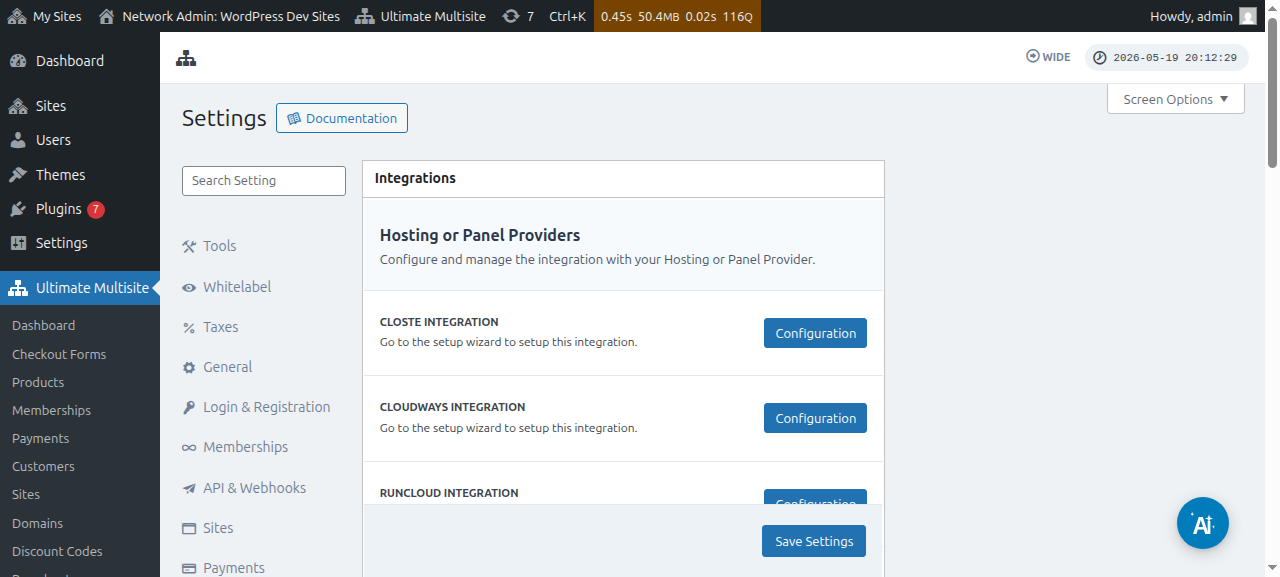
نوٽ ڪريو ته جيڪڏهن توهان جو هوسٽنگ مهيا ڪندڙ مٿي ذڪر ڪيل مهيا ڪندڙن مان هڪ ناهي، توهان کي ڊومين نالو هٿ سان هم وقت ساز يا شامل ڪرڻو پوندو پنهنجي هوسٽنگ Account ۾.