Quomodo Consociationem Dominiorum Configurare (v2)
NOTA GRAVIS: Hic articulus ad Ultimate Multisite versionem 2.x refertur.
Una ex potentissimis proprietatibus retis praemialis est facultas clientibus nostris praebendi occasionem dominium summi gradus sitibus suis adiungendi. Denique, quid professionalius videtur: joesbikeshop.yournetwork.com an joesbikeshop.com? Ideo Ultimate Multisite hanc proprietatem iam inclusam praebet, sine necessitate pluginum tertiae partis adhibendi.
Quid est consociatio dominiorum?
Ut nomen indicat, consociatio dominiorum est facultas a Ultimate Multisite oblata accipiendi petitionem pro dominio proprio et illam petitionem ad respondentem situm in rete consociandi cui illud peculiare dominium adiunctum est.
Quomodo consociationem dominiorum in tuo Ultimate Multisite Rete constituere
Consociatio dominiorum aliquam configurationem ex parte tua requirit ut operetur. Fortunate, Ultimate Multisite laborem difficilem pro te automatice peragit, ut requisita facile implere possis.
Dum Ultimate Multisite instituitur, magus automatice sunrise.php in destinatum folder describet et instituet. Magus te progredi non sinet donec hic gradus perfectus sit.
Hoc significat, simul ac magus institutionis Ultimate Multisite rete tuum constituere perfecerit, te statim dominium proprium consociare posse.
Nota consociationem dominiorum in Ultimate Multisite non esse obligatoriam. Optionem habes utendi munere nativo consociationis dominiorum WordPress Multisite aut alia quavis solutione consociationis dominiorum.
Si necesse sit consociationem dominiorum Ultimate Multisite debilitare ut aliis solutionibus consociationis dominiorum locum des, hanc proprietatem sub Ultimate Multisite > Configurationes > Consociatio Dominiorum debilitare potes.
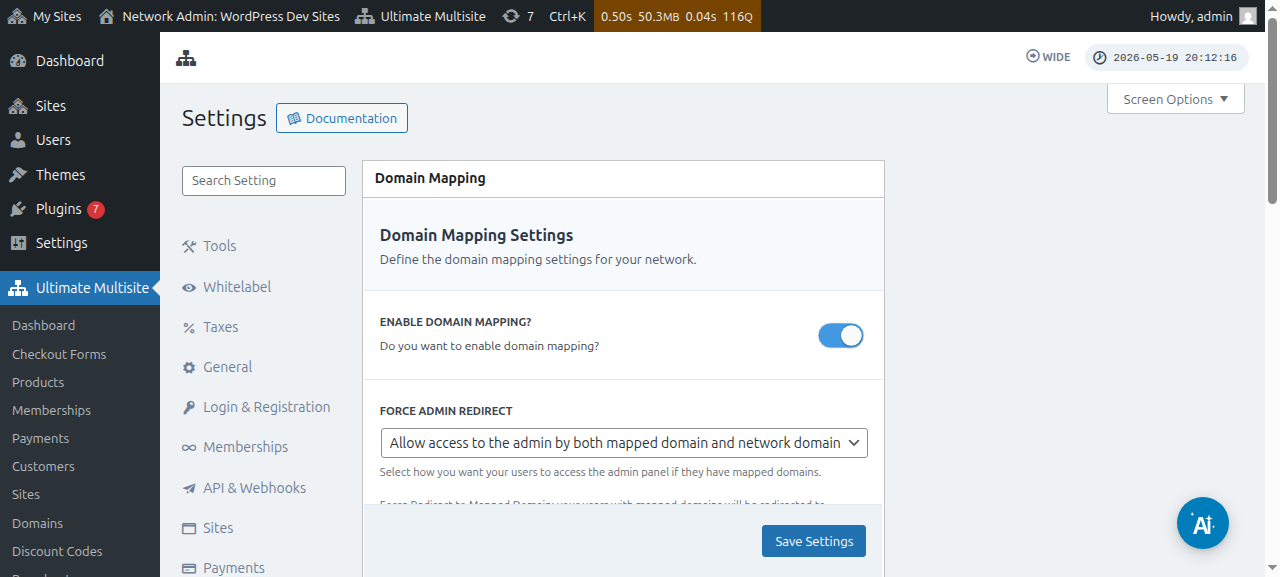
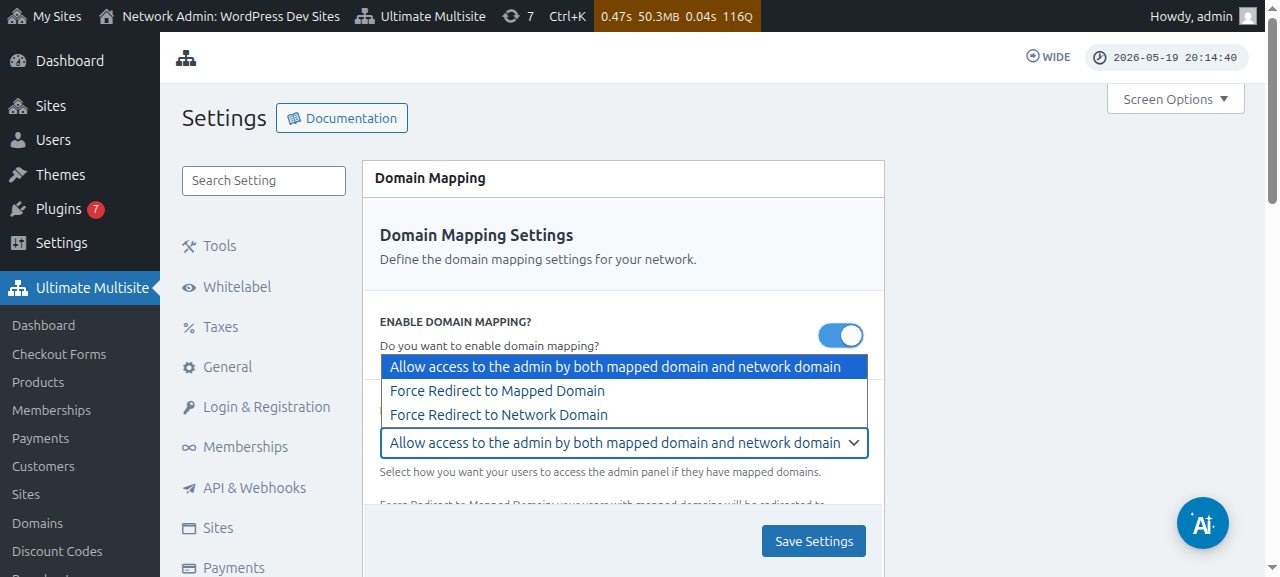
Statim infra hanc optionem, etiam optionem Redirectionem Admin Cogere videre potes. Haec optio tibi permittit regere utrum clientes tui ad Dashboard administratorium suum accedere possint tam in dominio proprio quam in subdominio, an tantum in uno ex eis.
Si Redirectionem cogere ad dominium consociatum eligis, clientes tui tantum in dominis propriis suis ad Dashboard administratorium suum accedere poterunt.
Optio Redirectionem cogere ad dominium retis prorsus contrarium faciet - clientes tui tantum in subdominio suo ad Dashboard sua accedere permittentur, etiam si in dominiis propriis suis intrare conentur.
Et optio Accessum ad admin permittere tam per dominium consociatum quam per dominium retis eis permittit ad Dashboard administratoria sua accedere tam in subdominio quam in dominio proprio.
Duae viae sunt dominium proprium consociandi. Prima est nomen dominii ex Dashboard administratorio retis tui tamquam super admin consociare, et secunda est per Dashboard administratorium subsitus sub pagina Account.
Sed antequam dominium proprium uni ex subsitibus in rete tuo consociare incipias, curare debes ut configurationes DNS nominis dominii rite configuratae sint.
Curare ut configurationes DNS dominii rite configuratae sint
Ut consociatio operetur, curare debes ut dominium quod consociare paras ad IP inscriptionem Retis tui indicet. Nota te IP inscriptione Retis indigere - IP inscriptione dominii ubi Ultimate Multisite institutum est - non IP inscriptione dominii proprii quod consociare vis. Ad IP inscriptionem certi dominii quaerendam, suademus ut ad Site24x7 eas, exempli gratia.
Ut dominium recte consocies, debes A RECORD in configuratione tua DNS addere quod ad illam IP inscriptionem indicet. Administratio DNS valde variat inter diversos registratores dominiorum, sed multae sunt disciplinae online hoc tegentes si quaeras " Creating A Record on XXXX " ubi XXXX est registrator dominii tui (ex.: " Creating A Record on GoDaddy ").
Si difficultatem habes ut hoc operetur, auxilium registratoris dominii tui contacta et te in hac parte adiuvare poterunt.
Si paras permittere clientibus tuis ut sua propria dominia consocient, ipsi laborem in hac parte facere debebunt. Eos ad systema auxilii registratoris sui dirige si se A Record creare non posse inveniant.
Consociare nomen dominii proprii ut Super Admin
Cum in rete tuo ut super admin initus es, nomina dominiorum propriorum facile addere et administrare potes eundo sub Ultimate Multisite > Dominia.
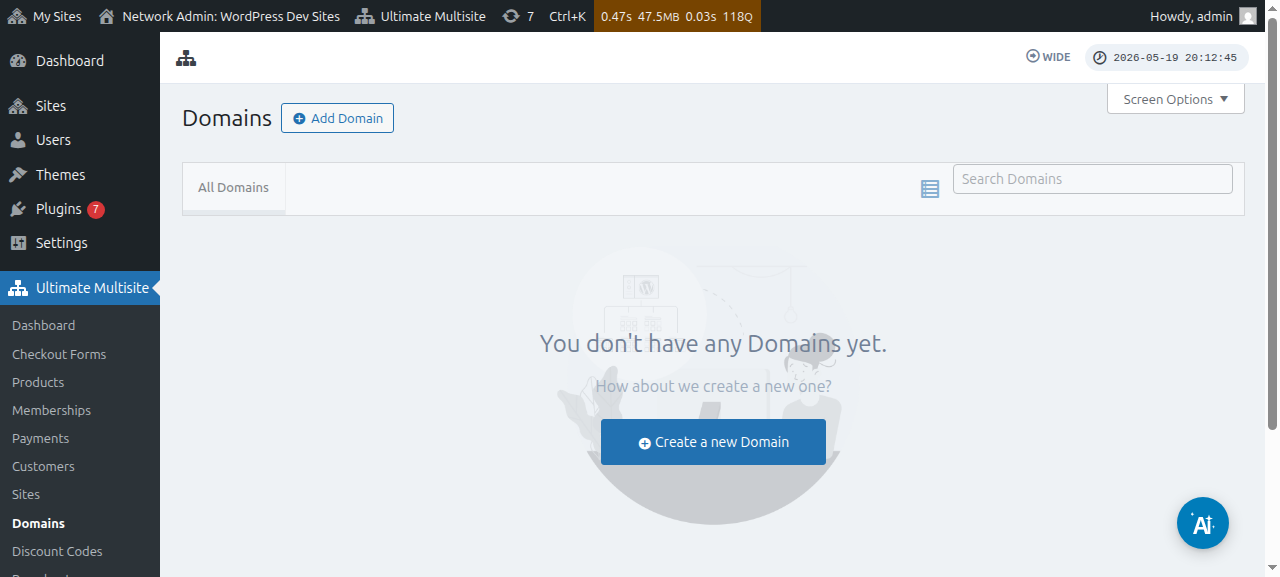
Sub hac pagina, potes bullam Adde Dominium in summo premere, et hoc fenestram modalem aperiet ubi constituere et complere potes nomen dominii proprii, subsitum cui nomen dominii proprii applicare vis, atque decernere utrum id ut nomen dominii primarii constituere velis necne (nota te posse plura nomina dominiorum uni subsitui consociare).
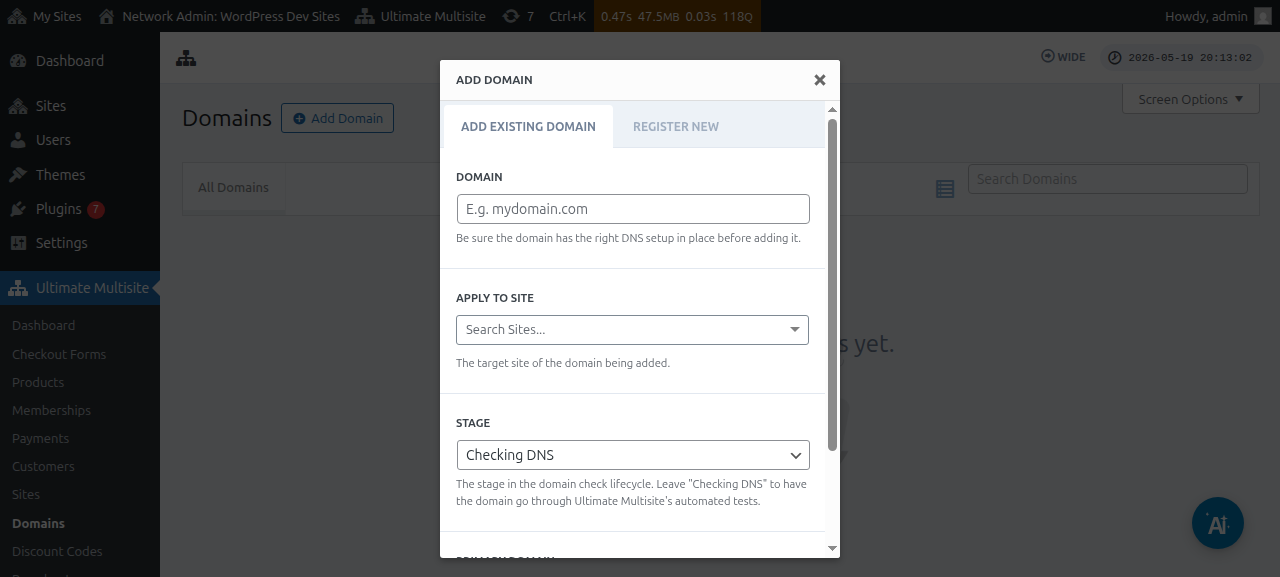
Postquam omnes informationes inserueris, tum bullam Adde Dominium Exsistens in imo premere potes.
Hoc processum verificandi et accipiendi informationes DNS dominii proprii incipiet. Etiam commentarium in imo paginae videbis, ut processum quem percurrit sequi possis. Hic processus pauca minuta ad perficiendum capere potest.
Ultimate Multisite v2.13.0 etiam relationem dominii interni automatice creat cum novus situs creatur in hospite qui ut dominium per situm tractandus est. Si hospes est dominium primarium retis, aut unum ex dominiis basalibus communis formae solutionis configuratis in campo Site URL, relatio automatica dominii mappati omittitur, ut illud dominium basale commune omnibus sitibus qui eo utuntur praesto maneat.
Cum emptor novum dominium per Domain Seller v1.3.0 aut recentiorem registrat, Ultimate Multisite dominium registratum ad situm retis emptoris automatice per defaltam mappat. Administratores iam non necesse habent relationem separatam dominii mappati addere post registrationem felicem, nisi optiones mutare velint, ut indicem dominii primarii, statum activationis, aut tractationem SSL.
Gradus aut status mutari debet ex DNS exploratur in Paratum, si omnia recte configurata sunt.
Si nomen dominii premas, aliquas optiones intra illud videre poteris. Celeriter eas inspiciamus:
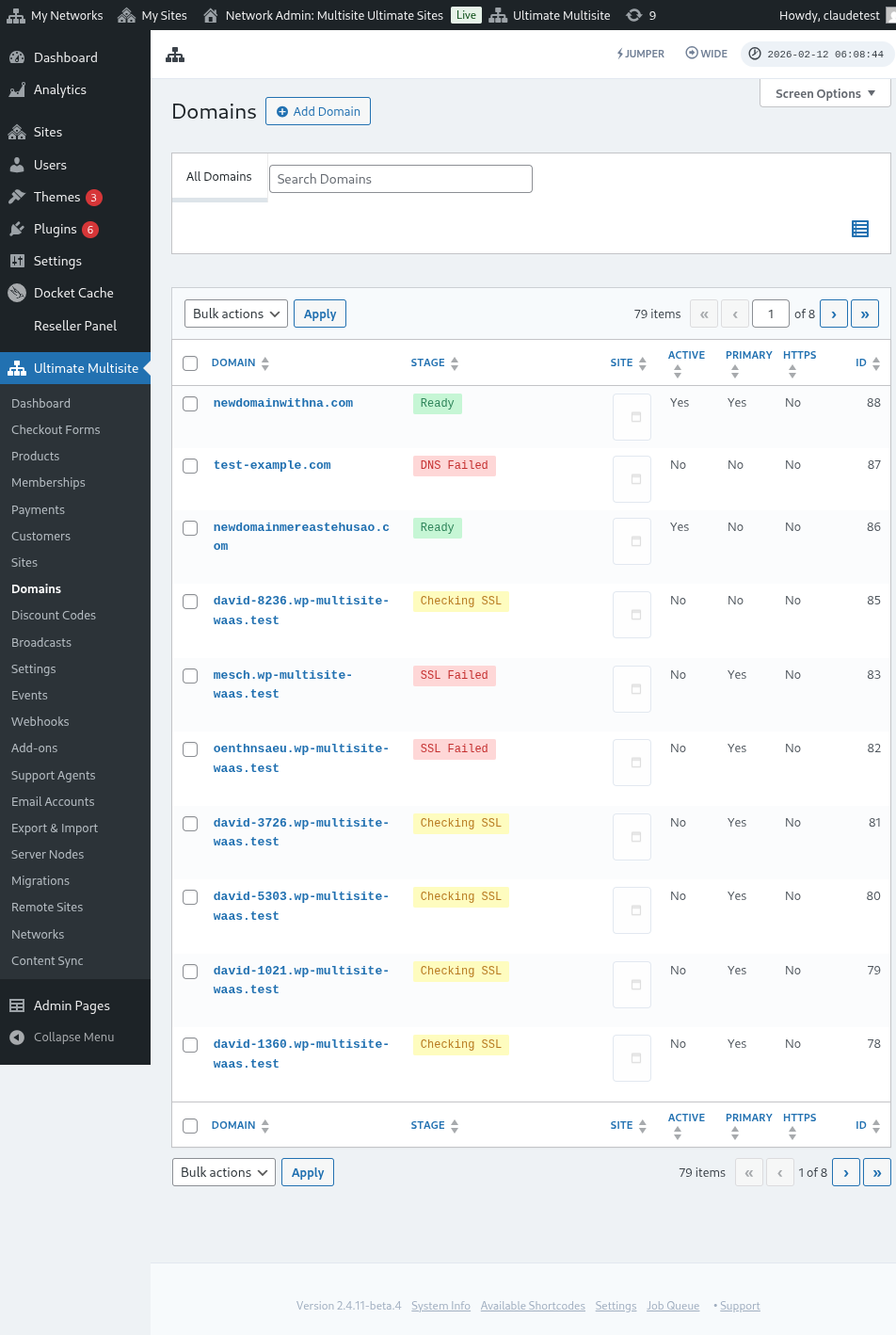
Gradus: Hic est gradus in quo dominium versatur. Cum primum dominium addis, probabiliter erit in gradu DNS exploratur. Processus inscriptiones DNS inspiciet et confirmabit eas rectas esse. Deinde dominium in gradu SSL exploratur ponetur. Ultimate Multisite explorabit utrum dominium SSL habeat necne, et dominium tuum ut Paratum aut Paratum (sine SSL) ordinabit.
Situs: Subdominium quod cum hoc dominio consociatur. Dominium mappatum contentum huius situs specifici ostendet.
Activum: Hanc optionem accendere aut exstinguere potes ut dominium actives aut deactives.
Estne Dominium Primarium?: Emptores tui plus quam unum dominium mappatum pro quoque situ habere possunt. Utere hac optione ut eligas utrum hoc sit dominium primarium pro situ specifico.
Estne Securum?: Quamquam Ultimate Multisite explorat utrum dominium certificatum SSL habeat necne antequam id habilitet, manualiter eligere potes dominium cum certificato SSL aut sine certificato SSL onerare. Nota quod, si situs interretialis certificatum SSL non habet et eum cum SSL vi onerare conaris, errores tibi dare potest.
Nomen dominii proprii ut usor Subsitus mappare
Administratores subsitus quoque nomina dominiorum propria ex tabula administrativa subsitus sui mappare possunt.
Primum, curare debes ut hanc optionem sub configurationibus mappationis dominiorum habilites. Vide capturam tegumenti infra.
Hanc optionem etiam statuere aut configurare potes sub gradu Consilii aut optionibus producti in Ultimate Multisite > Producta.
Cum quaelibet ex illis optionibus habilitata est et usori subsitus licet nomina dominiorum propria mappare, usor subsitus videre debet metabox sub pagina Account nomine Dominia.
Usor globulum Adde Dominium premere potest, et fenestram modalem cum quibusdam instructionibus aperiet.
Deinde usor Gradus Sequens premere potest et pergere ad nomen dominii proprii addendum. Etiam eligere potest utrum hoc dominium primarium futurum sit necne.
Premere Adde Dominium processum verificandi et arcessendi informationem DNS dominii proprii incipiet.
De Synchronizatione Dominiorum
Synchronizatio Dominiorum est processus quo Ultimate Multisite nomen dominii proprii ad rationem hospitationis tuae addit ut dominium addititium ut mappatio dominiorum operetur.
Synchronizatio dominiorum automatice fit si provisor hospitationis tuus integrationem cum proprietate mappationis dominiorum Ultimate Multisite habet. Nunc hi provisores hospitationis sunt Runcloud, Closte, WP Engine, Gridpane, WPMU Dev, Cloudways, et Cpanel.
Cum integratio provisoris hospitis activa est, Ultimate Multisite etiam munus creationis DNS aut subdominii apud provisorem in ordinem inicere potest pro sitibus nuper creatis. Si nulla integratio illud munus auscultat, opus in fundo omittitur ut inscriptiones ordinis sine effectu vitentur. Explorationes DNS et SSL pro dominiis mappatis pergunt per processum ordinarium graduum dominii currere.
Hanc integrationem in configurationibus Ultimate Multisite sub tabula Integrationis activare debes.
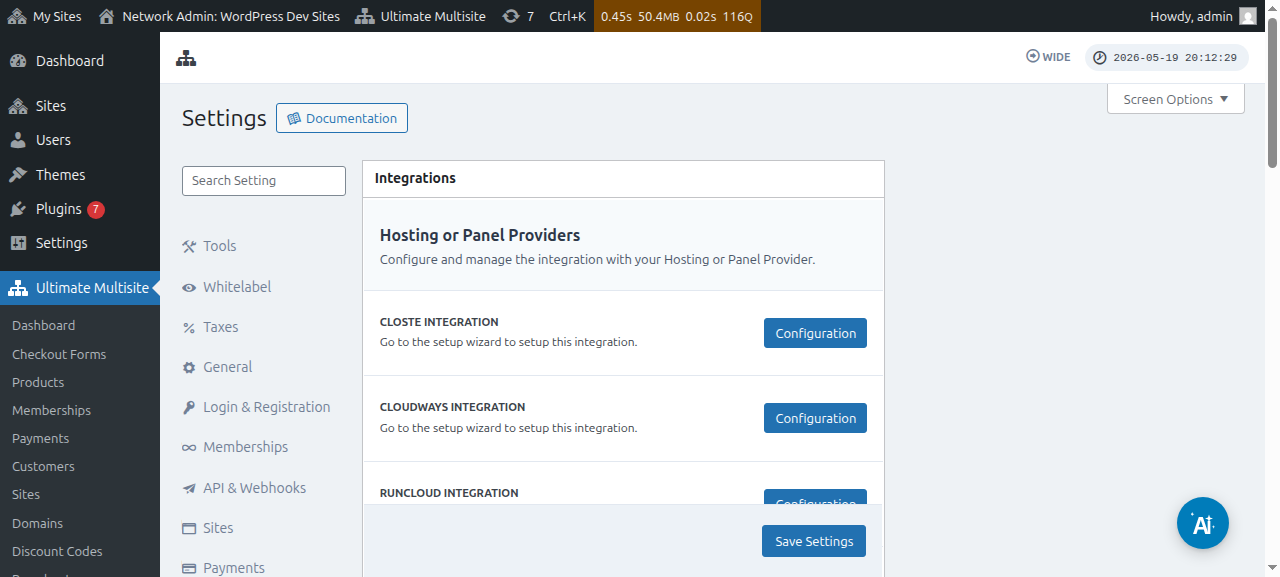
Nota quod, si provisor hospitationis tuus non est unus ex illis provisoribus supra memoratis,opus erit nomen dominii manualiter synchronizare aut addere ad rationem hospitationis tuam.