Як наладзіць супастаўленне даменаў (v2)
ВАЖНАЯ ЗАЎВАГА: гэты артыкул адносіцца да Ultimate Multisite версіі 2.x.
Адна з самых магутных магчымасцей прэміум-сеткі — гэта магчымасць прапанаваць нашым кліентам далучыць дамен верхняга ўзроўню да іх сайтаў. Урэшце, што выглядае больш прафесійна: joesbikeshop.yournetwork.com або joesbikeshop.com? Менавіта таму Ultimate Multisite прапануе гэтую функцыю ўбудаванай, без неабходнасці выкарыстоўваць староннія плагіны.
Што такое супастаўленне даменаў?
Як вынікае з назвы, супастаўленне даменаў — гэта магчымасць, якую прапануе Ultimate Multisite, прымаць запыт на карыстальніцкі дамен і супастаўляць гэты запыт з адпаведным сайтам у сетцы, да якога далучаны гэты канкрэтны дамен.
Як наладзіць супастаўленне даменаў у вашай сетцы Ultimate Multisite
Каб супастаўленне даменаў працавала, з вашага боку патрэбна некаторая наладка. На шчасце, Ultimate Multisite аўтаматызуе складаную працу за вас, каб вы маглі лёгка выканаць патрабаванні.
Падчас усталявання Ultimate Multisite майстар аўтаматычна скапіруе і ўсталюе sunrise.php у прызначаную папку. Майстар не дазволіць вам працягнуць, пакуль гэты крок не будзе завершаны.
Гэта азначае, што пасля таго, як майстар усталявання Ultimate Multisite завершыць наладку вашай сеткі, вы зможаце адразу пачаць супастаўляць карыстальніцкі дамен.
Звярніце ўвагу, што супастаўленне даменаў у Ultimate Multisite не з'яўляецца абавязковым. У вас ёсць магчымасць выкарыстоўваць убудаваную функцыю супастаўлення даменаў WordPress Multisite або любое іншае рашэнне для супастаўлення даменаў.
Калі вам трэба адключыць супастаўленне даменаў Ultimate Multisite, каб даць месца іншым рашэнням супастаўлення даменаў, вы можаце адключыць гэтую функцыю ў раздзеле Ultimate Multisite > Settings > Domain Mapping.
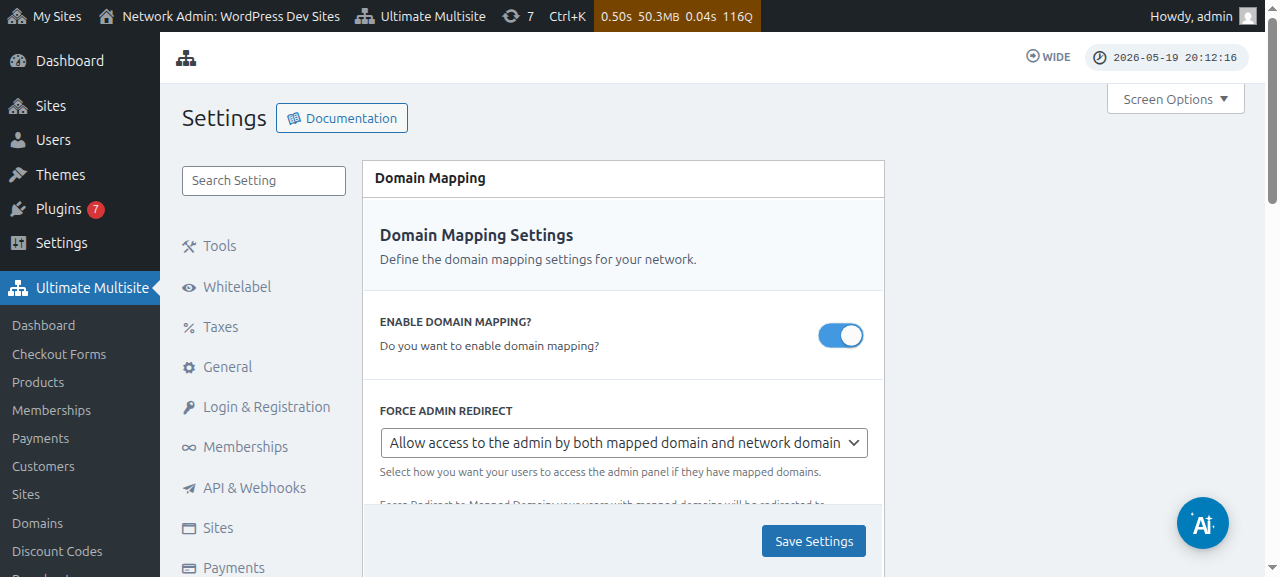
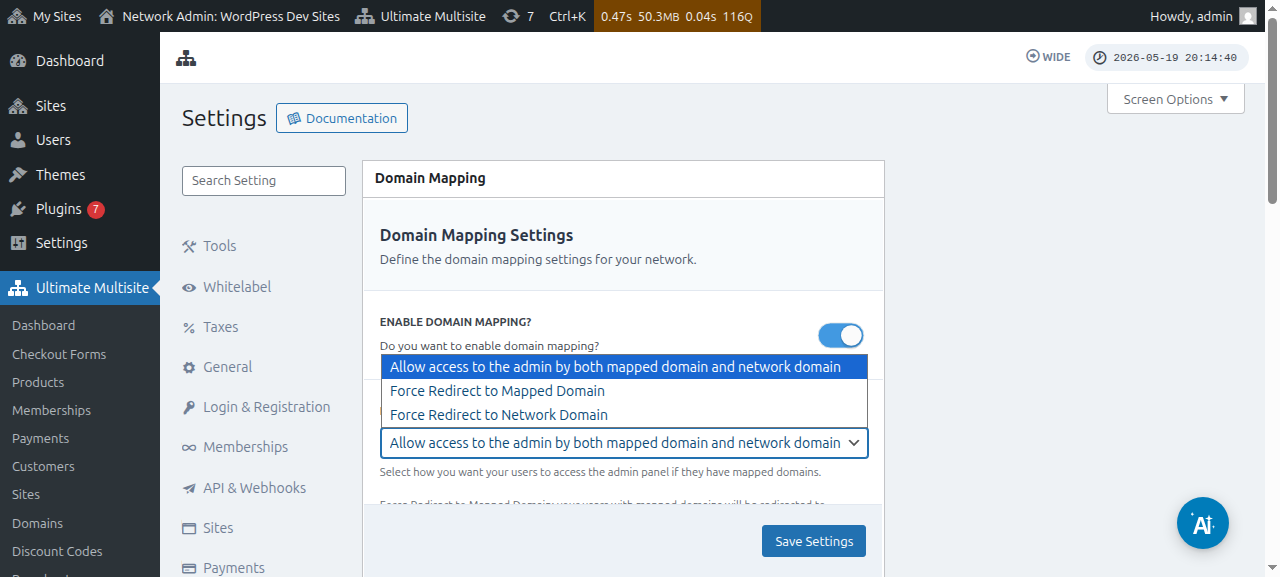
Адразу пад гэтай опцыяй вы таксама можаце ўбачыць опцыю Force Admin Redirect. Гэтая опцыя дазваляе вам кантраляваць, ці змогуць вашы кліенты атрымліваць доступ да сваёй панэлі адміністратара як праз карыстальніцкі дамен і паддамен, так і толькі праз адзін з іх.
Калі вы выберыце Force redirect to mapped domain , вашы кліенты змогуць атрымліваць доступ да сваёй панэлі адміністратара толькі праз свае карыстальніцкія дамены.
Опцыя Force redirect to network domain зробіць дакладна супрацьлеглае — вашым кліентам будзе дазволены доступ да іх панэляў кіравання толькі праз іх паддамен, нават калі яны спрабуюць увайсці праз свае карыстальніцкія дамены.
А опцыя Allow access to the admin by both mapped domain domain and network domain дазваляе ім атрымліваць доступ да сваіх панэляў адміністратара як праз паддамен, так і праз карыстальніцкі дамен.
Ёсць два спосабы супаставіць карыстальніцкі дамен. Першы — супаставіць даменнае імя з панэлі адміністратара вашай сеткі як суперадміністратар, а другі — праз панэль адміністратара падсайта на старонцы ўліковага запісу.
Але перш чым пачаць супастаўляць карыстальніцкі дамен з адным з падсайтаў у вашай сетцы, вам трэба пераканацца, што налады DNS даменнага імя правільна сканфігураваныя.
Як пераканацца, што налады DNS дамена правільна сканфігураваныя
Каб супастаўленне працавала, вам трэба пераканацца, што дамен, які вы плануеце супаставіць, паказвае на IP-адрас вашай сеткі. Звярніце ўвагу, што вам патрэбны IP-адрас сеткі — IP-адрас дамена, дзе ўсталяваны Ultimate Multisite, — а не IP-адрас карыстальніцкага дамена, які вы хочаце супаставіць. Каб знайсці IP-адрас пэўнага дамена, мы прапануем, напрыклад, перайсці на Site24x7.
Каб правільна супаставіць дамен, вам трэба дадаць A RECORD у вашу канфігурацыю DNS, які паказвае на гэты IP-адрас. Кіраванне DNS значна адрозніваецца ў розных рэгістратараў даменаў, але ў інтэрнэце ёсць шмат навучальных матэрыялаў на гэтую тэму, калі вы пашукаеце " Creating A Record on XXXX ", дзе XXXX — ваш рэгістратар даменаў (напрыклад: " Creating A Record on GoDaddy ").
Калі ў вас узнікнуць цяжкасці з тым, каб гэта запрацавала, звярніцеся ў службу падтрымкі вашага рэгістратара даменаў, і яны змогуць дапамагчы вам з гэтай часткай.
Калі вы плануеце дазволіць сваім кліентам супастаўляць уласныя дамены, ім давядзецца самастойна выканаць працу ў гэтай частцы. Накіруйце іх у сістэму падтрымкі іх рэгістратара, калі яны не змогуць стварыць A Record.
Супастаўленне карыстальніцкага даменнага імя як Super Admin
Калі вы ўвайшлі як суперадміністратар у сваёй сетцы, вы можаце лёгка дадаваць і кіраваць карыстальніцкімі даменнымі імёнамі, перайшоўшы ў Ultimate Multisite > Domains.
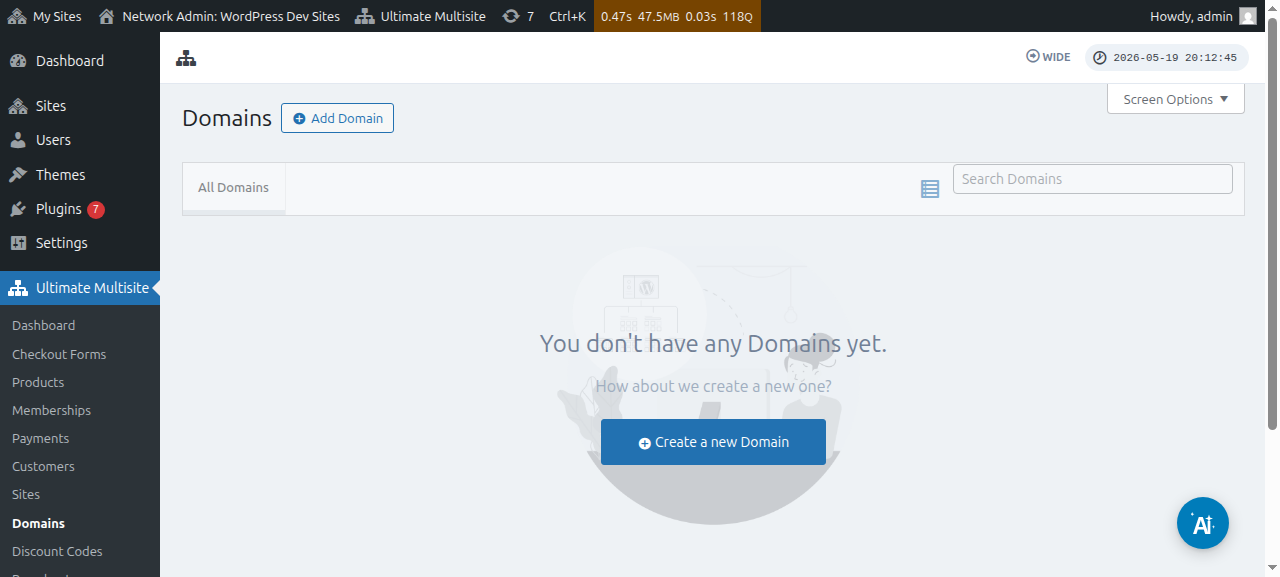
На гэтай старонцы вы можаце націснуць кнопку Add Domain уверсе, і адкрыецца мадальнае акно, дзе вы можаце задаць і запоўніць карыстальніцкае даменнае імя , падсайт, да якога вы хочаце прымяніць карыстальніцкае даменнае імя, і вырашыць, ці хочаце зрабіць яго асноўным даменным імем ці не (звярніце ўвагу, што вы можаце супаставіць некалькі даменных імёнаў з адным падсайтам).
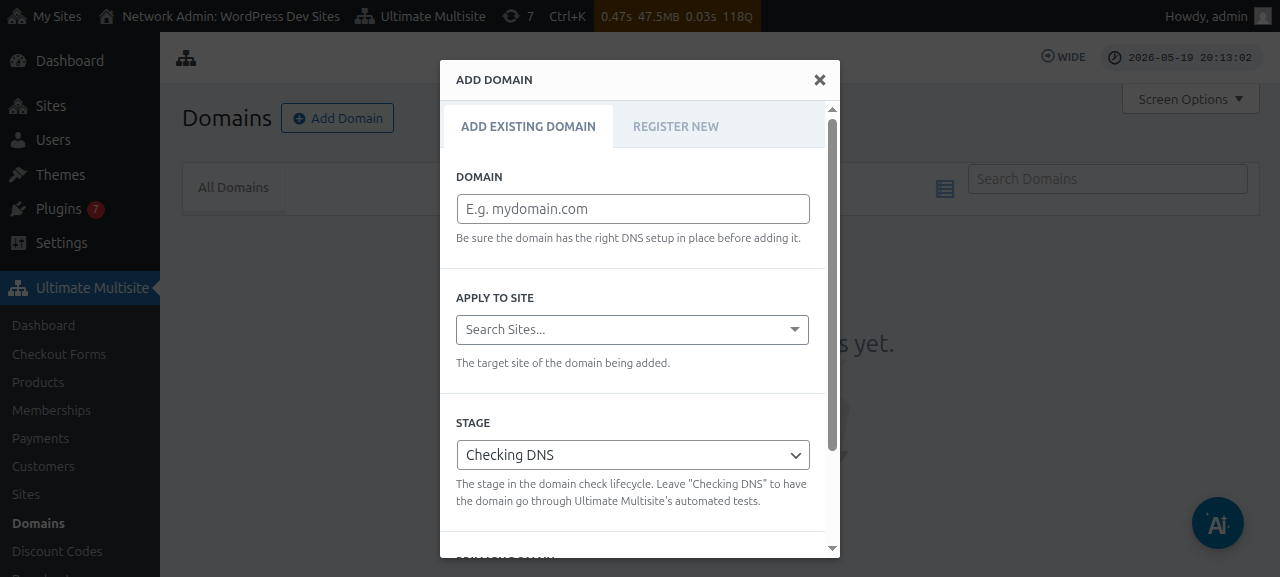
Пасля ўводу ўсёй інфармацыі вы можаце націснуць кнопку Add Existing Domain унізе.
Гэта запусціць працэс праверкі і атрымання DNS-інфармацыі карыстальніцкага дамена. Вы таксама ўбачыце журнал унізе старонкі, каб сачыць за працэсам, які выконваецца. Завяршэнне гэтага працэсу можа заняць некалькі хвілін.
Ultimate Multisite v2.13.0 таксама аўтаматычна стварае ўнутраны запіс дамена, калі новы сайт ствараецца на хосце, які трэба разглядаць як дамен для асобнага сайта. Калі хост з’яўляецца асноўным даменам сеткі або адным з агульных базавых даменаў формы афармлення замовы, настроеных у полі Site URL, аўтаматычны запіс супастаўленага дамена прапускаецца, каб гэты агульны базавы дамен заставаўся даступным для кожнага сайта, які яго выкарыстоўвае.
Калі кліент рэгіструе новы дамен праз Domain Seller v1.3.0 або навейшы, Ultimate Multisite па змаўчанні аўтаматычна супастаўляе зарэгістраваны дамен з сеткавым сайтам кліента. Адміністратарам больш не трэба дадаваць асобны запіс супастаўленага дамена пасля паспяховай рэгістрацыі, калі толькі яны не хочуць змяніць параметры, такія як сцяг асноўнага дамена, стан актывацыі або апрацоўка SSL.
Этап або статус павінен змяніцца з Праверка DNS на Гатова, калі ўсё правільна наладжана.
Калі вы націснеце на назву дамена, вы зможаце ўбачыць унутры яго некаторыя параметры. Давайце хутка іх разгледзім:
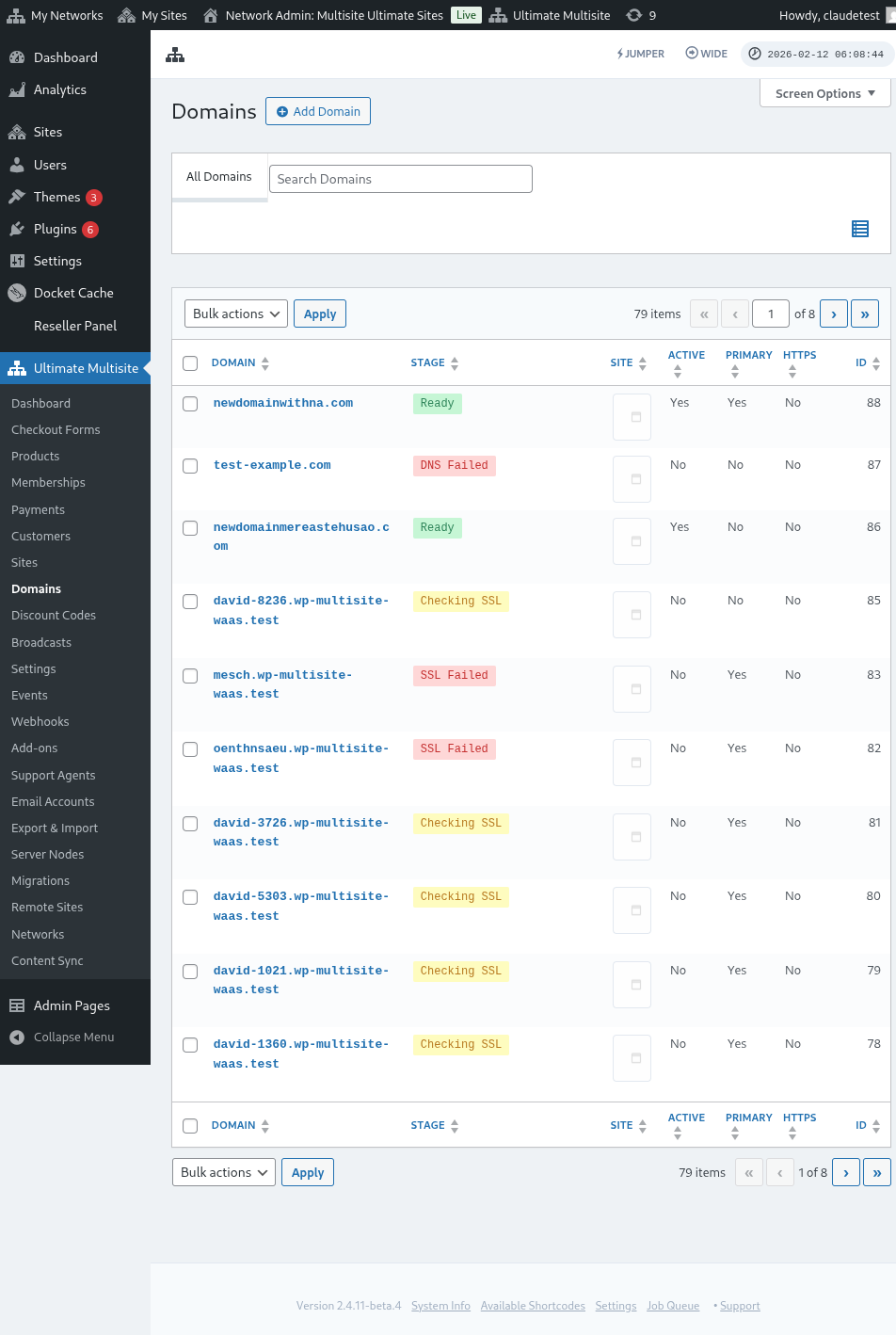
Этап: Гэта этап, на якім знаходзіцца дамен. Калі вы ўпершыню дадасце дамен, ён, верагодна, будзе на этапе Праверка DNS. Працэс праверыць запісы DNS і пацвердзіць, што яны правільныя. Затым дамен будзе пераведзены на этап Праверка SSL. Ultimate Multisite праверыць, ці мае дамен SSL, і аднясе ваш дамен да Гатова або Гатова (без SSL).
Сайт: Паддамен, звязаны з гэтым даменам. Супастаўлены дамен будзе паказваць змесціва гэтага канкрэтнага сайта.
Актыўны: Вы можаце ўключыць або выключыць гэты параметр, каб актываваць або дэактываваць дамен.
Ці з’яўляецца асноўным даменам?: Вашы кліенты могуць мець больш за адзін супастаўлены дамен для кожнага сайта. Выкарыстоўвайце гэты параметр, каб выбраць, ці з’яўляецца ён асноўным даменам для канкрэтнага сайта.
Ці бяспечны?: Нягледзячы на тое, што Ultimate Multisite правярае, ці мае дамен сертыфікат SSL, перад яго ўключэннем, вы можаце ўручную выбраць, загружаць дамен з сертыфікатам SSL або без яго. Звярніце ўвагу: калі вэб-сайт не мае сертыфіката SSL, а вы паспрабуеце прымусова загрузіць яго з SSL, гэта можа выклікаць памылкі.
Супастаўленне карыстальніцкай назвы дамена як карыстальнік падсайта
Адміністратары падсайтаў таксама могуць супастаўляць карыстальніцкія назвы даменаў з панэлі адміністратара свайго падсайта.
Спачатку вам трэба пераканацца, што вы ўключылі гэты параметр у наладах Супастаўленне даменаў. Глядзіце здымак экрана ніжэй.
Вы таксама можаце задаць або наладзіць гэты параметр на ўзроўні План або ў параметрах прадукту ў Ultimate Multisite > Прадукты.
Калі любы з гэтых параметраў уключаны і карыстальніку падсайта дазволена супастаўляць карыстальніцкія назвы даменаў, карыстальнік падсайта павінен бачыць метаблок на старонцы Account пад назвай Дамены.
Карыстальнік можа націснуць кнопку Дадаць дамен, і гэта адкрые мадальнае акно з некаторымі інструкцыямі.
Затым карыстальнік можа націснуць Наступны крок і працягнуць дадаванне карыстальніцкай назвы дамена. Ён таксама можа выбраць, ці будзе гэта асноўны дамен.
Націск на Дадаць дамен запусціць працэс праверкі і атрымання інфармацыі DNS карыстальніцкага дамена.
Пра сінхранізацыю даменаў
Сінхранізацыя даменаў — гэта працэс, пры якім Ultimate Multisite дадае карыстальніцкую назву дамена ў ваш хостынг-акаўнт як дадатковы дамен каб супастаўленне даменаў працавала.
Сінхранізацыя даменаў адбываецца аўтаматычна, калі ваш хостынг-правайдар мае інтэграцыю з функцыяй супастаўлення даменаў Ultimate Multisite. Цяпер такімі хостынг-правайдарамі з’яўляюцца Runcloud, Closte, WP Engine, Gridpane, WPMU Dev, Cloudways, і Cpanel.
Калі інтэграцыя з хостынг-правайдарам актыўная, Ultimate Multisite таксама можа паставіць у чаргу задачу стварэння DNS або паддамена на баку правайдара для новых створаных сайтаў. Калі ніводная інтэграцыя не слухае гэтую задачу, фонавае заданне прапускаецца, каб пазбегнуць запісаў у чарзе без дзеяння. Праверкі DNS і SSL для супастаўленых даменаў працягваюць выконвацца праз звычайны працэс этапаў дамена.
Вам трэба будзе актываваць гэтую інтэграцыю ў наладах Ultimate Multisite на ўкладцы Інтэграцыя.
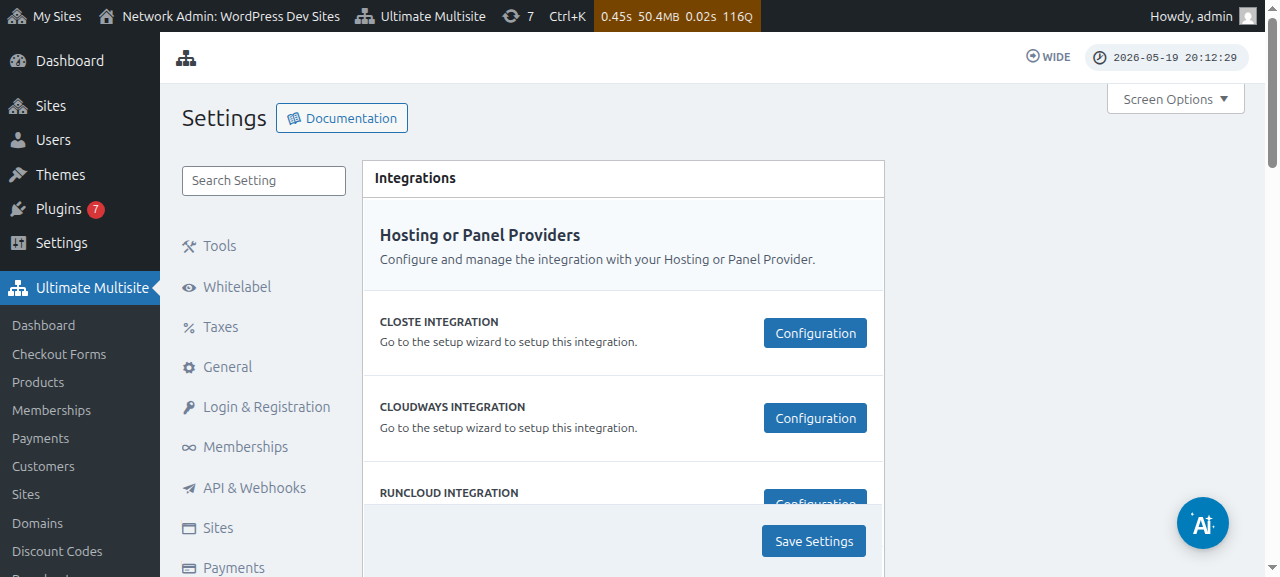
Звярніце ўвагу: калі ваш хостынг-правайдар не ўваходзіць у пералік правайдараў, згаданых вышэй, вам трэба будзе ўручную сінхранізаваць або дадаць назву дамена у ваш хостынг-акаўнт.