Доменди байланыштыруу кантип конфигурацияланат (v2)
МААНИЛҮҮ ЭСКЕРТҮҮ: Бул макала Ultimate Multisite 2.x версиясына тиешелүү.
Премиум тармактын эң күчтүү мүмкүнчүлүктөрүнүн бири — кардарларыбызга өз сайттарына жогорку деңгээлдеги доменди тиркөө мүмкүнчүлүгүн берүү. Акыры, кайсынысы көбүрөөк кесипкөй көрүнөт: joesbikeshop.yournetwork.com же joesbikeshop.com? Ошондуктан Ultimate Multisite бул мүмкүнчүлүктү үчүнчү тараптын pluginдерин колдонбостон эле, ичине камтылган түрдө сунуштайт.
Доменди байланыштыруу деген эмне?
Аталышынан көрүнүп тургандай, доменди байланыштыруу — Ultimate Multisite тарабынан сунушталган, жеке домен үчүн келген сурамды кабыл алып, ошол конкреттүү домен тиркелген тармактагы тиешелүү сайтка байланыштыруу мүмкүнчүлүгү.
Ultimate Multisite тармагыңызда доменди байланыштыруу кантип орнотулат
Доменди байланыштыруу иштеши үчүн сиз тараптан бир аз жөндөө талап кылынат. Бактыга жараша, Ultimate Multisite оор иштерди сиз үчүн автоматташтырат, ошондуктан талаптарды оңой аткара аласыз.
Ultimate Multisite орнотуу учурунда устат sunrise.php файлын автоматтык түрдө белгиленген папкага көчүрүп орнотот. Бул кадам аяктамайынча устат сизге улантууга уруксат бербейт.
Бул Ultimate Multisite орнотуу устаты тармагыңызды жөндөп бүткөндөн кийин, жеке доменди дароо байланыштыра баштай аласыз дегенди билдирет.
Ultimate Multisite ичинде доменди байланыштыруу милдеттүү эмес экенин эске алыңыз. Сизде WordPress Multisite'тын жергиликтүү доменди байланыштыруу функциясын же башка каалаган доменди байланыштыруу чечимин колдонуу мүмкүнчүлүгү бар.
Башка доменди байланыштыруу чечимдерине жол берүү үчүн Ultimate Multisite доменди байланыштыруу мүмкүнчүлүгүн өчүрүшүңүз керек болсо, бул мүмкүнчүлүктү Ultimate Multisite > Жөндөөлөр > Доменди байланыштыруу бөлүмүнөн өчүрө аласыз.
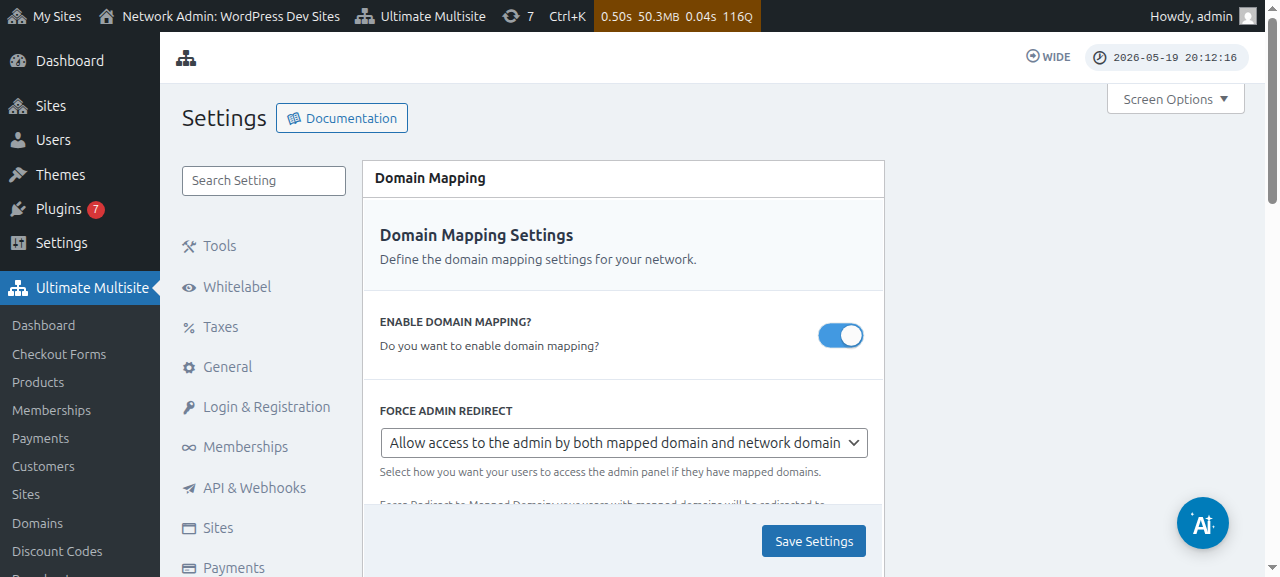
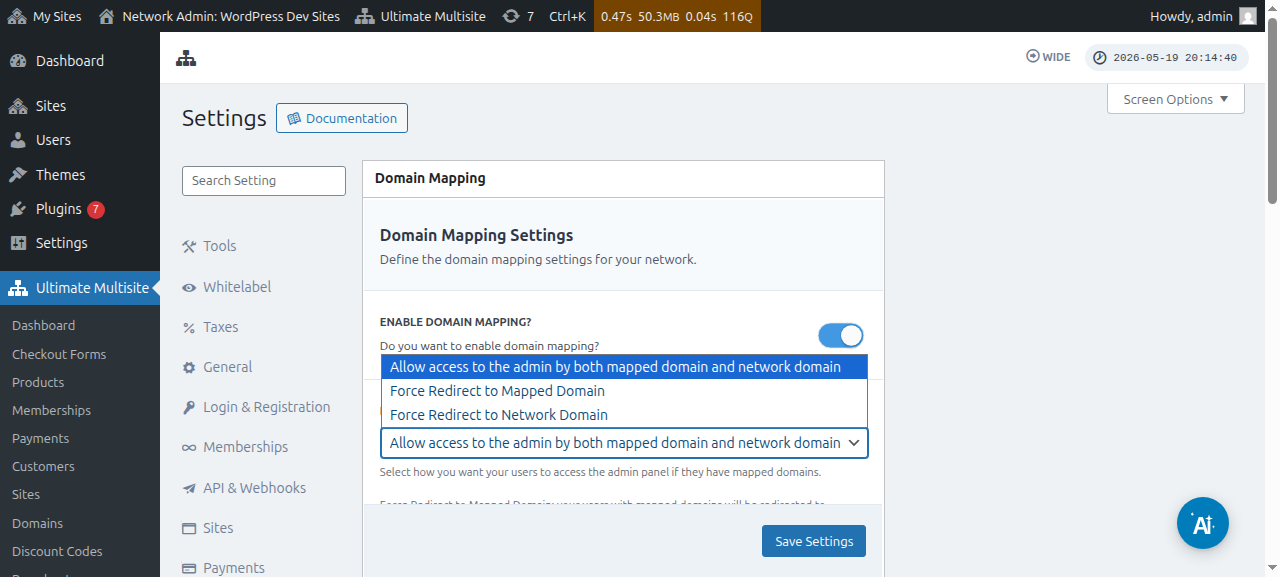
Бул параметрдин дароо ылдыйында Админди мажбурлап багыттоо параметрин да көрө аласыз. Бул параметр кардарларыңыз админ dashboardуна өз жеке доменинде да, субдоменинде да кире алабы же алардын бирөөндө гана кире алабы — ошону башкарууга мүмкүндүк берет.
Эгер Байланыштырылган доменге мажбурлап багыттоо параметрин тандасаңыз, кардарларыңыз админ dashboardуна жеке домендери аркылуу гана кире алышат.
Тармак доменине мажбурлап багыттоо параметри так тескерисинче иштейт — кардарларыңыз жеке домендеринен кирүүгө аракет кылса да, dashboardтарына субдомендери аркылуу гана кирүүгө уруксат берилет.
Ал эми Админге байланыштырылган домен жана тармак домени аркылуу тең кирүүгө уруксат берүү параметри аларга админ dashboardтарына субдоменден да, жеке доменден да кирүүгө мүмкүндүк берет.
Жеке доменди байланыштыруу үчүн эки жол бар. Биринчиси — тармактын админ dashboardунан super admin катары домен атын байланыштыруу, экинчиси — account барагынын астындагы субсайт админинин dashboardу аркылуу.
Бирок жеке доменди тармагыңыздагы субсайттардын бирине байланыштыра баштаардан мурун, домен атынын DNS жөндөөлөрү туура конфигурацияланганын текшеришиңиз керек.
Домендин DNS жөндөөлөрү туура конфигурацияланганын текшерүү
Байланыштыруу иштеши үчүн, байланыштырайын деп жаткан домен тармагыңыздын IP дарегине багытталганын текшеришиңиз керек. Сизге тармактын IP дареги керек экенин эске алыңыз — Ultimate Multisite орнотулган домендин IP дареги; байланыштырам деген жеке домендин IP дареги эмес. Белгилүү бир домендин IP дарегин издөө үчүн, мисалы, Site24x7 кызматына өтүүнү сунуштайбыз.
Доменди туура байланыштыруу үчүн DNS конфигурацияңызга ошол IP дарекке багытталган A RECORD кошушуңуз керек. DNS башкаруусу ар башка домен каттоочуларында абдан айырмаланат, бирок XXXX сиздин домен каттоочуңуз болгон учурда " Creating A Record on XXXX " деп издесеңиз, интернетте бул боюнча көптөгөн окуу материалдары бар (мис.: " Creating A Record on GoDaddy ").
Эгер муну иштетүүдө кыйынчылыкка туш болсоңуз, домен каттоочуңуздун колдоо кызматына кайрылыңыз, алар бул бөлүктө сизге жардам бере алышат.
Эгер кардарларыңызга өз домендерин өздөрү байланыштыруу мүмкүнчүлүгүн берүүнү пландасаңыз, бул бөлүктөгү ишти алар өздөрү аткарышы керек болот. Эгер A Record түзө албай жатышса, аларды каттоочусунун колдоо системасына багыттаңыз.
Жеке домен атын Super Admin катары байланыштыруу
Тармагыңызда super admin катары киргенде, Ultimate Multisite > Домендер бөлүмүнө өтүп, жеке домен аттарын оңой кошуп жана башкара аласыз.
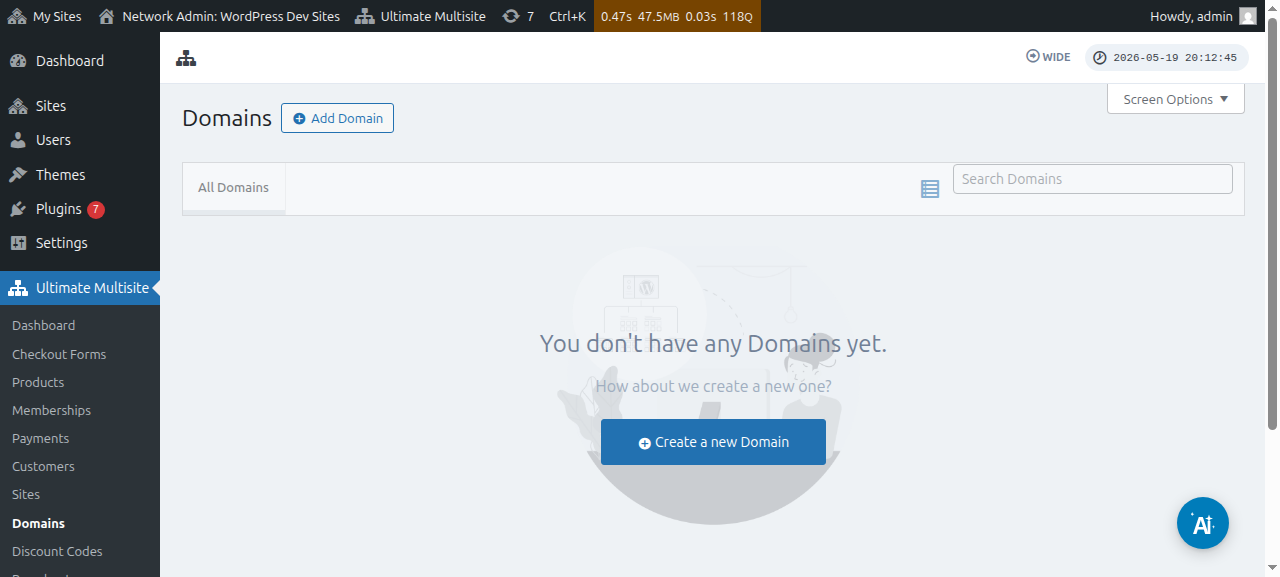
Бул барактын үстүндө Домен кошуу баскычын бассаңыз болот, ошондо жеке домен атын, жеке домен атын колдонгуңуз келген субсайтты орнотуп жана толтура турган, ошондой эле аны негизги домен аты катары коюуну каалайсызбы же жокпу чечүүгө мүмкүндүк берген модалдык терезе ачылат (бир субсайтка бир нече домен атын байланыштыра аларыңызды эске алыңыз).
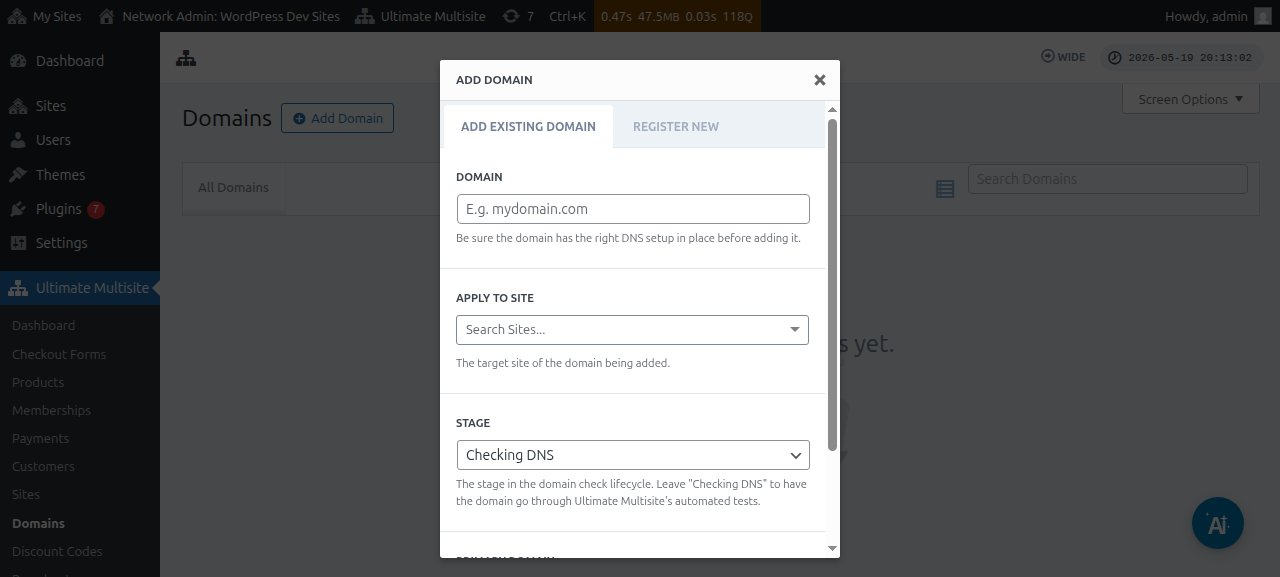
Бардык маалыматты киргизгенден кийин, ылдыйдагы Учурдагы доменди кошуу баскычын бассаңыз болот.
Бул жеке домендин DNS маалыматын текшерүү жана алуу процессин баштайт. Ошондой эле барактын ылдыйында процесс кандай жүрүп жатканын көзөмөлдөө үчүн журналды көрөсүз. Бул процесс аякташы үчүн бир нече мүнөт талап кылынышы мүмкүн.
Ultimate Multisite v2.13.0 ошондой эле жаңы сайт ар бир сайтка таандык домен катары каралышы керек болгон хостто түзүлгөндө ички домен жазуусун автоматтык түрдө түзөт. Эгер хост тармактын негизги домени болсо же Site URL талаасында конфигурацияланган жалпы checkout-форма базалык домендеринин бири болсо, автоматтык байланыштырылган-домен жазуусу өткөрүлүп жиберилет, ошентип ал жалпы базалык домен аны колдонгон ар бир сайт үчүн жеткиликтүү бойдон калат.
Кардар Domain Seller v1.3.0 же андан жаңыраак версия аркылуу жаңы доменди каттаганда, Ultimate Multisite демейки боюнча катталган доменди кардардын тармактагы сайтына автоматтык түрдө байланыштырат. Администраторлор ийгиликтүү каттоодон кийин негизги-домен белгиси, активдештирүү абалы же SSL иштетүү сыяктуу параметрлерди өзгөрткүсү келбесе, мындан ары өзүнчө байланыштырылган-домен жазуусун кошушу керек эмес.
Эгер баары туура орнотулган болсо, Баскыч же статус DNS текшерилүүдө абалынан Даяр абалына өзгөрүшү керек.
Эгер домен аталышын чыкылдатсаңыз, анын ичинде айрым параметрлерди көрө аласыз. Аларга кыскача көз чаптыралы:
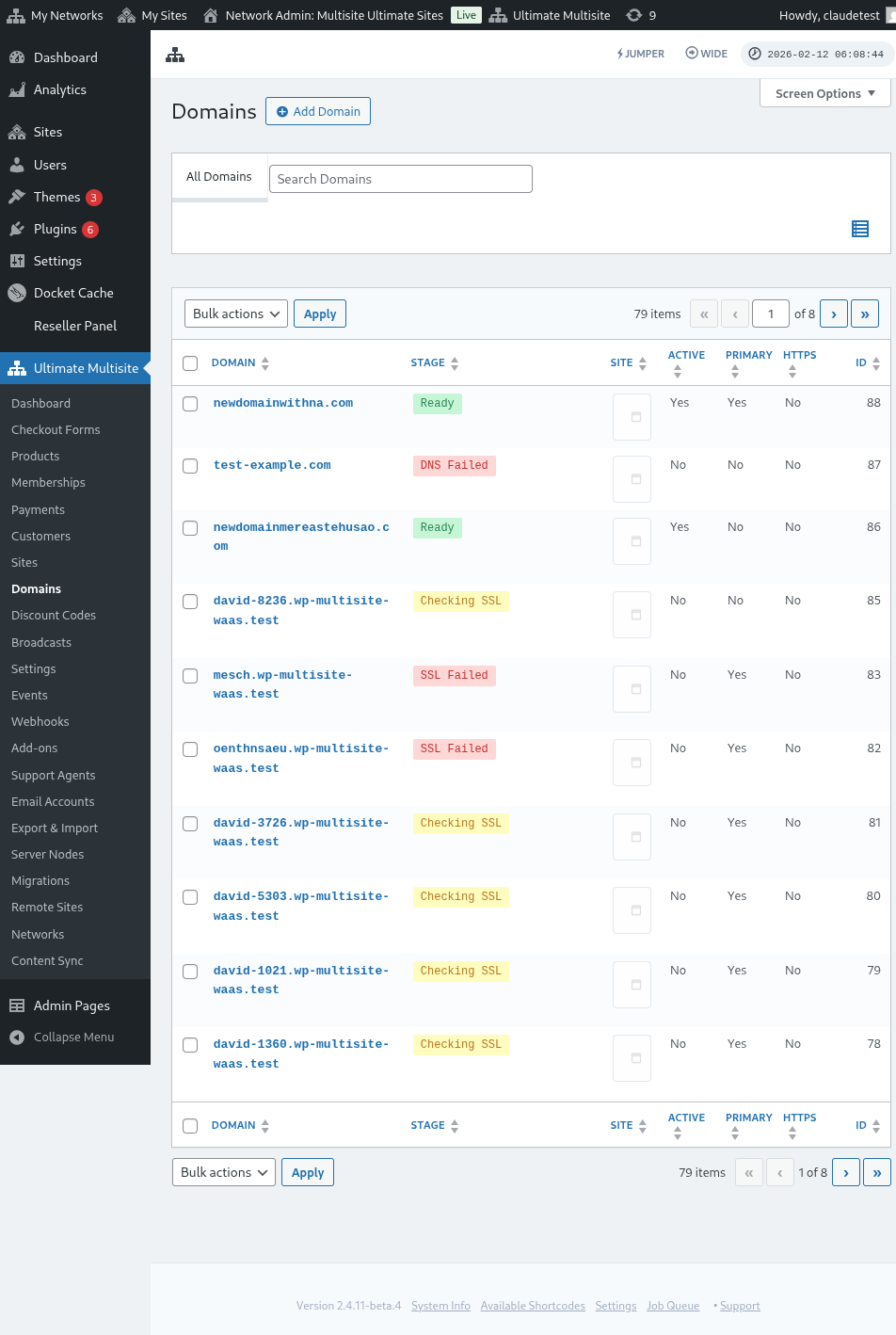
Баскыч: Бул домен турган баскыч. Доменди биринчи жолу кошкондо, ал балким DNS текшерилүүдө баскычында болот. Процесс DNS жазууларын текшерип, алардын туура экенин ырастайт. Андан кийин домен SSL текшерилүүдө баскычына коюлат. Ultimate Multisite доменде SSL бар-жогун текшерип, домениңизди Даяр же Даяр (SSL жок) катары категориялайт.
Сайт: Бул домен менен байланышкан субдомен. Байланыштырылган домен ушул конкреттүү сайттын мазмунун көрсөтөт.
Активдүү: Бул параметрди күйгүзүп же өчүрүп, доменди активдештире же деактивдештире аласыз.
Негизги доменби?: Кардарларыңыз ар бир сайт үчүн бирден көп байланыштырылган доменге ээ боло алышат. Бул конкреттүү сайт үчүн негизги домен ушулбу же жокпу тандоо үчүн ушул параметрди колдонуңуз.
Коопсузбу?: Ultimate Multisite доменди иштетүүдөн мурун анда SSL сертификаты бар-жогун текшерсе да, доменди SSL сертификаты менен же ансыз жүктөөнү кол менен тандай аласыз. Эгер вебсайтта SSL сертификаты жок болсо жана аны SSL менен мажбурлап жүктөөгө аракет кылсаңыз, каталар чыгышы мүмкүн экенин эске алыңыз.
Ыңгайлаштырылган домен аталышын Subsite колдонуучусу катары байланыштыруу
Subsite администраторлору да өздөрүнүн subsite админ Dashboard аркылуу ыңгайлаштырылган домен аталыштарын байланыштыра алышат.
Алгач, бул параметрди Доменди байланыштыруу жөндөөлөрүндө иштеткениңизди текшеришиңиз керек. Төмөнкү скриншотту караңыз.
Бул параметрди Plan деңгээлинде же Ultimate Multisite > Өнүмдөр ичиндеги өнүм параметрлеринде да орното же конфигурациялай аласыз.
Бул параметрлердин кайсынысы болбосун иштетилгенде жана subsite колдонуучусуна ыңгайлаштырылган домен аталыштарын байланыштыруу уруксат берилгенде, subsite колдонуучусу Account барагынын алдында Домендер деп аталган metabox көрүшү керек.
Колдонуучу Домен кошуу баскычын чыкылдатса, айрым нускамалар камтылган модалдык терезе ачылат.
Андан соң колдонуучу Кийинки кадам баскычын чыкылдатып, ыңгайлаштырылган домен аталышын кошууга өтө алат. Ошондой эле бул негизги домен болобу же жокпу тандай алат.
Домен кошуу баскычын чыкылдатуу ыңгайлаштырылган домендин DNS маалыматын текшерүү жана алуу процессин баштайт.
Доменди шайкештештирүү жөнүндө
Доменди шайкештештирүү — бул доменди байланыштыруу иштеши үчүн Ultimate Multisite ыңгайлаштырылган домен аталышын hosting аккаунтуңузга кошумча домен катары кошкон процесс.
Эгер hosting провайдериңизде Ultimate Multisite доменди байланыштыруу функциясы менен интеграция болсо, доменди шайкештештирүү автоматтык түрдө ишке ашат. Учурда бул hosting провайдерлери: Runcloud, Closte, WP Engine, Gridpane, WPMU Dev, Cloudways, жана Cpanel.
Хост-провайдер интеграциясы активдүү болгондо, Ultimate Multisite жаңы түзүлгөн сайттар үчүн провайдер тараптагы DNS же субдомен түзүү тапшырмасын да кезекке кошо алат. Эгер ал тапшырманы эч бир интеграция угуп турбаса, фондук иш эч кандай аракет кылбаган кезек жазууларын болтурбоо үчүн өткөрүлүп жиберилет. Байланыштырылган домендер үчүн DNS жана SSL текшерүүлөрү кадимки домен-баскыч процесси аркылуу иштей берет.
Бул интеграцияны Ultimate Multisite жөндөөлөрүндө Интеграция өтмөгүнүн алдында активдештиришиңиз керек.
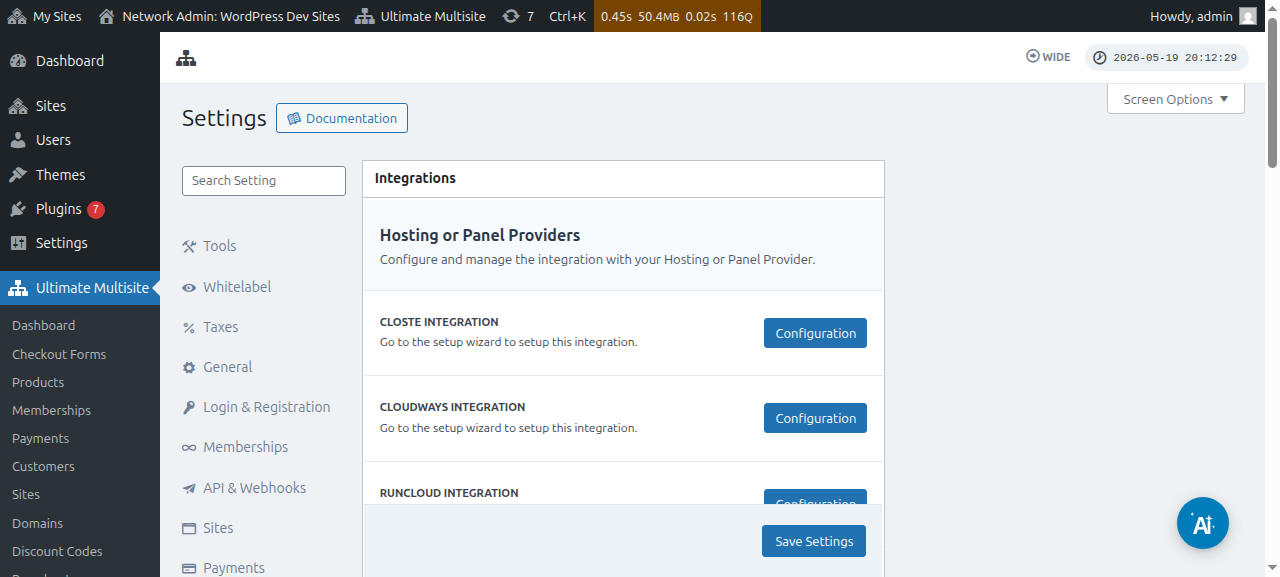
Эгер hosting провайдериңиз жогоруда айтылган провайдерлердин бири болбосо, домен аталышын кол менен шайкештештиришиңиз же кошушуңуз керек экенин эске алыңыз.