Як налаштувати зіставлення доменів (v2)
ВАЖЛИВА ПРИМІТКА: ця стаття стосується Ultimate Multisite версії 2.x.
Одна з найпотужніших можливостей преміум-мережі — це здатність запропонувати нашим клієнтам можливість прив’язати домен верхнього рівня до їхніх сайтів. Зрештою, що виглядає професійніше: joesbikeshop.yournetwork.com чи joesbikeshop.com? Саме тому Ultimate Multisite пропонує цю можливість вбудованою, без потреби використовувати сторонні плагіни.
Що таке зіставлення доменів?
Як випливає з назви, зіставлення доменів — це можливість, яку пропонує Ultimate Multisite, приймати запит для користувацького домену та зіставляти цей запит із відповідним сайтом у мережі, до якого прив’язано саме цей домен.
Як налаштувати зіставлення доменів у вашій мережі Ultimate Multisite
Щоб зіставлення доменів працювало, з вашого боку потрібне певне налаштування. На щастя, Ultimate Multisite автоматизує складну роботу для вас, щоб ви могли легко виконати вимоги.
Під час установлення Ultimate Multisite майстер автоматично скопіює та встановить sunrise.php у призначену папку. Майстер не дозволить вам продовжити, доки цей крок не буде завершено.
Це означає, що щойно майстер установлення Ultimate Multisite завершить налаштування вашої мережі, ви зможете одразу почати зіставляти користувацький домен.
Зауважте, що зіставлення доменів в Ultimate Multisite не є обов’язковим. Ви маєте можливість використовувати нативну функцію зіставлення доменів WordPress Multisite або будь-яке інше рішення для зіставлення доменів.
Якщо вам потрібно вимкнути зіставлення доменів Ultimate Multisite, щоб надати місце іншим рішенням для зіставлення доменів, ви можете вимкнути цю функцію в розділі Ultimate Multisite > Налаштування > Зіставлення доменів.
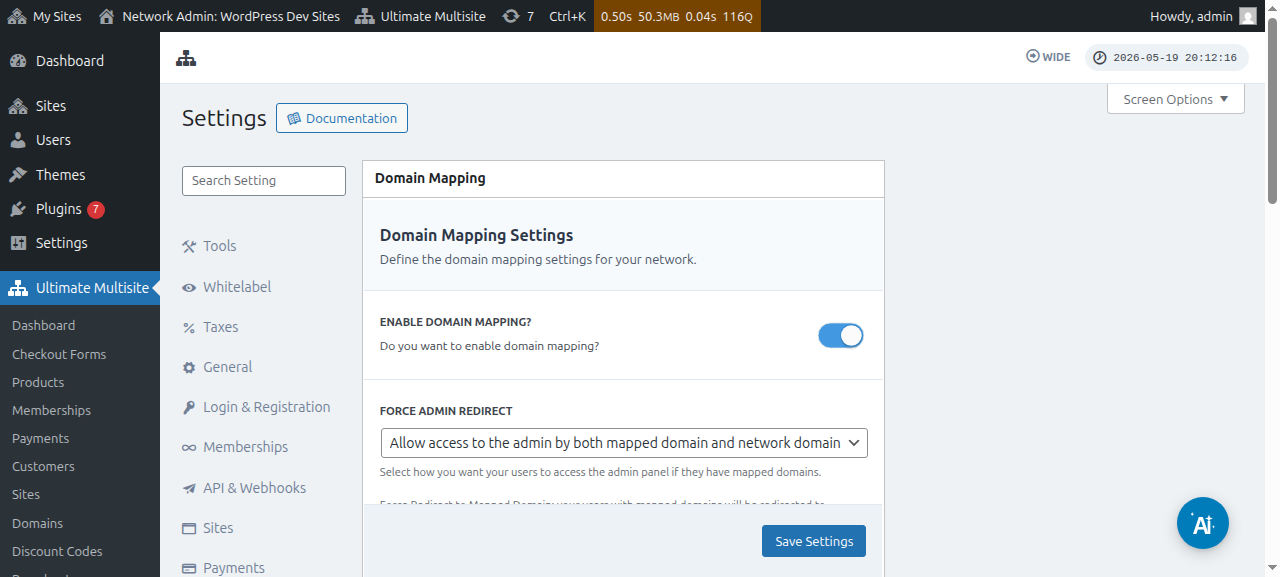
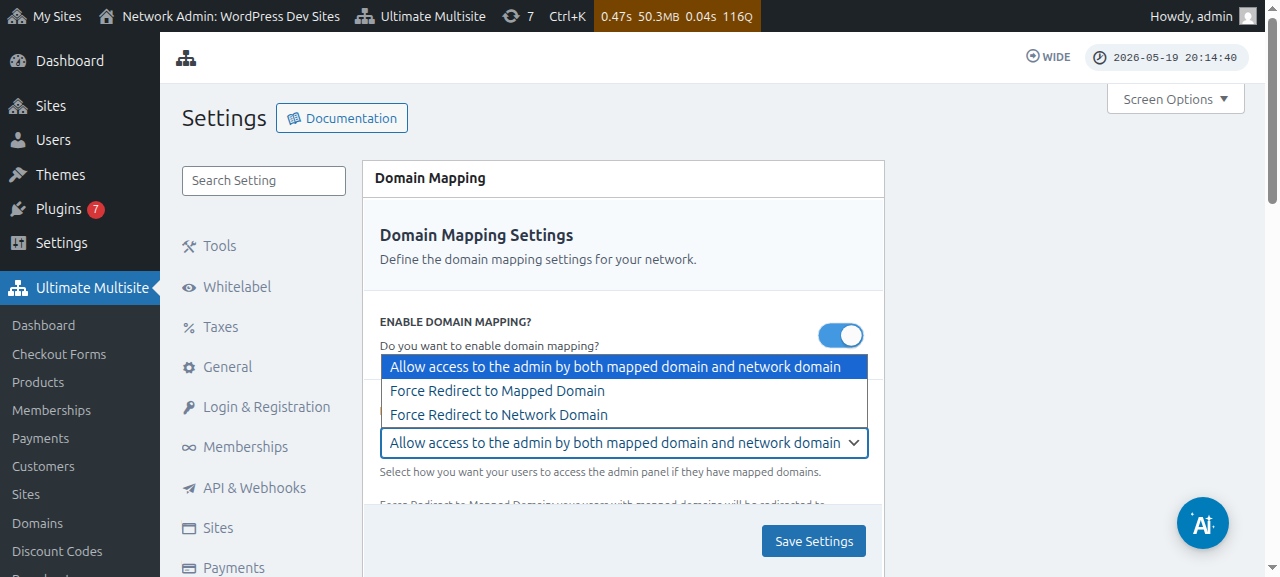
Прямо під цим параметром ви також можете побачити параметр Примусове перенаправлення адміністратора. Цей параметр дозволяє вам контролювати, чи зможуть ваші клієнти отримувати доступ до свого адміністративного Dashboard як на своєму користувацькому домені, так і на піддомені, чи лише на одному з них.
Якщо ви виберете Примусово перенаправляти на зіставлений домен , ваші клієнти зможуть отримувати доступ до свого адміністративного Dashboard лише на своїх користувацьких доменах.
Параметр Примусово перенаправляти на домен мережі зробить рівно протилежне — вашим клієнтам буде дозволено отримувати доступ до своїх Dashboard лише на їхньому піддомені, навіть якщо вони намагатимуться увійти на своїх користувацьких доменах.
А параметр Дозволити доступ до адміністративної частини як через зіставлений домен, так і через домен мережі дозволяє їм отримувати доступ до своїх адміністративних Dashboard як на піддомені, так і на користувацькому домені.
Є два способи зіставити користувацький домен. Перший — зіставити доменне ім’я з Dashboard адміністратора вашої мережі як super admin, а другий — через Dashboard адміністратора підсайту на сторінці Account.
Але перш ніж почати зіставляти користувацький домен з одним із підсайтів у вашій мережі, вам потрібно переконатися, що налаштування DNS доменного імені правильно сконфігуровано.
Переконайтеся, що налаштування DNS домену правильно сконфігуровано
Щоб зіставлення працювало, потрібно переконатися, що домен, який ви плануєте зіставити, вказує на IP-адресу вашої мережі. Зауважте, що вам потрібна IP-адреса мережі — IP-адреса домену, де встановлено Ultimate Multisite, — а не IP-адреса користувацького домену, який ви хочете зіставити. Щоб знайти IP-адресу певного домену, ми пропонуємо перейти, наприклад, на Site24x7.
Щоб правильно зіставити домен, потрібно додати A RECORD у вашій конфігурації DNS, який вказує на цю IP-адресу. Керування DNS суттєво відрізняється в різних реєстраторів доменів, але в інтернеті є багато навчальних матеріалів на цю тему, якщо пошукати " Creating A Record on XXXX ", де XXXX — ваш реєстратор домену (напр.: " Creating A Record on GoDaddy ").
Якщо у вас виникають труднощі з тим, щоб змусити це працювати, зверніться до служби підтримки вашого реєстратора домену, і вони зможуть допомогти вам із цією частиною.
Якщо ви плануєте дозволити своїм клієнтам зіставляти власні домени, їм доведеться виконати цю частину роботи самостійно. Спрямуйте їх до системи підтримки їхнього реєстратора, якщо вони не можуть створити A Record.
Зіставлення користувацького доменного імені як Super Admin
Коли ви ввійшли як super admin у своїй мережі, ви можете легко додавати та керувати користувацькими доменними іменами, перейшовши до Ultimate Multisite > Домени.
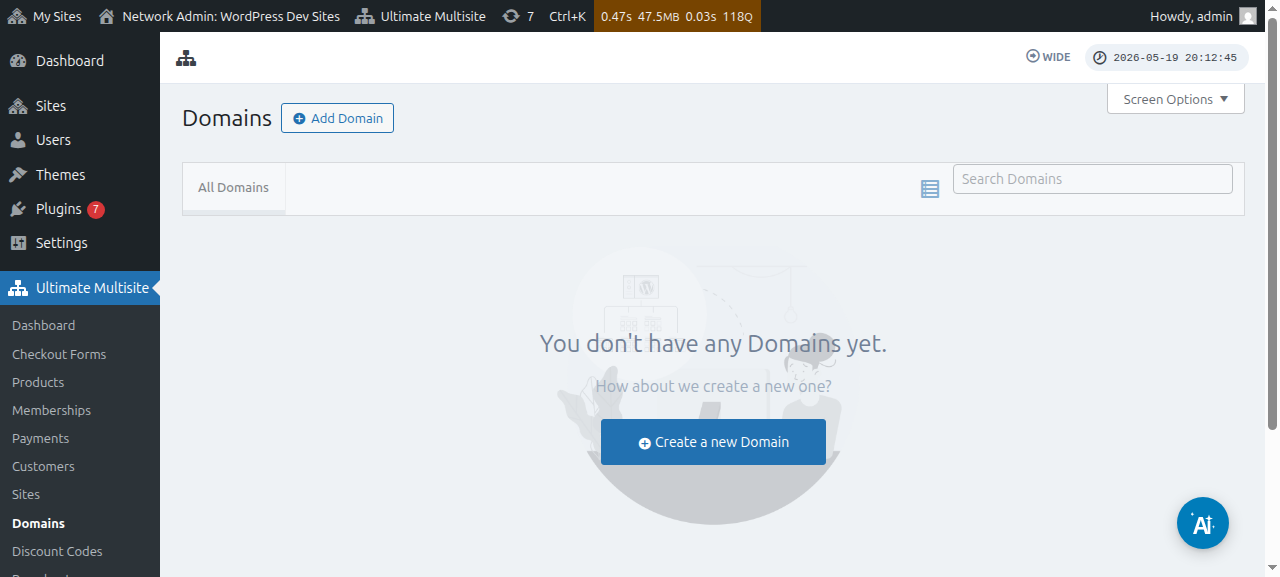
На цій сторінці ви можете натиснути кнопку Додати домен угорі, і це відкриє модальне вікно, де ви можете встановити та заповнити користувацьке доменне ім’я , підсайт, до якого ви хочете застосувати користувацьке доменне ім’я, і вирішити, чи хочете ви встановити його як основне доменне ім’я чи ні (зауважте, що ви можете зіставити кілька доменних імен з одним підсайтом).
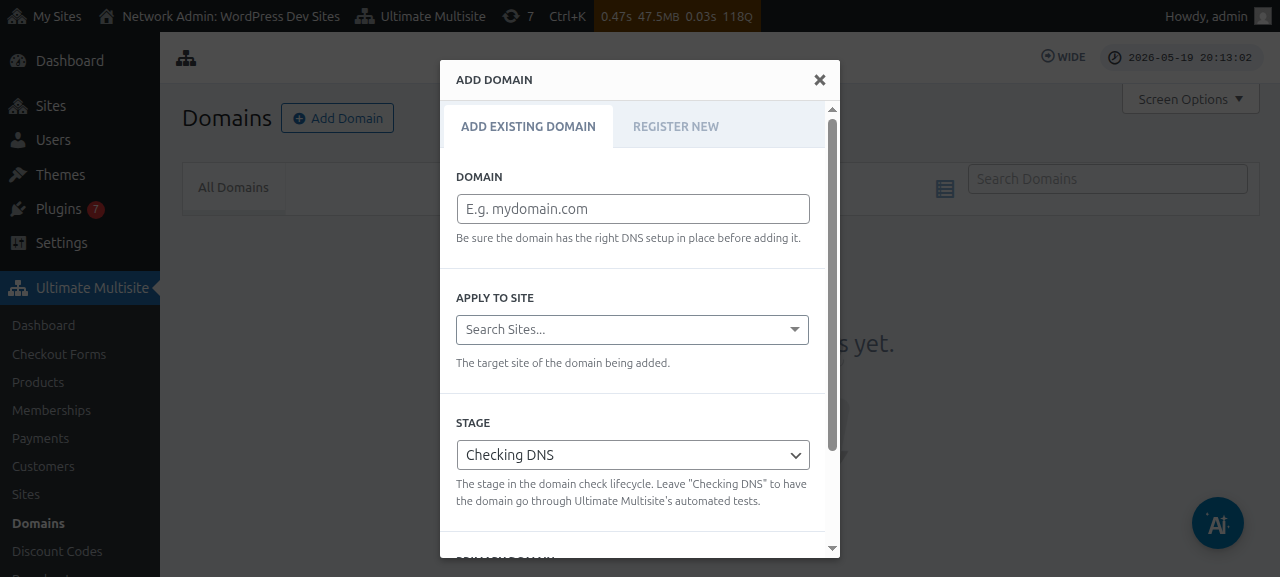
Після введення всієї інформації ви можете натиснути кнопку Додати наявний домен унизу.
Це запустить процес перевірки та отримання інформації DNS користувацького домену. Ви також побачите журнал унизу сторінки, щоб стежити за процесом, який виконується. Завершення цього процесу може зайняти кілька хвилин.
Ultimate Multisite v2.13.0 також автоматично створює внутрішній запис домену, коли новий сайт створюється на хості, який слід розглядати як домен для окремого сайту. Якщо хост є основним доменом мережі або одним зі спільних базових доменів форми оформлення замовлення, налаштованих у полі Site URL, автоматичний запис зіставленого домену пропускається, щоб цей спільний базовий домен залишався доступним для кожного сайту, який його використовує.
Коли клієнт реєструє новий домен через Domain Seller v1.3.0 або новішу версію, Ultimate Multisite за замовчуванням автоматично зіставляє зареєстрований домен із сайтом клієнта в мережі. Адміністраторам більше не потрібно додавати окремий запис зіставленого домену після успішної реєстрації, якщо тільки вони не хочуть змінити такі параметри, як позначка основного домену, стан активації або обробка SSL.
Stage або статус має змінитися з Checking DNS на Ready, якщо все налаштовано правильно.
Якщо ви натиснете на назву домену, ви зможете побачити всередині нього деякі параметри. Коротко розгляньмо їх:
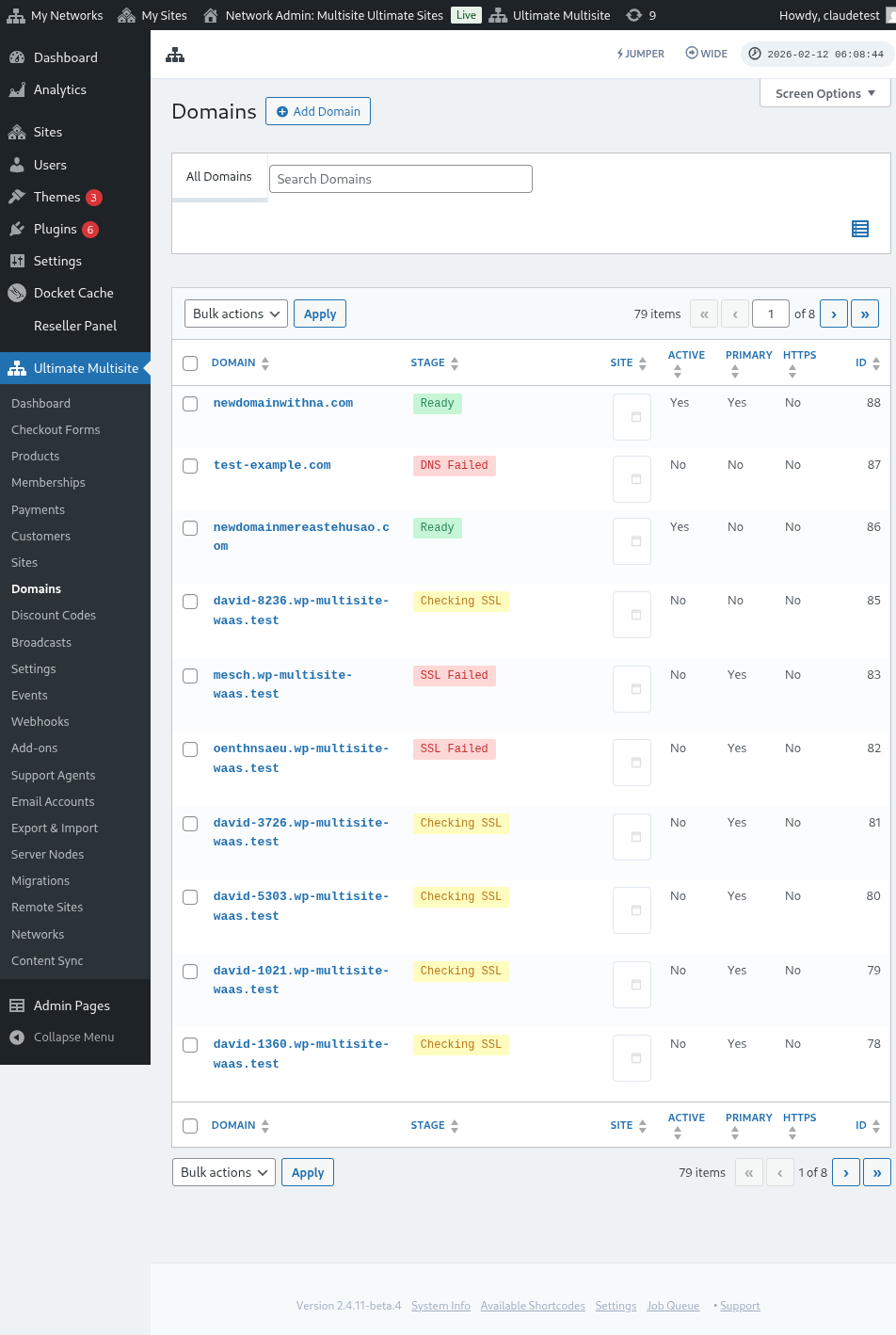
Stage: Це етап, на якому перебуває домен. Коли ви вперше додаєте домен, він, ймовірно, буде на етапі Checking DNS. Процес перевірить записи DNS і підтвердить, що вони правильні. Потім домен буде переведено на етап Checking SSL. Ultimate Multisite перевірить, чи має домен SSL, і класифікує ваш домен як Ready або Ready (without SSL).
Site: Піддомен, пов’язаний із цим доменом. Зіставлений домен показуватиме вміст цього конкретного сайту.
Active: Ви можете увімкнути або вимкнути цей параметр, щоб активувати або деактивувати домен.
Is Primary Domain?: Ваші клієнти можуть мати більше ніж один зіставлений домен для кожного сайту. Використовуйте цей параметр, щоб вибрати, чи є це основним доменом для конкретного сайту.
Is Secure?: Хоча Ultimate Multisite перевіряє, чи має домен SSL-сертифікат, перш ніж увімкнути його, ви можете вручну вибрати, завантажувати домен із SSL-сертифікатом чи без нього. Зверніть увагу: якщо вебсайт не має SSL-сертифіката, а ви спробуєте примусово завантажити його з SSL, це може спричинити помилки.
Зіставлення власної назви домену як користувач підсайту
Адміністратори підсайтів також можуть зіставляти власні назви доменів зі своєї адмін-панелі підсайту.
Спершу потрібно переконатися, що ви увімкнули цей параметр у налаштуваннях Domain mapping. Дивіться знімок екрана нижче.
Ви також можете встановити або налаштувати цей параметр на рівні Plan або в параметрах продукту на Ultimate Multisite > Products.
Коли будь-який із цих параметрів увімкнено і користувачеві підсайту дозволено зіставляти власні назви доменів, користувач підсайту має побачити метабокс під сторінкою Account під назвою Domains.
Користувач може натиснути кнопку Add Domain, і відкриється модальне вікно з деякими інструкціями.
Потім користувач може натиснути Next Step і перейти до додавання власної назви домену. Він також може вибрати, чи буде це основний домен.
Натискання Add Domain запустить процес перевірки та отримання DNS-інформації власного домену.
Про синхронізацію доменів
Синхронізація доменів — це процес, під час якого Ultimate Multisite додає власну назву домену до вашого облікового запису хостингу як додатковий домен щоб зіставлення домену працювало.
Синхронізація доменів відбувається автоматично, якщо ваш хостинг-провайдер має інтеграцію з функцією зіставлення доменів Ultimate Multisite. Наразі ці хостинг-провайдери — це Runcloud, Closte, WP Engine, Gridpane, WPMU Dev, Cloudways, і Cpanel.
Коли інтеграція з хостинг-провайдером активна, Ultimate Multisite також може поставити в чергу завдання створення DNS або піддомену на стороні провайдера для новостворених сайтів. Якщо жодна інтеграція не прослуховує це завдання, фонове завдання пропускається, щоб уникнути записів черги без дії. Перевірки DNS і SSL для зіставлених доменів продовжують виконуватися через звичайний процес етапів домену.
Вам потрібно активувати цю інтеграцію в налаштуваннях Ultimate Multisite на вкладці Integration.
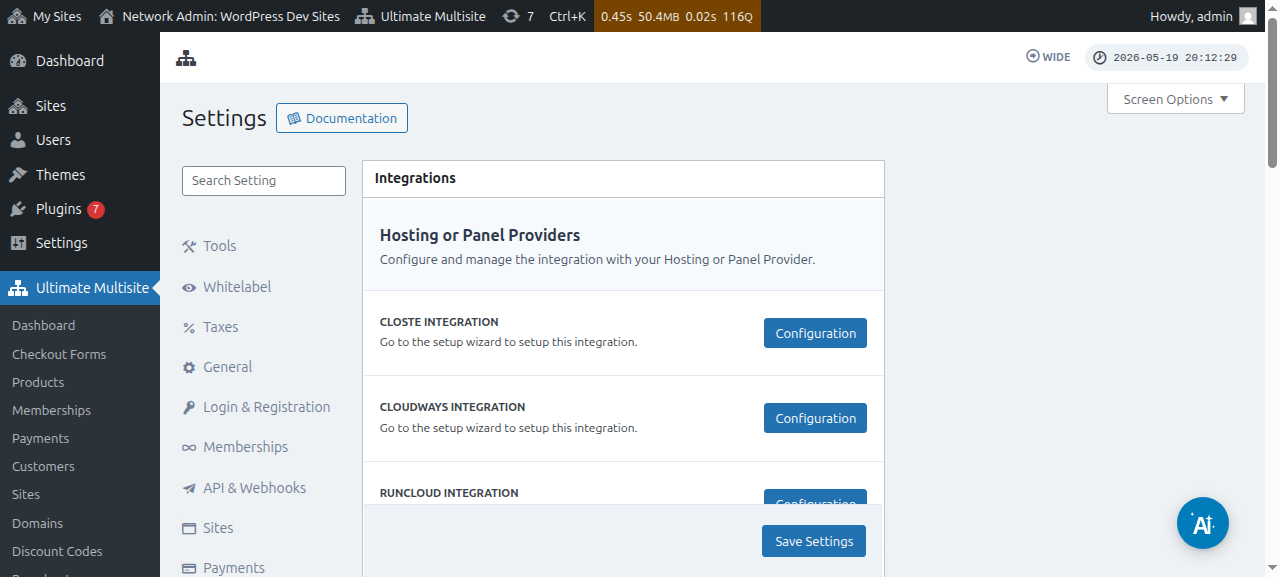
Зверніть увагу: якщо ваш хостинг-провайдер не є одним із перелічених вище провайдерів, вам потрібно буде вручну синхронізувати або додати назву домену до вашого облікового запису хостингу.