如何設定網域對應(v2)
重要注意事項:本文適用於 Ultimate Multisite 2.x 版本。
進階網路最強大的功能之一,就是能讓我們的客戶有機會將頂層網域附加到他們的網站。畢竟,哪一個看起來更專業:joesbikeshop.yournetwork.com 或 joesbikeshop.com?這就是為什麼 Ultimate Multisite 內建提供此功能,而不需要使用第三方外掛。
什麼是網域對應?
顧名思義,網域對應就是 Ultimate Multisite 提供的能力:接收自訂網域的請求,並將該請求對應到網路中已附加該特定網域的相應網站。
如何在你的 Ultimate Multisite 網路上設定網域對應
網域對應需要你先進行一些設定才能運作。幸好,Ultimate Multisite 會為你自動處理繁重的工作,讓你能輕鬆符合需求。
在 Ultimate Multisite 安裝期間,精靈會自動將 sunrise.php 複製並安裝到指定的資料夾。在此步驟完成之前,精靈不會允許你繼續進行。
這表示一旦 Ultimate Multisite 安裝精靈完成你的網路設定,你就可以立即開始對應自訂網域。
請注意,Ultimate Multisite 中的網域對應並非強制使用。你可以選擇使用 WordPress Multisite 原生的網域對應功能,或任何其他網域對應解決方案。
如果你需要停用 Ultimate Multisite 網域對應,以讓位給其他網域對應解決方案,可以在 Ultimate Multisite > 設定 > 網域對應 下停用此功能。
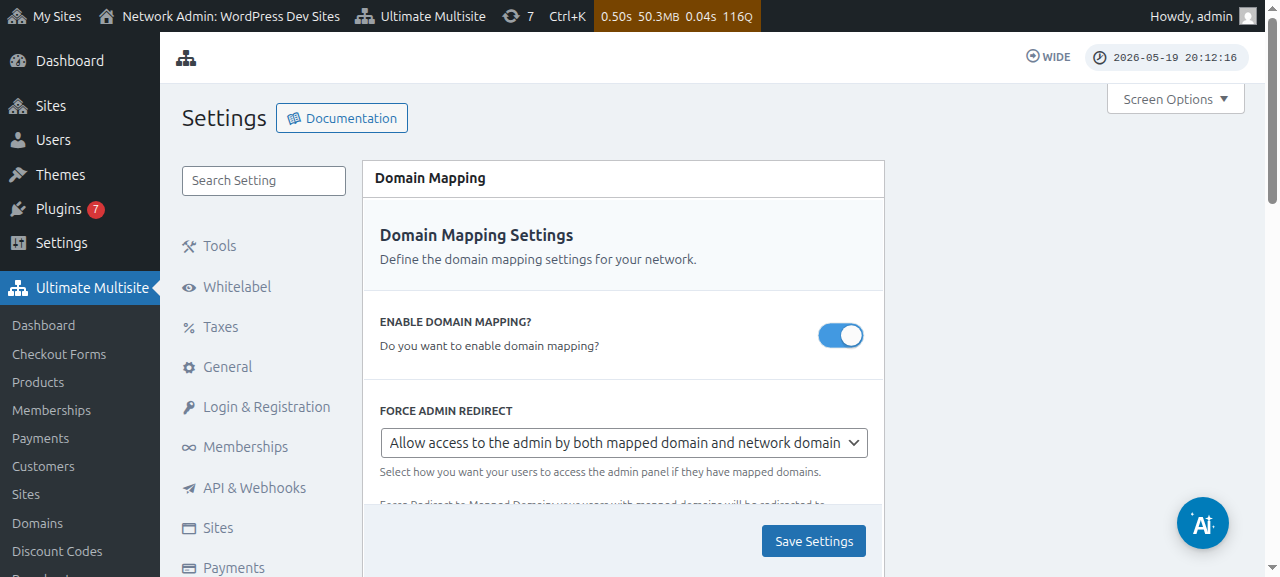
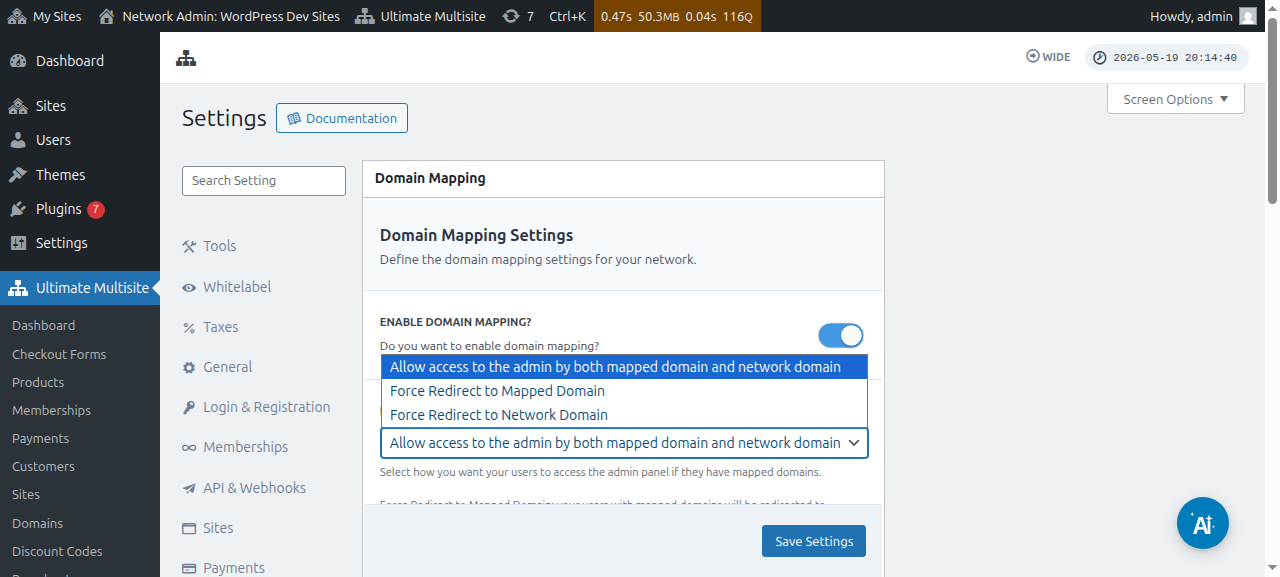
在此選項正下方,你也可以看到 強制管理員重新導向 選項。此選項可讓你控制客戶是否能在自訂網域和子網域兩者上存取其管理員 Dashboard,或只能在其中一者上存取。
如果你選擇 強制重新導向至對應網域,你的客戶將只能在其自訂網域上存取其管理員 Dashboard。
強制重新導向至 網路網域 選項則會完全相反——即使嘗試在其自訂網域上登入,你的客戶也只會被允許在其子網域上存取其 Dashboard。
而 允許同時透過對應網域與網路網域存取管理員 選項,則允許他們同時在子網域和自訂網域上存取其管理員 Dashboard。
對應自訂網域有兩種方式。第一種是以超級管理員身分,從你的網路管理員 Dashboard 對應網域名稱;第二種是透過子網站管理員 Dashboard 中的帳戶頁面進行。
但在你開始將自訂網域對應到網路中的其中一個子網站之前,你需要確保該網域名稱的 DNS 設定 已正確設定。
確保網域 DNS 設定已正確設定
若要讓對應生效,你需要確認你打算對應的網域指向你網路的 IP 位址。請注意,你需要的是網路 IP 位址——也就是安裝 Ultimate Multisite 的網域之 IP 位址——而不是你想要對應的自訂網域之 IP 位址。若要查詢特定網域的 IP 位址,我們建議前往 Site24x7,例如。
若要正確對應網域,你需要在 DNS 設定中新增一筆 A RECORD,指向該 IP 位址。不同網域註冊商之間的 DNS 管理方式差異很大,但如果你搜尋「 在 XXXX 建立 A Record 」,其中 XXXX 是你的網域註冊商(例如:「 在 GoDaddy 建立 A Record 」),線上有大量教學涵蓋這部分。
如果你發現自己難以讓此設定運作,請聯絡你的網域註冊商支援,他們將能協助你處理這部分。
如果你打算允許客戶對應自己的網域,他們必須自行完成這部分的工作。如果他們無法建立 A Record,請引導他們前往其註冊商支援系統。
以 Super Admin 身分對應自訂網域名稱
當你以超級管理員身分登入你的網路時,可以前往 Ultimate Multisite > 網域 輕鬆新增與管理自訂網域名稱。
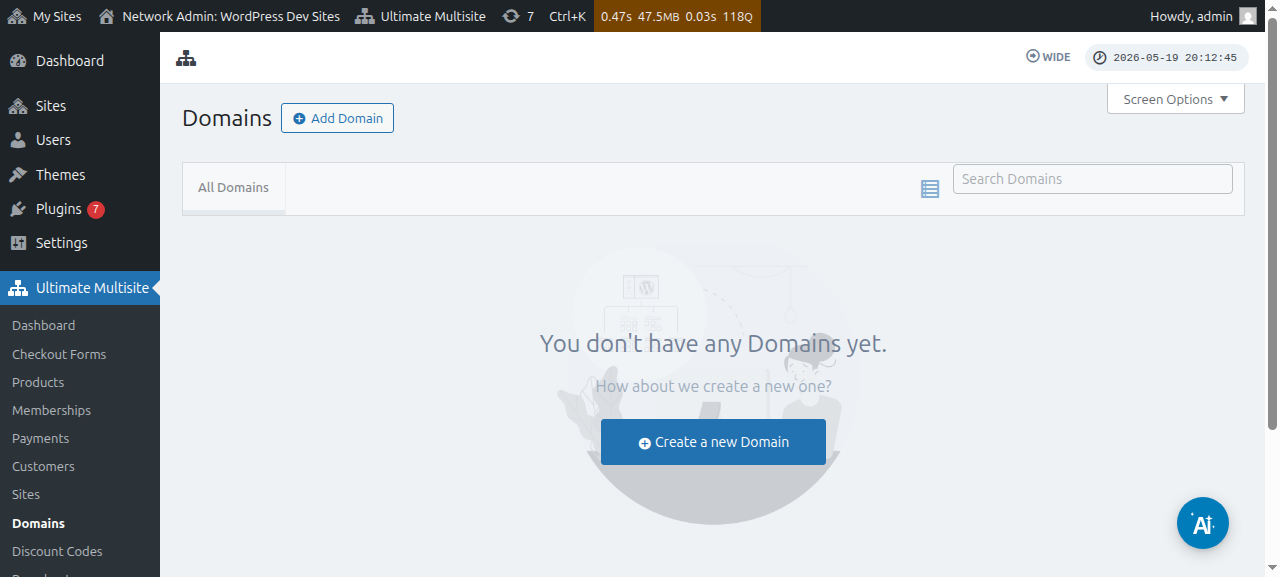
在此頁面中,你可以點擊上方的 新增網域 按鈕,這會開啟一個互動視窗,你可以在其中設定並填入 自訂網域名稱、你希望套用該自訂網域名稱的 子網站,並決定是否要將其設為 主要網域 名稱(請注意,你可以將 多個網域名稱對應到一個子網站)。
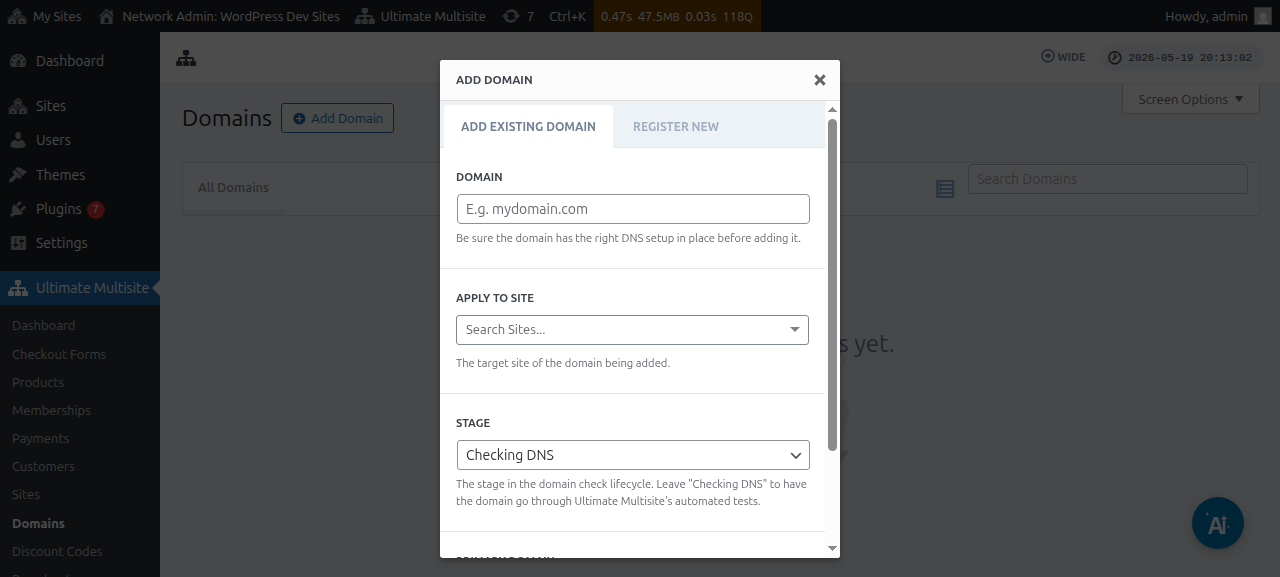
填入所有資訊後,你可以接著點擊底部的 新增現有網域 按鈕。
這將開始驗證並擷取自訂網域 DNS 資訊的程序。你也會在頁面底部看到一份記錄,讓你追蹤正在進行的程序。此程序可能需要幾分鐘才能完成。
Ultimate Multisite v2.13.0 也會在應被視為每站網域的主機上建立新網站時,自動建立內部網域記錄。如果該主機是網路的主要網域,或是在 網站 URL 欄位上設定的共用結帳表單基礎網域之一,則會略過自動對應網域記錄,讓該共用基礎網域仍可供每個使用它的網站使用。
當客戶透過 Domain Seller v1.3.0 或更新版本註冊新網域時,Ultimate Multisite 預設會自動將已註冊的網域對應到客戶的網路網站。管理員在註冊成功後不再需要另外新增對應網域記錄,除非他們想調整主要網域旗標、啟用狀態或 SSL 處理等選項。
如果一切設定正確,階段或狀態應該會從 正在檢查 DNS 變更為 就緒。
如果你點擊網域名稱,就能看到其中的一些選項。讓我們快速看一下:
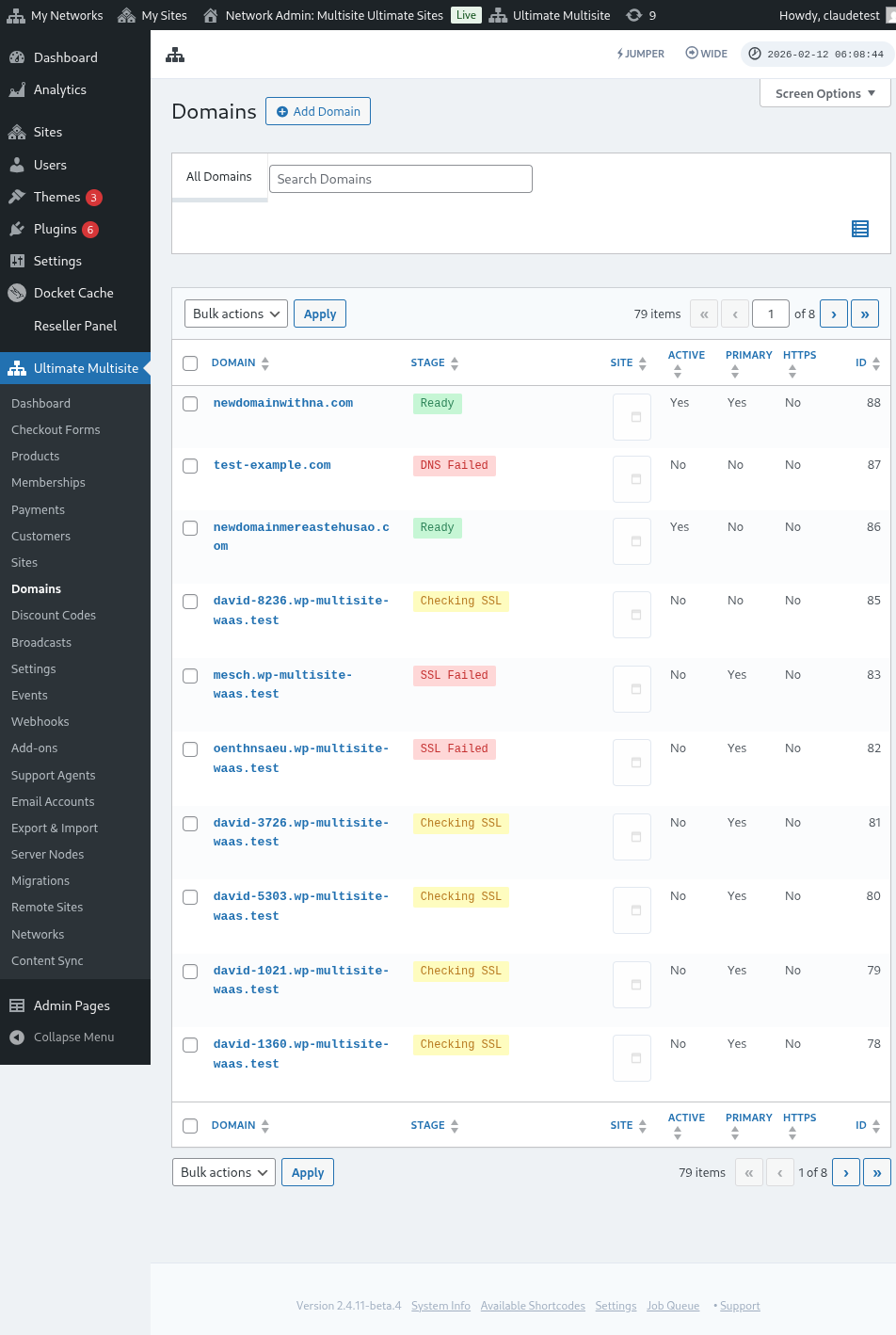
階段: 這是該網域目前所在的階段。當你第一次新增網域時,它很可能會處於 正在檢查 DNS 階段。此流程會檢查 DNS 記錄並確認它們正確。接著,網域會進入 正在檢查 SSL 階段。Ultimate Multisite 會檢查該網域是否具有 SSL,並將你的網域分類為 就緒 或 就緒(無 SSL)。
網站: 與此網域關聯的子網域。對應網域會顯示這個特定網站的內容。
啟用: 你可以開啟或關閉此選項,以啟用或停用該網域。
是否為主要網域?: 你的客戶可以為每個網站擁有多個對應網域。使用此選項來選擇這是否為特定網站的主要網域。
是否安全?: 即使 Ultimate Multisite 會在啟用前檢查網域是否具有 SSL 憑證,你仍可以手動選擇要使用或不使用 SSL 憑證載入該網域。請注意,如果網站沒有 SSL 憑證,而你嘗試強制使用 SSL 載入,可能會產生錯誤。
以子網站使用者身分對應自訂網域名稱
子網站管理員也可以從他們的子網站管理 Dashboard 對應自訂網域名稱。
首先,你需要確認已在 網域對應 設定下啟用此選項。請見下方截圖。
你也可以在 Plan 層級或 Ultimate Multisite > Products 上的產品選項中設定或配置此選項。
當其中任何選項啟用,且子網站使用者被允許對應自訂網域名稱時,該子網站使用者應該會在 Account 頁面下看到一個名為 網域 的 metabox。
使用者可以點擊 新增網域 按鈕,這會開啟一個包含一些說明的彈出視窗。
接著使用者可以點擊 下一步,並繼續新增自訂網域名稱。他們也可以選擇這是否為主要網域。
點擊 新增網域 將會開始驗證並擷取自訂網域 DNS 資訊的流程。
關於網域同步
網域同步是一個流程,Ultimate Multisite 會將自訂網域名稱作為附加網域新增到你的主機帳戶,以讓網域對應能夠運作。
如果你的主機服務供應商已整合 Ultimate Multisite 網域對應功能,網域同步就會自動發生。目前,這些主機服務供應商包括 Runcloud、Closte、WP Engine、Gridpane、WPMU Dev、Cloudways 和 Cpanel。
當主機供應商整合處於啟用狀態時,Ultimate Multisite 也可以為新建立的網站將供應商端的 DNS 或子網域建立任務加入佇列。如果沒有任何整合正在監聽該任務,背景工作會被略過,以避免無作用的佇列項目。對應網域的 DNS 與 SSL 檢查會繼續透過一般的網域階段流程執行。
你需要在 Ultimate Multisite 設定的 整合 分頁下啟用此整合。
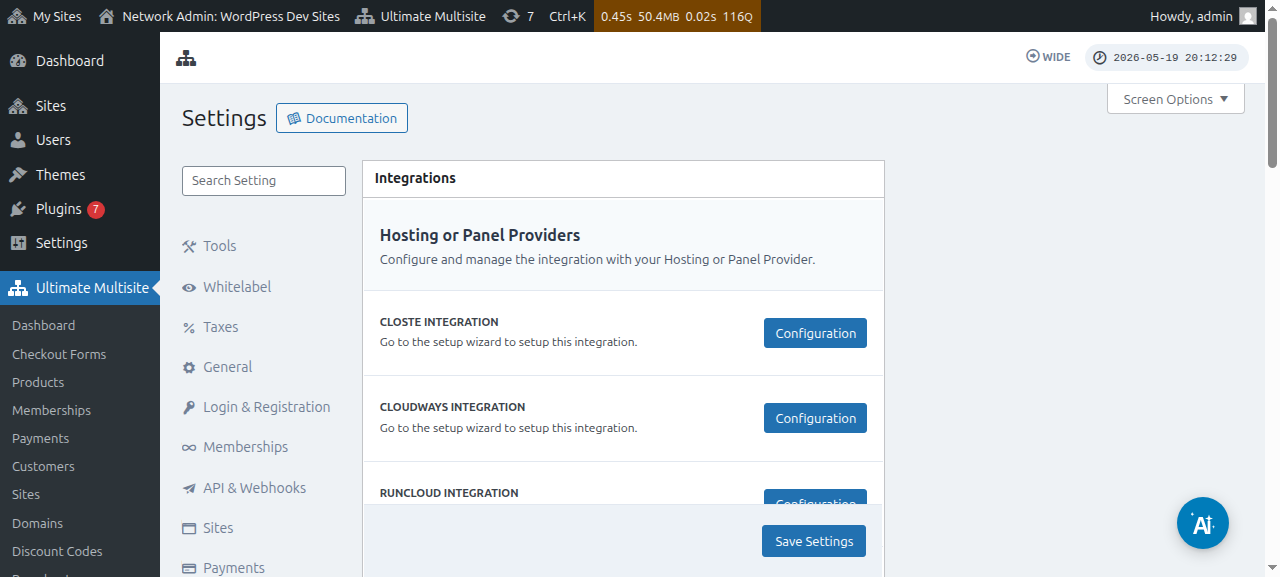
請注意,如果你的主機服務供應商不是上述提到的供應商之一,你將需要手動同步或新增網域名稱 到你的主機帳戶。