Домэйн холболтыг хэрхэн тохируулах вэ (v2)
ЧУХАЛ ТАЙЛБАР: Энэ нийтлэл Ultimate Multisite-ийн 2.x хувилбарт хамаарна.
Дээд зэрэглэлийн сүлжээний хамгийн хүчирхэг боломжуудын нэг нь үйлчлүүлэгчдэдээ өөрсдийн сайтуудад дээд түвшний домэйн холбох боломж олгох явдал юм. Эцсийн эцэст аль нь илүү мэргэжлийн харагдах вэ: joesbikeshop.yournetwork.com эсвэл joesbikeshop.com? Иймээс Ultimate Multisite нь гуравдагч талын plugin ашиглах шаардлагагүйгээр энэ боломжийг суурилуулан санал болгодог.
Домэйн холболт гэж юу вэ?
Нэрнээс нь харахад домэйн холболт гэдэг нь custom domain-ий хүсэлтийг хүлээн авч, тухайн домэйн холбогдсон сүлжээн дэх тохирох сайт руу тэр хүсэлтийг чиглүүлэн холбох Ultimate Multisite-ийн олгодог боломж юм.
Ultimate Multisite сүлжээндээ домэйн холболтыг хэрхэн тохируулах вэ
Домэйн холболт ажиллахын тулд таны талаас зарим тохиргоо шаарддаг. Аз болоход, Ultimate Multisite нь хүнд ажлыг таны өмнөөс автоматжуулдаг тул та шаардлагуудыг хялбархан хангаж чадна.
Ultimate Multisite суулгах явцад шидтэн sunrise.php-г зориулалтын хавтас руу автоматаар хуулж суулгана. Энэ алхам дуусах хүртэл шидтэн таныг үргэлжлүүлэхийг зөвшөөрөхгүй.
Энэ нь Ultimate Multisite суулгах шидтэн таны сүлжээг тохируулж дуусмагц та custom domain-ийг шууд холбож эхлэх боломжтой гэсэн үг юм.
Ultimate Multisite дахь домэйн холболт заавал байх албагүйг анхаарна уу. Та WordPress Multisite-ийн үндсэн домэйн холболтын функцийг эсвэл өөр ямар ч домэйн холболтын шийдлийг ашиглах сонголттой.
Хэрэв бусад домэйн холболтын шийдэлд зам тавихын тулд Ultimate Multisite-ийн домэйн холболтыг идэвхгүй болгох шаардлагатай бол энэ боломжийг Ultimate Multisite > Тохиргоо > Домэйн холболт хэсгээс идэвхгүй болгож болно.
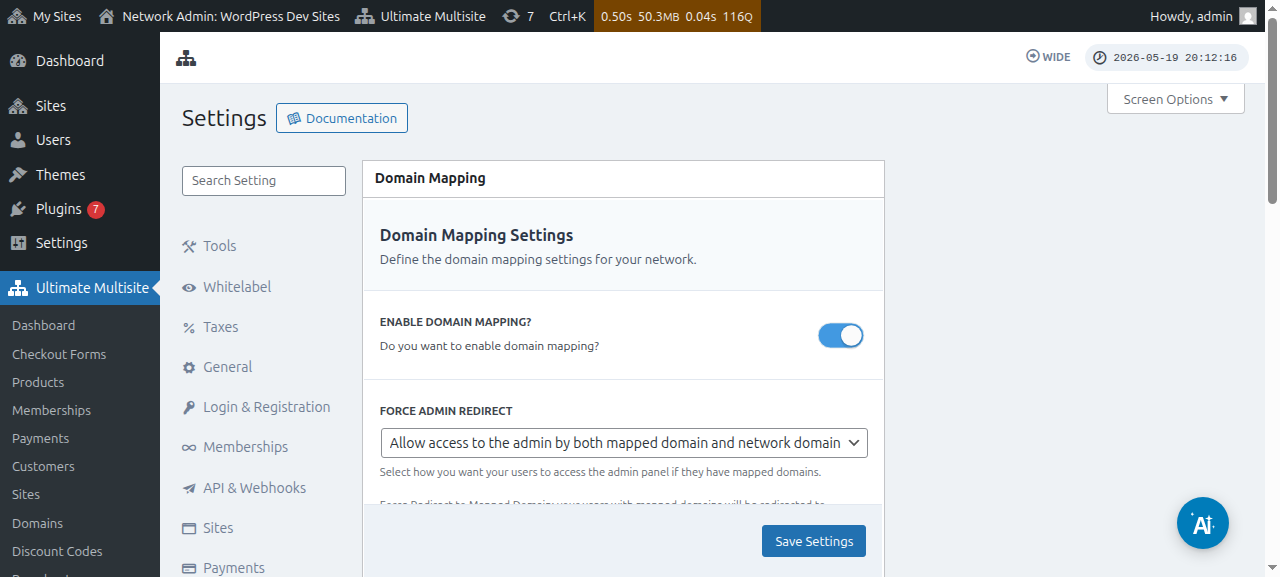
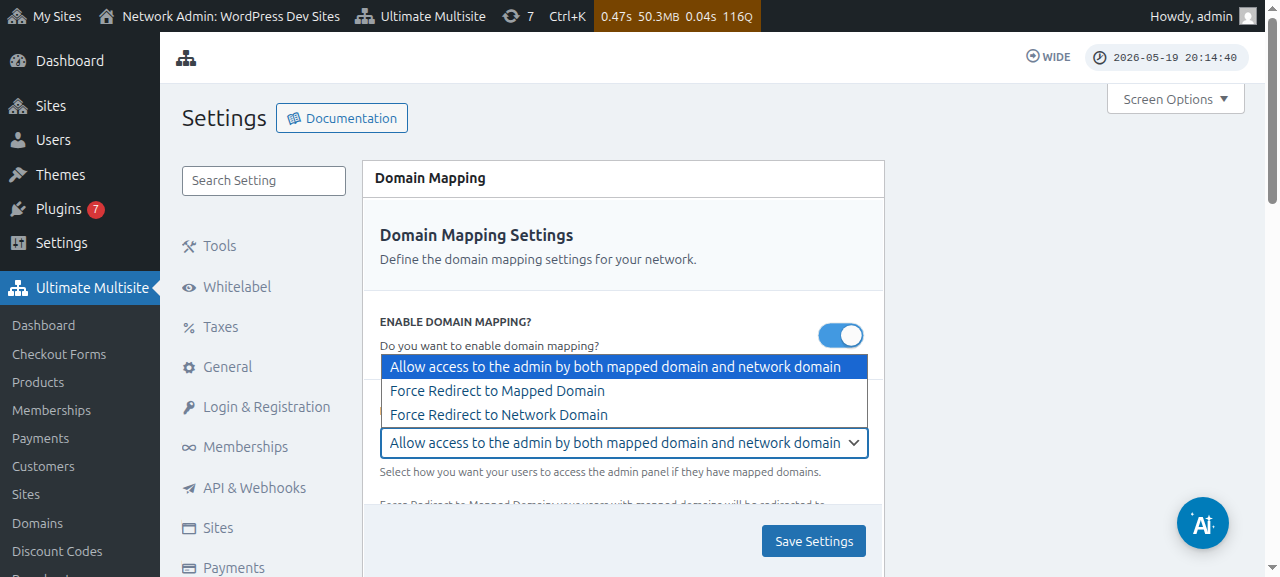
Энэ сонголтын яг доор та мөн Админ дахин чиглүүлэлтийг албадах сонголтыг харж болно. Энэ сонголт нь таны хэрэглэгчид өөрсдийн custom domain болон subdomain дээр админ dashboard-доо хоёуланд нь хандаж чадах эсэх, эсвэл зөвхөн аль нэг дээр нь хандах эсэхийг хянах боломж олгодог.
Хэрэв та Холбогдсон домэйн руу албадан дахин чиглүүлэх-ийг сонговол таны хэрэглэгчид админ dashboard-доо зөвхөн өөрсдийн custom domain дээр хандах боломжтой болно.
Сүлжээний домэйн руу албадан дахин чиглүүлэх сонголт нь яг эсрэгээр ажиллана - таны хэрэглэгчид custom domain дээрээ нэвтрэх гэж оролдсон ч админ dashboard-доо зөвхөн subdomain дээрээ хандахыг зөвшөөрнө.
Харин Холбогдсон домэйн болон сүлжээний домэйн хоёулангаар админд хандахыг зөвшөөрөх сонголт нь тэдэнд админ dashboard-доо subdomain болон custom domain хоёулангаар нь хандах боломж олгоно.
Custom domain холбох хоёр арга бий. Эхнийх нь super admin-ийн хувиар сүлжээний админ dashboard-оос домэйн нэрийг холбох, хоёр дахь нь account хуудсан дахь дэд сайтын админ dashboard-оор дамжуулах арга юм.
Гэхдээ custom domain-ийг сүлжээн дэх дэд сайтуудын нэгэнд холбож эхлэхээсээ өмнө тухайн домэйн нэрийн DNS тохиргоо зөв тохируулагдсан эсэхийг шалгах хэрэгтэй.
Домэйний DNS тохиргоо зөв тохируулагдсан эсэхийг шалгах
Холболт ажиллахын тулд холбохоор төлөвлөж буй домэйн тань таны сүлжээний IP хаяг руу зааж байгаа эсэхийг шалгах хэрэгтэй. Танд сүлжээний IP хаяг хэрэгтэйг анхаарна уу - энэ нь Ultimate Multisite суусан домэйний IP хаяг бөгөөд холбохыг хүсэж буй custom domain-ий IP хаяг биш юм. Тодорхой домэйний IP хаягийг хайхын тулд жишээлбэл Site24x7 руу орохыг санал болгож байна.
Домэйнийг зөв холбохын тулд та DNS тохиргоондоо тухайн IP хаяг руу заасан A RECORD нэмэх хэрэгтэй. DNS удирдлага нь өөр өөр домэйн бүртгэгчдийн хооронд ихээхэн ялгаатай байдаг ч хэрэв XXXX нь таны домэйн бүртгэгч бол " XXXX дээр A Record үүсгэх " гэж хайвал энэ талаар олон онлайн заавар бий (жишээ нь: " GoDaddy дээр A Record үүсгэх ").
Хэрэв үүнийг ажиллуулахад хүндрэл гарвал домэйн бүртгэгчийнхээ дэмжлэгтэй холбогдоно уу, тэд энэ хэсэгт танд тусалж чадна.
Хэрэв та үйлчлүүлэгчдэдээ өөрсдийн домэйнийг холбохыг зөвшөөрөхөөр төлөвлөж байгаа бол энэ хэсгийн ажлыг тэд өөрсдөө хийх шаардлагатай болно. Хэрэв тэд A Record үүсгэж чадахгүй байвал бүртгэгчийнх нь дэмжлэгийн систем рүү чиглүүлээрэй.
Custom domain нэрийг Super Admin-аар холбох
Та сүлжээндээ super admin-аар нэвтэрсэн үед Ultimate Multisite > Домэйнүүд хэсэг рүү орж custom domain нэрүүдийг хялбархан нэмж, удирдаж болно.
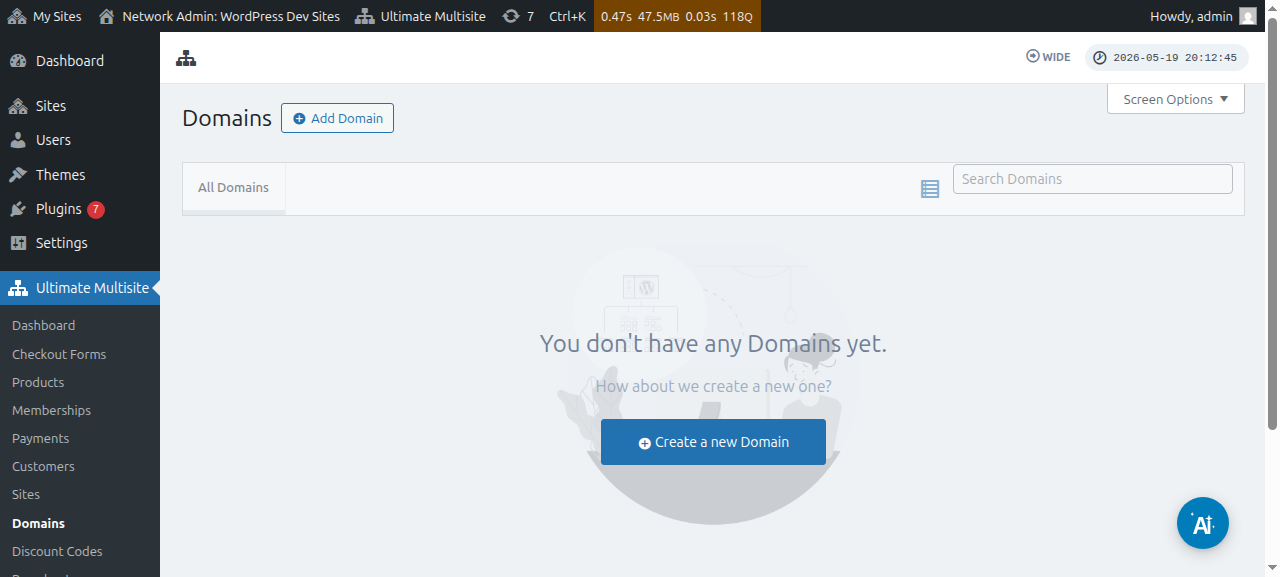
Энэ хуудсан дээр та дээд хэсэгт байрлах Домэйн нэмэх товчийг дарж болно. Ингэснээр custom domain нэр, custom domain нэрийг хэрэгжүүлэхийг хүсэж буй дэд сайт, мөн үүнийг үндсэн домэйн нэр болгох эсэхээ тохируулж бөглөх modal цонх гарч ирнэ (та нэг дэд сайтад олон домэйн нэр холбож болохыг анхаарна уу).
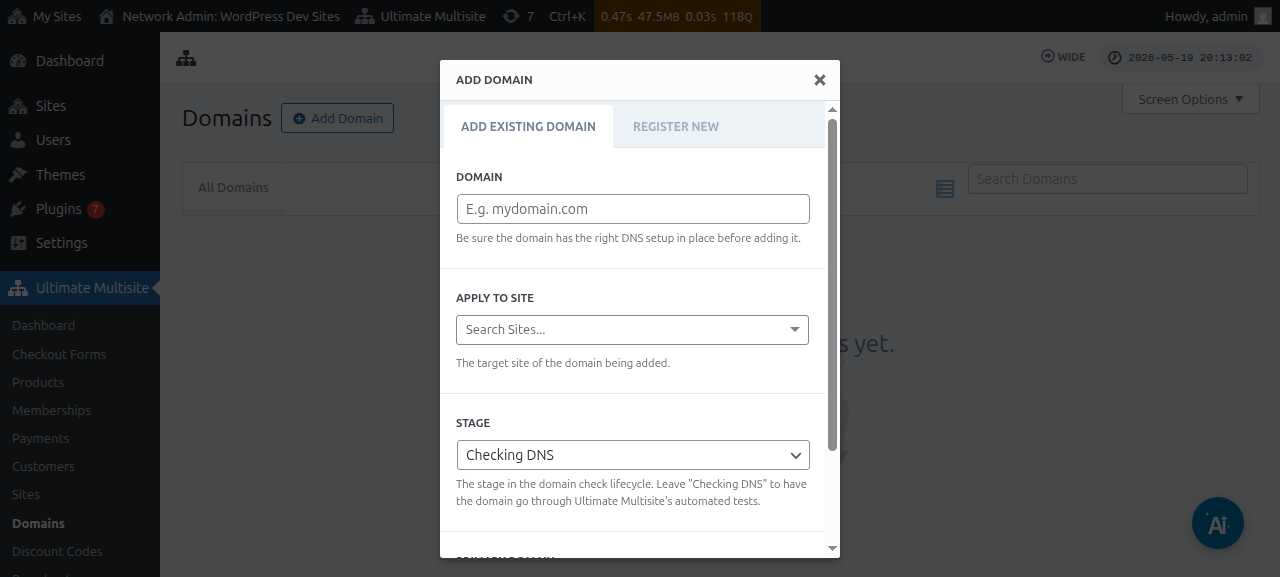
Бүх мэдээллийг оруулсны дараа доод талын Одоо байгаа домэйн нэмэх товчийг дарж болно.
Ингэснээр custom domain-ий DNS мэдээллийг баталгаажуулах болон татаж авах процесс эхэлнэ. Мөн та энэ процесс хэрхэн явагдаж байгааг дагахын тулд хуудасны доод хэсэгт лог харах болно. Энэ процесс дуусахад хэдэн минут зарцуулж магадгүй.
Ultimate Multisite v2.13.0 нь шинэ сайт тус бүрийн домэйн гэж үзэх ёстой хост дээр үүсэх үед дотоод домэйн бичлэгийг мөн автоматаар үүсгэнэ. Хэрэв хост нь сүлжээний үндсэн домэйн, эсвэл Сайтын URL талбарт тохируулсан хуваалцсан checkout-form суурь домэйнуудын нэг бол автоматаар mapped-domain бичлэг үүсгэхийг алгасаж, тухайн хуваалцсан суурь домэйн нь үүнийг ашигладаг бүх сайтад боломжтой хэвээр үлдэнэ.
Үйлчлүүлэгч Domain Seller v1.3.0 эсвэл түүнээс шинэ хувилбараар шинэ домэйн бүртгүүлэх үед Ultimate Multisite нь бүртгэгдсэн домэйныг үйлчлүүлэгчийн сүлжээний сайт руу анхдагчаар автоматаар map хийнэ. Амжилттай бүртгүүлсний дараа администраторууд primary-domain тэмдэглэгээ, идэвхжүүлэх төлөв, эсвэл SSL зохицуулалт зэрэг сонголтуудыг өөрчлөхийг хүсэхгүй л бол тусдаа mapped-domain бичлэг нэмэх шаардлагагүй болсон.
Бүх зүйл зөв тохируулагдсан бол Шат эсвэл төлөв нь DNS шалгаж байна-аас Бэлэн болж өөрчлөгдөх ёстой.
Хэрэв та домэйн нэр дээр дарвал дотор нь зарим сонголтыг харах боломжтой. Тэдгээрийг товч харцгаая:
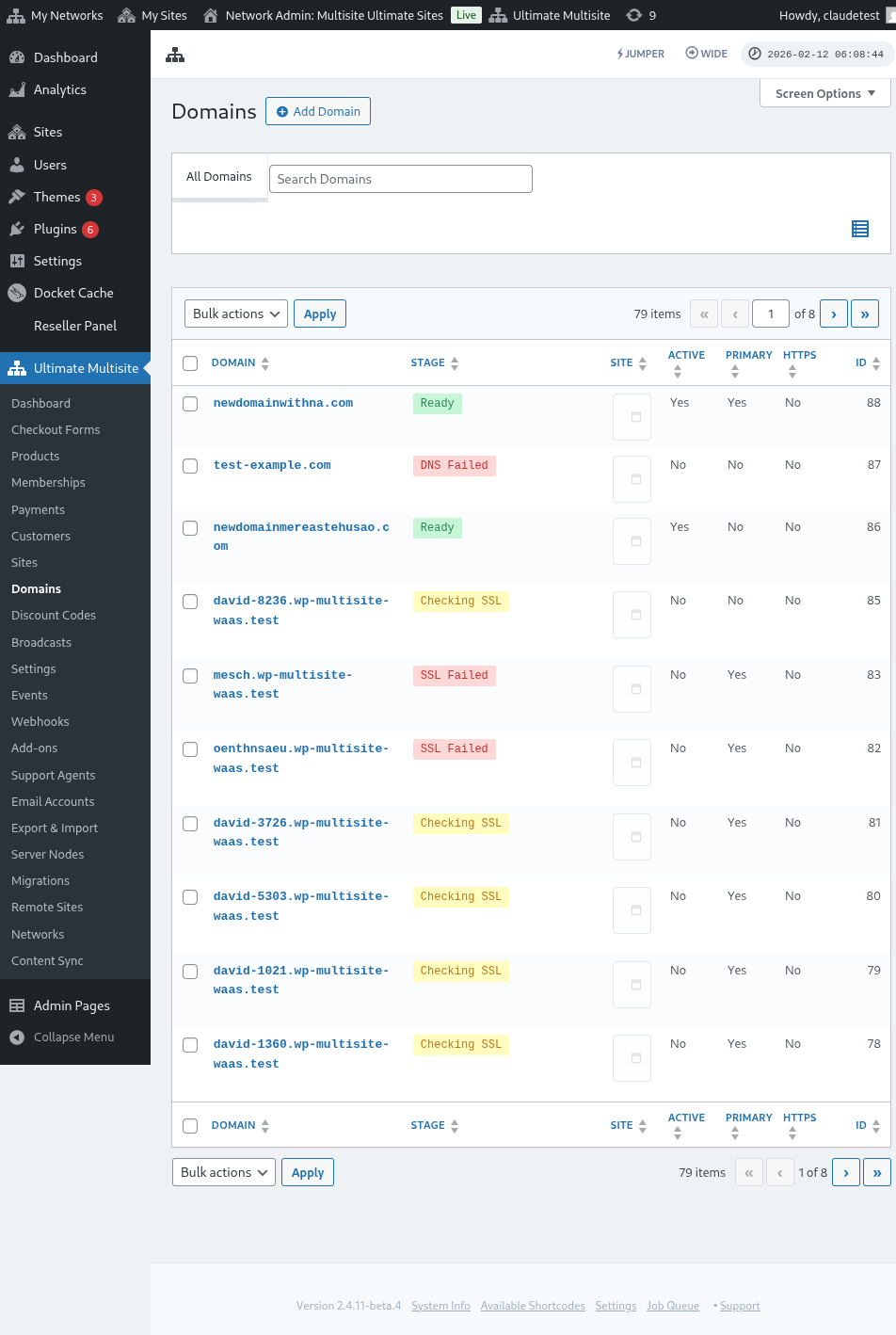
Шат: Энэ нь домэйны одоогийн байгаа шат юм. Домэйныг анх нэмэхэд энэ нь магадгүй DNS шалгаж байна шатанд байх болно. Процесс нь DNS бичлэгүүдийг шалгаж, зөв эсэхийг баталгаажуулна. Дараа нь домэйныг SSL шалгаж байна шатанд оруулна. Ultimate Multisite нь домэйн SSL-тэй эсэхийг шалгаж, таны домэйныг Бэлэн эсвэл Бэлэн (SSL-гүй) гэж ангилна.
Сайт: Энэ домэйнтэй холбогдсон дэд домэйн. Mapped домэйн нь энэ тодорхой сайтын агуулгыг харуулна.
Идэвхтэй: Та энэ сонголтыг асааж эсвэл унтрааж домэйныг идэвхжүүлэх эсвэл идэвхгүй болгох боломжтой.
Үндсэн домэйн мөн үү?: Таны үйлчлүүлэгчид сайт бүрт нэгээс олон mapped домэйнтэй байж болно. Энэ сонголтыг ашиглан тухайн тодорхой сайтын үндсэн домэйн мөн эсэхийг сонгоно.
Аюулгүй юу?: Ultimate Multisite нь домэйныг идэвхжүүлэхээс өмнө SSL сертификаттай эсэхийг шалгадаг ч та домэйныг SSL сертификаттай эсвэл сертификатгүй ачаалахаар гараар сонгож болно. Хэрэв вэбсайт SSL сертификатгүй байхад та SSL-ээр хүчээр ачаалах гэж оролдвол алдаа гарч болзошгүйг анхаарна уу.
Дэд сайтын хэрэглэгчээр custom домэйн нэр map хийх
Дэд сайтын администраторууд мөн өөрсдийн дэд сайтын admin Dashboard-оос custom домэйн нэр map хийх боломжтой.
Эхлээд та Домэйн mapping тохиргоон дор энэ сонголтыг идэвхжүүлсэн эсэхээ шалгах хэрэгтэй. Доорх дэлгэцийн зургийг үзнэ үү.
Та мөн энэ сонголтыг Plan түвшинд эсвэл Ultimate Multisite > Бүтээгдэхүүнүүд дээрх бүтээгдэхүүний сонголтуудад тохируулах боломжтой.
Эдгээр сонголтуудын аль нэгийг идэвхжүүлсэн бөгөөд дэд сайтын хэрэглэгч custom домэйн нэр map хийх эрхтэй бол дэд сайтын хэрэглэгч Account хуудсан дор Домэйнууд нэртэй metabox харах ёстой.
Хэрэглэгч Домэйн нэмэх товчийг дарж болох бөгөөд энэ нь зарим заавартай modal цонх нээнэ.
Дараа нь хэрэглэгч Дараагийн алхам дээр дарж custom домэйн нэр нэмэхийг үргэлжлүүлж болно. Мөн энэ нь үндсэн домэйн байх эсэхийг сонгож болно.
Домэйн нэмэх дээр дарахад custom домэйны DNS мэдээллийг баталгаажуулах болон татах процесс эхэлнэ.
Домэйн синхрончлолын тухай
Домэйн синхрончлол нь Ultimate Multisite таны хостинг Account-д custom домэйн нэрийг add-on домэйн болгон нэмдэг процесс бөгөөд домэйн mapping ажиллахын тулд шаардлагатай.
Хэрэв таны хостинг үйлчилгээ үзүүлэгч Ultimate Multisite-ийн домэйн mapping функцтэй integration-тэй бол домэйн синхрончлол автоматаар хийгдэнэ. Одоогоор эдгээр хостинг үйлчилгээ үзүүлэгчид нь Runcloud, Closte, WP Engine, Gridpane, WPMU Dev, Cloudways, болон Cpanel юм.
Хост үйлчилгээ үзүүлэгчийн integration идэвхтэй үед Ultimate Multisite нь шинээр үүсгэсэн сайтуудад зориулсан үйлчилгээ үзүүлэгч талын DNS эсвэл дэд домэйн үүсгэх даалгаврыг мөн дараалалд оруулж чадна. Хэрэв тухайн даалгаврыг сонсож буй integration байхгүй бол no-op дарааллын бичилт үүсгэхээс зайлсхийхийн тулд background job-г алгасна. Mapped домэйнуудын DNS болон SSL шалгалтууд ердийн домэйн-шатны процессоор үргэлжлэн ажиллана.
Та энэ integration-г Ultimate Multisite тохиргооны Integration таб дотор идэвхжүүлэх шаардлагатай.
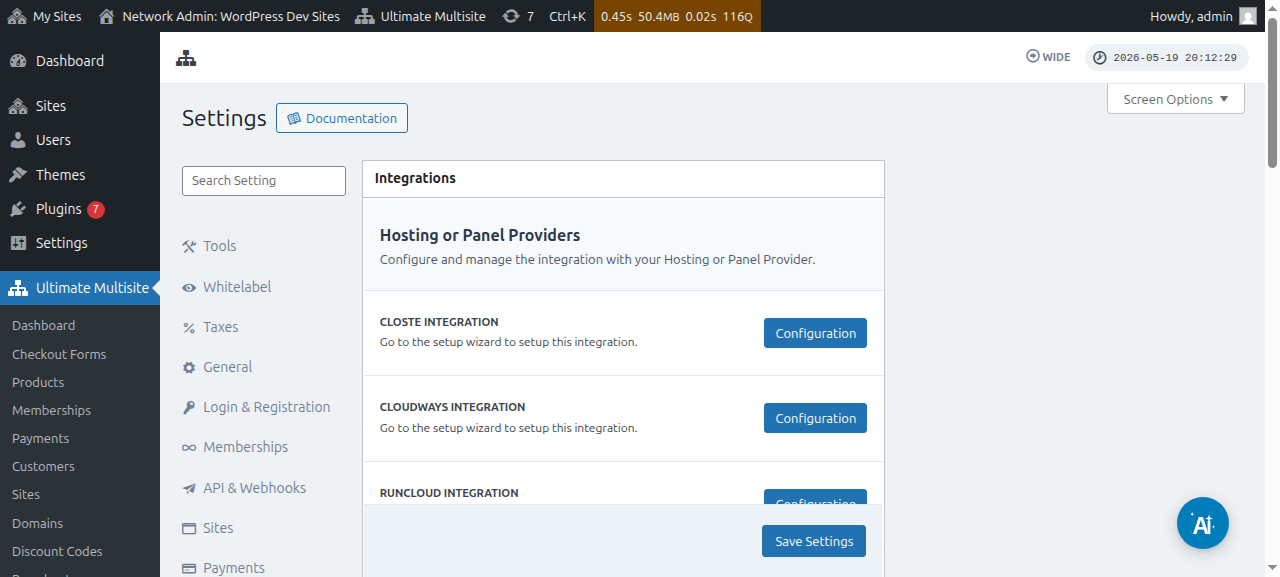
Хэрэв таны хостинг үйлчилгээ үзүүлэгч дээр дурдсан үйлчилгээ үзүүлэгчдийн нэг биш бол та домэйн нэрийг хостинг Account-даа гараар синхрончлох эсвэл нэмэх шаардлагатай гэдгийг анхаарна уу.