دامنه اویغونلاشدیرماسینی نئجه قورمالی (v2)
اؤنهملی قئید: بو مقاله Ultimate Multisite نسخه 2.x اؤچوندور.
پریمیوم بیر شبکهنین ان گوجلو اؤزللیکلریندن بیری، موشتریلریمیزه اؤز سایتلارینا اوستدوزئی دامنه باغلاماق ایمکانی وئرمهسیدیر. آخر هانسی داها پئشهکار گؤرونور: joesbikeshop.yournetwork.com یا joesbikeshop.com؟ بونا گؤره Ultimate Multisite بو اؤزللیگی اؤز ایچینده وئریر و اوچونجو طرف افزونهلرینه احتیاج قالماز.
دامنه اویغونلاشدیرما ندی؟
آدیندان دا بللی اولدوغو کیمی، دامنه اویغونلاشدیرما Ultimate Multisite طرفیندن اؤزل دامنه اوچون گلن ایستهیی قبول ائدیب، او ایستهیی شبکهده همان دامنه باغلانمیش اویغون سایتا باغلاماق قابلیتیدیر.
Ultimate Multisite شبکهنیزده دامنه اویغونلاشدیرماسینی نئجه قورمالی
دامنه اویغونلاشدیرمانین ایشلهمهسی اوچون سیزین طرفینیزدن بیر آز قورولوش لازیمدیر. خوشبختلیکدن Ultimate Multisite چتین ایشی سیزین اوچون خودکارلاشدیرار، بئلهجه تلهبلری آسانجا یئرینه یئتیره بیلرسینیز.
Ultimate Multisite قورولوشو زامانی، سحرباز خودکار اولاراق sunrise.php فایلینی بلیرلنمیش قووْلوغا کؤچوروب قوراجاق. بو مرحله بیتنهیه قهدر سحرباز دوام ائتمهیه ایجازه وئرمهیهجک.
بو او deməkdir کی، Ultimate Multisite قورولوش سحربازی شبکهنیزی قوروب بیتیرن کیمی، اؤزل دامنهنی درحال اویغونلاشدیرماغا باشلایا بیلرسینیز.
قئید ائدین کی، Ultimate Multisite-ده دامنه اویغونلاشدیرما مجبورى دئییل. WordPress Multisite-ین اؤز دامنه اویغونلاشدیرما فانکسیاسینی یا هر باشقا دامنه اویغونلاشدیرما حللینی ایشلتمک سئچیمینیز وار.
اگر باشقا دامنه اویغونلاشدیرما حللرینه یئر آچماق اوچون Ultimate Multisite دامنه اویغونلاشدیرماسینی دایاندیرماغا احتیاجینیز اولسا، بو اؤزللیگی Ultimate Multisite > Settings > Domain Mapping آلتیندا سؤندوره بیلرسینیز.
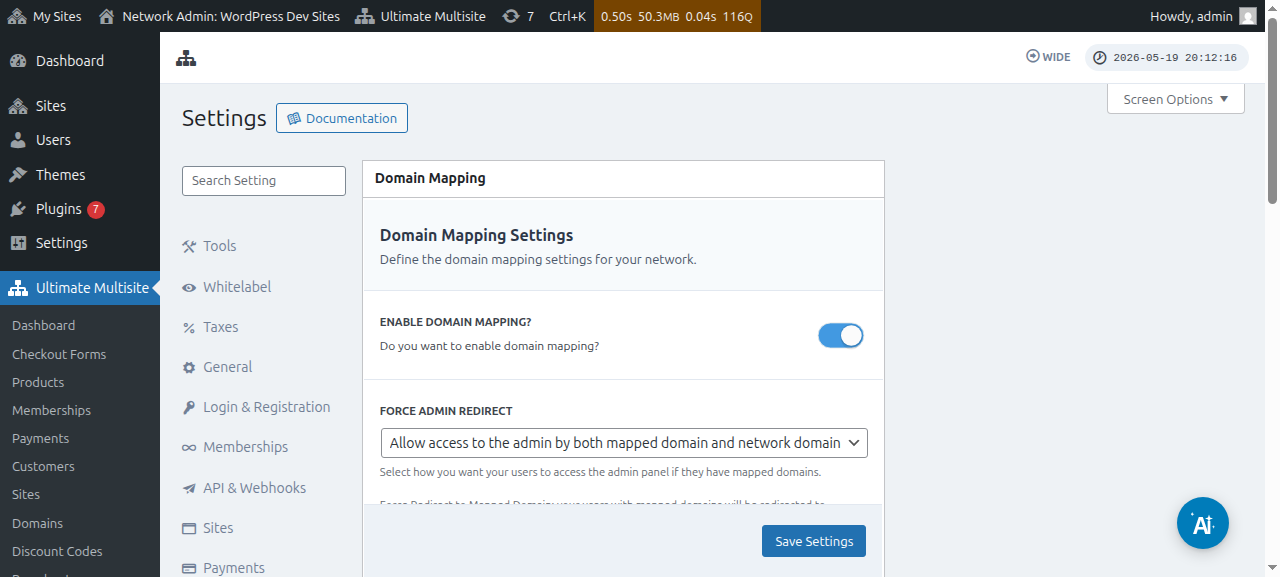
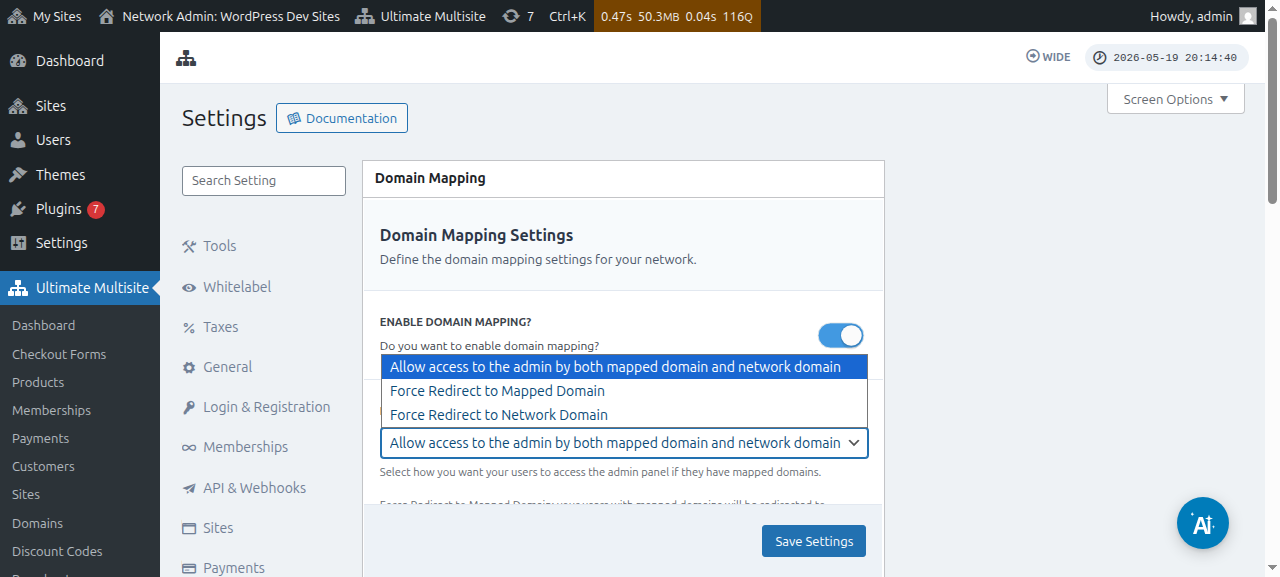
بو سئچیمین دوز آلتیندا ادمین یؤنلندیرمهسینی زورلا سئچیمینی ده گؤره بیلرسینیز. بو سئچیم سیزه موشتریلرینیزین ادمین Dashboard-لارینا هم اؤزل دامنهلرینده و هم آلتدامنهلرینده گیره بیلهجکلرینی، یا فقط اونلارین بیرینده گیرهجکلرینی کنترل ائتمه ایمکانی وئریر.
اگر اویغونلاشدیرilmیش دامنهیه یؤنلندیرمهنی زورلا سئچسنیر، موشتریلرینیز فقط اؤزل دامنهلرینده ادمین Dashboard-لارینا گیره بیلهجکلر.
شبکه دامنهسینه یؤنلندیرمهنی زورلا سئچیمی تم عکسینی ائدهجک - موشتریلرینیز، حتی اؤزل دامنهلرینده گیریش ائتمهیه چالیشسالار دا، فقط آلتدامنهلرینده Dashboard-لارینا گیره بیلهجکلر.
و ادمینه هم اویغونلاشدیرilmیش دامنه و هم شبکه دامنهسی ایله گیریشه ایجازه وئر سئچیمی اونلارا هم آلتدامنهده، هم ده اؤزل دامنهده ادمین Dashboard-لارینا گیریش ایجازهسی وئریر.
اؤزل دامنهنی اویغونلاشدیرماغین ایکی یولو وار. بیرینجی، شبکه ادمین Dashboard-ینیزدن سوپر ادمین کیمی دامنه آدینی اویغونلاشدیرماقدیر؛ ایکینجی ایسه آلتسایت ادمین Dashboard-یندا Account صفحهسی آلتینداندیر.
اما شبکهنیزدهکی آلتسایتلاردان بیرینه اؤزل دامنهنی اویغونلاشدیرماغا باشلامازدان اؤنجه، دامنه آدینین DNS تنظیملری دوزگون قورولدوغونا امین اولمالیسینیز.
دامنه DNS تنظیملرینین دوزگون قورولدوغونا امین اولماق
اویغونلاشدیرمانین ایشلهمهسی اوچون، اویغونلاشدیرماق ایستهدیگینیز دامنهنین شبکهنیزین IP آدرسینه ایشاره ائتدیگینه امین اولمالیسینیز. قئید ائدین کی، سیزه شبکه IP آدرسی لازیمدیر - Ultimate Multisite قورولموش دامنهنین IP آدرسی - اویغونلاشدیرماق ایستهدیگینیز اؤزل دامنهنین IP آدرسی دئییل. مشخص بیر دامنهنین IP آدرسینی آختارماق اوچون، مثلاً Site24x7-یه گئتمهیی پیشنهاد ائدیرک.
دامنهنی دوزگون اویغونلاشدیرماق اوچون DNS قورولوشونوزدا او IP آدرسینه ایشاره ائدن بیر A RECORD اضافه ائتمهلیسینیز. DNS ایدارهسی آیریآیری دامنه قئیدیاتچیلاری آراسیندا چوخ فرقلنیر، اما اگر XXXX یئرینه دامنه قئیدیاتچینیزی قوْیوب " Creating A Record on XXXX " آختارسانیز، بو بارهده آنلاین چوخ درسلر وار (مثلاً: " Creating A Record on GoDaddy ").
اگر بونو ایشلهتمکده چتینلیک چکیب قالسانیز، دامنه قئیدیاتچینیزین پشتیبانیسی ایله علاقه ساخلایین و اونلار بو حیسهده سیزه کؤمک ائده بیلهجکلر.
اگر موشتریلرینیزه اؤز دامنهلرینی اویغونلاشدیرماغا ایجازه وئرمهیی پلانلاشدیرسانیز، بو حیسهده ایشی اؤزلری گؤرمهلیدیرلر. اگر A Record یاراتماقدا چتینلیک چکسەلر، اونلاری قئیدیاتچیلارینین پشتیبانی سیستمینه یؤنلندیرین.
سوپر ادمین کیمی اؤزل دامنه آدینی اویغونلاشدیرماق
شبکهنیزده سوپر ادمین کیمی گیریش ائتمیسینیزسه، Ultimate Multisite > Domains آلتینداکی صفحهیه گئدərək اؤزل دامنه آدلارینی آسانجا اضافه و ایداره ائده بیلرسینیز.
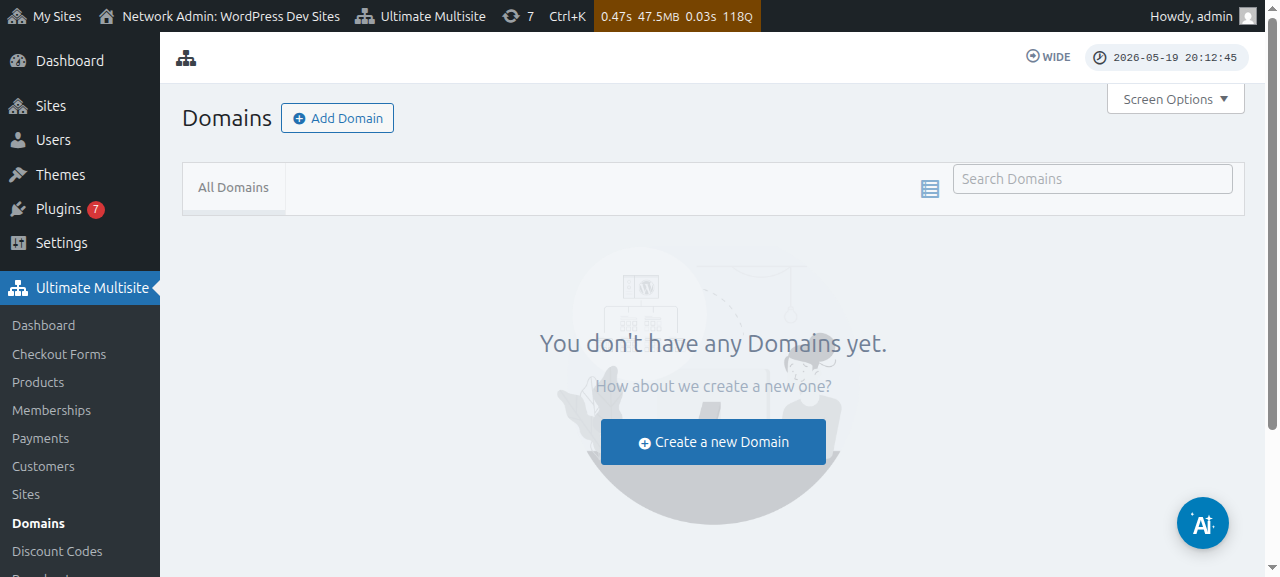
بو صفحهده، یوخاریداکی دامنه اضافه ائت دؤیمهسینه کلیک ائده بیلرسینیز. بو، سیزین اؤزل دامنه آدی، اؤزل دامنه آدینی تطبیق ائتمک ایستهدیگینیز آلتسایت، و اونو اصلی دامنه آدی کیمی قوروب-قورماماق قارارینی دؤلدوروب تنظیملیه بیلهجهینیز بیر مودال پئنجره آچاجاق (قئید ائدین کی، بیر آلتسایتا بیر نئچه دامنه آدی اویغونلاشدیرا بیلرسینیز).
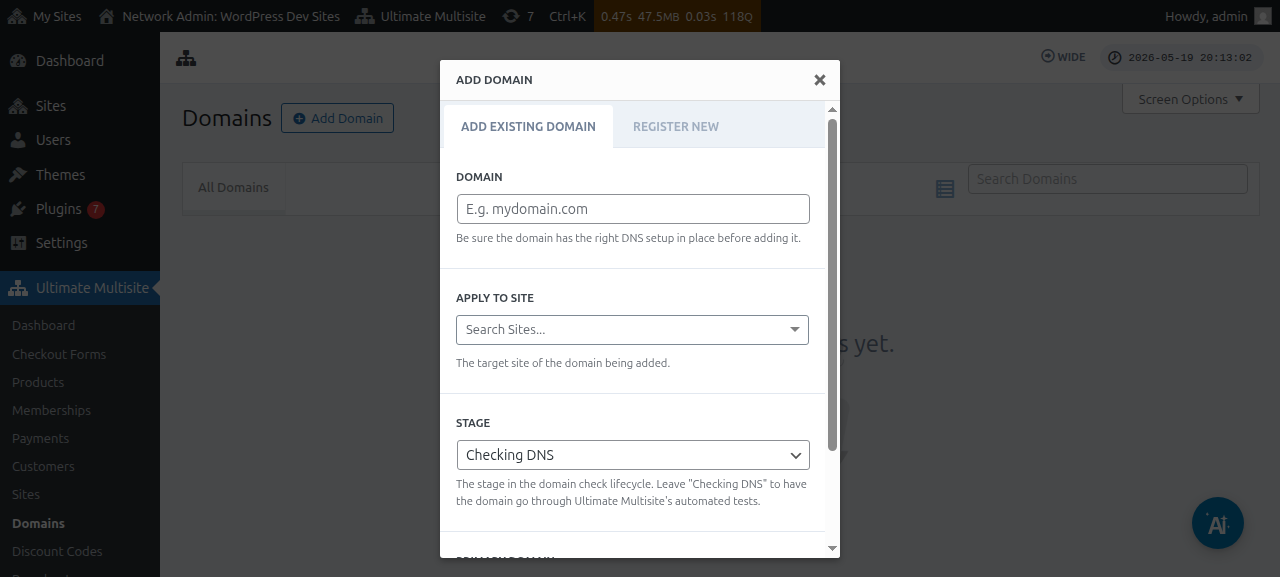
بوتون معلوماتی داخل ائتدیکدن سونرا، آلتداکی موجود دامنهنی اضافه ائت دؤیمهسینه کلیک ائده بیلرسینیز.
بو، اؤزل دامنهنین DNS معلوماتینی یوخلاماق و گتیرمک پروسهسینی باشلاداجاق. همچینین صفحهنین آلتیندا پروسهنین نئجه گئتدیگینی ایزلَمَک اوچون بیر قئید گؤرهجکسینیز. بو پروسهنین بیتمهسی بیر نئچه دقیقه چکه بیلر.
Ultimate Multisite v2.13.0 یئنی سایت، هر سایتا آید دامنه کیمی قبول ائدیلهجک بیر میزباندا یارادیلاندا، ایچ دامنه قئیدینی ده اوتوماتیک یارادیر. اگر میزبان شبکهنین اصلی دامنهسی اولسا، یا Site URL ساحهسینده تنظیم اولونموش اورتاق checkout-form پایه دامنهلریندن بیری اولسا، اوتوماتیک mapped-domain قئیدی بوراخیلیر کی، او اورتاق پایه دامنه اوندان ایستیفاده ائدن بوتون سایتلارا الچاتان قالسین.
موشتری Domain Seller v1.3.0 یا داها یئنی نسخه ایله یئنی دامنه قئید ائدهنده، Ultimate Multisite قئید اولونموش دامنهنی اوتوماتیک اولاراق موشترینین شبکه سایتینا مپ ائدیر. یؤنهتجیلر اوغورلو قئیددن سونرا آیری mapped-domain قئیدی آرتیرماقا احتیاج دویمورلار؛ مگر اصلی دامنه بایراغی، فعاللیک دورومو، یا SSL ایدارهسی کیمی سئچنهکلری دهییشدیرمک ایستهسینلر.
مرحله یا دوروم، هر شئی دوزگون قورولوبسا، DNS یوخلانیر-دان حاضیر-ا دهییشمهلیدیر.
اگر دامنه آدینا کلیک ائدینیز، اونون ایچینده بیر نئچه سئچنهک گؤره بیلهجکسینیز. گلین اونلارا تئزجه باخاق:
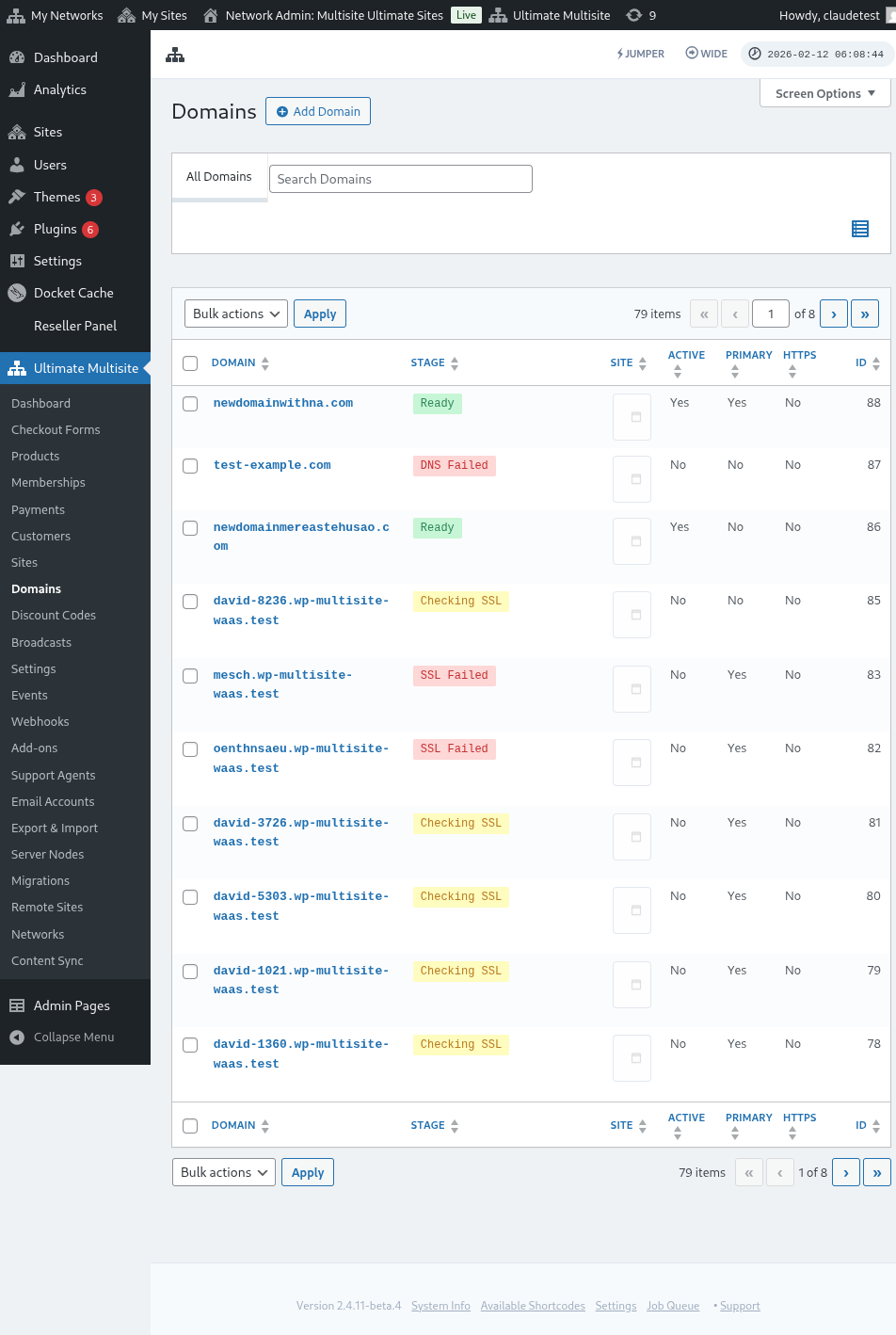
مرحله: بو دامنهنین اولدوغو مرحلهدیر. دامنهنی ایلک دفعه آرتیراندا، احتمالاً DNS یوخلانیر مرحلهسینده اولاجاق. پروسه DNS قئیدلرینی یوخلایاجاق و اونلارین دوزگون اولدوغونو تأیید ائدهجک. سونرا دامنه SSL یوخلانیر مرحلهسینه قوولاجاق. Ultimate Multisite دامنهنین SSL-ی وار یا یوخ یوخلایاجاق و دامنهنی حاضیر یا حاضیر (SSL اولمادان) کیمی دستهلهیهجک.
سایت: بو دامنه ایله باغلی اولان آلتدامنه. مپ اولونموش دامنه بو خاص سایتین محتواسینی گؤستهرهجک.
فعال: بو سئچنهیی آچیب-باغلایا بیلرسینیز کی، دامنه فعال یا غیرفعال اولسون.
اصلی دامنهدیر؟: موشتریلرینیز هر سایت اوچون بیردن چوخ مپ اولونموش دامنهیه صاحب اولا بیلر. بو سئچنهکدن ایستیفاده ائدین کی، بونون خاص سایت اوچون اصلی دامنه اولوب-اولمادیغینی سئچهسینیز.
امندیر؟: Ultimate Multisite دامنهنی فعال ائتمهدن اؤنجه SSL گواهینامهسی وار یا یوخ یوخلاییر، آمما سیز دامنهنین SSL گواهینامهسی ایله یا اونسوز یوکلنمهسینی ال ایله سئچه بیلرسینیز. دیقت ائدین کی، اگر وبسایتین SSL گواهینامهسی یوخدورسا و سیز اونو SSL ایله اجباری یوکلتمهیه چالیشسانیز، خطالار وئره بیلر.
خاص دامنه آدینی Subsite ایستیفادهچیسی کیمی مپ ائتمک
Subsite یؤنهتجیلری ده اؤز subsite ادمین Dashboard-لاریندان خاص دامنه آدلارینی مپ ائده بیلرلر.
ایلک، دامنه مپائتمه تنظیملری آلتیندا بو سئچنهیی فعال ائتدیگینیزدن امین اولمالیسینیز. آشاغیداکی اسکرینشاتا باخین.
بو سئچنهیی Plan سطحینده یا Ultimate Multisite > محصوللار اوستونده محصول سئچنهکلرینده ده تنظیم ائده بیلرسینیز.
بو سئچنهکلردن هر هانسی بیری فعال اولاندا و subsite ایستیفادهچیسینه خاص دامنه آدلارینی مپ ائتمهیه اجازه وئریلهنده، subsite ایستیفادهچیسی Account صفحهسی آلتیندا دامنهلر آدلی بیر متاباکس گؤرمهلیدیر.
ایستیفادهچی دامنه آرتیر دؤیمهسینه کلیک ائده بیلر و بو، بیر نئچه گؤستریش اولان مودال پنجره آچاجاق.
سونرا ایستیفادهچی سونراکی آدیم-ا کلیک ائدیب خاص دامنه آدینی آرتیرماقا داوام ائده بیلر. او، بونون اصلی دامنه اولوب-اولمادیغینی ده سئچه بیلر.
دامنه آرتیر-ا کلیک ائتمک خاص دامنهنین DNS بیلگیلرینی یوخلاماق و آلماغا باشلایاجاق.
دامنه سینک ائدیلمسی حاققیندا
دامنه سینک ائدیلمسی او پروسهدیر کی، Ultimate Multisite خاص دامنه آدینی هاستینگ حسابینیزا add-on domain کیمی آرتیرار کی دامنه مپائتمه ایشلهسین.
اگر هاستینگ تأمینایدیجینیزین Ultimate Multisite دامنه مپائتمه خصوصیتی ایله انتگراسیاسی وارسا، دامنه سینک ائدیلمسی اوتوماتیک باش وئرر. ایندیکی هاستینگ تأمینایدیجیلری Runcloud, Closte, WP Engine, Gridpane, WPMU Dev, Cloudways, و Cpanel.-دیر
بیر میزبان-تأمینایدیجی انتگراسیاسی فعال اولاندا، Ultimate Multisite یئنی یارادیلان سایتلار اوچون تأمینایدیجی طرفی DNS یا آلتدامنه یاراتما تاپشیریغینی ده نؤوبهیه قویا بیلر. اگر هیچ بیر انتگراسیا او تاپشیریغا قولاق آسمیرسا، آرخا پلان ایشی بیفایدا نؤوبه قئیدلریندن قاچماق اوچون بوراخیلیر. مپ اولونموش دامنهلر اوچون DNS و SSL یوخلامالاری عادی دامنه-مرحله پروسهسی ایله داوام ائدیر.
بو انتگراسیانی Ultimate Multisite تنظیملرینده Integration تبینین آلتیندا فعال ائتمهلیسینیز.
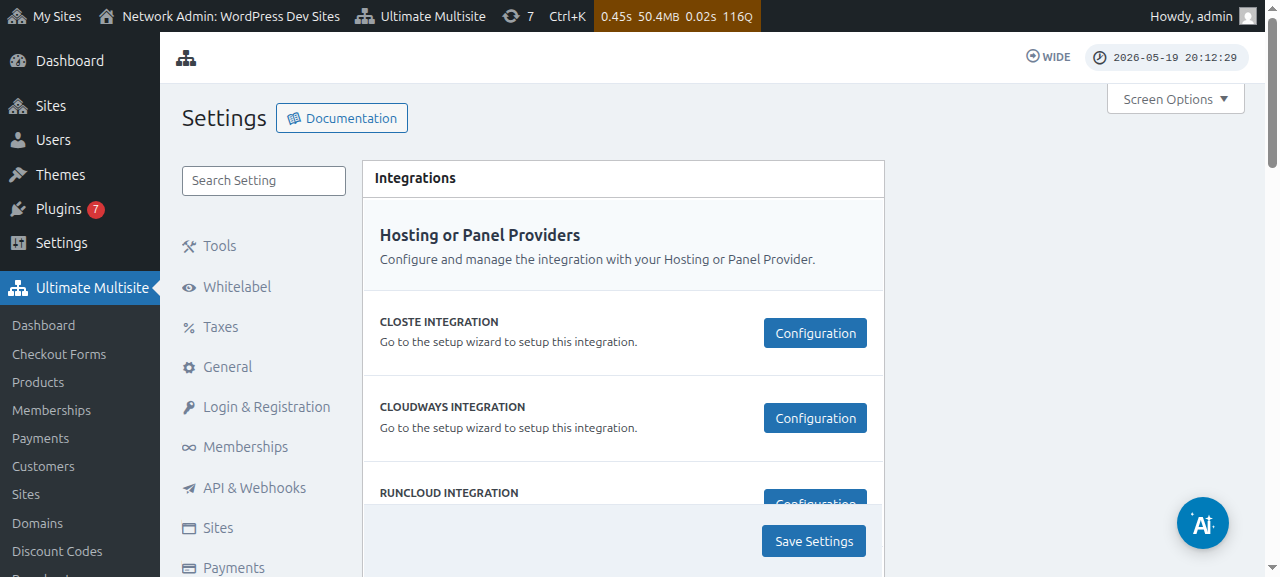
دیقت ائدین کی، اگر هاستینگ تأمینایدیجینیز یوخاریدا آدی چکیلن تأمینایدیجیلردن بیری دئییلسه، دامنه آدینی هاستینگ حسابینیزا ال ایله سینک ائتمهلی یا آرتیرمالیسینیز.