Как да конфигурирате съпоставяне на домейни (v2)
ВАЖНА БЕЛЕЖКА: Тази статия се отнася за Ultimate Multisite версия 2.x.
Една от най-мощните функции на премиум мрежа е възможността да предложим на нашите клиенти шанс да прикачат домейн от най-високо ниво към своите сайтове. В крайна сметка, кое изглежда по-професионално: joesbikeshop.yournetwork.com или joesbikeshop.com? Ето защо Ultimate Multisite предлага тази функция вградена, без нужда от използване на плъгини на трети страни.
Какво е съпоставяне на домейни?
Както подсказва името, съпоставянето на домейни е възможността, предлагана от Ultimate Multisite, да приеме заявка за персонализиран домейн и да съпостави тази заявка със съответния сайт в мрежата, към който е прикачен този конкретен домейн.
Как да настроите съпоставяне на домейни във вашата Ultimate Multisite мрежа
Съпоставянето на домейни изисква известна настройка от ваша страна, за да работи. За щастие, Ultimate Multisite автоматизира трудната работа вместо вас, така че лесно да покриете изискванията.
По време на инсталацията на Ultimate Multisite, съветникът автоматично ще копира и инсталира sunrise.php в определената папка. Съветникът няма да ви позволи да продължите, докато тази стъпка не бъде завършена.
Това означава, че след като съветникът за инсталация на Ultimate Multisite завърши настройването на вашата мрежа, можете веднага да започнете да съпоставяте персонализирания домейн.
Имайте предвид, че съпоставянето на домейни в Ultimate Multisite не е задължително. Имате опция да използвате вградената функция за съпоставяне на домейни на WordPress Multisite или всяко друго решение за съпоставяне на домейни.
Ако трябва да деактивирате съпоставянето на домейни на Ultimate Multisite, за да дадете път на други решения за съпоставяне на домейни, можете да деактивирате тази функция от Ultimate Multisite > Настройки > Съпоставяне на домейни.
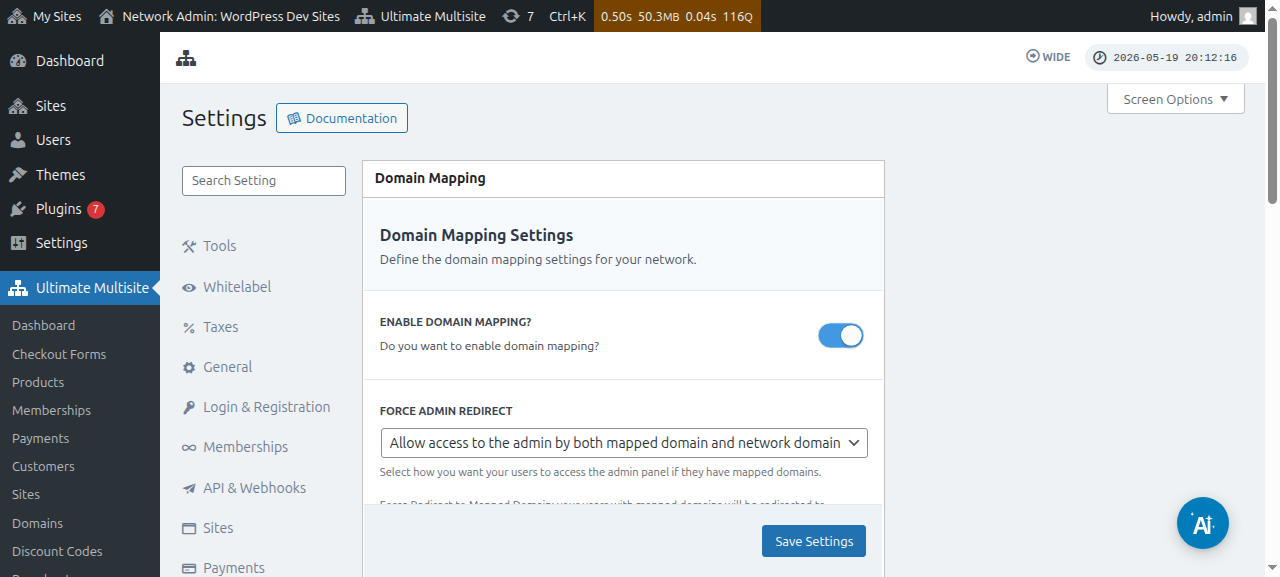
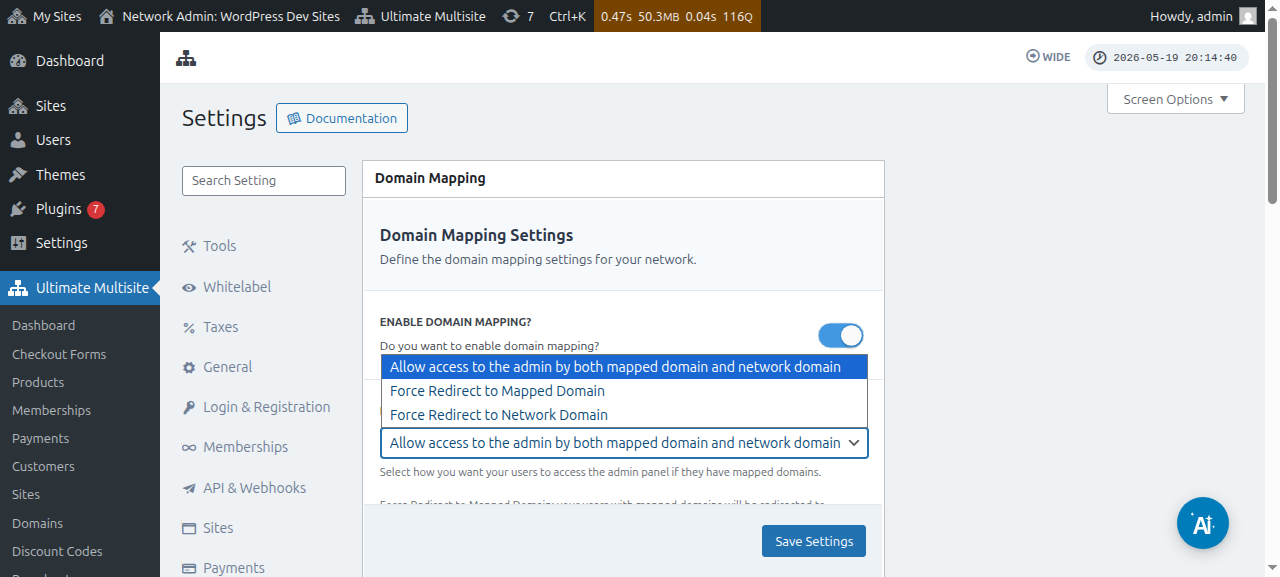
Точно под тази опция можете също да видите опцията Принудително пренасочване на администратора. Тази опция ви позволява да контролирате дали вашите клиенти ще могат да имат достъп до своето администраторско табло както през персонализирания си домейн и поддомейна, така и само през един от тях.
Ако изберете Принудително пренасочване към съпоставения домейн , вашите клиенти ще могат да имат достъп до своето администраторско табло само през персонализираните си домейни.
Опцията Принудително пренасочване към домейна на мрежата ще направи точно обратното - на вашите клиенти ще бъде позволено да имат достъп до своите табла само през своя поддомейн, дори ако се опитват да влязат през персонализираните си домейни.
А опцията Разрешаване на достъп до администрацията както чрез съпоставения домейн, така и чрез домейна на мрежата им позволява да имат достъп до своите администраторски табла както през поддомейна, така и през персонализирания домейн.
Има два начина да съпоставите персонализиран домейн. Първият е чрез съпоставяне на името на домейна от администраторското табло на вашата мрежа като супер администратор, а вторият е чрез администраторското табло на подсайта от страницата на акаунта.
Но преди да започнете да съпоставяте персонализирания домейн с един от подсайтовете във вашата мрежа, ще трябва да се уверите, че DNS настройките на името на домейна са правилно конфигурирани.
Уверете се, че DNS настройките на домейна са правилно конфигурирани
За да работи съпоставянето, трябва да се уверите, че домейнът, който планирате да съпоставите, сочи към IP адреса на вашата мрежа. Имайте предвид, че ви е необходим IP адресът на мрежата - IP адресът на домейна, където е инсталиран Ultimate Multisite - а не IP адресът на персонализирания домейн, който искате да съпоставите. За да потърсите IP адреса на конкретен домейн, предлагаме например да отидете на Site24x7.
За да съпоставите домейна правилно, трябва да добавите A запис във вашата DNS конфигурация, сочещ към този IP адрес. Управлението на DNS се различава значително при различните регистратори на домейни, но онлайн има много уроци, които обхващат това, ако потърсите " Създаване на A запис в XXXX ", където XXXX е вашият регистратор на домейни (напр.: " Създаване на A запис в GoDaddy ").
Ако срещате затруднения да накарате това да работи, свържете се с поддръжката на вашия регистратор на домейни и те ще могат да ви помогнат с тази част.
Ако планирате да позволите на клиентите си да съпоставят собствените си домейни, те ще трябва сами да свършат работата по тази част. Насочете ги към системата за поддръжка на техния регистратор, ако не могат да създадат A запис.
Съпоставяне на персонализирано име на домейн като супер администратор
Когато сте влезли като супер администратор във вашата мрежа, можете лесно да добавяте и управлявате персонализирани имена на домейни, като отидете в Ultimate Multisite > Домейни.
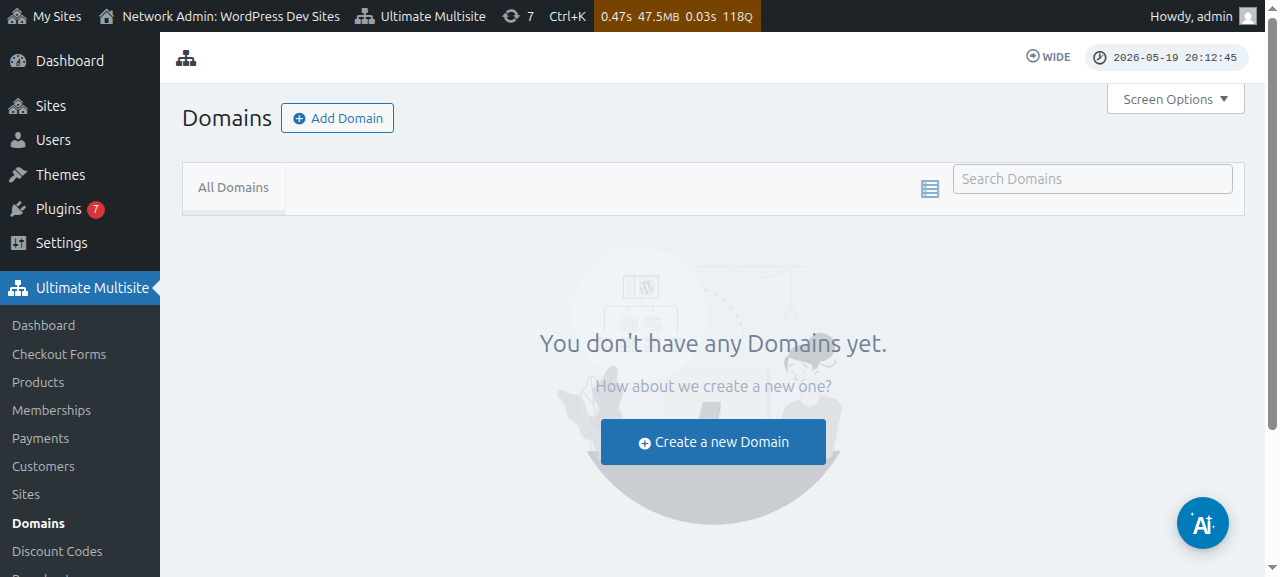
На тази страница можете да щракнете върху бутона Добавяне на домейн най-горе и това ще отвори модален прозорец, където можете да зададете и попълните персонализираното име на домейн , подсайта, към който искате да приложите персонализираното име на домейн, и да решите дали искате да го зададете като основно име на домейн или не (имайте предвид, че можете да съпоставите множество имена на домейни към един подсайт).
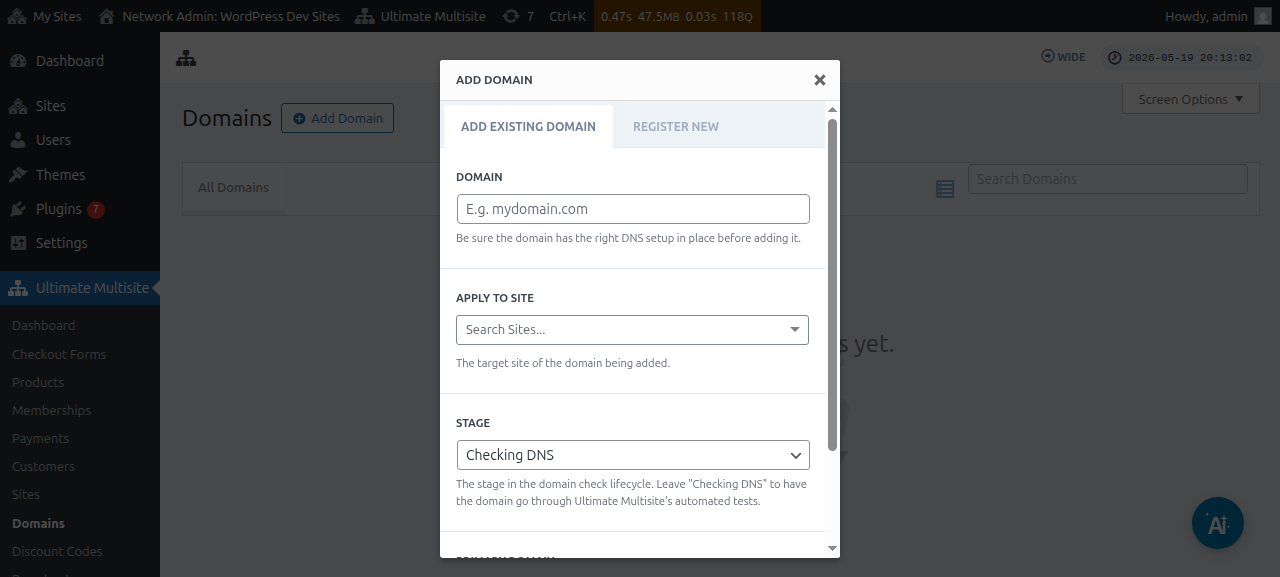
След като въведете цялата информация, можете да щракнете върху бутона Добавяне на съществуващ домейн в долната част.
Това ще стартира процеса на проверка и извличане на DNS информацията на персонализирания домейн. Също така ще видите дневник в долната част на страницата, за да следите процеса, през който преминава. Този процес може да отнеме няколко минути, за да завърши.
Ultimate Multisite v2.13.0 също създава вътрешния запис за домейн автоматично, когато се създава нов сайт на хост, който трябва да се третира като домейн за отделен сайт. Ако хостът е основният домейн на мрежата или един от споделените базови домейни за формуляра за поръчка, конфигурирани в поле URL на сайта, автоматичният запис за съпоставен домейн се пропуска, така че споделеният базов домейн да остане наличен за всеки сайт, който го използва.
Когато клиент регистрира нов домейн чрез Domain Seller v1.3.0 или по-нова версия, Ultimate Multisite по подразбиране автоматично съпоставя регистрирания домейн към мрежовия сайт на клиента. Администраторите вече не трябва да добавят отделен запис за съпоставен домейн след успешна регистрация, освен ако не искат да коригират опции като флага за основен домейн, състоянието на активиране или обработката на SSL.
Етапът или състоянието трябва да се промени от Проверка на DNS на Готово, ако всичко е правилно настроено.
Ако щракнете върху името на домейна, ще можете да видите някои опции в него. Нека ги разгледаме набързо:
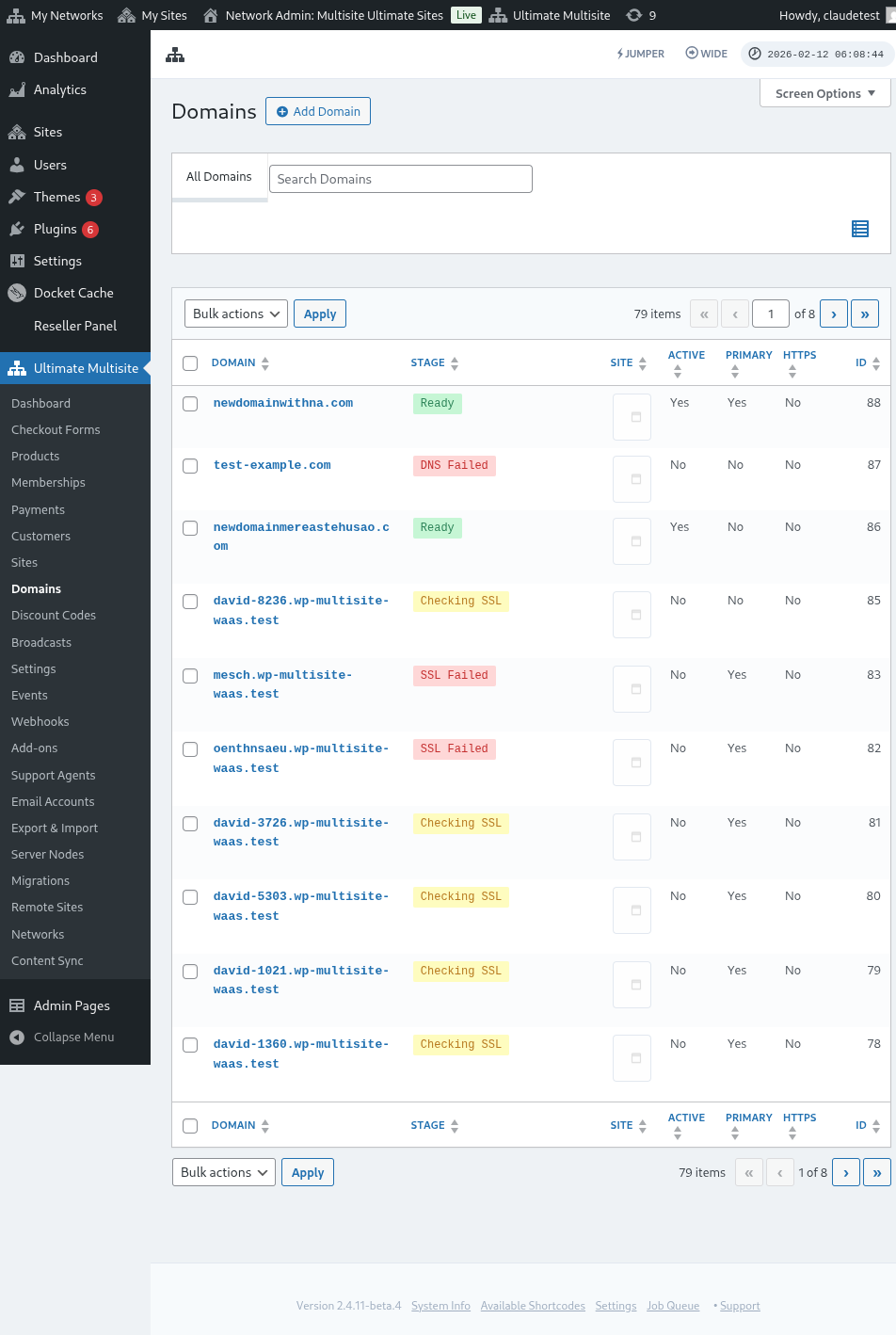
Етап: Това е етапът, на който се намира домейнът. Когато за първи път добавите домейна, той вероятно ще бъде на етап Проверка на DNS. Процесът ще провери DNS записите и ще потвърди, че са правилни. След това домейнът ще бъде поставен на етап Проверка на SSL. Ultimate Multisite ще провери дали домейнът има SSL или не и ще категоризира домейна ви като Готово или Готово (без SSL).
Сайт: Поддомейнът, който е свързан с този домейн. Съпоставеният домейн ще показва съдържанието на този конкретен сайт.
Активен: Можете да включвате или изключвате тази опция, за да активирате или деактивирате домейна.
Основен домейн ли е?: Вашите клиенти могат да имат повече от един съпоставен домейн за всеки сайт. Използвайте тази опция, за да изберете дали това е основният домейн за конкретния сайт.
Сигурен ли е?: Въпреки че Ultimate Multisite проверява дали домейнът има SSL сертификат или не, преди да го активира, можете ръчно да изберете да зареждате домейна със или без SSL сертификат. Имайте предвид, че ако уебсайтът няма SSL сертификат и се опитате да го заредите принудително със SSL, това може да доведе до грешки.
Съпоставяне на персонализирано име на домейн като потребител на подсайт
Администраторите на подсайтове също могат да съпоставят персонализирани имена на домейни от администраторското табло на своя подсайт.
Първо трябва да се уверите, че сте активирали тази опция в настройките за Съпоставяне на домейни. Вижте екранната снимка по-долу.
Можете също да зададете или конфигурирате тази опция на ниво Plan или в опциите на продукта в Ultimate Multisite > Продукти.
Когато някоя от тези опции е активирана и на потребител на подсайт е разрешено да съпоставя персонализирани имена на домейни, потребителят на подсайта трябва да вижда метакутия на страницата Account, наречена Домейни.
Потребителят може да щракне върху бутона Добавяне на домейн и това ще отвори модален прозорец с някои инструкции.
След това потребителят може да щракне върху Следваща стъпка и да продължи с добавянето на персонализираното име на домейн. Той също може да избере дали това ще бъде основният домейн или не.
Щракването върху Добавяне на домейн ще стартира процеса на проверка и извличане на DNS информацията на персонализирания домейн.
Относно синхронизирането на домейни
Синхронизирането на домейни е процес, при който Ultimate Multisite добавя персонализираното име на домейн към вашия хостинг акаунт като допълнителен домейн за да работи съпоставянето на домейни.
Синхронизирането на домейни се случва автоматично, ако вашият хостинг доставчик има интеграция с функцията за съпоставяне на домейни на Ultimate Multisite. В момента тези хостинг доставчици са Runcloud, Closte, WP Engine, Gridpane, WPMU Dev, Cloudways, и Cpanel.
Когато интеграция с хостинг доставчик е активна, Ultimate Multisite може също да постави в опашка задачата от страна на доставчика за създаване на DNS или поддомейн за новосъздадени сайтове. Ако никоя интеграция не слуша за тази задача, фоновата задача се пропуска, за да се избегнат записи в опашката без действие. Проверките на DNS и SSL за съпоставени домейни продължават да се изпълняват чрез нормалния процес на етапите на домейна.
Ще трябва да активирате тази интеграция в настройките на Ultimate Multisite в раздела Интеграция.
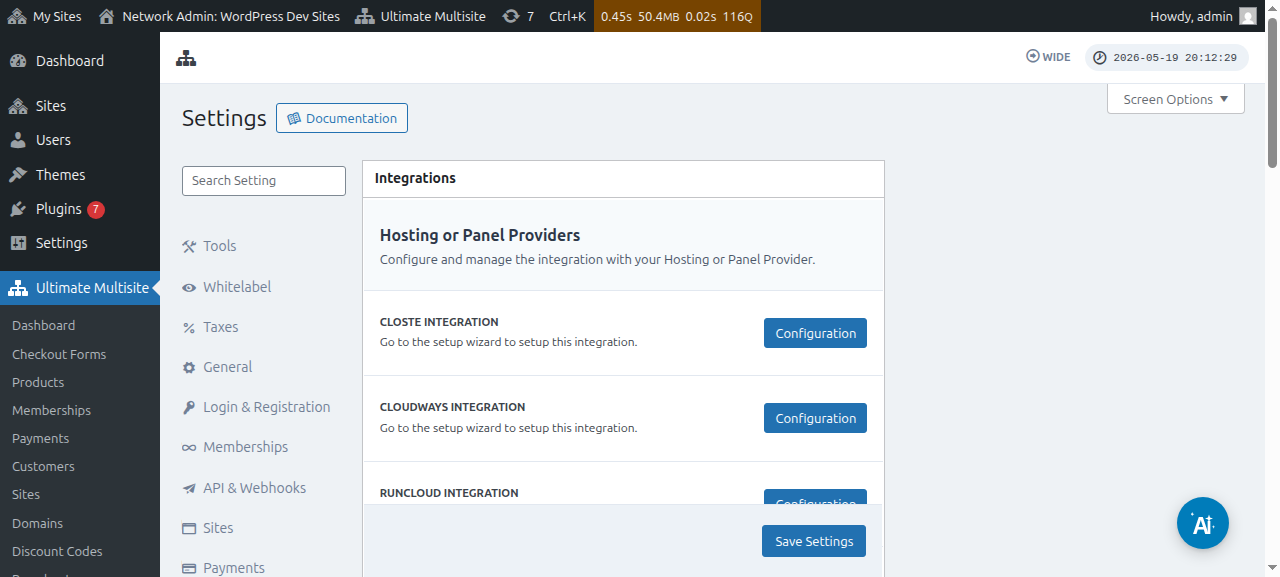
Имайте предвид, че ако вашият хостинг доставчик не е един от тези доставчици, споменати по-горе, ще трябва ръчно да синхронизирате или добавите името на домейна към вашия хостинг акаунт.