របៀបកំណត់ Domain Mapping (v2)
ចំណាំសំខាន់៖ អត្ថបទនេះសំដៅលើ Ultimate Multisite កំណែ 2.x។
មុខងារដ៏មានអានុភាពមួយរបស់បណ្ដាញ premium គឺសមត្ថភាពផ្តល់ឱ្យអតិថិជនរបស់យើងនូវឱកាសភ្ជាប់ domain កម្រិតកំពូលទៅគេហទំព័ររបស់ពួកគេ។ ទីបំផុត តើមួយណាមើលទៅវិជ្ជាជីវៈជាង៖ joesbikeshop.yournetwork.com ឬ joesbikeshop.com? នោះហើយជាមូលហេតុដែល Ultimate Multisite ផ្តល់មុខងារនោះជាស្រេច ដោយមិនចាំបាច់ប្រើ plugin ពីភាគីទីបី។
Domain mapping ជាអ្វី?
ដូចឈ្មោះបានបង្ហាញ Domain mapping គឺជាសមត្ថភាពដែល Ultimate Multisite ផ្តល់ឱ្យ ដើម្បីទទួលសំណើសម្រាប់ domain ផ្ទាល់ខ្លួន ហើយភ្ជាប់សំណើនោះទៅគេហទំព័រដែលត្រូវគ្នាក្នុងបណ្ដាញ ដែលមាន domain នោះភ្ជាប់ជាមួយ។
របៀបរៀបចំ domain mapping នៅលើបណ្ដាញ Ultimate Multisite របស់អ្នក
Domain mapping ត្រូវការការរៀបចំខ្លះពីអ្នកដើម្បីដំណើរការ។ សំណាងល្អ Ultimate Multisite ធ្វើស្វ័យប្រវត្តិកម្មការងារលំបាកសម្រាប់អ្នក ដូច្នេះអ្នកអាចបំពេញលក្ខខណ្ឌបានយ៉ាងងាយស្រួល។
ក្នុងអំឡុងការដំឡើង Ultimate Multisite, wizard នឹងចម្លង និងដំឡើង sunrise.php ទៅថតដែលបានកំណត់ដោយស្វ័យប្រវត្តិ។ wizard នឹងមិនអនុញ្ញាតឱ្យអ្នកបន្តទេ រហូតដល់ជំហាននេះបានបញ្ចប់។
នេះមានន័យថា ពេល wizard ដំឡើង Ultimate Multisite បានបញ្ចប់ការរៀបចំបណ្ដាញរបស់អ្នក អ្នកអាចចាប់ផ្តើមភ្ជាប់ domain ផ្ទាល់ខ្លួនបានភ្លាមៗ។
សូមចំណាំថា domain mapping ក្នុង Ultimate Multisite មិនមែនជាការចាំបាច់ទេ។ អ្នកមានជម្រើសប្រើមុខងារ domain mapping ដើមរបស់ WordPress Multisite ឬដំណោះស្រាយ domain mapping ផ្សេងទៀត។
ប្រសិនបើអ្នកត្រូវការបិទ domain mapping របស់ Ultimate Multisite ដើម្បីឱ្យដំណោះស្រាយ domain mapping ផ្សេងទៀតដំណើរការ អ្នកអាចបិទមុខងារនេះនៅក្រោម Ultimate Multisite > ការកំណត់ > Domain Mapping។
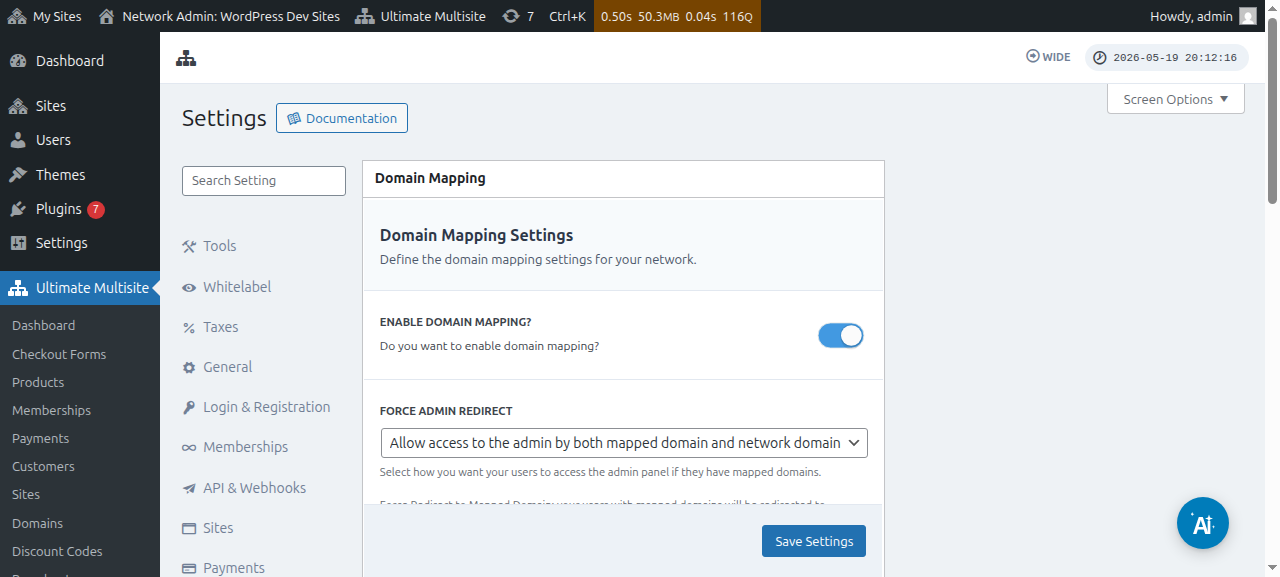
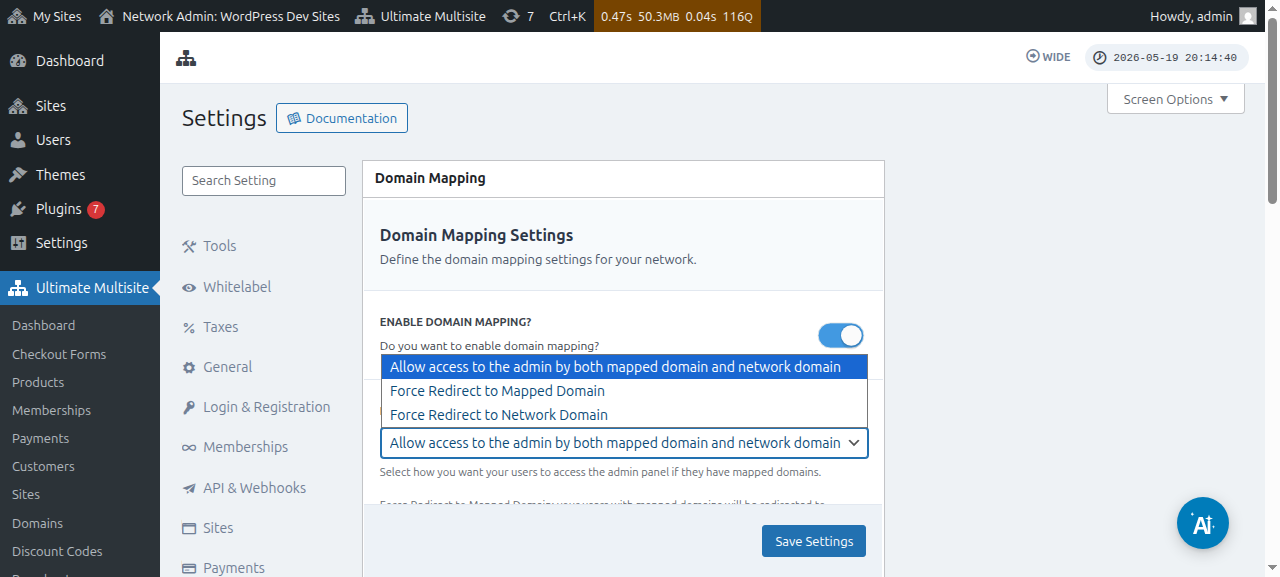
នៅខាងក្រោមជម្រើសនេះ អ្នកក៏អាចឃើញជម្រើស បង្ខំការបញ្ជូនបន្តរបស់អ្នកគ្រប់គ្រង ផងដែរ។ ជម្រើសនេះអនុញ្ញាតឱ្យអ្នកគ្រប់គ្រងថា អតិថិជនរបស់អ្នកអាចចូលទៅ admin dashboard របស់ពួកគេបានទាំងនៅលើ domain ផ្ទាល់ខ្លួន និង subdomain ឬបានត្រឹមតែមួយក្នុងចំណោមទាំងពីរ។
ប្រសិនបើអ្នកជ្រើស បង្ខំឱ្យបញ្ជូនបន្តទៅ domain ដែលបានភ្ជាប់ អតិថិជនរបស់អ្នកនឹងអាចចូលទៅ admin dashboard របស់ពួកគេបានតែនៅលើ domain ផ្ទាល់ខ្លួនរបស់ពួកគេប៉ុណ្ណោះ។
ជម្រើស បង្ខំឱ្យបញ្ជូនបន្តទៅ domain បណ្ដាញ នឹងធ្វើផ្ទុយទាំងស្រុង ពោលគឺអតិថិជនរបស់អ្នកនឹងត្រូវបានអនុញ្ញាតឱ្យចូលទៅ Dashboard របស់ពួកគេតែនៅលើ subdomain របស់ពួកគេប៉ុណ្ណោះ ទោះបីព្យាយាមចូលនៅលើ domain ផ្ទាល់ខ្លួនរបស់ពួកគេក៏ដោយ។
ហើយជម្រើស អនុញ្ញាតឱ្យចូលទៅផ្នែកអ្នកគ្រប់គ្រងបានទាំង domain ដែលបានភ្ជាប់ និង domain បណ្ដាញ អនុញ្ញាតឱ្យពួកគេចូលទៅ admin dashboard របស់ពួកគេបានទាំងនៅលើ subdomain និង domain ផ្ទាល់ខ្លួន។
មានវិធីពីរយ៉ាងដើម្បីភ្ជាប់ domain ផ្ទាល់ខ្លួន។ វិធីទីមួយគឺភ្ជាប់ឈ្មោះ domain ពី admin dashboard របស់បណ្ដាញអ្នក ក្នុងនាមជាអ្នកគ្រប់គ្រងជាន់ខ្ពស់។ វិធីទីពីរគឺតាមរយៈ admin dashboard របស់គេហទំព័ររង នៅក្រោមទំព័រ Account។
ប៉ុន្តែមុនពេលអ្នកចាប់ផ្តើមភ្ជាប់ domain ផ្ទាល់ខ្លួនទៅគេហទំព័ររងមួយក្នុងបណ្ដាញរបស់អ្នក អ្នកត្រូវប្រាកដថា ការកំណត់ DNS របស់ឈ្មោះ domain ត្រូវបានកំណត់រចនាសម្ព័ន្ធត្រឹមត្រូវ។
ធានាថាការកំណត់ DNS របស់ domain ត្រូវបានកំណត់រចនាសម្ព័ន្ធត្រឹមត្រូវ
ដើម្បីឱ្យការភ្ជាប់ដំណើរការ អ្នកត្រូវប្រាកដថា domain ដែលអ្នកគ្រោងនឹងភ្ជាប់ កំពុងចង្អុលទៅអាសយដ្ឋាន IP របស់បណ្ដាញអ្នក។ សូមចំណាំថា អ្នកត្រូវការអាសយដ្ឋាន IP របស់បណ្ដាញ គឺអាសយដ្ឋាន IP របស់ domain ដែល Ultimate Multisite ត្រូវបានដំឡើង មិនមែនអាសយដ្ឋាន IP របស់ domain ផ្ទាល់ខ្លួនដែលអ្នកចង់ភ្ជាប់ទេ។ ដើម្បីស្វែងរកអាសយដ្ឋាន IP របស់ domain ជាក់លាក់ យើងស្នើឱ្យចូលទៅ Site24x7 ជាឧទាហរណ៍។
ដើម្បីភ្ជាប់ domain ឱ្យបានត្រឹមត្រូវ អ្នកត្រូវបន្ថែម A RECORD មួយនៅក្នុងការកំណត់រចនាសម្ព័ន្ធ DNS របស់អ្នក ដែលចង្អុលទៅ អាសយដ្ឋាន IP នោះ។ ការគ្រប់គ្រង DNS ខុសគ្នាខ្លាំងរវាងក្រុមហ៊ុនចុះបញ្ជី domain ផ្សេងៗ ប៉ុន្តែមានមេរៀនណែនាំជាច្រើននៅលើអ៊ីនធឺណិតអំពីរឿងនេះ ប្រសិនបើអ្នកស្វែងរក " ការបង្កើត A Record នៅលើ XXXX " ដែល XXXX គឺជាក្រុមហ៊ុនចុះបញ្ជី domain របស់អ្នក (ឧទា៖ " ការបង្កើត A Record នៅលើ GoDaddy ")។
ប្រសិនបើអ្នកជួបបញ្ហាក្នុងការធ្វើឱ្យវាដំណើរការ សូមទាក់ទងផ្នែកគាំទ្ររបស់ក្រុមហ៊ុនចុះបញ្ជី domain របស់អ្នក ហើយពួកគេនឹងអាចជួយអ្នកក្នុងផ្នែកនេះបាន។
ប្រសិនបើអ្នកគ្រោងអនុញ្ញាតឱ្យអតិថិជនរបស់អ្នកភ្ជាប់ domain របស់ពួកគេផ្ទាល់ ពួកគេនឹងត្រូវធ្វើការងារផ្នែកនេះដោយខ្លួនឯង។ បើពួកគេមិនអាចបង្កើត A Record បាន សូមណែនាំពួកគេទៅកាន់ប្រព័ន្ធគាំទ្ររបស់ក្រុមហ៊ុនចុះបញ្ជីរបស់ពួកគេ។
ភ្ជាប់ឈ្មោះ domain ផ្ទាល់ខ្លួនក្នុងនាមជាអ្នកគ្រប់គ្រងជាន់ខ្ពស់
នៅពេលអ្នកបានចូលជាអ្នកគ្រប់គ្រងជាន់ខ្ពស់នៅលើបណ្ដាញរបស់អ្នក អ្នកអាចបន្ថែម និងគ្រប់គ្រងឈ្មោះ domain ផ្ទាល់ខ្លួនបានយ៉ាងងាយ ដោយចូលទៅក្រោម Ultimate Multisite > Domain។
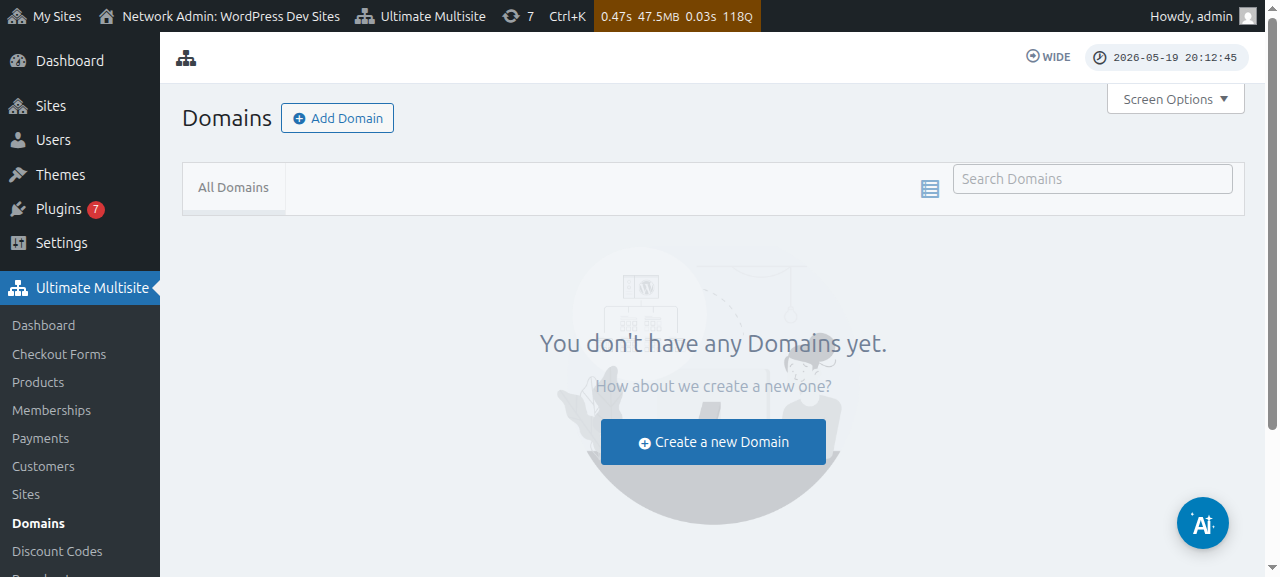
នៅក្រោមទំព័រនេះ អ្នកអាចចុចប៊ូតុង បន្ថែម Domain នៅផ្នែកខាងលើ ហើយវានឹងបង្ហាញផ្ទាំង modal មួយ ដែលអ្នកអាចកំណត់ និងបំពេញ ឈ្មោះ domain ផ្ទាល់ខ្លួន, គេហទំព័ររង ដែលអ្នកចង់អនុវត្តឈ្មោះ domain ផ្ទាល់ខ្លួនទៅ និងសម្រេចថាតើអ្នកចង់កំណត់វាជា ឈ្មោះ domain ចម្បង ឬអត់ (សូមចំណាំថា អ្នកអាចភ្ជាប់ ឈ្មោះ domain ច្រើនទៅគេហទំព័ររងមួយ បាន)។
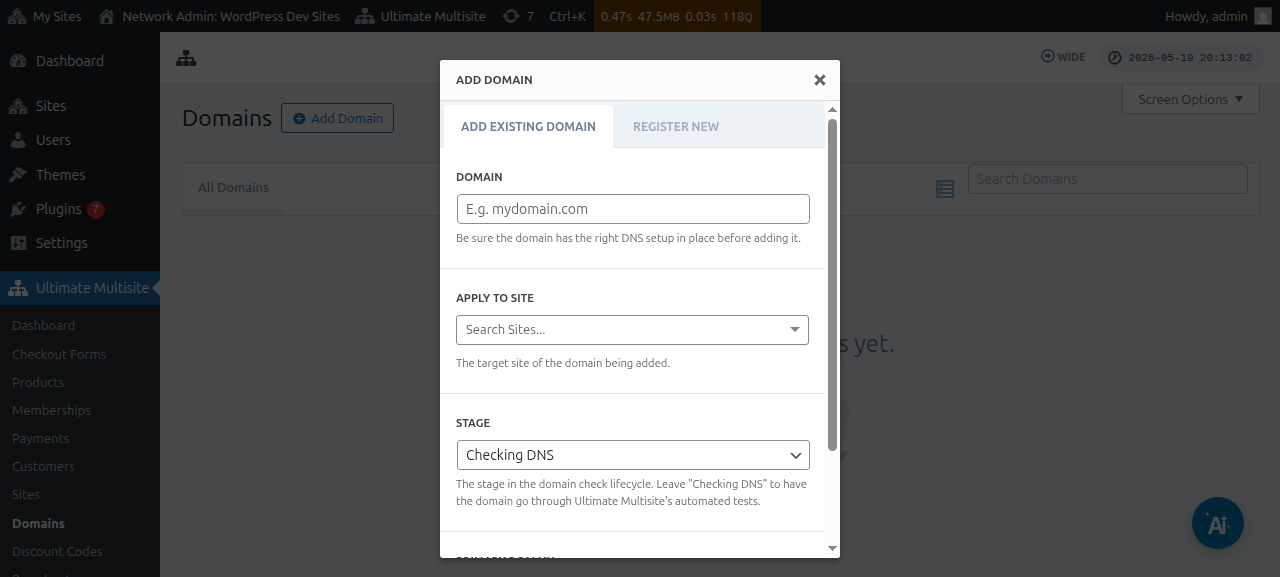
បន្ទាប់ពីបញ្ចូលព័ត៌មានទាំងអស់ហើយ អ្នកអាចចុចប៊ូតុង បន្ថែម Domain ដែលមានស្រាប់ នៅផ្នែកខាងក្រោម។
វានឹងចាប់ផ្តើមដំណើរការផ្ទៀងផ្ទាត់ និងទាញយកព័ត៌មាន DNS របស់ domain ផ្ទាល់ខ្លួន។ អ្នកក៏នឹងឃើញកំណត់ហេតុនៅផ្នែកខាងក្រោមនៃទំព័រ ដើម្បីតាមដានដំណើរការដែលវាកំពុងឆ្លងកាត់។ ដំណើរការនេះអាចចំណាយពេលពីរបីនាទីដើម្បីបញ្ចប់។
Ultimate Multisite v2.13.0 ក៏បង្កើតកំណត់ត្រាដែនខាងក្នុងដោយស្វ័យប្រវត្តិ នៅពេលបង្កើតវេបសាយថ្មីលើ host ដែលគួរត្រូវបានចាត់ទុកជាដែនសម្រាប់វេបសាយនីមួយៗ។ ប្រសិនបើ host គឺជាដែនចម្បងរបស់បណ្តាញ ឬជាដែនមូលដ្ឋានសម្រាប់ទម្រង់ checkout រួមមួយ ដែលបានកំណត់លើវាល Site URL នោះកំណត់ត្រាដែនដែលបានភ្ជាប់ដោយស្វ័យប្រវត្តិនឹងត្រូវរំលង ដើម្បីឱ្យដែនមូលដ្ឋានរួមនោះនៅតែអាចប្រើបានសម្រាប់វេបសាយទាំងអស់ដែលប្រើវា។
នៅពេលអតិថិជនចុះឈ្មោះដែនថ្មីតាម Domain Seller v1.3.0 ឬថ្មីជាងនេះ Ultimate Multisite នឹងភ្ជាប់ដែនដែលបានចុះឈ្មោះទៅវេបសាយបណ្តាញរបស់អតិថិជនដោយស្វ័យប្រវត្តិតាមលំនាំដើម។ អ្នកគ្រប់គ្រងមិនចាំបាច់បន្ថែមកំណត់ត្រាដែនដែលបានភ្ជាប់ដាច់ដោយឡែកទៀតទេ បន្ទាប់ពីចុះឈ្មោះបានជោគជ័យ លុះត្រាតែពួកគេចង់កែជម្រើសដូចជា ទង់ដែនចម្បង ស្ថានភាពដំណើរការ ឬការគ្រប់គ្រង SSL។
ដំណាក់កាល ឬស្ថានភាពគួរតែផ្លាស់ប្តូរពី កំពុងពិនិត្យ DNS ទៅ រួចរាល់ ប្រសិនបើអ្វីៗត្រូវបានរៀបចំបានត្រឹមត្រូវ។
ប្រសិនបើអ្នកចុចលើឈ្មោះដែន អ្នកនឹងអាចមើលឃើញជម្រើសមួយចំនួននៅខាងក្នុងវា។ តោះមើលវាឱ្យរហ័ស៖
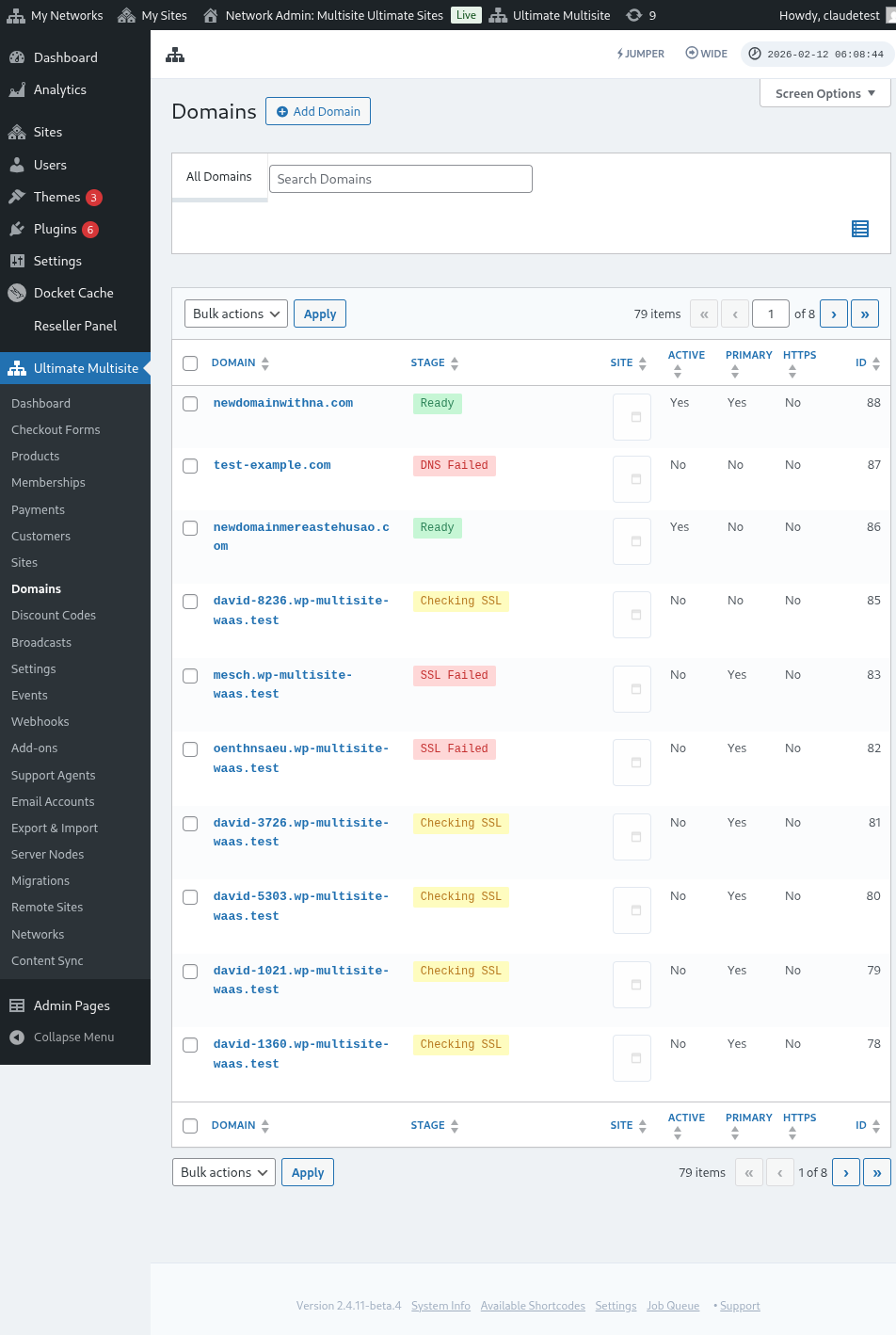
ដំណាក់កាល៖ នេះគឺជាដំណាក់កាលដែលដែនកំពុងស្ថិតនៅ។ នៅពេលអ្នកបន្ថែមដែនដំបូង វាអាចនឹងស្ថិតនៅដំណាក់កាល កំពុងពិនិត្យ DNS។ ដំណើរការនឹងពិនិត្យធាតុ DNS ហើយបញ្ជាក់ថាវាត្រឹមត្រូវ។ បន្ទាប់មក ដែននឹងត្រូវបានដាក់ទៅដំណាក់កាល កំពុងពិនិត្យ SSL។ Ultimate Multisite នឹងពិនិត្យថាដែនមាន SSL ឬអត់ ហើយនឹងចាត់ប្រភេទដែនរបស់អ្នកជា រួចរាល់ ឬ រួចរាល់ (គ្មាន SSL)។
វេបសាយ៖ ដែនរងដែលភ្ជាប់ជាមួយដែននេះ។ ដែនដែលបានភ្ជាប់នឹងបង្ហាញមាតិកានៃវេបសាយជាក់លាក់នេះ។
សកម្ម៖ អ្នកអាចបើក ឬបិទជម្រើសនេះ ដើម្បីដំណើរការ ឬបញ្ឈប់ដែន។
តើជាដែនចម្បងឬ?៖ អតិថិជនរបស់អ្នកអាចមានដែនដែលបានភ្ជាប់ច្រើនជាងមួយសម្រាប់វេបសាយនីមួយៗ។ ប្រើជម្រើសនេះដើម្បីជ្រើសថាតើវាជាដែនចម្បងសម្រាប់វេបសាយជាក់លាក់នោះឬអត់។
តើមានសុវត្ថិភាពឬ?៖ ទោះបី Ultimate Multisite ពិនិត្យថាដែនមានវិញ្ញាបនបត្រ SSL ឬអត់ មុនពេលបើកវាក៏ដោយ អ្នកអាចជ្រើសដោយដៃឱ្យផ្ទុកដែនជាមួយ ឬគ្មានវិញ្ញាបនបត្រ SSL។ សូមចំណាំថា ប្រសិនបើវេបសាយមិនមានវិញ្ញាបនបត្រ SSL ហើយអ្នកព្យាយាមបង្ខំឱ្យផ្ទុកវាជាមួយ SSL វាអាចបង្ហាញកំហុស។
ការភ្ជាប់ឈ្មោះដែនផ្ទាល់ខ្លួនជាអ្នកប្រើវេបសាយរង
អ្នកគ្រប់គ្រងវេបសាយរងក៏អាចភ្ជាប់ឈ្មោះដែនផ្ទាល់ខ្លួនពីផ្ទាំងគ្រប់គ្រង admin របស់វេបសាយរងបានផងដែរ។
ជាដំបូង អ្នកត្រូវប្រាកដថាអ្នកបានបើកជម្រើសនេះក្រោមការកំណត់ ការភ្ជាប់ដែន។ សូមមើលរូបថតអេក្រង់ខាងក្រោម។
អ្នកក៏អាចកំណត់ ឬរៀបចំជម្រើសនេះក្រោមកម្រិត គម្រោង ឬជម្រើសផលិតផលនៅលើ Ultimate Multisite > ផលិតផល។
នៅពេលជម្រើសណាមួយក្នុងចំណោមជម្រើសទាំងនោះត្រូវបានបើក ហើយអ្នកប្រើវេបសាយរងត្រូវបានអនុញ្ញាតឱ្យភ្ជាប់ឈ្មោះដែនផ្ទាល់ខ្លួន អ្នកប្រើវេបសាយរងគួរតែឃើញប្រអប់មេតាមួយនៅក្រោមទំព័រ Account ដែលហៅថា ដែន។
អ្នកប្រើអាចចុចប៊ូតុង បន្ថែមដែន ហើយវានឹងបង្ហាញបង្អួច modal មួយដែលមានការណែនាំមួយចំនួន។
បន្ទាប់មក អ្នកប្រើអាចចុច ជំហានបន្ទាប់ ហើយបន្តបន្ថែមឈ្មោះដែនផ្ទាល់ខ្លួន។ ពួកគេក៏អាចជ្រើសថាតើវានឹងជាដែនចម្បងឬអត់។
ការចុច បន្ថែមដែន នឹងចាប់ផ្តើមដំណើរការផ្ទៀងផ្ទាត់ និងទាញយកព័ត៌មាន DNS នៃដែនផ្ទាល់ខ្លួន។
អំពីការធ្វើសមកាលកម្មដែន
ការធ្វើសមកាលកម្មដែនគឺជាដំណើរការដែល Ultimate Multisite បន្ថែមឈ្មោះដែនផ្ទាល់ខ្លួនទៅគណនី hosting របស់អ្នកជាដែនបន្ថែម ដើម្បីឱ្យការភ្ជាប់ដែនដំណើរការ។
ការធ្វើសមកាលកម្មដែនកើតឡើងដោយស្វ័យប្រវត្តិ ប្រសិនបើអ្នកផ្តល់ hosting របស់អ្នកមានការរួមបញ្ចូលជាមួយលក្ខណៈពិសេសការភ្ជាប់ដែនរបស់ Ultimate Multisite។ បច្ចុប្បន្ន អ្នកផ្តល់ hosting ទាំងនេះគឺ Runcloud, Closte, WP Engine, Gridpane, WPMU Dev, Cloudways, និង Cpanel.
នៅពេលការរួមបញ្ចូលជាមួយអ្នកផ្តល់ host សកម្ម Ultimate Multisite ក៏អាចដាក់បញ្ចូលភារកិច្ចបង្កើត DNS ឬដែនរងនៅខាងអ្នកផ្តល់សេវា សម្រាប់វេបសាយដែលទើបបង្កើតថ្មី។ ប្រសិនបើគ្មានការរួមបញ្ចូលណាមួយកំពុងស្តាប់ភារកិច្ចនោះ ការងារផ្ទៃខាងក្រោយនឹងត្រូវរំលង ដើម្បីជៀសវាងធាតុជួរដែលគ្មានប្រតិបត្តិការ។ ការពិនិត្យ DNS និង SSL សម្រាប់ដែនដែលបានភ្ជាប់នៅតែបន្តដំណើរការតាមដំណើរការដំណាក់កាលដែនធម្មតា។
អ្នកនឹងត្រូវបើកការរួមបញ្ចូលនេះនៅក្នុងការកំណត់ Ultimate Multisite ក្រោមផ្ទាំង ការរួមបញ្ចូល។
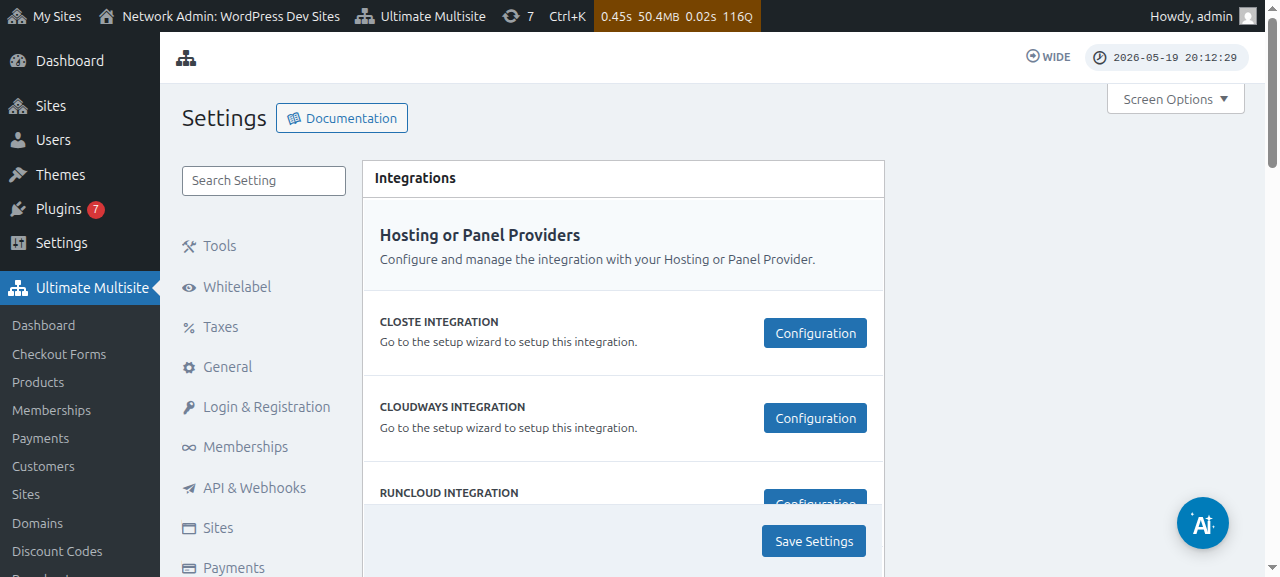
សូមចំណាំថា ប្រសិនបើអ្នកផ្តល់ hosting របស់អ្នកមិនមែនជាអ្នកផ្តល់សេវាមួយក្នុងចំណោមអ្នកផ្តល់សេវាដែលបានរៀបរាប់ខាងលើទេ អ្នកនឹងត្រូវធ្វើសមកាលកម្ម ឬបន្ថែមឈ្មោះដែនដោយដៃ ទៅគណនី hosting របស់អ្នក។