ਡੋਮੇਨ ਮੈਪਿੰਗ ਕਿਵੇਂ ਕੌਂਫਿਗਰ ਕਰੀਏ (v2)
ਮਹੱਤਵਪੂਰਨ ਨੋਟ: ਇਹ ਲੇਖ Ultimate Multisite ਵਰਜਨ 2.x ਬਾਰੇ ਹੈ।
ਪ੍ਰੀਮੀਅਮ ਨੈੱਟਵਰਕ ਦੀਆਂ ਸਭ ਤੋਂ ਤਾਕਤਵਰ ਵਿਸ਼ੇਸ਼ਤਾਵਾਂ ਵਿੱਚੋਂ ਇੱਕ ਸਾਡੇ ਕਲਾਇੰਟਾਂ ਨੂੰ ਆਪਣੇ ਸਾਈਟਾਂ ਨਾਲ ਟੌਪ-ਲੈਵਲ ਡੋਮੇਨ ਜੋੜਣ ਦਾ ਮੌਕਾ ਦੇਣ ਦੀ ਸਮਰੱਥਾ ਹੈ। ਆਖ਼ਿਰਕਾਰ, ਕਿਹੜਾ ਵਧੇਰੇ ਪੇਸ਼ੇਵਰ ਲੱਗਦਾ ਹੈ: joesbikeshop.yournetwork.com ਜਾਂ joesbikeshop.com? ਇਸੇ ਲਈ Ultimate Multisite ਇਹ ਵਿਸ਼ੇਸ਼ਤਾ ਬਿਲਟ-ਇਨ ਦਿੰਦਾ ਹੈ, ਬਿਨਾਂ ਤੀਜੀ-ਧਿਰ plugins ਵਰਤਣ ਦੀ ਲੋੜ ਤੋਂ।
ਡੋਮੇਨ ਮੈਪਿੰਗ ਕੀ ਹੈ?
ਜਿਵੇਂ ਨਾਮ ਤੋਂ ਪਤਾ ਲੱਗਦਾ ਹੈ, ਡੋਮੇਨ ਮੈਪਿੰਗ Ultimate Multisite ਵੱਲੋਂ ਦਿੱਤੀ ਸਮਰੱਥਾ ਹੈ ਜਿਸ ਨਾਲ ਕਸਟਮ ਡੋਮੇਨ ਲਈ ਬੇਨਤੀ ਲਈ ਜਾਂਦੀ ਹੈ ਅਤੇ ਉਸ ਬੇਨਤੀ ਨੂੰ ਨੈੱਟਵਰਕ ਵਿੱਚ ਉਸ ਖ਼ਾਸ ਡੋਮੇਨ ਨਾਲ ਜੁੜੀ ਸੰਬੰਧਿਤ ਸਾਈਟ ਨਾਲ ਮੈਪ ਕੀਤਾ ਜਾਂਦਾ ਹੈ।
ਆਪਣੇ Ultimate Multisite ਨੈੱਟਵਰਕ ਉੱਤੇ ਡੋਮੇਨ ਮੈਪਿੰਗ ਕਿਵੇਂ ਸੈਟਅਪ ਕਰੀਏ
ਡੋਮੇਨ ਮੈਪਿੰਗ ਚੱਲਣ ਲਈ ਤੁਹਾਡੇ ਵੱਲੋਂ ਕੁਝ ਸੈਟਿੰਗ ਦੀ ਲੋੜ ਹੁੰਦੀ ਹੈ। ਧੰਨਵਾਦਯੋਗ ਹੈ ਕਿ Ultimate Multisite ਤੁਹਾਡੇ ਲਈ ਔਖਾ ਕੰਮ ਆਟੋਮੇਟ ਕਰਦਾ ਹੈ ਤਾਂ ਜੋ ਤੁਸੀਂ ਆਸਾਨੀ ਨਾਲ ਲੋੜਾਂ ਪੂਰੀਆਂ ਕਰ ਸਕੋ।
Ultimate Multisite ਇੰਸਟਾਲੇਸ਼ਨ ਦੌਰਾਨ, ਵਿਜ਼ਾਰਡ ਆਪਣੇ ਆਪ sunrise.php ਨੂੰ ਨਿਰਧਾਰਤ ਫੋਲਡਰ ਵਿੱਚ ਕਾਪੀ ਅਤੇ ਇੰਸਟਾਲ ਕਰੇਗਾ। ਜਦ ਤੱਕ ਇਹ ਕਦਮ ਪੂਰਾ ਨਹੀਂ ਹੁੰਦਾ, ਵਿਜ਼ਾਰਡ ਤੁਹਾਨੂੰ ਅੱਗੇ ਵੱਧਣ ਦੀ ਆਗਿਆ ਨਹੀਂ ਦੇਵੇਗਾ।
ਇਸਦਾ ਅਰਥ ਹੈ ਕਿ ਜਦੋਂ Ultimate Multisite ਇੰਸਟਾਲੇਸ਼ਨ ਵਿਜ਼ਾਰਡ ਤੁਹਾਡਾ ਨੈੱਟਵਰਕ ਸੈਟਅਪ ਕਰਨਾ ਪੂਰਾ ਕਰ ਲੈਂਦਾ ਹੈ, ਤੁਸੀਂ ਤੁਰੰਤ ਕਸਟਮ ਡੋਮੇਨ ਮੈਪ ਕਰਨਾ ਸ਼ੁਰੂ ਕਰ ਸਕਦੇ ਹੋ।
ਧਿਆਨ ਦਿਓ ਕਿ Ultimate Multisite ਵਿੱਚ ਡੋਮੇਨ ਮੈਪਿੰਗ ਲਾਜ਼ਮੀ ਨਹੀਂ ਹੈ। ਤੁਹਾਡੇ ਕੋਲ WordPress Multisite ਦੀ ਮੂਲ ਡੋਮੇਨ ਮੈਪਿੰਗ ਫੰਕਸ਼ਨ ਜਾਂ ਕੋਈ ਹੋਰ ਡੋਮੇਨ ਮੈਪਿੰਗ ਹੱਲ ਵਰਤਣ ਦਾ ਵਿਕਲਪ ਹੈ।
ਜੇ ਤੁਹਾਨੂੰ ਹੋਰ ਡੋਮੇਨ ਮੈਪਿੰਗ ਹੱਲਾਂ ਲਈ ਰਸਤਾ ਦੇਣ ਵਾਸਤੇ Ultimate Multisite ਡੋਮੇਨ ਮੈਪਿੰਗ ਬੰਦ ਕਰਨ ਦੀ ਲੋੜ ਹੋਵੇ, ਤਾਂ ਤੁਸੀਂ ਇਹ ਵਿਸ਼ੇਸ਼ਤਾ Ultimate Multisite > Settings > Domain Mapping ਅਧੀਨ ਬੰਦ ਕਰ ਸਕਦੇ ਹੋ।
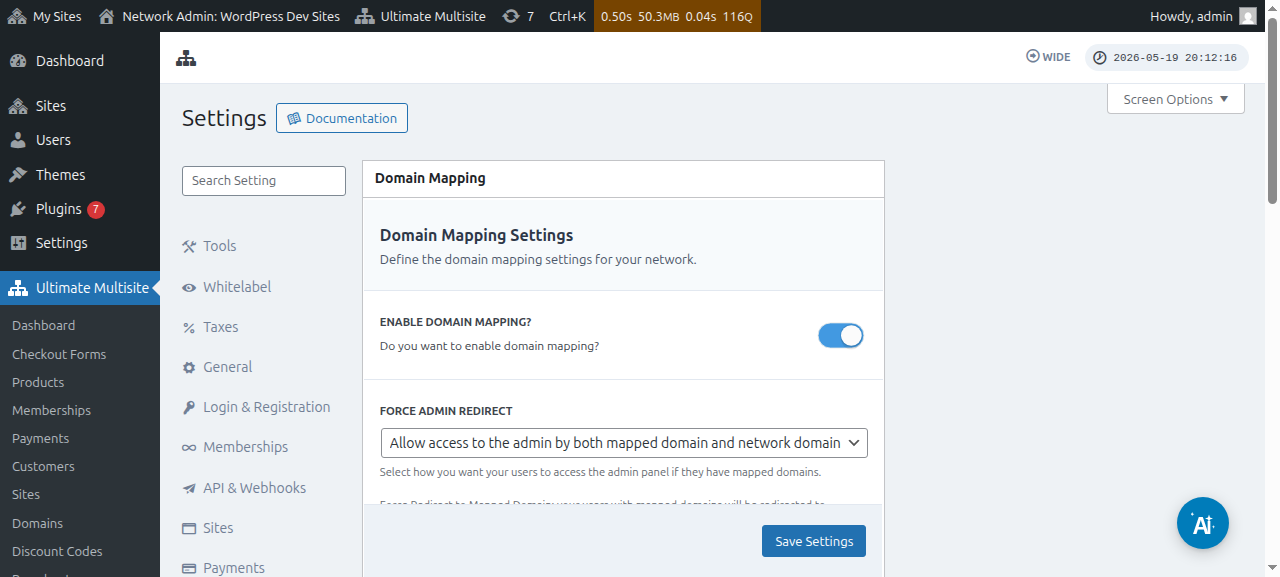
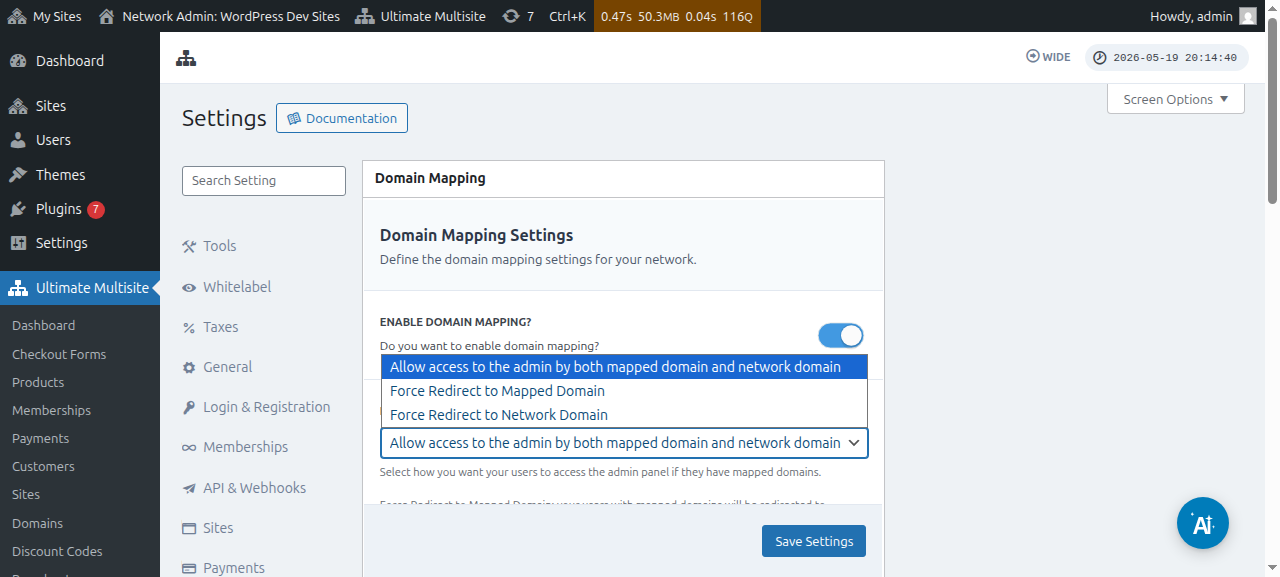
ਇਸ ਵਿਕਲਪ ਦੇ ਬਿਲਕੁਲ ਹੇਠਾਂ, ਤੁਸੀਂ Force Admin Redirect ਵਿਕਲਪ ਵੀ ਦੇਖ ਸਕਦੇ ਹੋ। ਇਹ ਵਿਕਲਪ ਤੁਹਾਨੂੰ ਇਹ ਨਿਯੰਤਰਿਤ ਕਰਨ ਦੀ ਆਗਿਆ ਦਿੰਦਾ ਹੈ ਕਿ ਕੀ ਤੁਹਾਡੇ ਗਾਹਕ ਆਪਣੇ ਐਡਮਿਨ Dashboard ਨੂੰ ਆਪਣੇ ਕਸਟਮ ਡੋਮੇਨ ਅਤੇ ਸਬਡੋਮੇਨ ਦੋਵਾਂ ਉੱਤੇ ਐਕਸੈੱਸ ਕਰ ਸਕਣਗੇ ਜਾਂ ਸਿਰਫ਼ ਉਨ੍ਹਾਂ ਵਿੱਚੋਂ ਇੱਕ ਉੱਤੇ।
ਜੇ ਤੁਸੀਂ Force redirect to mapped domain ਚੁਣਦੇ ਹੋ, ਤਾਂ ਤੁਹਾਡੇ ਗਾਹਕ ਆਪਣੇ ਐਡਮਿਨ Dashboard ਨੂੰ ਸਿਰਫ਼ ਆਪਣੇ ਕਸਟਮ ਡੋਮੇਨਾਂ ਉੱਤੇ ਹੀ ਐਕਸੈੱਸ ਕਰ ਸਕਣਗੇ।
ਵਿਕਲਪ Force redirect to network domain ਬਿਲਕੁਲ ਉਲਟ ਕਰੇਗਾ - ਤੁਹਾਡੇ ਗਾਹਕਾਂ ਨੂੰ ਸਿਰਫ਼ ਆਪਣੇ ਸਬਡੋਮੇਨ ਉੱਤੇ ਹੀ ਆਪਣੇ dashboards ਐਕਸੈੱਸ ਕਰਨ ਦੀ ਆਗਿਆ ਹੋਵੇਗੀ, ਭਾਵੇਂ ਉਹ ਆਪਣੇ ਕਸਟਮ ਡੋਮੇਨਾਂ ਉੱਤੇ ਸਾਇਨ ਇਨ ਕਰਨ ਦੀ ਕੋਸ਼ਿਸ਼ ਕਰ ਰਹੇ ਹੋਣ।
ਅਤੇ ਵਿਕਲਪ Allow access to the admin by both mapped domain domain and network domain ਉਨ੍ਹਾਂ ਨੂੰ ਸਬਡੋਮੇਨ ਅਤੇ ਕਸਟਮ ਡੋਮੇਨ ਦੋਵਾਂ ਉੱਤੇ ਆਪਣੇ ਐਡਮਿਨ dashboards ਐਕਸੈੱਸ ਕਰਨ ਦੀ ਆਗਿਆ ਦਿੰਦਾ ਹੈ।
ਕਸਟਮ ਡੋਮੇਨ ਮੈਪ ਕਰਨ ਦੇ ਦੋ ਤਰੀਕੇ ਹਨ। ਪਹਿਲਾ ਸੁਪਰ ਐਡਮਿਨ ਵਜੋਂ ਆਪਣੇ ਨੈੱਟਵਰਕ ਐਡਮਿਨ Dashboard ਤੋਂ ਡੋਮੇਨ ਨਾਮ ਮੈਪ ਕਰਕੇ ਹੈ ਅਤੇ ਦੂਜਾ Account ਪੰਨੇ ਹੇਠਾਂ ਸਬਸਾਈਟ ਐਡਮਿਨ Dashboard ਰਾਹੀਂ ਹੈ।
ਪਰ ਆਪਣੇ ਨੈੱਟਵਰਕ ਦੀਆਂ ਸਬਸਾਈਟਾਂ ਵਿੱਚੋਂ ਕਿਸੇ ਇੱਕ ਨਾਲ ਕਸਟਮ ਡੋਮੇਨ ਮੈਪ ਕਰਨਾ ਸ਼ੁਰੂ ਕਰਨ ਤੋਂ ਪਹਿਲਾਂ, ਤੁਹਾਨੂੰ ਇਹ ਯਕੀਨੀ ਬਣਾਉਣ ਦੀ ਲੋੜ ਹੋਵੇਗੀ ਕਿ ਡੋਮੇਨ ਨਾਮ ਦੀਆਂ DNS ਸੈਟਿੰਗਾਂ ਠੀਕ ਤਰ੍ਹਾਂ ਕੌਂਫਿਗਰ ਕੀਤੀਆਂ ਗਈਆਂ ਹਨ।
ਇਹ ਯਕੀਨੀ ਬਣਾਉਣਾ ਕਿ ਡੋਮੇਨ DNS ਸੈਟਿੰਗਾਂ ਠੀਕ ਤਰ੍ਹਾਂ ਕੌਂਫਿਗਰ ਕੀਤੀਆਂ ਗਈਆਂ ਹਨ
ਮੈਪਿੰਗ ਕੰਮ ਕਰਨ ਲਈ, ਤੁਹਾਨੂੰ ਇਹ ਯਕੀਨੀ ਬਣਾਉਣ ਦੀ ਲੋੜ ਹੈ ਕਿ ਜਿਸ ਡੋਮੇਨ ਨੂੰ ਤੁਸੀਂ ਮੈਪ ਕਰਨ ਦੀ ਯੋਜਨਾ ਬਣਾ ਰਹੇ ਹੋ ਉਹ ਤੁਹਾਡੇ ਨੈੱਟਵਰਕ ਦੇ IP ਪਤੇ ਵੱਲ ਇਸ਼ਾਰਾ ਕਰ ਰਿਹਾ ਹੈ। ਧਿਆਨ ਦਿਓ ਕਿ ਤੁਹਾਨੂੰ ਨੈੱਟਵਰਕ IP ਪਤੇ ਦੀ ਲੋੜ ਹੈ - ਉਸ ਡੋਮੇਨ ਦਾ IP ਪਤਾ ਜਿੱਥੇ Ultimate Multisite ਇੰਸਟਾਲ ਹੈ - ਨਾ ਕਿ ਉਸ ਕਸਟਮ ਡੋਮੇਨ ਦਾ IP ਪਤਾ ਜਿਸਨੂੰ ਤੁਸੀਂ ਮੈਪ ਕਰਨਾ ਚਾਹੁੰਦੇ ਹੋ। ਕਿਸੇ ਖ਼ਾਸ ਡੋਮੇਨ ਦਾ IP ਪਤਾ ਲੱਭਣ ਲਈ, ਅਸੀਂ ਉਦਾਹਰਨ ਲਈ Site24x7 ਉੱਤੇ ਜਾਣ ਦੀ ਸਿਫ਼ਾਰਸ਼ ਕਰਦੇ ਹਾਂ।
ਡੋਮੇਨ ਨੂੰ ਠੀਕ ਤਰ੍ਹਾਂ ਮੈਪ ਕਰਨ ਲਈ, ਤੁਹਾਨੂੰ ਆਪਣੀ DNS ਕੌਂਫਿਗਰੇਸ਼ਨ ਵਿੱਚ ਇੱਕ A RECORD ਸ਼ਾਮਲ ਕਰਨ ਦੀ ਲੋੜ ਹੈ ਜੋ ਉਸ IP ਪਤੇ ਵੱਲ ਇਸ਼ਾਰਾ ਕਰਦਾ ਹੋਵੇ। DNS ਪ੍ਰਬੰਧਨ ਵੱਖ-ਵੱਖ ਡੋਮੇਨ ਰਜਿਸਟਰਾਰਾਂ ਵਿੱਚ ਕਾਫ਼ੀ ਵੱਖਰਾ ਹੁੰਦਾ ਹੈ, ਪਰ ਜੇ ਤੁਸੀਂ " Creating A Record on XXXX " ਲਈ ਖੋਜੋ ਜਿੱਥੇ XXXX ਤੁਹਾਡਾ ਡੋਮੇਨ ਰਜਿਸਟਰਾਰ ਹੈ (ਉਦਾਹਰਨ: " Creating A Record on GoDaddy "), ਤਾਂ ਇਸ ਬਾਰੇ ਆਨਲਾਈਨ ਬਹੁਤ ਸਾਰੇ ਟਿਊਟੋਰਿਅਲ ਮਿਲ ਜਾਂਦੇ ਹਨ।
ਜੇ ਤੁਹਾਨੂੰ ਇਹ ਕੰਮ ਕਰਵਾਉਣ ਵਿੱਚ ਮੁਸ਼ਕਲ ਆ ਰਹੀ ਹੈ, ਤਾਂ ਆਪਣੇ ਡੋਮੇਨ ਰਜਿਸਟਰਾਰ ਸਹਾਇਤਾ ਨਾਲ ਸੰਪਰਕ ਕਰੋ ਅਤੇ ਉਹ ਇਸ ਹਿੱਸੇ ਵਿੱਚ ਤੁਹਾਡੀ ਮਦਦ ਕਰ ਸਕਣਗੇ।
ਜੇ ਤੁਸੀਂ ਆਪਣੇ ਕਲਾਇੰਟਾਂ ਨੂੰ ਆਪਣੇ ਖੁਦ ਦੇ ਡੋਮੇਨ ਮੈਪ ਕਰਨ ਦੀ ਆਗਿਆ ਦੇਣ ਦੀ ਯੋਜਨਾ ਬਣਾਉਂਦੇ ਹੋ, ਤਾਂ ਉਨ੍ਹਾਂ ਨੂੰ ਇਸ ਹਿੱਸੇ ਦਾ ਕੰਮ ਖੁਦ ਕਰਨਾ ਪਵੇਗਾ। ਜੇ ਉਹ A Record ਬਣਾਉਣ ਵਿੱਚ ਅਸਮਰੱਥ ਹੋਣ, ਤਾਂ ਉਨ੍ਹਾਂ ਨੂੰ ਆਪਣੇ ਰਜਿਸਟਰਾਰ ਸਹਾਇਤਾ ਸਿਸਟਮ ਵੱਲ ਦਿਸ਼ਾ ਦਿਓ।
ਸੁਪਰ ਐਡਮਿਨ ਵਜੋਂ ਕਸਟਮ ਡੋਮੇਨ ਨਾਮ ਮੈਪ ਕਰਨਾ
ਜਦੋਂ ਤੁਸੀਂ ਆਪਣੇ ਨੈੱਟਵਰਕ ਉੱਤੇ ਸੁਪਰ ਐਡਮਿਨ ਵਜੋਂ ਲੌਗ ਇਨ ਹੁੰਦੇ ਹੋ, ਤਾਂ ਤੁਸੀਂ Ultimate Multisite > Domains ਹੇਠਾਂ ਜਾ ਕੇ ਆਸਾਨੀ ਨਾਲ ਕਸਟਮ ਡੋਮੇਨ ਨਾਮ ਸ਼ਾਮਲ ਅਤੇ ਪ੍ਰਬੰਧਿਤ ਕਰ ਸਕਦੇ ਹੋ।
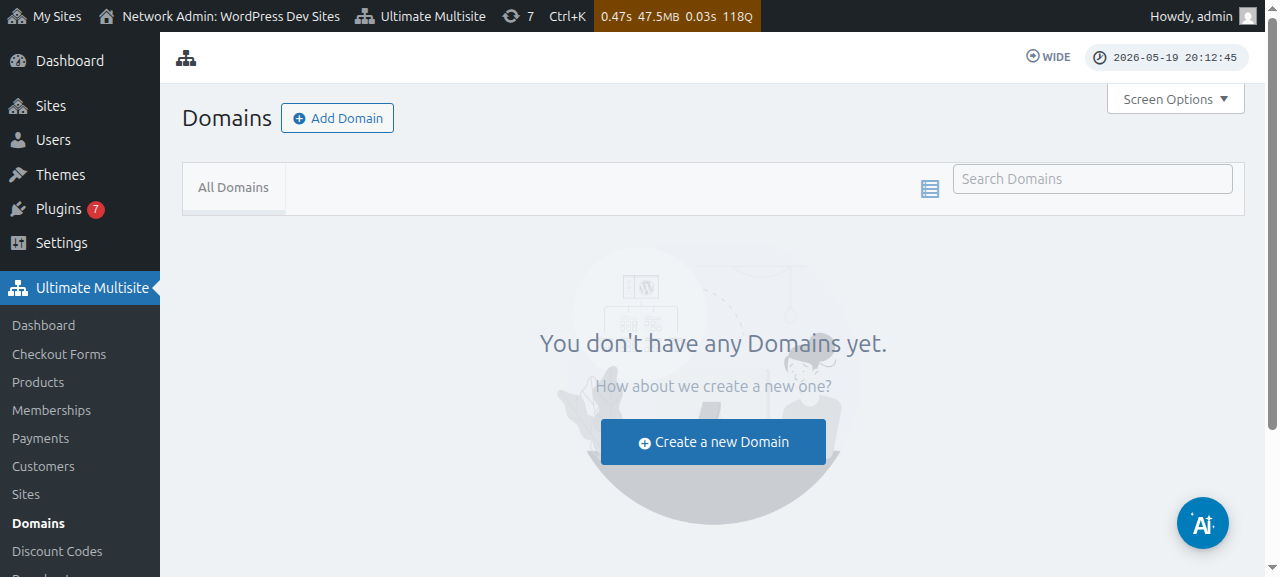
ਇਸ ਪੰਨੇ ਹੇਠਾਂ, ਤੁਸੀਂ ਉੱਪਰ Add Domain ਬਟਨ ਉੱਤੇ ਕਲਿੱਕ ਕਰ ਸਕਦੇ ਹੋ ਅਤੇ ਇਸ ਨਾਲ ਇੱਕ ਮੋਡਲ ਵਿੰਡੋ ਖੁੱਲ੍ਹੇਗੀ ਜਿੱਥੇ ਤੁਸੀਂ ਕਸਟਮ ਡੋਮੇਨ ਨਾਮ , ਉਹ ਸਬਸਾਈਟ ਜਿਸ ਉੱਤੇ ਤੁਸੀਂ ਕਸਟਮ ਡੋਮੇਨ ਨਾਮ ਲਾਗੂ ਕਰਨਾ ਚਾਹੁੰਦੇ ਹੋ, ਸੈੱਟ ਅਤੇ ਭਰ ਸਕਦੇ ਹੋ, ਅਤੇ ਇਹ ਫੈਸਲਾ ਕਰ ਸਕਦੇ ਹੋ ਕਿ ਤੁਸੀਂ ਇਸਨੂੰ ਪ੍ਰਾਇਮਰੀ ਡੋਮੇਨ ਨਾਮ ਵਜੋਂ ਸੈੱਟ ਕਰਨਾ ਚਾਹੁੰਦੇ ਹੋ ਜਾਂ ਨਹੀਂ (ਧਿਆਨ ਦਿਓ ਕਿ ਤੁਸੀਂ ਇੱਕ ਸਬਸਾਈਟ ਨਾਲ ਕਈ ਡੋਮੇਨ ਨਾਮ ਮੈਪ ਕਰ ਸਕਦੇ ਹੋ)।
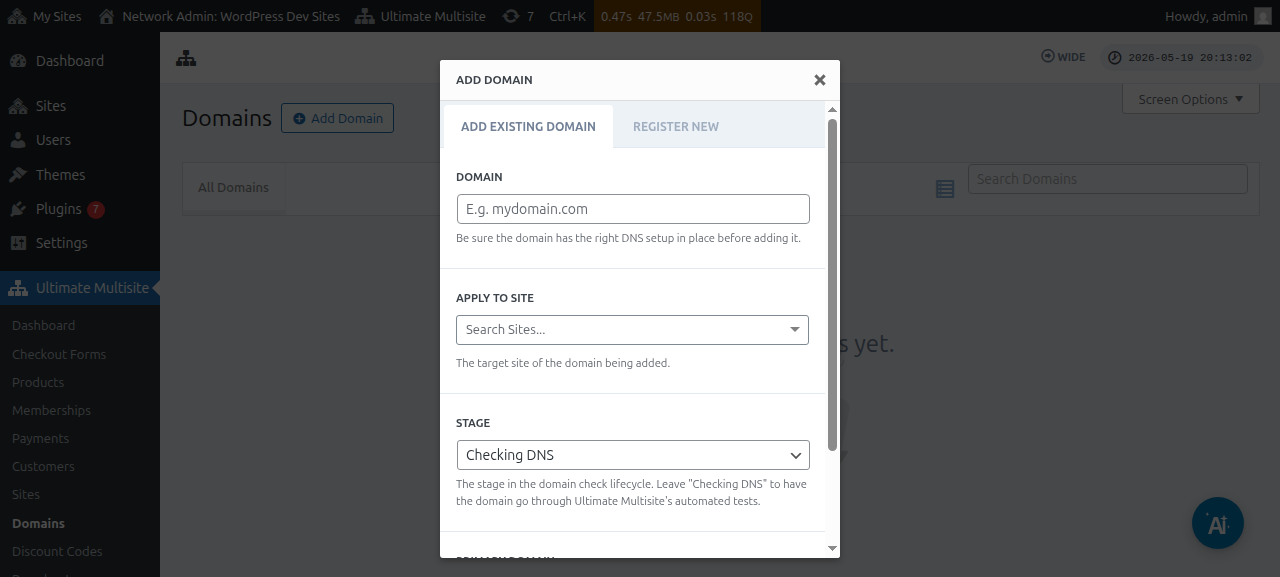
ਸਾਰੀ ਜਾਣਕਾਰੀ ਪਾਉਣ ਤੋਂ ਬਾਅਦ, ਤੁਸੀਂ ਹੇਠਾਂ Add Existing Domain ਬਟਨ ਉੱਤੇ ਕਲਿੱਕ ਕਰ ਸਕਦੇ ਹੋ।
ਇਸ ਨਾਲ ਕਸਟਮ ਡੋਮੇਨ ਦੀ DNS ਜਾਣਕਾਰੀ ਦੀ ਪੁਸ਼ਟੀ ਕਰਨ ਅਤੇ ਪ੍ਰਾਪਤ ਕਰਨ ਦੀ ਪ੍ਰਕਿਰਿਆ ਸ਼ੁਰੂ ਹੋਵੇਗੀ। ਤੁਸੀਂ ਪੰਨੇ ਦੇ ਹੇਠਾਂ ਇੱਕ ਲੌਗ ਵੀ ਦੇਖੋਗੇ ਤਾਂ ਜੋ ਤੁਸੀਂ ਚੱਲ ਰਹੀ ਪ੍ਰਕਿਰਿਆ ਦੀ ਪਾਲਣਾ ਕਰ ਸਕੋ। ਇਹ ਪ੍ਰਕਿਰਿਆ ਪੂਰੀ ਹੋਣ ਵਿੱਚ ਕੁਝ ਮਿੰਟ ਲੈ ਸਕਦੀ ਹੈ।
Ultimate Multisite v2.13.0 ਉਹ ਅੰਦਰੂਨੀ ਡੋਮੇਨ ਰਿਕਾਰਡ ਵੀ ਆਪਣੇ-ਆਪ ਬਣਾਉਂਦਾ ਹੈ ਜਦੋਂ ਕਿਸੇ ਅਜੇਹੇ ਹੋਸਟ ਉੱਤੇ ਨਵੀਂ ਸਾਈਟ ਬਣਾਈ ਜਾਂਦੀ ਹੈ ਜਿਸਨੂੰ ਪ੍ਰਤੀ-ਸਾਈਟ ਡੋਮੇਨ ਵਜੋਂ ਮੰਨਿਆ ਜਾਣਾ ਚਾਹੀਦਾ ਹੈ। ਜੇ ਹੋਸਟ ਨੈੱਟਵਰਕ ਦਾ ਮੁੱਖ ਡੋਮੇਨ ਹੈ, ਜਾਂ ਸਾਈਟ URL ਫੀਲਡ ਉੱਤੇ ਸੰਰਚਿਤ ਸਾਂਝੇ ਚੈਕਆਉਟ-ਫਾਰਮ ਬੇਸ ਡੋਮੇਨਾਂ ਵਿੱਚੋਂ ਇੱਕ ਹੈ, ਤਾਂ ਆਟੋਮੈਟਿਕ ਮੈਪਡ-ਡੋਮੇਨ ਰਿਕਾਰਡ ਛੱਡ ਦਿੱਤਾ ਜਾਂਦਾ ਹੈ ਤਾਂ ਜੋ ਉਹ ਸਾਂਝਾ ਬੇਸ ਡੋਮੇਨ ਇਸਨੂੰ ਵਰਤਣ ਵਾਲੀ ਹਰ ਸਾਈਟ ਲਈ ਉਪਲਬਧ ਰਹੇ।
ਜਦੋਂ ਕੋਈ ਗਾਹਕ Domain Seller v1.3.0 ਜਾਂ ਨਵੇਂ ਰਾਹੀਂ ਨਵਾਂ ਡੋਮੇਨ ਰਜਿਸਟਰ ਕਰਦਾ ਹੈ, Ultimate Multisite ਮੂਲ ਰੂਪ ਵਿੱਚ ਰਜਿਸਟਰ ਕੀਤੇ ਡੋਮੇਨ ਨੂੰ ਗਾਹਕ ਦੀ ਨੈੱਟਵਰਕ ਸਾਈਟ ਨਾਲ ਆਪਣੇ-ਆਪ ਮੈਪ ਕਰ ਦਿੰਦਾ ਹੈ। ਪ੍ਰਸ਼ਾਸਕਾਂ ਨੂੰ ਹੁਣ ਸਫਲ ਰਜਿਸਟ੍ਰੇਸ਼ਨ ਤੋਂ ਬਾਅਦ ਵੱਖਰਾ ਮੈਪਡ-ਡੋਮੇਨ ਰਿਕਾਰਡ ਜੋੜਨ ਦੀ ਲੋੜ ਨਹੀਂ ਰਹਿੰਦੀ, ਜਦ ਤੱਕ ਉਹ ਮੁੱਖ-ਡੋਮੇਨ ਫਲੈਗ, ਸਰਗਰਮੀ ਸਥਿਤੀ, ਜਾਂ SSL ਹੈਂਡਲਿੰਗ ਵਰਗੇ ਵਿਕਲਪਾਂ ਨੂੰ ਸਮਾਯੋਜਿਤ ਨਹੀਂ ਕਰਨਾ ਚਾਹੁੰਦੇ।
ਜੇ ਸਭ ਕੁਝ ਠੀਕ ਤਰੀਕੇ ਨਾਲ ਸੈੱਟ ਅੱਪ ਹੈ ਤਾਂ ਪੜਾਅ ਜਾਂ ਸਥਿਤੀ DNS ਦੀ ਜਾਂਚ ਹੋ ਰਹੀ ਹੈ ਤੋਂ ਤਿਆਰ ਵਿੱਚ ਬਦਲ ਜਾਣੀ ਚਾਹੀਦੀ ਹੈ।
ਜੇ ਤੁਸੀਂ ਡੋਮੇਨ ਨਾਮ ਉੱਤੇ ਕਲਿੱਕ ਕਰਦੇ ਹੋ, ਤਾਂ ਤੁਸੀਂ ਇਸਦੇ ਅੰਦਰ ਕੁਝ ਵਿਕਲਪ ਦੇਖ ਸਕੋਗੇ। ਆਓ ਉਨ੍ਹਾਂ ਉੱਤੇ ਇੱਕ ਤੇਜ਼ ਨਜ਼ਰ ਮਾਰਦੇ ਹਾਂ:
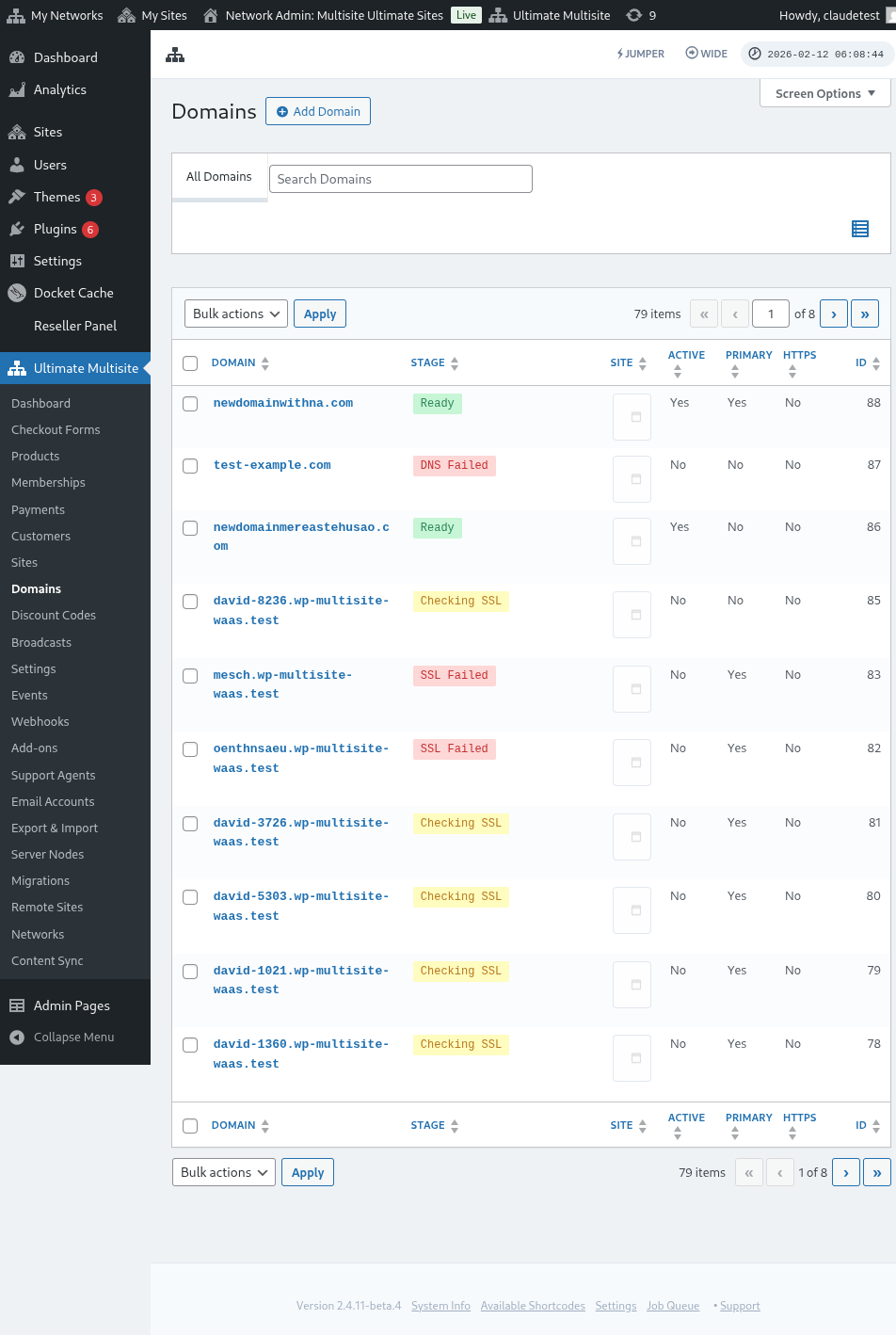
ਪੜਾਅ: ਇਹ ਉਹ ਪੜਾਅ ਹੈ ਜਿਸ ਉੱਤੇ ਡੋਮੇਨ ਹੈ। ਜਦੋਂ ਤੁਸੀਂ ਪਹਿਲੀ ਵਾਰ ਡੋਮੇਨ ਜੋੜਦੇ ਹੋ, ਤਾਂ ਇਹ ਸ਼ਾਇਦ DNS ਦੀ ਜਾਂਚ ਹੋ ਰਹੀ ਹੈ ਪੜਾਅ ਉੱਤੇ ਹੋਵੇਗਾ। ਪ੍ਰਕਿਰਿਆ DNS ਐਂਟਰੀਆਂ ਦੀ ਜਾਂਚ ਕਰੇਗੀ ਅਤੇ ਪੁਸ਼ਟੀ ਕਰੇਗੀ ਕਿ ਉਹ ਸਹੀ ਹਨ। ਫਿਰ, ਡੋਮੇਨ ਨੂੰ SSL ਦੀ ਜਾਂਚ ਹੋ ਰਹੀ ਹੈ ਪੜਾਅ ਉੱਤੇ ਰੱਖਿਆ ਜਾਵੇਗਾ। Ultimate Multisite ਜਾਂਚੇਗਾ ਕਿ ਡੋਮੇਨ ਕੋਲ SSL ਹੈ ਜਾਂ ਨਹੀਂ ਅਤੇ ਤੁਹਾਡੇ ਡੋਮੇਨ ਨੂੰ ਤਿਆਰ ਜਾਂ ਤਿਆਰ (SSL ਤੋਂ ਬਿਨਾਂ) ਵਜੋਂ ਵਰਗੀਕ੍ਰਿਤ ਕਰੇਗਾ।
ਸਾਈਟ: ਉਹ ਸਬਡੋਮੇਨ ਜੋ ਇਸ ਡੋਮੇਨ ਨਾਲ ਸੰਬੰਧਿਤ ਹੈ। ਮੈਪ ਕੀਤਾ ਡੋਮੇਨ ਇਸ ਖਾਸ ਸਾਈਟ ਦੀ ਸਮੱਗਰੀ ਦਿਖਾਵੇਗਾ।
ਸਰਗਰਮ: ਤੁਸੀਂ ਡੋਮੇਨ ਨੂੰ ਸਰਗਰਮ ਜਾਂ ਨਿਸ਼ਕ੍ਰਿਯ ਕਰਨ ਲਈ ਇਸ ਵਿਕਲਪ ਨੂੰ ਚਾਲੂ ਜਾਂ ਬੰਦ ਕਰ ਸਕਦੇ ਹੋ।
ਕੀ ਮੁੱਖ ਡੋਮੇਨ ਹੈ?: ਤੁਹਾਡੇ ਗਾਹਕ ਹਰ ਸਾਈਟ ਲਈ ਇੱਕ ਤੋਂ ਵੱਧ ਮੈਪਡ ਡੋਮੇਨ ਰੱਖ ਸਕਦੇ ਹਨ। ਇਹ ਚੁਣਨ ਲਈ ਇਸ ਵਿਕਲਪ ਦੀ ਵਰਤੋਂ ਕਰੋ ਕਿ ਕੀ ਇਹ ਖਾਸ ਸਾਈਟ ਲਈ ਮੁੱਖ ਡੋਮੇਨ ਹੈ।
ਕੀ ਸੁਰੱਖਿਅਤ ਹੈ?: ਭਾਵੇਂ Ultimate Multisite ਇਸਨੂੰ ਯੋਗ ਕਰਨ ਤੋਂ ਪਹਿਲਾਂ ਜਾਂਚਦਾ ਹੈ ਕਿ ਡੋਮੇਨ ਕੋਲ SSL ਸਰਟੀਫਿਕੇਟ ਹੈ ਜਾਂ ਨਹੀਂ, ਤੁਸੀਂ ਹੱਥੋਂ ਚੁਣ ਸਕਦੇ ਹੋ ਕਿ ਡੋਮੇਨ ਨੂੰ SSL ਸਰਟੀਫਿਕੇਟ ਨਾਲ ਜਾਂ ਬਿਨਾਂ ਲੋਡ ਕਰਨਾ ਹੈ। ਧਿਆਨ ਦਿਓ ਕਿ ਜੇ ਵੈੱਬਸਾਈਟ ਕੋਲ SSL ਸਰਟੀਫਿਕੇਟ ਨਹੀਂ ਹੈ ਅਤੇ ਤੁਸੀਂ ਇਸਨੂੰ SSL ਨਾਲ ਜ਼ਬਰਦਸਤੀ ਲੋਡ ਕਰਨ ਦੀ ਕੋਸ਼ਿਸ਼ ਕਰਦੇ ਹੋ, ਤਾਂ ਇਹ ਤੁਹਾਨੂੰ ਗਲਤੀਆਂ ਦੇ ਸਕਦੀ ਹੈ।
Subsite ਵਰਤੋਂਕਾਰ ਵਜੋਂ ਕਸਟਮ ਡੋਮੇਨ ਨਾਮ ਮੈਪ ਕਰਨਾ
Subsite ਪ੍ਰਸ਼ਾਸਕ ਆਪਣੀ subsite ਪ੍ਰਸ਼ਾਸਕ Dashboard ਤੋਂ ਕਸਟਮ ਡੋਮੇਨ ਨਾਮ ਵੀ ਮੈਪ ਕਰ ਸਕਦੇ ਹਨ।
ਪਹਿਲਾਂ, ਤੁਹਾਨੂੰ ਯਕੀਨੀ ਬਣਾਉਣ ਦੀ ਲੋੜ ਹੈ ਕਿ ਤੁਸੀਂ ਡੋਮੇਨ ਮੈਪਿੰਗ ਸੈਟਿੰਗਾਂ ਹੇਠ ਇਹ ਵਿਕਲਪ ਯੋਗ ਕਰਦੇ ਹੋ। ਹੇਠਾਂ ਸਕ੍ਰੀਨਸ਼ਾਟ ਵੇਖੋ।
ਤੁਸੀਂ ਇਸ ਵਿਕਲਪ ਨੂੰ ਪਲਾਨ ਪੱਧਰ ਹੇਠ ਜਾਂ Ultimate Multisite > Products ਉੱਤੇ ਉਤਪਾਦ ਵਿਕਲਪਾਂ ਵਿੱਚ ਵੀ ਸੈੱਟ ਜਾਂ ਸੰਰਚਿਤ ਕਰ ਸਕਦੇ ਹੋ।
ਜਦੋਂ ਉਹਨਾਂ ਵਿੱਚੋਂ ਕੋਈ ਵੀ ਵਿਕਲਪ ਯੋਗ ਹੁੰਦਾ ਹੈ ਅਤੇ ਕਿਸੇ subsite ਵਰਤੋਂਕਾਰ ਨੂੰ ਕਸਟਮ ਡੋਮੇਨ ਨਾਮ ਮੈਪ ਕਰਨ ਦੀ ਆਗਿਆ ਹੁੰਦੀ ਹੈ, ਤਾਂ subsite ਵਰਤੋਂਕਾਰ ਨੂੰ Account ਪੰਨੇ ਹੇਠ ਡੋਮੇਨ ਨਾਮ ਦਾ ਇੱਕ ਮੈਟਾਬਾਕਸ ਦਿਖਾਈ ਦੇਣਾ ਚਾਹੀਦਾ ਹੈ।
ਵਰਤੋਂਕਾਰ ਡੋਮੇਨ ਜੋੜੋ ਬਟਨ ਉੱਤੇ ਕਲਿੱਕ ਕਰ ਸਕਦਾ ਹੈ ਅਤੇ ਇਹ ਕੁਝ ਹਦਾਇਤਾਂ ਨਾਲ ਇੱਕ ਮੋਡਲ ਵਿੰਡੋ ਖੋਲ੍ਹੇਗਾ।
ਫਿਰ ਵਰਤੋਂਕਾਰ ਅਗਲਾ ਕਦਮ ਉੱਤੇ ਕਲਿੱਕ ਕਰ ਸਕਦਾ ਹੈ ਅਤੇ ਕਸਟਮ ਡੋਮੇਨ ਨਾਮ ਜੋੜਨ ਲਈ ਅੱਗੇ ਵੱਧ ਸਕਦਾ ਹੈ। ਉਹ ਇਹ ਵੀ ਚੁਣ ਸਕਦੇ ਹਨ ਕਿ ਇਹ ਮੁੱਖ ਡੋਮੇਨ ਹੋਵੇਗਾ ਜਾਂ ਨਹੀਂ।
ਡੋਮੇਨ ਜੋੜੋ ਉੱਤੇ ਕਲਿੱਕ ਕਰਨ ਨਾਲ ਕਸਟਮ ਡੋਮੇਨ ਦੀ DNS ਜਾਣਕਾਰੀ ਦੀ ਪੁਸ਼ਟੀ ਕਰਨ ਅਤੇ ਪ੍ਰਾਪਤ ਕਰਨ ਦੀ ਪ੍ਰਕਿਰਿਆ ਸ਼ੁਰੂ ਹੋਵੇਗੀ।
ਡੋਮੇਨ ਸਿੰਕਿੰਗ ਬਾਰੇ
ਡੋਮੇਨ ਸਿੰਕਿੰਗ ਇੱਕ ਪ੍ਰਕਿਰਿਆ ਹੈ ਜਿੱਥੇ Ultimate Multisite ਤੁਹਾਡੇ ਹੋਸਟਿੰਗ Account ਵਿੱਚ ਕਸਟਮ ਡੋਮੇਨ ਨਾਮ ਨੂੰ ਐਡ-ਆਨ ਡੋਮੇਨ ਵਜੋਂ ਜੋੜਦਾ ਹੈ ਤਾਂ ਜੋ ਡੋਮੇਨ ਮੈਪਿੰਗ ਕੰਮ ਕਰੇ।
ਜੇ ਤੁਹਾਡੇ ਹੋਸਟਿੰਗ ਪ੍ਰਦਾਤਾ ਦਾ Ultimate Multisite ਡੋਮੇਨ ਮੈਪਿੰਗ ਵਿਸ਼ੇਸ਼ਤਾ ਨਾਲ ਏਕੀਕਰਨ ਹੈ ਤਾਂ ਡੋਮੇਨ ਸਿੰਕਿੰਗ ਆਪਣੇ-ਆਪ ਹੁੰਦੀ ਹੈ। ਵਰਤਮਾਨ ਵਿੱਚ, ਇਹ ਹੋਸਟਿੰਗ ਪ੍ਰਦਾਤਾ Runcloud, Closte, WP Engine, Gridpane, WPMU Dev, Cloudways, ਅਤੇ Cpanel ਹਨ।
ਜਦੋਂ ਹੋਸਟ-ਪ੍ਰਦਾਤਾ ਏਕੀਕਰਨ ਸਰਗਰਮ ਹੁੰਦਾ ਹੈ, Ultimate Multisite ਨਵੀਂ ਬਣੀਆਂ ਸਾਈਟਾਂ ਲਈ ਪ੍ਰਦਾਤਾ-ਪਾਸੇ DNS ਜਾਂ ਸਬਡੋਮੇਨ ਬਣਾਉਣ ਵਾਲਾ ਕੰਮ ਵੀ ਕਤਾਰ ਵਿੱਚ ਸ਼ਾਮਲ ਕਰ ਸਕਦਾ ਹੈ। ਜੇ ਕੋਈ ਏਕੀਕਰਨ ਉਸ ਕੰਮ ਲਈ ਸੁਣ ਨਹੀਂ ਰਿਹਾ, ਤਾਂ ਬੇਕਾਰ ਕਤਾਰ ਐਂਟਰੀਆਂ ਤੋਂ ਬਚਣ ਲਈ ਪਿੱਠਭੂਮੀ ਕੰਮ ਛੱਡ ਦਿੱਤਾ ਜਾਂਦਾ ਹੈ। ਮੈਪਡ ਡੋਮੇਨਾਂ ਲਈ DNS ਅਤੇ SSL ਜਾਂਚਾਂ ਸਧਾਰਣ ਡੋਮੇਨ-ਪੜਾਅ ਪ੍ਰਕਿਰਿਆ ਰਾਹੀਂ ਜਾਰੀ ਰਹਿੰਦੀਆਂ ਹਨ।
ਤੁਹਾਨੂੰ Ultimate Multisite ਸੈਟਿੰਗਾਂ ਵਿੱਚ ਏਕੀਕਰਨ ਟੈਬ ਹੇਠ ਇਹ ਏਕੀਕਰਨ ਸਰਗਰਮ ਕਰਨ ਦੀ ਲੋੜ ਹੋਵੇਗੀ।
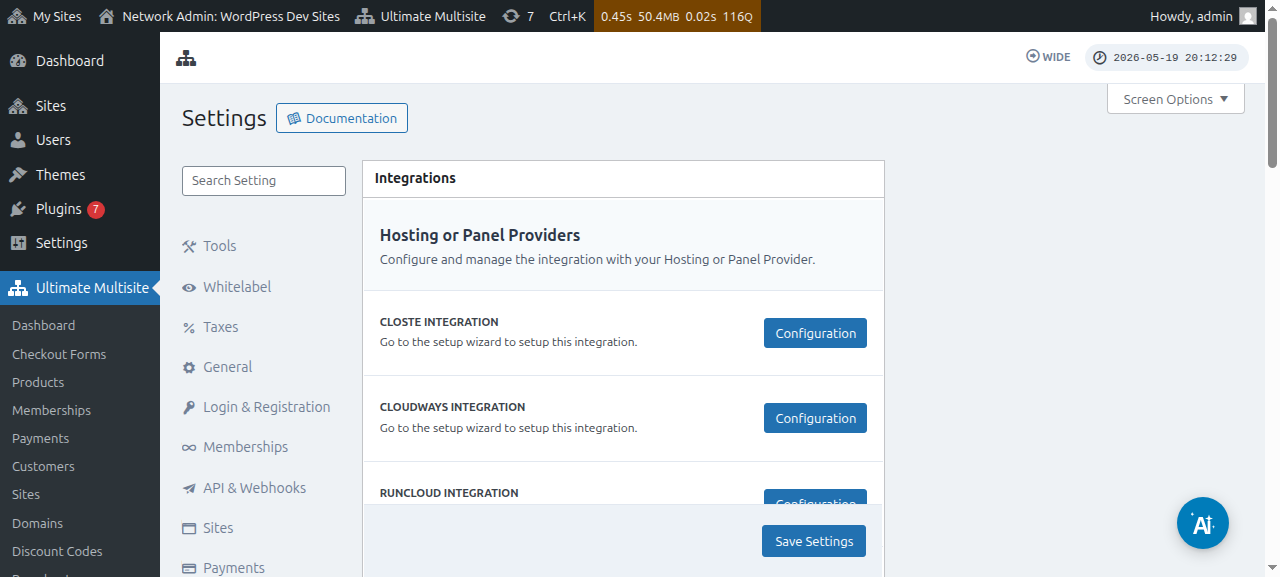
ਧਿਆਨ ਦਿਓ ਕਿ ਜੇ ਤੁਹਾਡਾ ਹੋਸਟਿੰਗ ਪ੍ਰਦਾਤਾ ਉੱਪਰ ਜ਼ਿਕਰ ਕੀਤੇ ਪ੍ਰਦਾਤਿਆਂ ਵਿੱਚੋਂ ਇੱਕ ਨਹੀਂ ਹੈ, ਤਾਂ ਤੁਹਾਨੂੰ ਆਪਣੇ ਹੋਸਟਿੰਗ Account ਵਿੱਚ ਡੋਮੇਨ ਨਾਮ ਨੂੰ ਹੱਥੋਂ ਸਿੰਕ ਜਾਂ ਜੋੜਨਾ ਪਵੇਗਾ।