ਤੁਹਾਡੇ ਕਲਾਇੰਟ ਦਾ Account ਪੰਨਾ (v2)
ਮਹੱਤਵਪੂਰਨ ਨੋਟ: ਇਹ ਲੇਖ Ultimate Multisite ਵਰਜਨ 2.x ਨਾਲ ਸੰਬੰਧਿਤ ਹੈ।
ਜਦੋਂ ਗਾਹਕ ਤੁਹਾਡੇ ਨੈੱਟਵਰਕ 'ਤੇ ਕਿਸੇ ਪਲਾਨ ਦੀ ਸਬਸਕ੍ਰਿਪਸ਼ਨ ਲੈਂਦੇ ਹਨ, ਤਾਂ ਉਨ੍ਹਾਂ ਨੂੰ ਇੱਕ ਵੈੱਬਸਾਈਟ ਅਤੇ ਇਸਦੇ Dashboard ਤੱਕ ਪਹੁੰਚ ਮਿਲਦੀ ਹੈ, ਜਿਸ ਵਿੱਚ ਉਨ੍ਹਾਂ ਦੀਆਂ ਭੁਗਤਾਨਾਂ, ਮੈਂਬਰਸ਼ਿਪਾਂ, ਡੋਮੇਨਾਂ, ਪਲਾਨ ਸੀਮਾਵਾਂ ਆਦਿ ਬਾਰੇ ਮਹੱਤਵਪੂਰਨ ਜਾਣਕਾਰੀ ਹੁੰਦੀ ਹੈ...
ਇਸ ਟਿਊਟੋਰਿਅਲ ਵਿੱਚ, ਅਸੀਂ ਤੁਹਾਨੂੰ ਗਾਹਕ ਦੇ Account ਪੰਨੇ ਬਾਰੇ ਦੱਸਾਂਗੇ ਅਤੇ ਤੁਸੀਂ ਵੇਖੋਗੇ ਕਿ ਤੁਹਾਡੇ ਗਾਹਕ ਇਸਦੇ ਅੰਦਰ ਕੀ ਵੇਖ ਅਤੇ ਕਰ ਸਕਦੇ ਹਨ।
Account ਪੰਨਾ
Account ਪੰਨੇ ਤੱਕ ਤੁਹਾਡੇ ਗਾਹਕ ਦੇ Dashboard ਅੰਦਰ Account 'ਤੇ ਕਲਿੱਕ ਕਰਕੇ ਪਹੁੰਚਿਆ ਜਾ ਸਕਦਾ ਹੈ।
ਸੋਵਰਿਨ ਟੈਨੈਂਟ ਨੈੱਟਵਰਕਾਂ 'ਤੇ, Ultimate Multisite v2.13.0 ਇਸ ਗਾਹਕ ਪ੍ਰਬੰਧਨ ਅਨੁਭਵ ਨੂੰ ਮੁੱਖ ਸਾਈਟ 'ਤੇ ਰੱਖਦਾ ਹੈ। ਜੇ ਕੋਈ ਗਾਹਕ ਸੋਵਰਿਨ ਟੈਨੈਂਟ ਤੋਂ Account, ਚੈਕਆਉਟ, ਬਿਲਿੰਗ, ਇਨਵੌਇਸ, ਸਾਈਟ-ਪ੍ਰਬੰਧਨ, ਟੈਂਪਲੇਟ-ਸਵਿੱਚਿੰਗ, ਜਾਂ ਡੋਮੇਨ-ਮੈਪਿੰਗ ਕਾਰਵਾਈਆਂ ਖੋਲ੍ਹਦਾ ਹੈ, ਤਾਂ ਕਾਰਵਾਈ ਮੁੱਖ-ਸਾਈਟ ਗਾਹਕ ਪੈਨਲ ਵੱਲ ਵਾਪਸ ਇਸ਼ਾਰਾ ਕਰਦੀ ਹੈ ਤਾਂ ਜੋ ਨੈੱਟਵਰਕ ਬਿਲਿੰਗ ਅਤੇ ਮੈਂਬਰਸ਼ਿਪ ਰਿਕਾਰਡ ਅਧਿਕਾਰਤ ਰਹਿਣ।
ਜਦੋਂ ਗਾਹਕ ਸੋਵਰਿਨ ਟੈਨੈਂਟ ਤੋਂ ਆਉਂਦਾ ਹੈ, ਤਾਂ ਮੁੱਖ-ਸਾਈਟ ਗਾਹਕ ਪੈਨਲ ਵਿੱਚ ਟੈਨੈਂਟ ਸਾਈਟ ਵੱਲ ਵਾਪਸੀ ਲਿੰਕ ਸ਼ਾਮਲ ਹੋ ਸਕਦਾ ਹੈ। ਵਾਪਸੀ ਲਿੰਕ ਕੇਵਲ ਉਦੋਂ ਹੀ ਦਿਖਾਇਆ ਜਾਂਦਾ ਹੈ ਜਦੋਂ Ultimate Multisite ਵਾਪਸੀ ਟੀਚੇ ਨੂੰ ਗਾਹਕ ਦੀਆਂ ਸਾਈਟਾਂ ਵਿੱਚੋਂ ਇੱਕ ਵਜੋਂ ਪ੍ਰਮਾਣਿਤ ਕਰ ਸਕਦਾ ਹੈ, ਜੋ ਟੈਨੈਂਟ ਵਰਕਫਲੋ ਨੂੰ ਕਾਇਮ ਰੱਖਦੇ ਹੋਏ ਮਨਮਾਨੇ ਰੀਡਾਇਰੈਕਟਾਂ ਨੂੰ ਰੋਕਦਾ ਹੈ।

ਜਦੋਂ ਕੋਈ ਗਾਹਕ ਇਸ 'ਤੇ ਕਲਿੱਕ ਕਰਦਾ ਹੈ, ਤਾਂ ਉਹ ਆਪਣੀ ਮੈਂਬਰਸ਼ਿਪ, ਬਿਲਿੰਗ ਪਤੇ, ਇਨਵੌਇਸਾਂ, ਡੋਮੇਨਾਂ, ਸਾਈਟ ਸੀਮਾਵਾਂ ਦੀ ਝਲਕ ਵੇਖੇਗਾ, ਅਤੇ ਸਾਈਟ ਟੈਂਪਲੇਟ (ਜੇ ਇਹ ਤੁਹਾਡੇ ਨੈੱਟਵਰਕ ਵਿੱਚ ਮਨਜ਼ੂਰ ਹੈ) ਨੂੰ ਬਦਲਣ ਦੇ ਯੋਗ ਵੀ ਹੋਵੇਗਾ।
ਉਹ ਮੈਂਬਰਸ਼ਿਪ ਨੂੰ ਕਿਸੇ ਹੋਰ ਪਲਾਨ ਵਿੱਚ ਵੀ ਬਦਲ ਸਕਦੇ ਹਨ, ਜਾਂ ਤੁਹਾਡੇ ਵੱਲੋਂ ਪੇਸ਼ ਕੀਤਾ ਹੋਰ ਪੈਕੇਜ ਜਾਂ ਸੇਵਾ ਖਰੀਦ ਸਕਦੇ ਹਨ। ਆਓ ਹਰ ਭਾਗ ਨੂੰ ਵੱਖ-ਵੱਖ ਵੇਖੀਏ।
ਤੁਹਾਡੀ ਮੈਂਬਰਸ਼ਿਪ ਦੀ ਝਲਕ:
ਤੁਹਾਡੇ ਗਾਹਕਾਂ ਦੀ ਵੈੱਬਸਾਈਟ ਦੇ ਨਾਮ ਦੇ ਬਿਲਕੁਲ ਹੇਠਾਂ ਪਹਿਲਾ ਬਲੌਕ ਉਨ੍ਹਾਂ ਦੇ ਮੌਜੂਦਾ ਪਲਾਨ ਅਤੇ ਇਸ ਨਾਲ ਖਰੀਦੀਆਂ ਗਈਆਂ ਸੇਵਾਵਾਂ/ਪੈਕੇਜਾਂ ਦੀ ਝਲਕ ਦਿਖਾਉਂਦਾ ਹੈ। ਇਹ ਬਲੌਕ ਮੈਂਬਰਸ਼ਿਪ ਨੰਬਰ, ਇਸ ਲਈ ਭੁਗਤਾਨ ਕੀਤੀ ਸ਼ੁਰੂਆਤੀ ਰਕਮ, ਪਲਾਨ ਅਤੇ ਕਿਸੇ ਵੀ ਸੇਵਾ/ਪੈਕੇਜ ਦੀ ਲਾਗਤ, ਅਤੇ ਇਸ ਮੈਂਬਰਸ਼ਿਪ ਲਈ ਉਨ੍ਹਾਂ ਤੋਂ ਕਿੰਨੀ ਵਾਰ ਬਿਲ ਲਿਆ ਗਿਆ, ਇਹ ਵੀ ਦਿਖਾਉਂਦਾ ਹੈ। ਉਹ ਇਹ ਵੀ ਵੇਖ ਸਕਦੇ ਹਨ ਕਿ ਮੈਂਬਰਸ਼ਿਪ ਸਰਗਰਮ , ਮਿਆਦ ਪੁੱਗੀ ਜਾਂ ਰੱਦ ਕੀਤੀ ਗਈ ਹੈ।

ਇਸ ਬਲੌਕ ਦੇ ਬਿਲਕੁਲ ਹੇਠਾਂ, ਤੁਹਾਡੇ ਗਾਹਕ ਇਸ ਸਾਈਟ ਬਾਰੇ ਅਤੇ ਸਾਈਟ ਸੀਮਾਵਾਂ ਬਲੌਕ ਵੇਖ ਸਕਦੇ ਹਨ। ਇਹ ਬਲੌਕ ਉਨ੍ਹਾਂ ਨੂੰ ਉਨ੍ਹਾਂ ਦੇ ਪਲਾਨ ਨਾਲ ਆਉਣ ਵਾਲੀਆਂ ਸਾਰੀਆਂ ਸੀਮਾਵਾਂ ਦਿਖਾਉਂਦੇ ਹਨ: ਡਿਸਕ ਸਪੇਸ, ਪੋਸਟਾਂ, ਪੰਨੇ, ਵਿਜ਼ਿਟਾਂ ਆਦਿ... ਇਹ ਸੀਮਾਵਾਂ Ultimate Multisite > ਉਤਪਾਦ 'ਤੇ ਹਰ ਪਲਾਨ ਪੰਨੇ 'ਤੇ ਕਾਨਫਿਗਰ ਕੀਤੀਆਂ ਜਾ ਸਕਦੀਆਂ ਹਨ।

ਤੁਹਾਡੀ ਮੈਂਬਰਸ਼ਿਪ ਦੇ ਸੱਜੇ ਪਾਸੇ, ਗਾਹਕ ਬਦਲੋ 'ਤੇ ਕਲਿੱਕ ਕਰ ਸਕਦੇ ਹਨ। ਇਹ ਉਨ੍ਹਾਂ ਨੂੰ ਸਾਰੇ ਉਪਲਬਧ ਪਲਾਨ ਅਤੇ ਪੈਕੇਜ/ਸੇਵਾਵਾਂ ਦਿਖਾਏਗਾ। ਜੇ ਉਹ ਕੋਈ ਹੋਰ ਪਲਾਨ ਚੁਣਦੇ ਹਨ, ਤਾਂ ਉਸ ਪਲਾਨ ਦੀਆਂ ਸੀਮਾਵਾਂ ਮੈਂਬਰਸ਼ਿਪ ਦੀਆਂ ਮੌਜੂਦਾ ਸੀਮਾਵਾਂ ਦੀ ਥਾਂ ਲਾਗੂ ਹੋਣਗੀਆਂ - ਇਸ ਨਾਲ ਕੋਈ ਫਰਕ ਨਹੀਂ ਪੈਂਦਾ ਕਿ ਉਹ ਇਸਨੂੰ ਡਾਊਨਗ੍ਰੇਡ ਕਰ ਰਹੇ ਹਨ ਜਾਂ ਅੱਪਗ੍ਰੇਡ।
ਹੁਣ, ਜੇ ਤੁਹਾਡੇ ਗਾਹਕ ਇਸ ਮੌਜੂਦਾ ਮੈਂਬਰਸ਼ਿਪ ਲਈ ਪੈਕੇਜ ਜਾਂ ਸੇਵਾਵਾਂ ਖਰੀਦਣ ਦੀ ਚੋਣ ਕਰਦੇ ਹਨ - ਜਿਵੇਂ ਹੋਰ ਡਿਸਕ ਸਪੇਸ ਜਾਂ ਵਿਜ਼ਿਟਾਂ - ਤਾਂ ਮੌਜੂਦਾ ਮੈਂਬਰਸ਼ਿਪ ਨਹੀਂ ਬਦਲੇਗੀ, ਕੇਵਲ ਨਵੇਂ ਪੈਕੇਜ ਇਸ ਵਿੱਚ ਜੋੜੇ ਜਾਣਗੇ।
ਧਿਆਨ ਦਿਓ ਕਿ ਇਸ ਮੈਂਬਰਸ਼ਿਪ ਬਦਲਾਅ ਪੰਨੇ 'ਤੇ ਕੂਪਨ ਕੋਡ ਨਹੀਂ ਜੋੜੇ ਜਾ ਸਕਦੇ। ਜੇ ਗਾਹਕ ਨੇ ਪਹਿਲੀ ਮੈਂਬਰਸ਼ਿਪ ਖਰੀਦ 'ਤੇ ਕੂਪਨ ਕੋਡ ਵਰਤਿਆ ਸੀ, ਤਾਂ ਉਹ ਕੋਡ ਇਸ ਨਵੀਂ ਮੈਂਬਰਸ਼ਿਪ 'ਤੇ ਵੀ ਲਾਗੂ ਹੋਵੇਗਾ।
ਬਿਲਿੰਗ ਪਤਾ ਅੱਪਡੇਟ ਕਰਨਾ:
Account ਪੰਨੇ 'ਤੇ, ਤੁਹਾਡੇ ਗਾਹਕ ਆਪਣਾ ਬਿਲਿੰਗ ਪਤਾ ਵੀ ਅੱਪਡੇਟ ਕਰ ਸਕਦੇ ਹਨ। ਉਨ੍ਹਾਂ ਨੂੰ ਸਿਰਫ਼ ਬਿਲਿੰਗ ਪਤਾ ਦੇ ਨਾਲ ਅੱਪਡੇਟ 'ਤੇ ਕਲਿੱਕ ਕਰਨ ਦੀ ਲੋੜ ਹੈ।

ਤੁਹਾਡੇ ਗਾਹਕ ਲਈ ਇੱਕ ਨਵੀਂ ਵਿੰਡੋ ਦਿਖਾਈ ਦੇਵੇਗੀ। ਉਸਨੂੰ ਸਿਰਫ਼ ਨਵਾਂ ਪਤਾ ਭਰਨਾ ਹੈ ਅਤੇ ਬਦਲਾਅ ਸੰਭਾਲੋ 'ਤੇ ਕਲਿੱਕ ਕਰਨਾ ਹੈ।

ਸਾਈਟ ਟੈਂਪਲੇਟ ਬਦਲਣਾ:
ਆਪਣੇ ਗਾਹਕਾਂ ਨੂੰ ਆਪਣੀਆਂ ਸਾਈਟ ਟੈਂਪਲੇਟਾਂ ਬਦਲਣ ਦੀ ਇਜਾਜ਼ਤ ਦੇਣ ਲਈ, ਤੁਹਾਨੂੰ Ultimate Multisite > ਸੈਟਿੰਗਾਂ > ਸਾਈਟਾਂ 'ਤੇ ਜਾਣਾ ਹੋਵੇਗਾ ਅਤੇ ਟੈਂਪਲੇਟ ਸਵਿੱਚਿੰਗ ਦੀ ਇਜਾਜ਼ਤ ਦਿਓ ਵਿਕਲਪ ਚਾਲੂ ਕਰਨਾ ਹੋਵੇਗਾ।
ਨਾਲ ਹੀ, Ultimate Multisite > ਉਤਪਾਦ 'ਤੇ, ਆਪਣੇ ਪਲਾਨ ਚੁਣੋ ਅਤੇ ਸਾਈਟ ਟੈਂਪਲੇਟਾਂ ਟੈਬ 'ਤੇ ਜਾਓ। ਯਕੀਨੀ ਬਣਾਓ ਕਿ ਸਾਈਟ ਟੈਂਪਲੇਟਾਂ ਦੀ ਇਜਾਜ਼ਤ ਦਿਓ ਵਿਕਲਪ ਚਾਲੂ ਹੈ ਅਤੇ ਸਾਈਟ ਟੈਂਪਲੇਟ ਚੋਣ ਮੋਡ ਵਿੱਚ, ਉਪਲਬਧ ਸਾਈਟ ਟੈਂਪਲੇਟਾਂ ਚੁਣੋ ਵਿਕਲਪ ਚੁਣਿਆ ਗਿਆ ਹੈ।
ਤੁਸੀਂ ਆਪਣੀ ਵੈੱਬਸਾਈਟ 'ਤੇ ਸਾਰੀਆਂ ਉਪਲਬਧ ਸਾਈਟ ਟੈਂਪਲੇਟਾਂ ਵੇਖ ਸਕੋਗੇ। ਚੁਣੋ ਕਿ ਤੁਸੀਂ ਕਿਹੜੀਆਂ ਆਪਣੇ ਗਾਹਕਾਂ ਲਈ ਉਪਲਬਧ ਕਰਵਾਉਣਾ ਚਾਹੁੰਦੇ ਹੋ ਅਤੇ ਕਿਹੜੀਆਂ ਇਸ ਪਲਾਨ ਦੇ ਅਧੀਨ ਸਬਸਕ੍ਰਾਈਬ ਕੀਤੇ ਗਾਹਕਾਂ ਲਈ ਉਪਲਬਧ ਨਹੀਂ ਕਰਵਾਉਣਾ ਚਾਹੁੰਦੇ। ਧਿਆਨ ਦਿਓ ਕਿ ਇਹ ਵਿਕਲਪ ਚੈਕਆਉਟ ਫਾਰਮ ਨੂੰ ਵੀ ਪ੍ਰਭਾਵਿਤ ਕਰਦੇ ਹਨ, ਇਸ ਲਈ ਕੋਈ ਵੀ ਟੈਂਪਲੇਟ ਜੋ ਉਪਲਬਧ ਨਹੀਂ ਵਜੋਂ ਚੁਣੀ ਗਈ ਹੈ, ਇਸ ਪਲਾਨ ਲਈ ਰਜਿਸਟ੍ਰੇਸ਼ਨ ਪੰਨੇ 'ਤੇ ਨਹੀਂ ਦਿਖੇਗੀ।
ਹੁਣ ਤੁਹਾਡੇ ਗਾਹਕ ਆਪਣੇ Account ਪੰਨੇ ਅੰਦਰ ਸਾਈਟ ਟੈਂਪਲੇਟ ਬਦਲੋ 'ਤੇ ਕਲਿੱਕ ਕਰ ਸਕਦੇ ਹਨ।

Ultimate Multisite 2.10.0 ਮੁੜ-ਡਿਜ਼ਾਈਨ ਕੀਤਾ ਟੈਂਪਲੇਟ ਸਵਿੱਚ ਪੈਨਲ ਦਿਖਾਉਂਦਾ ਹੈ। ਪੈਨਲ ਇੱਕ ਮੌਜੂਦਾ-ਟੈਂਪਲੇਟ ਕਾਰਡ ਨਾਲ ਸ਼ੁਰੂ ਹੁੰਦਾ ਹੈ ਤਾਂ ਜੋ ਗਾਹਕ ਬਦਲਾਵ ਚੁਣਨ ਤੋਂ ਪਹਿਲਾਂ ਵੇਖ ਸਕਣ ਕਿ ਕਿਹੜੀ ਟੈਂਪਲੇਟ ਸਰਗਰਮ ਹੈ।
ਉਪਲਬਧ ਸਾਈਟ ਟੈਂਪਲੇਟਾਂ ਦੀ ਇੱਕ ਸਥਾਈ ਗ੍ਰਿਡ ਦਿਖਾਈ ਦਿੰਦੀ ਰਹਿੰਦੀ ਹੈ ਜਦੋਂ ਗਾਹਕ ਆਪਣੇ ਵਿਕਲਪਾਂ ਦੀ ਸਮੀਖਿਆ ਕਰਦੇ ਹਨ। ਇਹ ਉਨ੍ਹਾਂ ਨੂੰ ਮੌਜੂਦਾ ਚੋਣ ਨੂੰ ਨਜ਼ਰੋਂ ਨਾ ਗੁਆਉਂਦੇ ਹੋਏ ਆਪਣੇ ਪਲਾਨ ਲਈ ਮਨਜ਼ੂਰ ਟੈਂਪਲੇਟਾਂ ਦੀ ਤੁਲਨਾ ਕਰਨ ਵਿੱਚ ਮਦਦ ਕਰਦਾ ਹੈ।

ਜਿਸ ਟੈਂਪਲੇਟ 'ਤੇ ਉਹ ਬਦਲਣਾ ਚਾਹੁੰਦੇ ਹਨ, ਉਸਨੂੰ ਚੁਣਨ ਤੋਂ ਬਾਅਦ, ਉਨ੍ਹਾਂ ਨੂੰ ਬਦਲਾਅ ਦੀ ਪੁਸ਼ਟੀ ਕਰਨ ਲਈ ਕਿਹਾ ਜਾਵੇਗਾ।

ਪੁਸ਼ਟੀ ਚਾਲੂ ਕਰਨ ਅਤੇ ਸਵਿੱਚ ਪ੍ਰੋਸੈਸ ਕਰੋ 'ਤੇ ਕਲਿੱਕ ਕਰਨ ਤੋਂ ਬਾਅਦ, ਨਵੀਂ ਸਾਈਟ ਟੈਂਪਲੇਟ ਤੁਹਾਡੇ ਗਾਹਕ ਦੀ ਵੈੱਬਸਾਈਟ 'ਤੇ ਵਰਤੀ ਜਾਵੇਗੀ।
ਗਾਹਕ ਇਸ ਪੈਨਲ ਤੋਂ Reset current template ਵੀ ਵਰਤ ਸਕਦੇ ਹਨ ਜਦੋਂ ਉਹਨਾਂ ਨੂੰ ਸਾਈਟ ਨੂੰ ਇਸ ਵੇਲੇ ਨਿਰਧਾਰਤ ਟੈਮਪਲੇਟ ’ਤੇ ਵਾਪਸ ਰੀਸੈਟ ਕਰਨ ਦੀ ਲੋੜ ਹੋਵੇ। ਕਿਸੇ ਹੋਰ ਟੈਮਪਲੇਟ ’ਤੇ ਸਵਿੱਚ ਕਰਨ ਵਾਂਗ, ਟੈਮਪਲੇਟ ਨੂੰ ਰੀਸੈਟ ਕਰਨ ਨਾਲ ਸਾਈਟ ਸਮੱਗਰੀ ਉੱਤੇ ਲਿਖਿਆ ਜਾ ਸਕਦਾ ਹੈ, ਇਸ ਲਈ ਗਾਹਕਾਂ ਨੂੰ ਇਹ ਤਦ ਹੀ ਪੁਸ਼ਟੀ ਕਰਨੀ ਚਾਹੀਦੀ ਹੈ ਜਦੋਂ ਉਹ ਰੀਸੈਟ ਕਾਰਵਾਈ ਨੂੰ ਸਮਝਦੇ ਹੋਣ।
ਕਸਟਮ ਡੋਮੇਨ ਜੋੜਣਾ:
ਤੁਹਾਡੇ ਗਾਹਕਾਂ ਕੋਲ ਆਪਣੇ Account ਪੰਨੇ ’ਤੇ ਇਸ ਪਲਾਨ ਲਈ ਕਸਟਮ ਡੋਮੇਨ ਜੋੜਣ ਦਾ ਵਿਕਲਪ ਵੀ ਹੋਵੇਗਾ। ਆਪਣੇ ਗਾਹਕਾਂ ਨੂੰ ਕਸਟਮ ਡੋਮੇਨ ਵਰਤਣ ਦੀ ਇਜਾਜ਼ਤ ਦੇਣ ਲਈ, Ultimate Multisite > Settings > Domain Mapping ’ਤੇ ਜਾਓ।
Enable Domain Mapping ਵਿਕਲਪ ਨੂੰ ਚਾਲੂ ਕਰੋ। ਇਸ ਨਾਲ ਤੁਹਾਡੇ ਗਾਹਕ ਨੈੱਟਵਰਕ ਪੱਧਰ ’ਤੇ ਕਸਟਮ ਡੋਮੇਨ ਵਰਤ ਸਕਣਗੇ।
ਇਹ ਵੀ ਜਾਂਚਣਾ ਨਾ ਭੁੱਲੋ ਕਿ ਕੀ ਡੋਮੇਨ ਮੈਪਿੰਗ ਉਤਪਾਦ ਅਧਾਰ ’ਤੇ ਸਮਰੱਥ ਹੈ - ਕਿਉਂਕਿ ਤੁਸੀਂ ਕਿਸੇ ਉਤਪਾਦ ਨੂੰ ਇਸ ਤਰ੍ਹਾਂ ਸੀਮਿਤ ਕਰ ਸਕਦੇ ਹੋ ਕਿ ਉਹ ਤੁਹਾਡੇ ਗਾਹਕਾਂ ਨੂੰ ਕਸਟਮ ਡੋਮੇਨ ਵਰਤਣ ਦੀ ਇਜਾਜ਼ਤ ਨਾ ਦੇਵੇ।
Ultimate Multisite > Products ’ਤੇ ਜਾਓ। ਆਪਣੀ ਪਸੰਦ ਦਾ ਪਲਾਨ ਚੁਣੋ ਅਤੇ Custom Domains ਟੈਬ ’ਤੇ ਜਾਓ। Allow Custom Domains ਵਿਕਲਪ ਨੂੰ ਚਾਲੂ ਕਰੋ।
ਇਸ ਨਾਲ ਇਸ ਖਾਸ ਪਲਾਨ ਦੀ ਮੈਂਬਰਸ਼ਿਪ ਵਾਲੇ ਸਾਰੇ ਗਾਹਕ ਕਸਟਮ ਡੋਮੇਨ ਵਰਤ ਸਕਣਗੇ। ਹੁਣ, Account ਪੰਨੇ ’ਤੇ, ਤੁਹਾਡੇ ਗਾਹਕ Add Domain ’ਤੇ ਕਲਿੱਕ ਕਰਕੇ ਕਸਟਮ ਡੋਮੇਨ ਜੋੜ ਸਕਦੇ ਹਨ।

ਖੁੱਲਣ ਵਾਲੀ ਪਹਿਲੀ ਵਿੰਡੋ ਤੁਹਾਡੇ ਗਾਹਕਾਂ ਨੂੰ ਇੱਕ ਸੁਨੇਹਾ ਦਿਖਾਏਗੀ ਜਿਸ ਵਿੱਚ ਉਹਨਾਂ ਨੂੰ ਤੁਹਾਡੇ ਨੈੱਟਵਰਕ ’ਤੇ ਇਸ ਕਸਟਮ ਡੋਮੇਨ ਨੂੰ ਕੰਮ ਕਰਨ ਲਈ ਆਪਣੇ DNS ਰਿਕਾਰਡ ਅੱਪਡੇਟ ਕਰਨ ਬਾਰੇ ਹਦਾਇਤਾਂ ਦਿੱਤੀਆਂ ਜਾਣਗੀਆਂ।

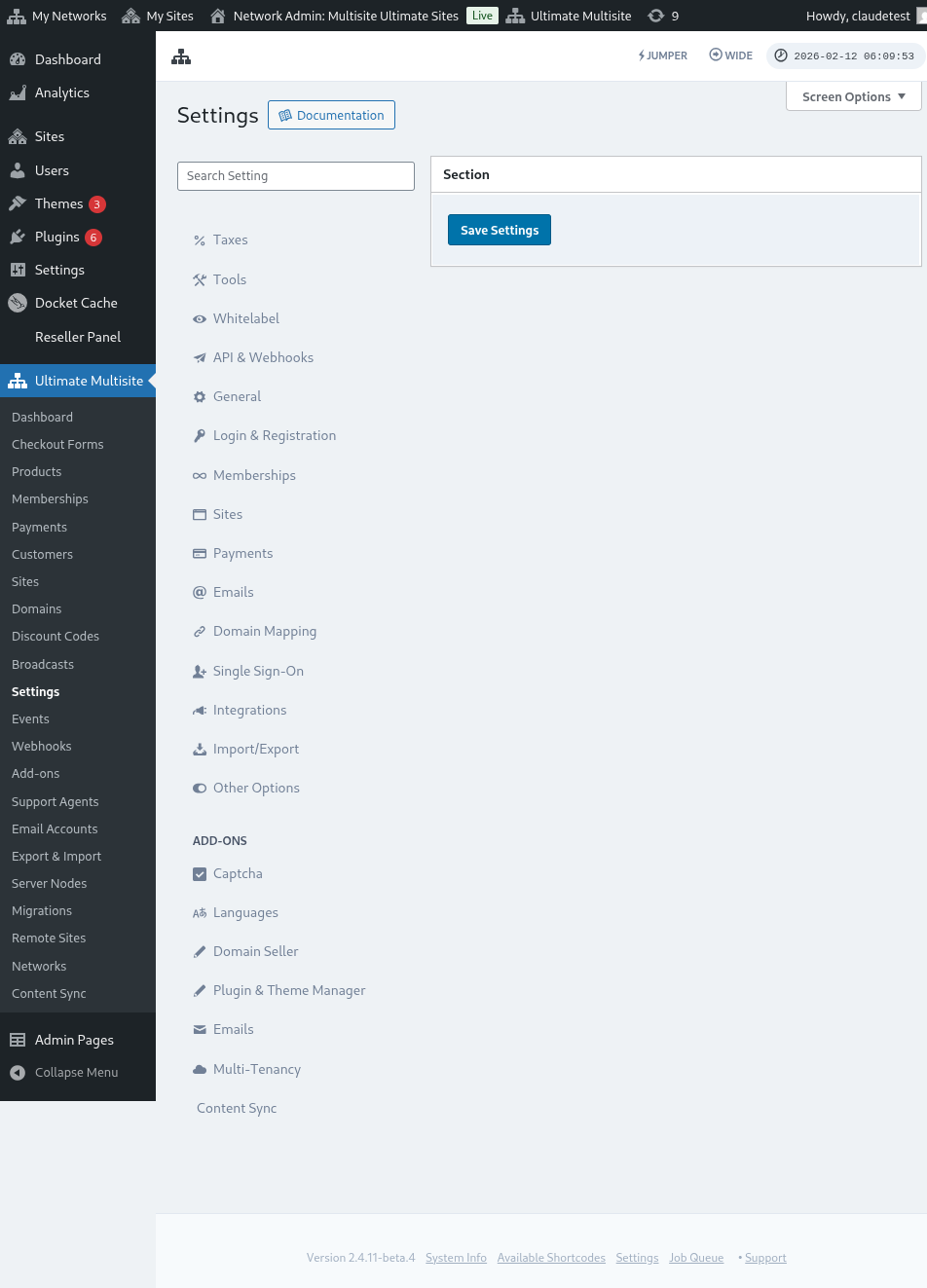
ਇਸ ਸੁਨੇਹੇ ਨੂੰ (ਤੁਹਾਡੇ ਵੱਲੋਂ) Ultimate Multisite > Settings > Domain Mapping > Add New Domain Instructions ’ਤੇ ਸੰਪਾਦਿਤ ਕੀਤਾ ਜਾ ਸਕਦਾ ਹੈ।
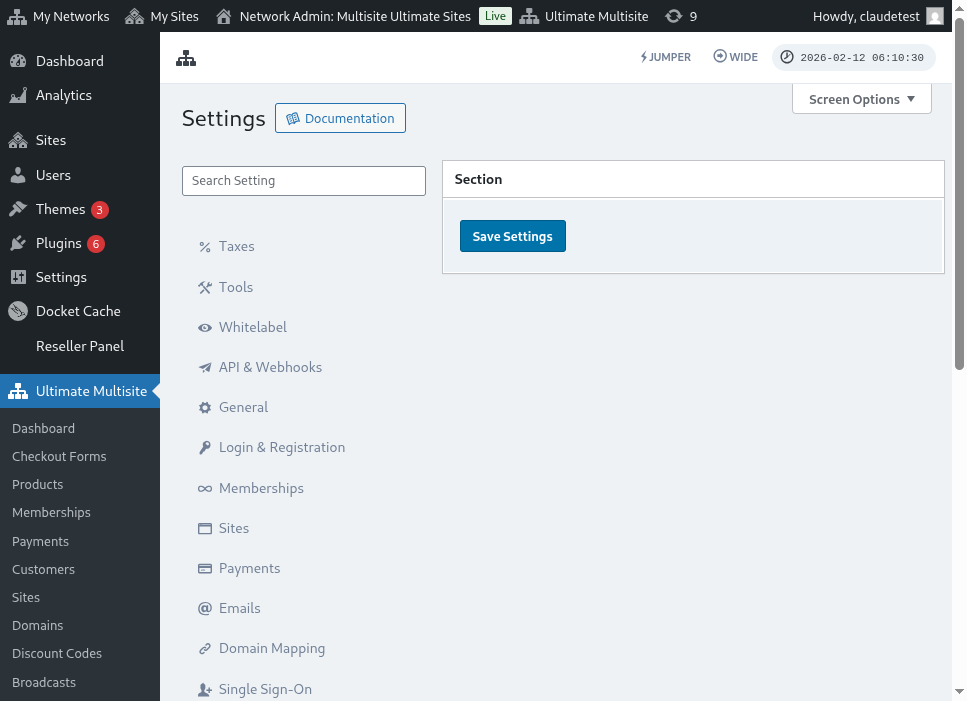
ਇੱਥੇ ਡੋਮੇਨ ਮੈਪਿੰਗ ਸੈਟਿੰਗਾਂ ਦੇ ਪੰਨੇ ਦਾ ਪੂਰਾ ਦ੍ਰਿਸ਼ ਹੈ:
Next Step ’ਤੇ ਕਲਿੱਕ ਕਰਨ ਤੋਂ ਬਾਅਦ, ਤੁਹਾਡੇ ਗਾਹਕ ਆਪਣਾ ਕਸਟਮ ਡੋਮੇਨ ਨਾਮ ਜੋੜ ਸਕਦੇ ਹਨ ਅਤੇ ਚੁਣ ਸਕਦੇ ਹਨ ਕਿ ਕੀ ਇਹ ਕਸਟਮ ਡੋਮੇਨ ਮੁੱਖ ਹੋਵੇਗਾ। ਧਿਆਨ ਦਿਓ ਕਿ ਤੁਹਾਡੇ ਗਾਹਕ ਆਪਣੀਆਂ ਵੈੱਬਸਾਈਟਾਂ ਲਈ ਇੱਕ ਤੋਂ ਵੱਧ ਕਸਟਮ ਡੋਮੇਨ ਵਰਤ ਸਕਦੇ ਹਨ, ਇਸ ਲਈ ਉਹ ਚੁਣ ਸਕਦੇ ਹਨ ਕਿ ਕਿਹੜਾ ਮੁੱਖ ਹੋਵੇਗਾ।

Add Domain ’ਤੇ ਕਲਿੱਕ ਕਰਨ ਤੋਂ ਬਾਅਦ, ਡੋਮੇਨ ਤੁਹਾਡੇ ਗਾਹਕ ਦੇ account ਵਿੱਚ ਜੋੜ ਦਿੱਤਾ ਜਾਵੇਗਾ। ਹੁਣ ਉਹਨਾਂ ਨੂੰ ਸਿਰਫ਼ ਆਪਣੇ ਡੋਮੇਨ ਰਜਿਸਟਰਾਰ ’ਤੇ ਇਸ ਕਸਟਮ ਡੋਮੇਨ ਦੇ DNS ਰਿਕਾਰਡ ਬਦਲਣ ਦੀ ਲੋੜ ਹੈ।
ਪਾਸਵਰਡ ਬਦਲਣਾ:
account dashboard ਦੇ ਅੰਦਰ, ਤੁਹਾਡੇ ਗਾਹਕ Change Password ’ਤੇ ਕਲਿੱਕ ਕਰਕੇ ਆਪਣਾ ਪਾਸਵਰਡ ਵੀ ਬਦਲ ਸਕਦੇ ਹਨ।

ਇਸ ਨਾਲ ਇੱਕ ਨਵੀਂ ਵਿੰਡੋ ਦਿਖੇਗੀ ਜਿੱਥੇ ਤੁਹਾਡੇ ਗਾਹਕਾਂ ਨੂੰ ਆਪਣਾ ਮੌਜੂਦਾ ਪਾਸਵਰਡ ਭਰਨਾ ਹੋਵੇਗਾ ਅਤੇ ਫਿਰ ਉਹ ਨਵਾਂ ਪਾਸਵਰਡ ਭਰਨਾ ਹੋਵੇਗਾ ਜੋ ਉਹ ਵਰਤਣਾ ਚਾਹੁੰਦੇ ਹਨ।

ਖ਼ਤਰੇ ਵਾਲਾ ਖੇਤਰ:
ਸਾਡੇ ਕੋਲ ਦੋ ਵਿਕਲਪ ਵੀ ਹਨ ਜੋ Danger Zone ਭਾਗ ਵਿੱਚ ਦਿਖਾਏ ਜਾਂਦੇ ਹਨ: Delete Site ਅਤੇ Delete Account। ਇਹ ਦੋਵੇਂ Danger Zone ਭਾਗ ਵਿੱਚ ਹਨ ਕਿਉਂਕਿ ਇਹ ਦੋਵੇਂ ਕਾਰਵਾਈਆਂ ਅਟੱਲ ਹਨ। ਜੇ ਤੁਹਾਡੇ ਗਾਹਕ ਆਪਣੀ ਵੈੱਬਸਾਈਟ ਜਾਂ ਆਪਣਾ account ਮਿਟਾਉਂਦੇ ਹਨ, ਤਾਂ ਉਹ ਉਨ੍ਹਾਂ ਨੂੰ ਵਾਪਸ ਪ੍ਰਾਪਤ ਨਹੀਂ ਕਰ ਸਕਦੇ।
ਜੇ ਤੁਹਾਡੇ ਗਾਹਕ ਇਨ੍ਹਾਂ ਦੋ ਵਿਕਲਪਾਂ ਵਿੱਚੋਂ ਕਿਸੇ ’ਤੇ ਕਲਿੱਕ ਕਰਦੇ ਹਨ, ਤਾਂ ਉਹਨਾਂ ਨੂੰ ਇੱਕ ਵਿੰਡੋ ਦਿਖਾਈ ਜਾਵੇਗੀ ਜਿੱਥੇ ਉਹਨਾਂ ਨੂੰ ਵੈੱਬਸਾਈਟ ਜਾਂ account ਹਟਾਉਣ ਲਈ ਵਿਕਲਪ ਚਾਲੂ ਕਰਨਾ ਹੋਵੇਗਾ ਅਤੇ ਉਹਨਾਂ ਨੂੰ ਚੇਤਾਵਨੀ ਦਿੱਤੀ ਜਾਵੇਗੀ ਕਿ ਇਹ ਕਾਰਵਾਈ ਵਾਪਸ ਨਹੀਂ ਕੀਤੀ ਜਾ ਸਕਦੀ।

ਜੇ ਉਹ ਆਪਣੀ ਵੈੱਬਸਾਈਟ ਮਿਟਾਉਂਦੇ ਹਨ, ਤਾਂ ਉਹਨਾਂ ਦਾ account ਅਤੇ ਮੈਂਬਰਸ਼ਿਪ ਫਿਰ ਵੀ ਅਣਛੁਹੇ ਰਹਿਣਗੇ। ਉਹ ਸਿਰਫ਼ ਆਪਣੀ ਵੈੱਬਸਾਈਟ ਦੀ ਸਾਰੀ ਸਮੱਗਰੀ ਗੁਆਉਣਗੇ। ਜੇ ਉਹ ਆਪਣਾ account ਮਿਟਾਉਂਦੇ ਹਨ, ਤਾਂ ਇਸ account ਨਾਲ ਸੰਬੰਧਿਤ ਸਾਰੀਆਂ ਵੈੱਬਸਾਈਟਾਂ, ਮੈਂਬਰਸ਼ਿਪਾਂ ਅਤੇ ਜਾਣਕਾਰੀ ਗੁਆਚ ਜਾਵੇਗੀ।