고객의 Account 페이지(v2)
중요 참고: 이 문서는 Ultimate Multisite 버전 2.x에 관한 것입니다.
고객이 네트워크에서 플랜을 구독하면 결제, 멤버십, 도메인, 플랜 제한 사항 등에 관한 중요한 정보가 있는 웹사이트와 해당 Dashboard에 접근할 수 있습니다...
이 튜토리얼에서는 고객의 Account 페이지를 안내하며, 고객이 그 안에서 무엇을 보고 무엇을 할 수 있는지 살펴보겠습니다.
Account 페이지
Account 페이지는 고객의 Dashboard 안에서 Account를 클릭하여 접근할 수 있습니다.
소버린 테넌트 네트워크에서 Ultimate Multisite v2.13.0은 이 고객 관리 경험을 메인 사이트에 유지합니다. 고객이 소버린 테넌트에서 Account, 체크아웃, 청구, 송장, 사이트 관리, 템플릿 전환 또는 도메인 매핑 작업을 열면, 해당 작업은 메인 사이트 고객 패널로 다시 연결되어 네트워크 청구 및 멤버십 기록이 권한 있는 상태로 유지됩니다.
고객이 소버린 테넌트에서 도착하면 메인 사이트 고객 패널에는 테넌트 사이트로 돌아가는 링크가 포함될 수 있습니다. 반환 링크는 Ultimate Multisite가 반환 대상을 고객의 사이트 중 하나로 검증할 수 있을 때만 표시되며, 이를 통해 테넌트 워크플로를 보존하면서 임의 리디렉션을 방지합니다.

고객이 이를 클릭하면 멤버십, 청구 주소, 송장, 도메인, 사이트 제한 사항의 개요를 볼 수 있으며, 또한 **사이트 템플릿(네트워크에서 허용된 경우)**을 변경할 수 있습니다.
또한 멤버십을 다른 플랜으로 변경하거나, 제공하는 다른 패키지 또는 서비스를 구매할 수도 있습니다. 각 섹션을 따로 살펴보겠습니다.
멤버십 개요:
고객의 웹사이트 이름 바로 아래 첫 번째 블록에는 현재 플랜과 함께 구매한 서비스/패키지의 개요가 표시됩니다. 이 블록에는 멤버십 번호, 처음 지불한 금액, 플랜 및 서비스/패키지 비용, 그리고 이 멤버십에 대해 청구된 횟수도 표시됩니다. 또한 멤버십이 활성 , 만료됨 또는 취소됨 상태인지 확인할 수 있습니다.

이 블록 바로 아래에서 고객은 이 사이트 정보 및 사이트 제한 블록을 볼 수 있습니다. 이 블록들은 디스크 공간, 글, 페이지, 방문 수 등 플랜에 포함된 모든 제한 사항을 보여줍니다... 이러한 제한은 Ultimate Multisite > Products의 각 플랜 페이지에서 구성할 수 있습니다.

멤버십의 오른쪽에서 고객은 변경을 클릭할 수 있습니다. 그러면 사용 가능한 모든 플랜과 패키지/서비스가 표시됩니다. 다른 플랜을 선택하면, 다운그레이드든 업그레이드든 관계없이 해당 플랜의 제한 사항이 현재 멤버십 제한 사항 대신 적용됩니다.
이제 고객이 현재 멤버십에 대해 더 많은 디스크 공간이나 방문 수 같은 패키지 또는 서비스를 구매하기로 선택하면, 현재 멤버십은 변경되지 않고 새 패키지만 추가됩니다.
이 멤버십 변경 페이지에서는 쿠폰 코드를 추가할 수 없다는 점에 유의하세요. 고객이 첫 멤버십 구매 시 쿠폰 코드를 사용했다면, 해당 코드는 이 새 멤버십에도 적용됩니다.
청구 주소 업데이트:
Account 페이지에서 고객은 청구 주소도 업데이트할 수 있습니다. 청구 주소 옆의 업데이트를 클릭하기만 하면 됩니다.

고객에게 새 창이 표시됩니다. 새 주소를 입력하고 _변경 사항 저장_을 클릭하기만 하면 됩니다.

사이트 템플릿 변경:
고객이 사이트 템플릿을 변경할 수 있게 하려면 Ultimate Multisite > Settings > Sites로 이동하여 Allow Template Switching 옵션을 켜야 합니다.
또한 Ultimate Multisite > Products에서 플랜을 선택하고 Site Templates 탭으로 이동합니다. Allow Site Templates 옵션이 켜져 있고 Site Template Selection Mode에서 Choose Available Site Templates 옵션이 선택되어 있는지 확인하세요.
웹사이트에서 사용 가능한 모든 사이트 템플릿을 볼 수 있습니다. 이 플랜으로 구독한 고객에게 제공할 템플릿과 제공하지 않을 템플릿을 선택하세요. 이 옵션은 체크아웃 양식에도 영향을 주므로, 사용 불가로 선택된 템플릿은 이 플랜의 등록 페이지에 나타나지 않습니다.
이제 고객은 Account 페이지 안에서 사이트 템플릿 변경을 클릭할 수 있습니다.

Ultimate Multisite 2.10.0은 새로 디자인된 템플릿 전환 패널을 표시합니다. 이 패널은 현재 템플릿 카드로 시작하여 고객이 대체 템플릿을 선택하기 전에 어떤 템플릿이 활성 상태인지 확인할 수 있게 합니다.
사용 가능한 사이트 템플릿의 지속적인 그리드는 고객이 옵션을 검토하는 동안 계속 표시됩니다. 이를 통해 현재 선택 항목을 놓치지 않고 플랜에서 허용된 템플릿을 비교할 수 있습니다.

변경하려는 템플릿을 선택한 후에는 변경을 확인하라는 요청을 받게 됩니다.

확인을 켜고 전환 처리를 클릭하면 새 사이트 템플릿이 고객의 웹사이트에 사용됩니다.
고객은 이 패널에서 Reset current template도 사용할 수 있으며, 사이트를 현재 할당된 템플릿으로 되돌려야 할 때 사용할 수 있습니다. 다른 템플릿으로 전환하는 것과 마찬가지로, 템플릿을 재설정하면 사이트 콘텐츠를 덮어쓸 수 있으므로 고객은 재설정 동작을 이해한 경우에만 확인해야 합니다.
사용자 지정 도메인 추가:
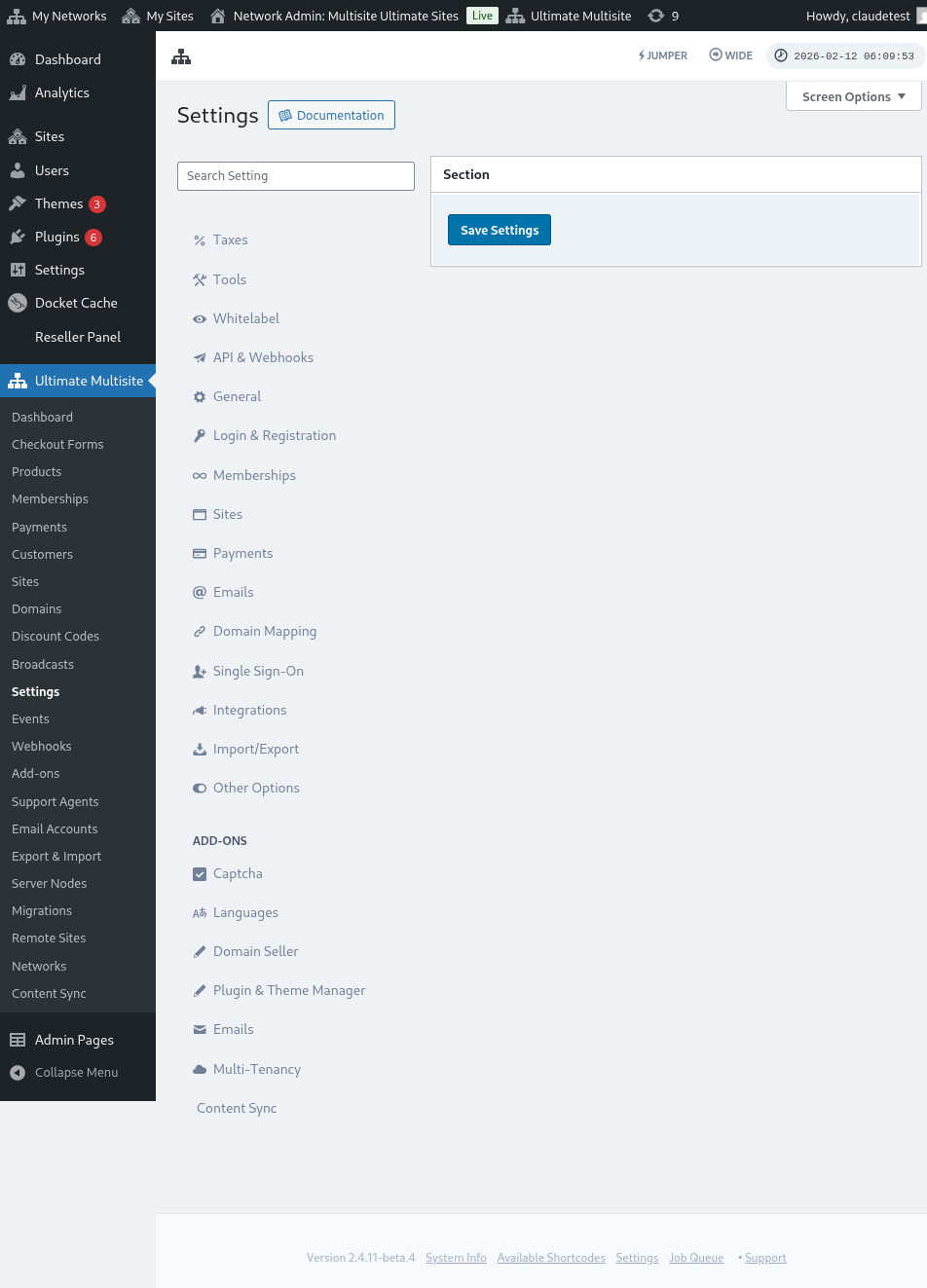
고객은 Account 페이지에서 이 플랜에 사용자 지정 도메인을 추가할 수도 있습니다. 고객이 사용자 지정 도메인을 사용할 수 있도록 하려면 Ultimate Multisite > Settings > Domain Mapping으로 이동하세요.
Enable Domain Mapping 옵션을 켜세요. 이렇게 하면 고객이 네트워크 수준에서 사용자 지정 도메인을 사용할 수 있습니다.
제품별로 도메인 매핑이 활성화되어 있는지도 확인하는 것을 잊지 마세요. 고객이 사용자 지정 도메인을 사용하지 못하도록 제품을 제한할 수 있기 때문입니다.
Ultimate Multisite > Products로 이동하세요. 원하는 플랜을 선택하고 Custom Domains 탭으로 이동하세요. Allow Custom Domains 옵션을 켜세요.
이렇게 하면 이 특정 플랜을 구독한 모든 고객이 사용자 지정 도메인을 사용할 수 있습니다. 이제 Account 페이지에서 고객은 Add Domain을 클릭하여 사용자 지정 도메인을 추가할 수 있습니다.

처음 열리는 창에는 이 사용자 지정 도메인이 네트워크에서 작동하도록 DNS 레코드를 업데이트하는 방법을 안내하는 메시지가 고객에게 표시됩니다.

이 메시지는 Ultimate Multisite > Settings > Domain Mapping > Add New Domain Instructions에서 (사용자가) 편집할 수 있습니다.
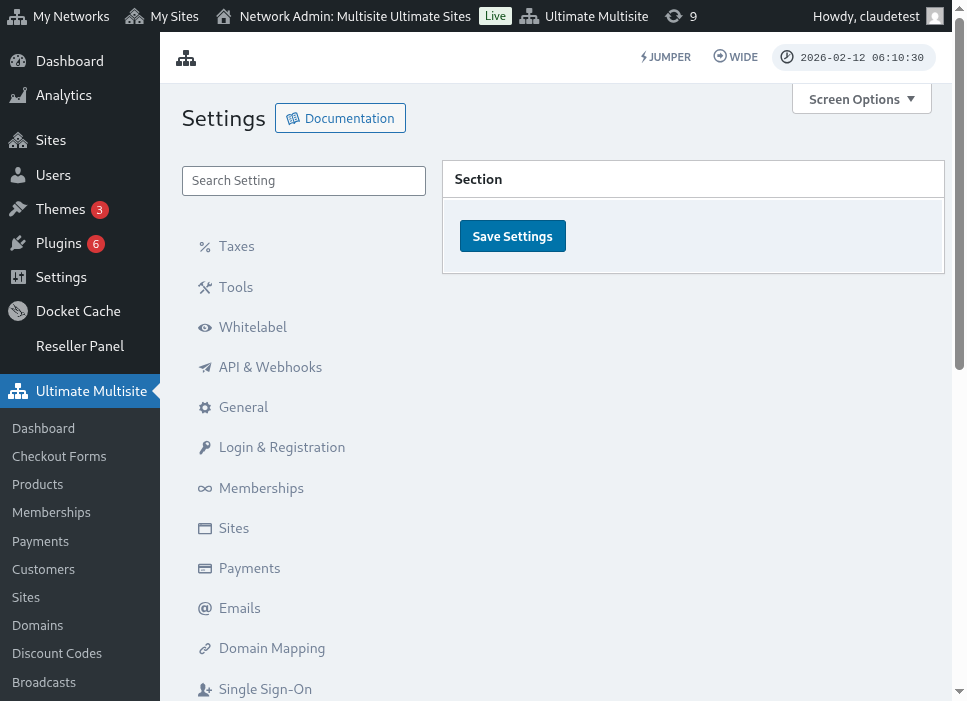
도메인 매핑 설정 페이지의 전체 보기는 다음과 같습니다.
Next Step을 클릭한 후, 고객은 사용자 지정 도메인 이름을 추가하고 이 사용자 지정 도메인을 기본 도메인으로 할지 선택할 수 있습니다. 고객은 웹사이트에 둘 이상의 사용자 지정 도메인을 사용할 수 있으므로, 어떤 도메인을 기본 도메인으로 할지 선택할 수 있다는 점에 유의하세요.

Add Domain을 클릭한 후, 도메인이 고객의 Account에 추가됩니다. 이제 고객이 해야 할 일은 도메인 등록기관에서 이 사용자 지정 도메인의 DNS 레코드를 변경하는 것뿐입니다.
비밀번호 변경:
Account Dashboard 안에서 고객은 Change Password를 클릭하여 비밀번호를 변경할 수도 있습니다.

그러면 고객이 현재 비밀번호를 입력한 다음 사용하려는 새 비밀번호를 입력해야 하는 새 창이 표시됩니다.

위험 영역:
Danger Zone 부분에는 Delete Site와 Delete Account라는 두 가지 옵션도 표시됩니다. 이 두 작업은 되돌릴 수 없기 때문에 둘 다 Danger Zone 부분에 있습니다. 고객이 웹사이트나 Account를 삭제하면 다시 복구할 수 없습니다.
고객이 이 두 옵션 중 하나를 클릭하면, 웹사이트 또는 Account를 제거하는 옵션을 켜야 하는 창이 표시되며 이 작업은 취소할 수 없다는 경고를 받게 됩니다.

고객이 웹사이트를 삭제해도 Account와 멤버십은 그대로 유지됩니다. 웹사이트의 모든 콘텐츠만 잃게 됩니다. Account를 삭제하면 이 Account와 관련된 모든 웹사이트, 멤버십 및 정보가 손실됩니다.