ඔබගේ සේවාදායකයාගේ ගිණුම් පිටුව (v2)
වැදගත් සටහන: මෙම ලිපිය Ultimate Multisite version 2.x සම්බන්ධ වේ.
ඔබේ ජාලයේ ප්ලෑන් එකකට දායක වන විට, පාරිභෝගිකයින්ට ඔවුන්ගේ ගෙවීම්, සාමාජිකත්වයන්, ડોමේන්, සැලැස්ම සීමාවන් වැනි වැදගත් තොරතුරු සහිත වෙබ් අඩවියක් සහ එහි දත්ත පුවරුවකට (dashboard) ප්රවේශ වීමට අවස්ථාව ලැබේ...
මෙම නිබන්ධනයේදී, අපි ඔබව ගිණුම් පිටුව හරහා මඟ පෙන්වන්නෙමු. එවිට ඔබේ පාරිභෝගිකයින්ට එය තුළ දැකගත හැකි දේ සහ කළ හැකි දේ ඔබට පෙනෙනු ඇත.
ගිණුම් පිටුව (The Account Page)
ඔබේ පාරිභෝගිකයාගේ dashboard එක ඇතුළත Account ක්ලික් කිරීමෙන් ගිණුම් පිටුවට ප්රවේශ විය හැකිය.
සොවර්יין ටෙනන්ට් ජාල වලදී, Ultimate Multisite v2.13.0 මගින් මෙම පාරිභෝගික කළමනාකරණ අත්දැකීම ප්රධාන වෙබ් අඩවිය මත තබා ගනී. යම් පාරිභෝගිකයෙකු සොවර්יין ටෙනන්ට් එකකින් ගිණුමක් විවෘත කර, checkout, billing, invoice, site-management, template-switching හෝ domain-mapping ක්රියා සිදු කළහොත්, එම ක්රියාව ප්රධාන වෙබ් අඩවියේ පාරිභෝගික පැනලයට (customer panel) නැවත යොමු වේ. එවිට ජාල ගෙවීම් සහ සාමාජිකත්ව වාර්තා නිවැරදි තොරතුරු ලෙස පවතී.
පාරිභෝගිකයා සොවර්יין ටෙනන්ට් එකකින් පැමිණි විට, ප්රධාන වෙබ් අඩවියේ පාරිභෝගික පැනලයට එම ටෙනන්ට් වෙබ් අඩවියට නැවත යොමු වීමට (return link) හැකි සම්බන්ධයක් ඇතුළත් කළ හැකිය. Ultimate Multisite මගින් එම ප්රතිප්රහාරය ගනු ලබන ඉලක්කගත වෙබ් අඩවියක් ලෙස වලංගු කළ හැකි විට පමණක් මෙම ප්රතිප්රහාරය පෙන්වයි. මෙය අත්තනෝමතික යොමු කිරීම් (arbitrary redirects) වළක්වන අතර ටෙනන්ට් වැඩ ප්රවාහය ආරක්ෂා කරයි.

පාරිභෝගිකයා එය ක්ලික් කළ පසු, ඔවුන්ට තම සාමාජිකත්වය, ගෙවීම් ලිපිනය, ඉන්වොයිසි, ડોමේන්, වෙබ් අඩවි සීමාවන් පිළිබඳ දළ විශ්ලේෂණයක් (overview) දැකගත හැකි අතර, ඔබේ ජාලයේ අවසර ඇත්නම් Site Template වෙනස් කිරීමට ද හැකිය.
ඔවුන්ට තවත් සැලැස්මක් සඳහා සාමාජිකත්වය වෙනස් කිරීමට හෝ ඔබ පිරිනමන වෙනත් පැකේජයක් හෝ සේවාවක් මිලදී ගැනීමට ද හැකිය. අපි එක් එක් කොටස වෙන වෙනම බලමු.
ඔබේ සාමාජිකත්වය පිළිබඳ දළ විශ්ලේෂණය:
ඔබේ පාරිභෝගිකයන්ගේ වෙබ් අඩවි නාමය යට ඇති පළමු කොටස ඔවුන් දැනට භාවිතා කරන සැලැස්ම සහ ඒ සමඟ මිලදී ගත් සේවාවන්/ඇසුරුම් පිළිබඳ දළ විශ්ලේෂණයක් පෙන්වයි. එම කොටසේ සාමාජිකත්ව අංකය, එය සඳහා මුලින් ගෙවන ලද මුදල, සැලැස්ම සහ ඕනෑම සේවාවක්/ඇසුරුමක් සඳහා වන මිල සහ මෙම සාමාජිකත්වය සඳහා ඔවුන් බිල් කරන ලද වාර ගණන ද පෙන්වයි. එමෙන්ම සාමාජිකත්වය ක්රියාකාරී (Active), වතින (Expired) හෝ අවලංගු කළ (Canceled) දැයි ද ඔවුන්ට දැකගත හැකිය.

මෙම කොටසට පහළින්, ඔබේ පාරිභෝගිකයන්ට About This Site සහ Site Limits කොටස් දැකගත හැකිය. මෙම කොටස් ඔවුන්ගේ සැලැස්මට අදාළ සියලු සීමාවන් පෙන්වයි: ดิෂ්ක් ඉඩ ප්රමාණය (disk space), පෝස්ට්, පිටු, පිවිසුම් වැනි දේ... මෙම සීමාවන් Ultimate Multisite > Products හි ඇති සෑම සැලැස්මකම වින්යාස කළ හැකිය.

Your Membership හි දකුණු පසින්, පාරිභෝගිකයන්ට Change ක්ලික් කළ හැකිය. මෙය ඔවුන්ට ඇති සියලුම ලබා ගත හැකි සැලසුම් සහ ඇසුරුම්/සේවා පෙන්වනු ඇත. ඔවුන් වෙනත් සැලැස්මක් තෝරා ගන්නේ නම්, සාමාජිකත්වයේ වත්මන් සීමාවන් වෙනුවට එම නව සැලැස්මට අදාළ සීමාවන් ක්රියාත්මක වේ - එය පහළ මට්ටමකට (downgrading) හෝ ඉහළ මට්ටමකට (upgrading) යෑමක් වුවත් කමක් නැත.
දැන්, ඔබේ පාරිභෝගිකයන් මෙම වත්මන් සාමාජිකත්වය සඳහා ඇසුරුම් හෝ සේවා මිලදී ගැනීමට තීරණය කළහොත් - උදාහරණයක් ලෙස වැඩි ดิෂ්ක් ඉඩ ප්රමාණයක් හෝ පිවිසුම් - වත්මන් සාමාජිකත්වය වෙනස් නොවේ, නමුත් නව ඇසුරුම් පමණක් එයට එකතු වේ.
මෙම සාමාජිකත්ව වෙනස් කිරීමේ පිටුවක කූපන් කේත (coupon codes) එක් කළ නොහැකි බව සටහන් කරන්න. පාරිභෝගිකයා පළමු සාමාජිකත්වය මිලදී ගැනීමේදී කූපන් කේතයක් භාවිතා කළහොත්, එම කේතը මෙම නව සාමාජිකත්වයට ද අදාළ වේ.
බිල් කිරීමේ ලිපිනය යාවත්කාලීන කිරීම:
ඔබේ ගිණුම් පිටුවේ, ඔබේ පාරිභෝගිකයින්ට ඔවුන්ගේ බිල්පත් ලිපිනය ද යාවත්කාලීන කළ හැකිය. ඔවුන්ට අවශ්ය වන්නේ Billing Address අසල ඇති Update ක්ලික් කිරීමට පමණි.

නව කවුළුවක් ඔබේ පාරිභෝගිකයාට දිස්වනු ඇත. ඔවුන් කළ යුත්තේ නව ලිපිනය පුරවා Save Changes ක්ලික් කිරීම පමණි.

වෙබ් අඩවි සැකිල්ල වෙනස් කිරීම:
ඔබේ පාරිභෝගිකයින්ට ඔවුන්ගේ වෙබ් අඩවි සැකිලි (site templates) වෙනස් කිරීමට ඉඩ දීමට, ඔබ Ultimate Multisite > Settings > Sites වෙත ගොස් Allow Template Switching විකල්පය ක්රියාත්මක කළ යුතුය.
එසේම, Ultimate Multisite > Products වෙත ගොස් ඔබේ සැලසුම් තෝරාගෙන Site Templates ටැබයට යන්න. Allow Site Templates විකල්පය ක්රියාත්මක කර තිබේදැයි සහ Site Template Selection Mode හි Choose Available Site Templates විකල්පය තෝරාගෙන තිබේදැයි තහවුරු කරන්න.
ඔබට ඔබේ වෙබ් අඩවියේ ඇති සියලුම පවතින සැකිලි දැකගත හැකිය. ඔබට ලබා දීමට අවශ්ය ඒවා සහ මෙම සැලැස්මට ලියාපදිංචි වූ පාරිභෝගිකයින්ට නොලැබිය යුතු ඒවා තෝරා ගත හැකිය. මෙම විකල්පයන් චෙක්අවුට් (checkout) පෝරමය කෙරෙහි බලපාන බව සටහන් කරන්න, එබැවින් Not Available ලෙස තෝරා ගන්නා ඕනෑම සැකිල්ලක් මෙම සැලැස්ම සඳහා ලියාපදිංචි කිරීමේ පිටුවේ දිස් නොවනු ඇත.
දැන් ඔබේ පාරිභෝගිකයින්ට ඔවුන්ගේ ගිණුම් පිටුව තුළ Change Site Template ක්ලික් කළ හැකිය.

Ultimate Multisite 2.10.0 හි නැවත නිර්මාණය කරන ලද සැකිල්ල වෙනස් කිරීමේ පැනලයක් (template switch panel) පෙන්වයි. මෙම පැනලය ආරම්භ වන්නේ current-template card එකකින් වන අතර, පාරිභෝගිකයින්ට ප්රතිස්ථාපනය කිරීමට පෙර කුමන සැකිල්ල ක්රියාත්මක දැයි බැලිය හැකිය.
පාරිභෝගිකයන් ඔවුන්ගේ විකල්ප සමාලෝචනය කරන අතරතුර, ලබා ගත හැකි වෙබ් අඩවි සැකිලිවල ස්ථාවර ජාලයක් දිස්වනු ඇත. මෙය ඔවුන්ට තමන්ගේ සැලැස්මට අවසර දී ඇති සැකිලි සංසන්දනය කිරීමට උපකාරී වන අතර දැනට තෝරාගත් දේ නොමැති වීමෙන් වළකින්න.

ඔවුන් වෙනස් කිරීමට අවශ්ය එක තෝරා ගැනීමෙන් පසු, ඔවුන්ට එම වෙනස තහවුරු කරන ලෙස ඉල්ලා සිටිනු ඇත.

තහවුරු කිරීම ක්රියාත්මක කර Process Switch ක්ලික් කළ පසු, නව වෙබ් අඩවි සැකිල්ල ඔබගේ පාරිභෝගිකයාගේ වෙබ් අඩවියේ භාවිතා කරනු ලැබේ.
පාරිභෝගිකයන්ට ඔවුන්ට දැනට පවරා ඇති සැකිල්ලට නැවත යැවීම අවශ්ය වූ විට මෙම පැනලයේ සිට Reset current template ද භාවිතා කළ හැකිය. වෙනත් සැකිල්ලකට මාරු වීම වැනි, සැකිල්ලක් නැවත සැකසීමෙන් වෙබ් අන්තර්ගතය අතිරික්ත විය හැකි බැවින්, ඔවුන් එම ප්රතික්රියාව තේරුම් ගත් විට පමණක් එය තහවුරු කළ යුතුය.
කස්ටම් ડોමේන් එකතු කිරීම:
ඔබේ පාරිභෝගිකයන්ට මෙම සැලැස්ම සඳහා ඔවුන්ගේ ගිණුම් පිටුවේ කස්ටම් ડોමේනයක් එක් කිරීමට ද විකල්පයක් ඇත. ඔබේ පාරිභෝගිකයන්ට කස්ටම් ડોමේන් භාවිතා කිරීමට ඉඩ දීම සඳහා, Ultimate Multisite > Settings > Domain Mapping වෙත යන්න.
Enable Domain Mapping යන විකල්පය ක්රියාත්මක කරන්න. මෙය ජාල මට්ටමින් ඔබේ පාරිභෝගිකයන්ට කස්ටම් ડોමේන් භාවිතා කිරීමට ඉඩ සලසනු ඇත.
වෙබ් අඩවි සැකිලි සම්බන්ධයෙන් නිෂ්පාදන පාදකව ද ડોමේන් මැපින් සක්රීය කර ඇත්දැයි පරීක්ෂා කිරීම අමතක නොකරන්න - මන්ද ඔබට නිෂ්පාදනයක් කස්ටම් ડોමේන් භාවිතා කිරීමට ඔබේ පාරිභෝගිකයන්ට අවසර නොදීමට සීමා කළ හැකිය.
Ultimate Multisite > Products වෙත යන්න. ඔබ තෝරාගන්නා සැලැස්ම තෝරාගෙන Custom Domains ටැබයට යන්න. Allow Custom Domains යන විකල්පය ක්රියාත්මක කරන්න.
මෙමගින් මෙම විශේෂිත සැලැස්මට ලියාපදිංචි වූ සියලුම පාරිභෝගිකයින්ට කස්ටම් ડોමේන් (custom domains) භාවිතා කිරීමට ඉඩ සලසයි. දැන්, Account පිටුවෙන්, ඔබේ පාරිභෝගිකයින්ට Add Domain ක්ලික් කිරීමෙන් කස්ටම් ડોමේනයක් එකතු කළ හැකිය.

පළමුව විවෘත වන ජනේලය මගින් ඔබේ පාරිභෝගිකයින්ට මෙම කස්ටම් ડોමේනය ඔබේ ජාලයේ ක්රියාත්මක කිරීමට ඔවුන්ගේ DNS වාර්තා (DNS records) යාවත්කාලීන කරගත යුතු ආකාරය පිළිබඳ උපදෙස් පණිවිඩයක් පෙන්වනු ඇත.

මෙම පණිවිඩය ඔබට Ultimate Multisite > Settings > Domain Mapping > Add New Domain Instructions වෙතින් සංස්කරණය කළ හැකිය.
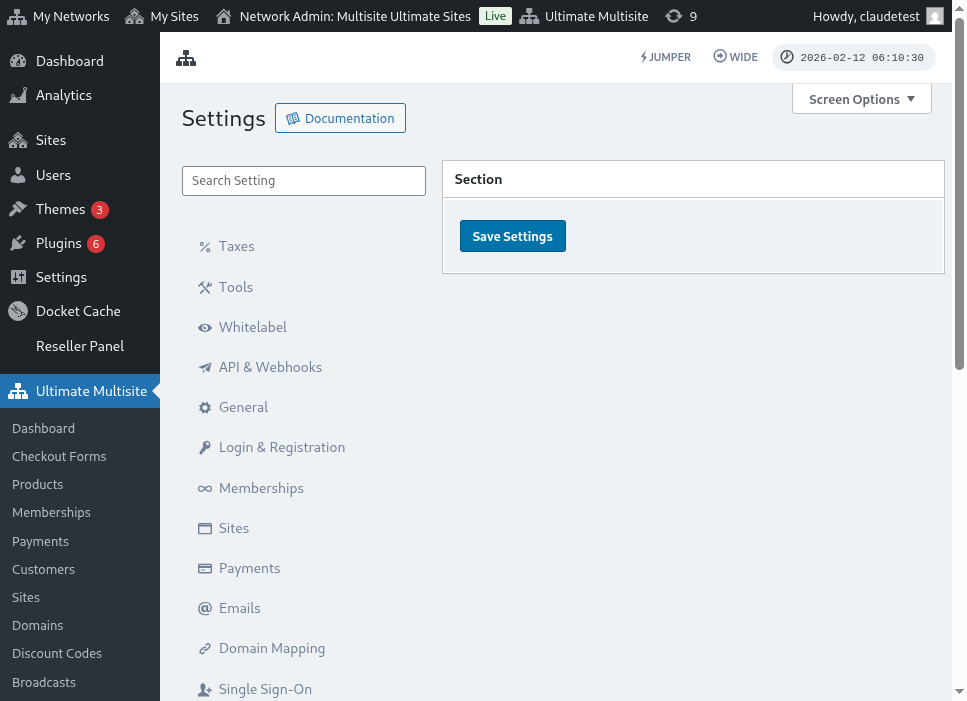
මෙන්න ડોමේන් මැපින් (domain mapping) සැකසුම් පිටුවේ සම්පූර්ණ දර්ශනය:
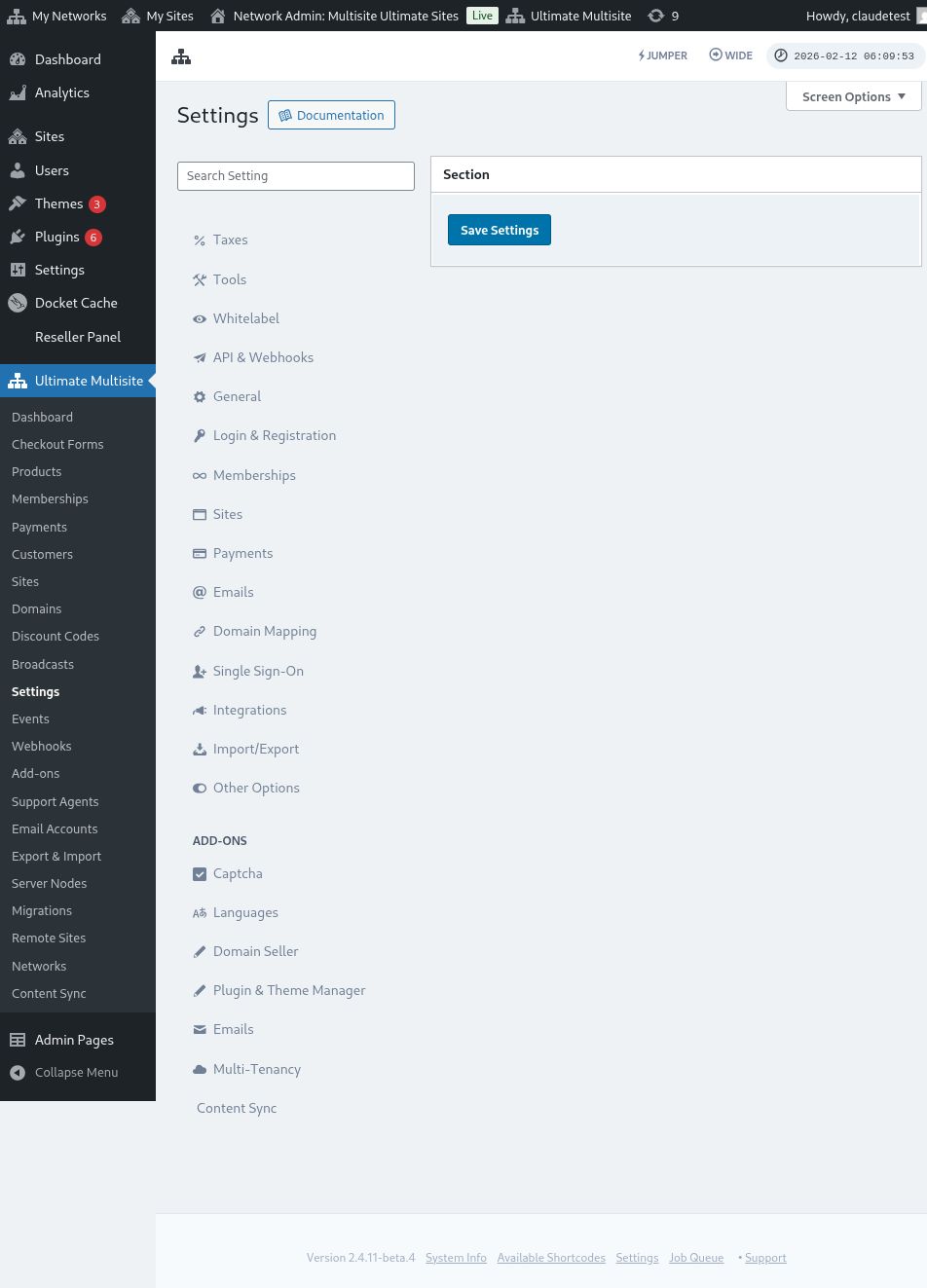
Next Step ක්ලික් කිරීමෙන් පසු, ඔබේ පාරිභෝගිකයින්ට ඔවුන්ගේ කස්ටම් ડોමේන් නාමය එකතු කිරීමට සහ මෙම කස්ටම් ડોමේනය ප්රාථමික (primary) එකක් ලෙස තෝරා ගැනීමට හැකිය. සටහනක් ලෙස, ඔවුන්ට තම වෙබ් අඩවි සඳහා කස්ටම් ડોමේන් කිහිපයක් භාවිතා කළ හැකි බැවින්, කුමක් ප්රාථමික එක විය යුතුද යන්න ඔවුන් තෝරා ගත හැකිය.

Add Domain ක්ලික් කිරීමෙන් පසු, එම ડોමේනය ඔබේ පාරිභෝගිකයාගේ ගිණුමට එකතු වේ. දැන් ඔවුන් කළ යුත්තේ තම ડોමේන් රෙජිස්ට්රාර් (domain registrar) වෙත ගොස් මෙම කස්ටම් ડોමේනයේ DNS වාර්තා වෙනස් කිරීම පමණි.
මුරපදය වෙනස් කිරීම:
ගිණුම් දත්ත පුවරුවේ (account dashboard) තුළ, ඔබේ පාරිභෝගිකයින්ට Change Password ක්ලික් කිරීමෙන් ඔවුන්ගේ මුරපදය වෙනස් කළ හැකිය.

මෙය නව කවුළුවක් පෙන්වනු ඇත. එහිදී ඔබේ පාරිභෝගිකයින්ට ඔවුන්ගේ වත්මන් මුරපදය ඇතුළත් කිරීමට අවශ්ය වන අතර ඉන්පසු භාවිතා කිරීමට අවශ්ය නව මුරපදය ඇතුළත් කළ යුතුය.

අනතුරුදායක කලාපය (Danger Zone):
අපට Delete Site සහ Delete Account යන විකල්ප දෙකක් ද Danger Zone කොටසේ පෙන්වනු ලැබේ. මෙම ක්රියාවන් දෙකම අනතුරුදායක කලාපයේ තිබෙන්නේ ඒවා ආපසු ලබාගත නොහැකි බැවිනි. ඔබේ පාරිභෝගිකයින් ඔවුන්ගේ වෙබ් අඩවිය හෝ ගිණුම මකා දැමුවහොත්, ඒවා නැවත ලබා ගත නොහැක.
ඔවුන් මෙම විකල්ප දෙකෙන් එකක් ක්ලික් කළහොත්, වෙබ් අඩවිය හෝ ගිණුම ඉවත් කිරීමේ විකල්පය ක්රියාත්මක කිරීමට ඔවුන්ට අවශ්ය වන කවුළුවක් පෙන්වනු ඇත. එමෙන්ම මෙම ක්රියාව ආපසු ගත නොහැකි බවට අනතුරු ඇඟවීමක් ද ඔවුන්ට කරනු ලැබේ.

ඔවුන් තම වෙබ් අඩවිය මකා දැමුවහොත්, ඔවුන්ගේ ගිණුම සහ සාමාජිකත්වය වෙනස් නොවේ. ඔවුන්ට ඇත්තේ ඔවුන්ගේ වෙබ් අඩවියේ ඇති සියලුම අන්තර්ගතයන් නැති වීම පමණි. ඔවුන් තම ගිණුම මකා දැමුවහොත්, සියලුම වෙබ් අඩවි, සාමාජිකත්වයන් සහ මෙම ගිණුමට අදාළ තොරතුරු අහිමි වේ.