તમારા ક્લાયન્ટનું Account પેજ (v2)
મહત્વપૂર્ણ નોંધ: આ લેખ Ultimate Multisite આવૃત્તિ 2.x નો ઉલ્લેખ કરે છે.
જ્યારે ગ્રાહકો તમારા નેટવર્ક પર કોઈ પ્લાનમાં સબ્સ્ક્રાઇબ કરે છે, ત્યારે તેમને એક વેબસાઇટ અને તેના Dashboard ની ઍક્સેસ મળે છે, જેમાં તેમની ચુકવણીઓ, સભ્યતાઓ, ડોમેન્સ, પ્લાનની મર્યાદાઓ વગેરે વિશે મહત્વપૂર્ણ માહિતી હોય છે...
આ ટ્યુટોરીયલમાં, અમે તમને ગ્રાહકના Account પેજ વિશે માર્ગદર્શન આપીશું અને તમે જોઈ શકશો કે તમારા ગ્રાહકો તેની અંદર શું જોઈ અને કરી શકે છે.
Account પેજ
Account પેજ તમારા ગ્રાહકના Dashboard ની અંદર Account પર ક્લિક કરીને ઍક્સેસ કરી શકાય છે.
સ્વાધીન ટેનન્ટ નેટવર્ક્સ પર, Ultimate Multisite v2.13.0 આ ગ્રાહક વ્યવસ્થાપન અનુભવને મુખ્ય સાઇટ પર રાખે છે. જો કોઈ ગ્રાહક સ્વાધીન ટેનન્ટમાંથી Account, ચેકઆઉટ, બિલિંગ, ઇન્વૉઇસ, સાઇટ-વ્યવસ્થાપન, ટેમ્પ્લેટ-સ્વિચિંગ અથવા ડોમેન-મેપિંગ ક્રિયાઓ ખોલે છે, તો ક્રિયા મુખ્ય-સાઇટ ગ્રાહક પેનલ તરફ પાછી નિર્દેશ કરે છે જેથી નેટવર્ક બિલિંગ અને સભ્યતા રેકોર્ડ્સ અધિકૃત રહે.
જ્યારે ગ્રાહક સ્વાધીન ટેનન્ટમાંથી આવે છે, ત્યારે મુખ્ય-સાઇટ ગ્રાહક પેનલમાં ટેનન્ટ સાઇટ પર પાછા જવાની લિંક સામેલ હોઈ શકે છે. પરત જવાની લિંક માત્ર ત્યારે જ બતાવવામાં આવે છે જ્યારે Ultimate Multisite પરત જવાના લક્ષ્યને ગ્રાહકની સાઇટ્સમાંથી એક તરીકે માન્ય કરી શકે, જે ટેનન્ટ વર્કફ્લો જાળવી રાખતી વખતે મનસ્વી રીડાયરેક્ટ્સને અટકાવે છે.

ગ્રાહક તેના પર ક્લિક કર્યા પછી, તેઓ તેમની સભ્યતા, બિલિંગ સરનામું, ઇન્વૉઇસેસ, ડોમેન્સ, સાઇટ મર્યાદાઓનો સારાંશ જોશે, અને સાઇટ ટેમ્પ્લેટ (જો તમારા નેટવર્કમાં તેની મંજૂરી હોય) બદલી પણ શકશે.
તેઓ સભ્યતાને બીજા પ્લાનમાં બદલી શકે છે, અથવા તમે ઑફર કરો છો તે બીજું પેકેજ અથવા સેવા ખરીદી શકે છે. ચાલો દરેક વિભાગને અલગથી જોઈએ.
તમારી સભ્યતાનો સારાંશ:
તમારા ગ્રાહકોની વેબસાઇટના નામની નીચેનો પહેલો બ્લોક તેમના વર્તમાન પ્લાન અને તેની સાથે ખરીદેલી સેવાઓ/પેકેજોનો સારાંશ બતાવે છે. આ બ્લોક સભ્યતા નંબર, તેના માટે ચૂકવેલી પ્રારંભિક રકમ, પ્લાન અને કોઈપણ સેવા/પેકેજનો ખર્ચ કેટલો છે અને આ સભ્યતા માટે તેમને કેટલી વાર બિલ કરવામાં આવ્યું તે પણ બતાવે છે. તેઓ એ પણ જોઈ શકે છે કે સભ્યતા સક્રિય , સમાપ્ત અથવા રદ છે કે નહીં.

આ બ્લોકની નીચે, તમારા ગ્રાહકો આ સાઇટ વિશે અને સાઇટ મર્યાદાઓ બ્લોક્સ જોઈ શકે છે. આ બ્લોક્સ તેમને તેમના પ્લાન સાથે આવતી બધી મર્યાદાઓ બતાવે છે: ડિસ્ક સ્પેસ, પોસ્ટ્સ, પેજિસ, મુલાકાતો વગેરે... આ મર્યાદાઓ Ultimate Multisite > ઉત્પાદનો પર દરેક પ્લાન પેજ પર કૉન્ફિગર કરી શકાય છે.

તમારી સભ્યતા ની જમણી બાજુએ, ગ્રાહકો બદલો પર ક્લિક કરી શકે છે. આ તેમને ઉપલબ્ધ બધા પ્લાન અને પેકેજો/સેવાઓ બતાવશે. જો તેઓ બીજો પ્લાન પસંદ કરે છે, તો તે પ્લાનની મર્યાદાઓ સભ્યતાની વર્તમાન મર્યાદાઓને બદલે લાગુ થશે - તેઓ તેને ડાઉનગ્રેડ કરે કે અપગ્રેડ કરે તેનાથી ફરક પડતો નથી.
હવે, જો તમારા ગ્રાહકો આ વર્તમાન સભ્યતા માટે પેકેજો અથવા સેવાઓ ખરીદવાનું પસંદ કરે - જેમ કે વધુ ડિસ્ક સ્પેસ અથવા મુલાકાતો - તો વર્તમાન સભ્યતા બદલાશે નહીં, પરંતુ માત્ર નવા પેકેજો તેમાં ઉમેરાશે.
ધ્યાન આપો કે આ સભ્યતા બદલવાના પેજ પર કૂપન કોડ્સ ઉમેરી શકાતા નથી. જો ગ્રાહકે પહેલી સભ્યતા ખરીદી વખતે કૂપન કોડનો ઉપયોગ કર્યો હોય, તો તે કોડ આ નવી સભ્યતા પર પણ લાગુ થશે.
બિલિંગ સરનામું અપડેટ કરવું:
Account પેજ પર, તમારા ગ્રાહકો તેમનું બિલિંગ સરનામું પણ અપડેટ કરી શકે છે. તેમને ફક્ત બિલિંગ સરનામું ની બાજુમાં અપડેટ પર ક્લિક કરવાની જરૂર છે.

તમારા ગ્રાહકને એક નવી વિન્ડો દેખાશે. તેમને ફક્ત નવું સરનામું ભરવું અને ફેરફારો સાચવો પર ક્લિક કરવું છે.

સાઇટ ટેમ્પ્લેટ બદલવું:
તમારા ગ્રાહકોને તેમની સાઇટ ટેમ્પ્લેટ્સ બદલવાની મંજૂરી આપવા માટે, તમારે Ultimate Multisite > સેટિંગ્સ > સાઇટ્સ પર જવું અને ટેમ્પ્લેટ સ્વિચિંગની મંજૂરી આપો વિકલ્પ ચાલુ કરવો પડશે.
સાથે જ, Ultimate Multisite > ઉત્પાદનો પર, તમારા પ્લાન પસંદ કરો અને સાઇટ ટેમ્પ્લેટ્સ ટૅબ પર જાઓ. ખાતરી કરો કે સાઇટ ટેમ્પ્લેટ્સની મંજૂરી આપો વિકલ્પ ચાલુ છે અને સાઇટ ટેમ્પ્લેટ પસંદગી મોડ પર, ઉપલબ્ધ સાઇટ ટેમ્પ્લેટ્સ પસંદ કરો વિકલ્પ પસંદ કરેલો છે.
તમે તમારી વેબસાઇટ પર ઉપલબ્ધ બધી સાઇટ ટેમ્પ્લેટ્સ જોઈ શકશો. આ પ્લાન હેઠળ સબ્સ્ક્રાઇબ થયેલા તમારા ગ્રાહકો માટે કઈ ઉપલબ્ધ કરવી છે અને કઈ ઉપલબ્ધ ન રાખવી તે પસંદ કરો. ધ્યાન આપો કે આ વિકલ્પો ચેકઆઉટ ફોર્મને પણ અસર કરે છે, તેથી ઉપલબ્ધ નથી તરીકે પસંદ કરેલી કોઈપણ ટેમ્પ્લેટ આ પ્લાન માટેના નોંધણી પેજ પર દેખાશે નહીં.
હવે તમારા ગ્રાહકો તેમના Account પેજની અંદર સાઇટ ટેમ્પ્લેટ બદલો પર ક્લિક કરી શકે છે.

Ultimate Multisite 2.10.0 ફરી ડિઝાઇન કરેલું ટેમ્પ્લેટ સ્વિચ પેનલ બતાવે છે. પેનલ વર્તમાન-ટેમ્પ્લેટ કાર્ડ સાથે શરૂ થાય છે જેથી ગ્રાહકો બદલી પસંદ કરે તે પહેલાં કઈ ટેમ્પ્લેટ સક્રિય છે તે જોઈ શકે.
ગ્રાહકો તેમના વિકલ્પોની સમીક્ષા કરે ત્યારે ઉપલબ્ધ સાઇટ ટેમ્પ્લેટ્સનું સ્થિર ગ્રીડ દેખાતું રહે છે. આ તેમને વર્તમાન પસંદગી નજર સામે રાખીને તેમના પ્લાન માટે મંજૂર ટેમ્પ્લેટ્સની તુલના કરવામાં મદદ કરે છે.

તેઓ જે પર બદલવા માંગે છે તે પસંદ કર્યા પછી, તેમને ફેરફારની પુષ્ટિ કરવા માટે કહેવામાં આવશે.

પુષ્ટિ ચાલુ કર્યા પછી અને સ્વિચ પ્રક્રિયા કરો પર ક્લિક કર્યા પછી, નવી સાઇટ ટેમ્પ્લેટ તમારા ગ્રાહકની વેબસાઇટ પર ઉપયોગમાં લેવાશે.
ગ્રાહકો આ પેનલમાંથી Reset current template પણ ઉપયોગ કરી શકે છે જ્યારે તેમને સાઇટને હાલમાં સોંપાયેલા template પર પાછી reset કરવાની જરૂર હોય. બીજા template પર સ્વિચ કરવાના જેવી જ રીતે, template reset કરવાથી સાઇટની સામગ્રી overwrite થઈ શકે છે, તેથી ગ્રાહકોએ reset ક્રિયા સમજતા હોય ત્યારે જ તેને confirm કરવી જોઈએ.
Custom Domains ઉમેરવું:
તમારા ગ્રાહકોને તેમના account પેજ પર આ plan માટે custom domain ઉમેરવાનો વિકલ્પ પણ મળશે. તમારા ગ્રાહકોને custom domains ઉપયોગ કરવાની મંજૂરી આપવા માટે, Ultimate Multisite > Settings > Domain Mapping પર જાઓ.
Enable Domain Mapping વિકલ્પ toggle on કરો. આ તમારા ગ્રાહકોને network સ્તરે custom domains ઉપયોગ કરવાની મંજૂરી આપશે.
product આધારે domain mapping enable છે કે નહીં તે પણ તપાસવાનું ભૂલશો નહીં - કારણ કે તમે કોઈ product ને તમારા ગ્રાહકોને custom domains ઉપયોગ કરવાની મંજૂરી ન આપવા માટે મર્યાદિત કરી શકો છો.
Ultimate Multisite > Products પર જાઓ. તમારી પસંદગીનો plan પસંદ કરો અને Custom Domains tab પર જાઓ. Allow Custom Domains વિકલ્પ toggle on કરો.
આ ચોક્કસ plan પર subscribed બધા ગ્રાહકોને custom domains ઉપયોગ કરવાની મંજૂરી આપશે. હવે, Account પેજ પર, તમારા ગ્રાહકો Add Domain પર click કરીને custom domain ઉમેરી શકે છે.

જે પ્રથમ window ખુલશે તે તમારા ગ્રાહકોને તમારા network પર આ custom domain કાર્યરત કરવા માટે તેમના DNS records કેવી રીતે update કરવા તે અંગે સૂચના આપતો message બતાવશે.

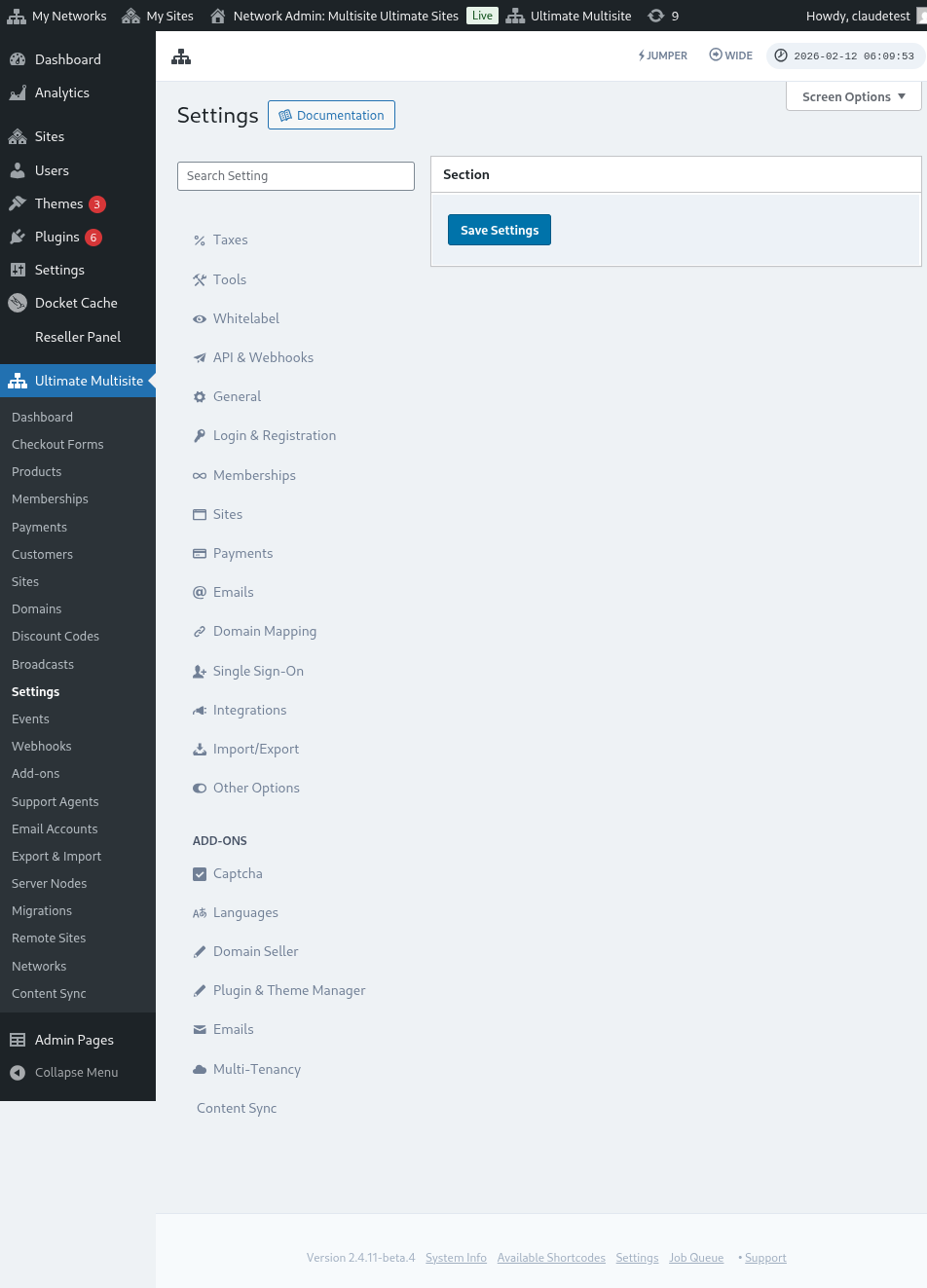
આ message Ultimate Multisite > Settings > Domain Mapping > Add New Domain Instructions પર (તમારા દ્વારા) edit કરી શકાય છે.
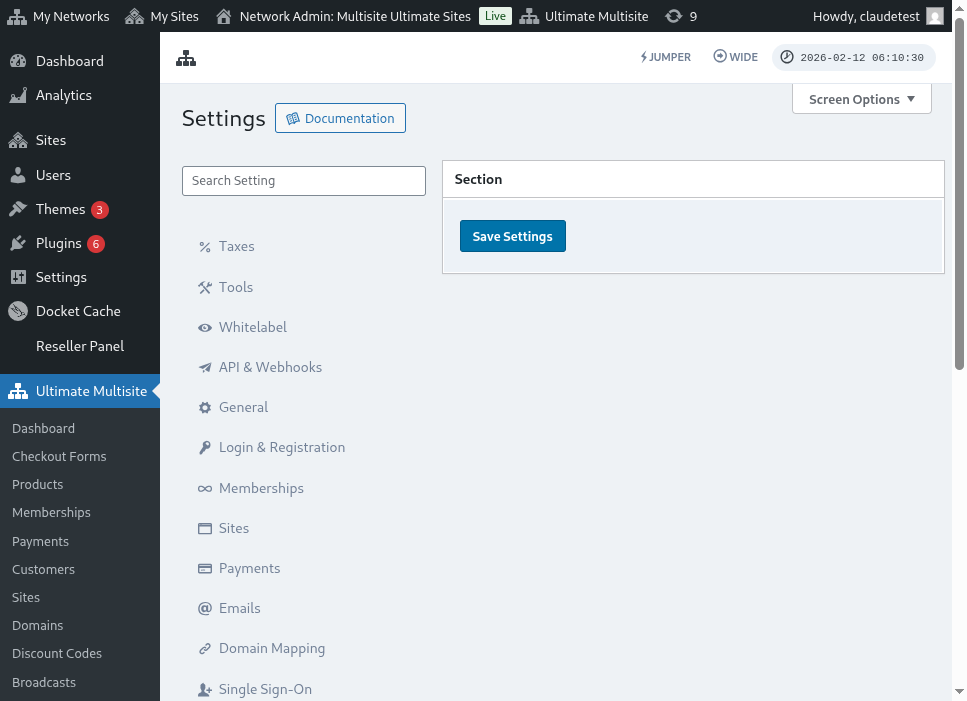
અહીં domain mapping settings પેજનું સંપૂર્ણ view છે:
Next Step પર click કર્યા પછી, તમારા ગ્રાહકો તેમનું custom domain name ઉમેરી શકે છે અને આ custom domain primary હશે કે નહીં તે પસંદ કરી શકે છે. નોંધ કરો કે તમારા ગ્રાહકો તેમની websites માટે એકથી વધુ custom domain ઉપયોગ કરી શકે છે, તેથી તેઓ કયું primary હશે તે પસંદ કરી શકે છે.

Add Domain પર click કર્યા પછી, domain તમારા ગ્રાહકના account માં ઉમેરાશે. હવે તેમને માત્ર તેમના domain registrar પર આ custom domain ના DNS records બદલવાના રહેશે.
Password બદલવો:
account dashboard ની અંદર, તમારા ગ્રાહકો Change Password પર click કરીને તેમનો password પણ બદલી શકે છે.

આ એક નવી window બતાવશે જ્યાં તમારા ગ્રાહકોને તેમનો વર્તમાન password ભરવો પડશે અને પછી તેઓ ઉપયોગ કરવા માંગે છે તે નવો password ભરવો પડશે.

Danger Zone:
અમારી પાસે બે વિકલ્પો પણ છે જે Danger Zone ભાગમાં બતાવવામાં આવે છે: Delete Site અને Delete Account. બંને Danger Zone ભાગમાં છે કારણ કે આ બે ક્રિયાઓ irreversible છે. જો તમારા ગ્રાહકો તેમની website અથવા તેમનું account delete કરે છે, તો તેઓ તેને પાછું recover કરી શકતા નથી.
જો તમારા ગ્રાહકો આ બે વિકલ્પોમાંથી કોઈ એક પર click કરે છે, તો તેમને એક window બતાવવામાં આવશે જ્યાં તેમને website અથવા account દૂર કરવા માટે વિકલ્પ toggle on કરવો પડશે અને તેમને ચેતવણી આપવામાં આવશે કે આ ક્રિયા પાછી ફેરવી શકાતી નથી.

જો તેઓ તેમની website delete કરે છે, તો તેમનું account અને membership અસ્પર્શિત રહેશે. તેઓ માત્ર તેમની website પરની બધી સામગ્રી ગુમાવશે. જો તેઓ તેમનું account delete કરે છે, તો આ account સંબંધિત બધી websites, memberships અને માહિતી ગુમાશે.