સાઇટ ટેમ્પલેટ્સ (v2)
નોંધ: આ લેખ Ultimate Multisite સંસ્કરણ 2.x વિશે છે. જો તમે સંસ્કરણ 1.x વાપરી રહ્યા હો, તો આ લેખ જુઓ .
Ultimate Multisite સાથે પ્રીમિયમ નેટવર્ક બનાવતી વખતે અમારો ઉદ્દેશ્ય શક્ય તેટલી વધુ પ્રક્રિયાઓને સ્વચાલિત કરવાનો છે, સાથે જ અમારા ક્લાયન્ટ્સને તેમની વેબસાઇટ્સ બનાવતી વખતે પસંદ કરવા માટે લવચીકતા અને વિવિધ વિકલ્પો આપવાના છે. આ સંતુલન મેળવવાનો એક સરળ રસ્તો Ultimate Multisite સાઇટ ટેમ્પલેટ્સ સુવિધાનો ઉપયોગ કરવો છે.
સાઇટ ટેમ્પલેટ શું છે?
નામ સૂચવે છે તેમ, સાઇટ ટેમ્પલેટ એ એક બોઇલરપ્લેટ સાઇટ છે, જેનો ઉપયોગ તમારા નેટવર્કમાં નવી સાઇટ્સ બનાવતી વખતે આધાર તરીકે કરી શકાય છે.
આનો અર્થ એ છે કે તમે એક આધાર સાઇટ બનાવી શકો છો, વિવિધ plugins સક્રિય કરી શકો છો, સક્રિય theme સેટ કરી શકો છો, અને તમને ગમે તે રીતે તેને કસ્ટમાઇઝ કરી શકો છો. પછી, જ્યારે તમારો ગ્રાહક નવું account બનાવે છે, ત્યારે તેમને અંદર કોઈ અર્થપૂર્ણ સામગ્રી વગરની ડિફોલ્ટ WordPress સાઇટ મળવાને બદલે, તમારી આધાર સાઇટની એક નકલ મળશે જેમાં તમામ કસ્ટમાઇઝેશન અને સામગ્રી પહેલેથી જ હાજર હશે.
આ તો અદ્ભુત લાગે છે, પરંતુ હું નવું સાઇટ ટેમ્પલેટ કેવી રીતે બનાવું? તે શક્ય હોય તેટલું સરળ છે.
નવું સાઇટ ટેમ્પલેટ બનાવવું અને સંપાદિત કરવું
સાઇટ ટેમ્પલેટ્સ તમારા નેટવર્ક પરની સામાન્ય સાઇટ્સ જ છે. નવું ટેમ્પલેટ બનાવવા માટે તમે સરળતાથી Network Admin > Ultimate Multisite > Sites > Add Site. પર જઈ શકો છો

આ એક મોડલ વિન્ડો ખોલશે જ્યાં તે Site title, Site Domain/path, અને Site type માટે પૂછશે. Site Type ડ્રોપ-ડાઉન field હેઠળ ખાતરી કરો કે તમે Site Template પસંદ કરો છો .
ટેમ્પલેટમાં શું સામેલ છે તે સમજાવવા માટે તમે ગ્રાહક-સામનો વર્ણન પણ ઉમેરી શકો છો:

ફોર્મના તળિયે, તમે Copy Site ટોગલ સ્વિચ જોશો. આ તમને શરૂઆતના બિંદુ તરીકે અસ્તિત્વમાં રહેલા સાઇટ ટેમ્પલેટના આધારે નવું સાઇટ ટેમ્પલેટ બનાવવાની મંજૂરી આપશે, જેથી શરૂઆતથી સાઇટ ટેમ્પલેટ બનાવવાને બદલે તમારો સમય બચી શકે.
સાઇટ ટેમ્પલેટની સામગ્રી કસ્ટમાઇઝ કરવી
તમારા સાઇટ ટેમ્પલેટને કસ્ટમાઇઝ કરવા માટે, તેના Dashboard પેનલ પર સરળતાથી જાઓ અને તમને જરૂરી ફેરફારો કરો. તમે નવા પોસ્ટ્સ, પેજિસ બનાવી શકો છો, plugins સક્રિય કરી શકો છો અને સક્રિય theme બદલી શકો છો. તમે Customizer પર જઈને તમામ પ્રકારના કસ્ટમાઇઝેશન વિકલ્પો પણ બદલી શકો છો.
જ્યારે કોઈ ગ્રાહક તે સાઇટ ટેમ્પલેટના આધારે નવી સાઇટ બનાવે છે ત્યારે તે તમામ ડેટા કૉપી થઈ જશે.
અદ્યતન વિકલ્પો
જો તમે થોડું કસ્ટમ કોડિંગ જાણતા હો, તો તમે અમારા Search and Replace API નો ઉપયોગ કરીને નવી સાઇટ બને પછી તેના પરની માહિતી આપમેળે બદલી શકો છો. About પેજ પર કંપનીના નામ બદલવા, Contact પેજ પર સંપર્ક ઇમેઇલ બદલવા વગેરે જેવી બાબતો માટે આ ઉપયોગી છે.
સાઇટ ટેમ્પલેટ્સનો ઉપયોગ
બરાબર, તો તમે વિવિધ ડિઝાઇન, themes અને સેટિંગ્સ સાથે ઘણાં અલગ-અલગ સાઇટ ટેમ્પલેટ્સ બનાવ્યાં. હવે તમે તેમને તમારા નેટવર્ક પર ઉપયોગી કેવી રીતે બનાવશો?
મૂળભૂત રીતે, હવે તમે બે પદ્ધતિઓનો ઉપયોગ કરી શકો છો (એકસાથે નહીં):
- તમારા દરેક Plans સાથે એક સાઇટ ટેમ્પલેટ જોડવું
અથવા
- તમારા ક્લાયન્ટ્સને સાઇન-અપ દરમિયાન સાઇટ ટેમ્પલેટ્સ પોતે પસંદ કરવાની મંજૂરી આપવી.
મોડ 1: સાઇટ ટેમ્પલેટ સોંપો
આ મોડમાં, તમારા ક્લાયન્ટ્સ account બનાવતી વખતે ટેમ્પલેટ પસંદ કરી શકશે નહીં, પરંતુ તમે તમારા દરેક Plans પર કયું ટેમ્પલેટ ઉપયોગમાં લેવાશે તે વ્યાખ્યાયિત કરશો.
તે કરવા માટે, તમારે Ultimate Multisite > Products > Edit પર જવું પડશે.
આ તમને Edit Product પેજ પર લઈ જશે. Product Options વિભાગ હેઠળ, Site template ટેબ શોધો અને ડ્રોપ-ડાઉન fieldમાંથી Assign Site Template વિકલ્પ પસંદ કરો. આ ઉપલબ્ધ સાઇટ ટેમ્પલેટ્સની સૂચિ લાવશે અને તે તમને product માટે સમર્પિત માત્ર એક સાઇટ ટેમ્પલેટ પસંદ કરવાની મંજૂરી આપશે.
મોડ 2: ઉપલબ્ધ સાઇટ ટેમ્પલેટ પસંદ કરો
આ મોડમાં, તમે તમારા ક્લાયન્ટ્સને સાઇન-અપ પ્રક્રિયા દરમિયાન પસંદગી આપશો. તેઓ product સેટિંગ્સ હેઠળ તમે વ્યાખ્યાયિત કરેલા વિવિધ સાઇટ ટેમ્પલેટ્સમાંથી પસંદ કરી શકશે. પસંદ કરેલા product હેઠળ તેઓ કયા સાઇટ ટેમ્પલેટમાંથી પસંદ કરી શકે તે મર્યાદિત કરવાનો વિકલ્પ તમારી પાસે છે. આ તમને દરેક product હેઠળ અલગ-અલગ સાઇટ ટેમ્પલેટ્સના સમૂહો રાખવાની મંજૂરી આપશે, જે વધુ કિંમતી product માટે અલગ-અલગ કાર્યો અને સુવિધાઓને હાઇલાઇટ કરવા માટે આદર્શ છે.
Edit Product પેજ પર. Product Options વિભાગ હેઠળ, Site template ટેબ શોધો અને ડ્રોપ-ડાઉન fieldમાંથી Choose Available Site Template વિકલ્પ પસંદ કરો. આ ઉપલબ્ધ સાઇટ ટેમ્પલેટ્સની સૂચિ લાવશે અને તે તમને ઉપલબ્ધ રાખવા ઇચ્છતા સાઇટ ટેમ્પલેટ પસંદ કરવાની મંજૂરી આપશે. તમે તેની વર્તણૂક પસંદ કરીને આ કરી શકો છો: જો તમે ઇચ્છો કે સાઇટ ટેમ્પલેટ સૂચિમાં સામેલ થાય તો Available. જો તમે ઇચ્છો કે સાઇટ ટેમ્પલેટ વિકલ્પ તરીકે ન દેખાય તો Not Available. અને જો તમે સૂચિબદ્ધ સાઇટ ટેમ્પલેટ્સમાંથી એકને ડિફોલ્ટ પસંદ કરેલું રાખવા ઇચ્છતા હો તો Pre-selected.
ડિફોલ્ટ મોડ: Checkout ફોર્મ પર સાઇટ ટેમ્પલેટ પસંદગી
જો તમે ઇચ્છો છો કે નોંધણી દરમિયાન તમારા બધા સાઇટ ટેમ્પલેટ્સ ઉપલબ્ધ હોય, અથવા કદાચ તમે બનાવતા દરેક product હેઠળ સાઇટ ટેમ્પલેટ્સ સોંપવાનું અથવા નિર્દિષ્ટ કરવાનું વધારાનું કામ કરવું પસંદ ન કરતા હો. તો તમે સરળતાથી તમારા Checkout Form હેઠળ સાઇટ ટેમ્પલેટ પસંદગી સેટ કરી શકો છો. આવું કરવા માટે, Ultimate Multisite > Checkout Forms પર જાઓ અને તમે કન્ફિગર કરવા ઇચ્છતા ફોર્મ હેઠળ Edit પર ક્લિક કરો.
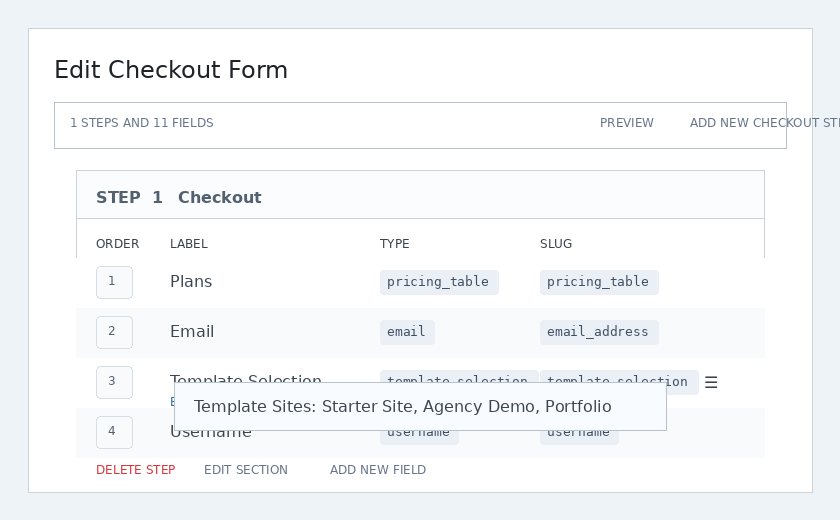
આ Edit Checkout Form પેજ લાવશે. Template Selection field શોધો અને તેના હેઠળ Edit પર ક્લિક કરો.
એક modal window દેખાશે. ટેમ્પલેટ સાઇટ્સ ફીલ્ડ હેઠળ તમે નોંધણી દરમિયાન ઉપલબ્ધ રાખવા ઇચ્છતા તમામ સાઇટ ટેમ્પલેટ્સ પસંદ કરીને સૂચિબદ્ધ કરી શકો છો. તમે અહીંથી જે સાઇટ ટેમ્પલેટ્સ નિર્દિષ્ટ કરો છો તે વપરાશકર્તાએ જે પણ પ્રોડક્ટ પસંદ કરી હોય તેનાથી પરવા કર્યા વિના ઉપલબ્ધ રહેશે.
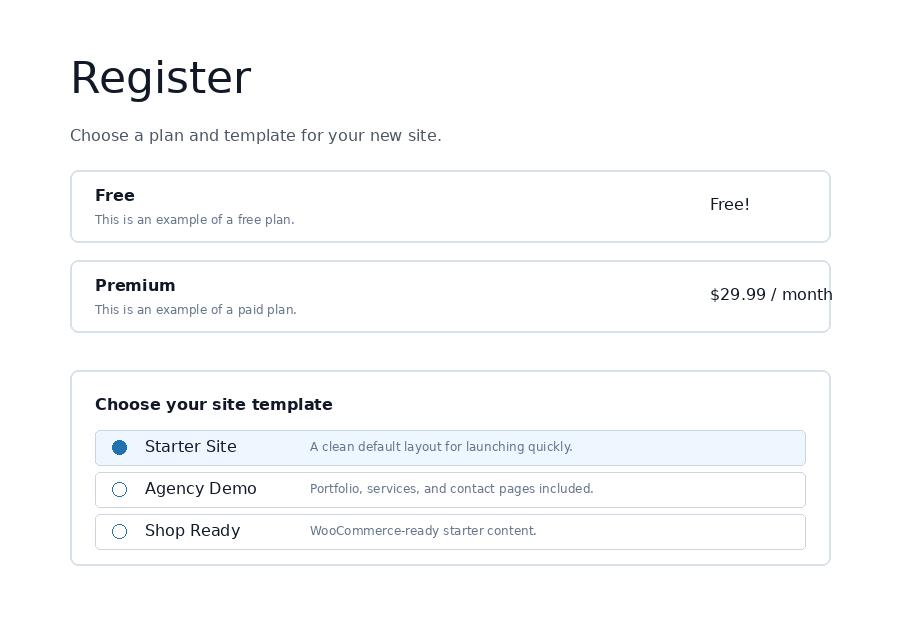
ફ્રન્ટએન્ડ પર, ગ્રાહકો ચેકઆઉટ દરમિયાન ટેમ્પલેટ પસંદકર્તા જુએ છે અને તેમની નવી સાઇટ માટે શરૂઆતની ડિઝાઇન પસંદ કરી શકે છે.
સાઇટ ટેમ્પલેટ વિકલ્પો
Ultimate Multisite સેટિંગ્સ હેઠળ અન્ય સાઇટ ટેમ્પલેટ ફંક્શન્સ ઉપલબ્ધ છે જેને તમે ચાલુ અથવા બંધ કરી શકો છો.
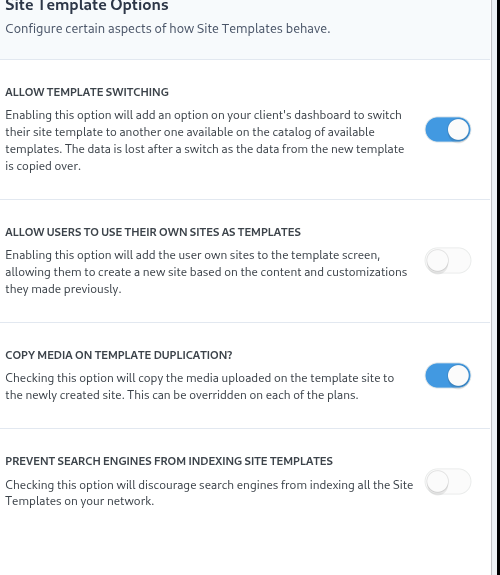
ટેમ્પલેટ બદલવાની મંજૂરી આપો
આ વિકલ્પ સક્ષમ કરવાથી તમારા ક્લાયન્ટ્સને Account અને સાઇટ બનાવાયા પછી સાઇન-અપ પ્રક્રિયા દરમિયાન પસંદ કરેલા ટેમ્પલેટને બદલવાની મંજૂરી મળશે. ક્લાયન્ટના દૃષ્ટિકોણથી આ ઉપયોગી છે કારણ કે જો તેઓને પછીથી ખબર પડે કે તેમની મૂળ પસંદગી તેમની ખાસ જરૂરિયાતો માટે શ્રેષ્ઠ નહોતી, તો તે તેમને ટેમ્પલેટ ફરીથી પસંદ કરવાની મંજૂરી આપે છે.
વપરાશકર્તાઓને તેમની સાઇટને ટેમ્પલેટ તરીકે ઉપયોગ કરવાની મંજૂરી આપો
સબસાઇટ વપરાશકર્તાઓએ પોતાની સાઇટ બનાવવામાં અને ડિઝાઇન કરવામાં સમય વિતાવ્યો હોવાથી, તેઓ તેને ક્લોન કરીને તમારા નેટવર્ક પર બીજી સબસાઇટ બનાવતી વખતે ઉપલબ્ધ સાઇટ ટેમ્પલેટ્સમાંથી એક તરીકે ઉપયોગ કરવા માંગે શકે છે. આ વિકલ્પ તેમને તે હાંસલ કરવાની મંજૂરી આપશે.
ટેમ્પલેટ ડુપ્લિકેશન પર મીડિયા કૉપી કરો
આ વિકલ્પ ચેક કરવાથી ટેમ્પલેટ સાઇટ પર અપલોડ કરેલું મીડિયા નવી બનાવેલી સાઇટ પર કૉપી થશે. દરેક પ્લાનમાં તેને ઓવરરાઇડ કરી શકાય છે.
સર્ચ એન્જિનોને સાઇટ ટેમ્પલેટ્સ ઇન્ડેક્સ કરવાથી રોકો
આ લેખમાં ચર્ચાયેલ સાઇટ ટેમ્પલેટ્સ બોઇલરપ્લેટ છે પરંતુ હજુ પણ તમારા નેટવર્કનો ભાગ છે, એટલે કે સર્ચ એન્જિનો તેને શોધી શકે છે. આ વિકલ્પ તમને સાઇટ ટેમ્પલેટ્સ છુપાવવાની મંજૂરી આપશે જેથી સર્ચ એન્જિનો તેમને ઇન્ડેક્સ કરી શકે.
ઓટો શોધ-અને-બદલો વડે સાઇટ ટેમ્પલેટ્સ પૂર્વ-ભરવા
Ultimate Multisite ની સૌથી શક્તિશાળી સુવિધાઓમાંથી એક નોંધણી ફોર્મમાં મનસ્વી ટેક્સ્ટ, રંગ અને પસંદગી ફીલ્ડ ઉમેરવાની ક્ષમતા છે. એકવાર અમે તે ડેટા કૅપ્ચર કરી લઈએ, પછી પસંદ કરેલા સાઇટ ટેમ્પલેટના ચોક્કસ ભાગોમાં કન્ટેન્ટ પૂર્વ-ભરવા માટે તેનો ઉપયોગ કરી શકીએ છીએ. પછી, જ્યારે નવી સાઇટ પ્રકાશિત કરવામાં આવી રહી હોય, ત્યારે Ultimate Multisite નોંધણી દરમિયાન દાખલ કરેલી વાસ્તવિક માહિતીથી placeholders બદલી દેશે.
ઉદાહરણ તરીકે, જો તમે નોંધણી દરમિયાન તમારા અંતિમ વપરાશકર્તાની કંપનીનું નામ મેળવવા અને કંપનીનું નામ હોમ પેજ પર આપમેળે મૂકવા ઇચ્છો છો. તમારી ટેમ્પલેટ સાઇટના હોમ પેજ પર તમારે placeholders ઉમેરવાની જરૂર છે, જેમ કે નીચેની છબીમાં છે (placeholders ડબલ કર્લી બ્રેસિસથી ઘેરાયેલા ઉમેરવા જોઈએ - {{placeholder_name}}).
પછી, તમે તે ડેટા કૅપ્ચર કરવા માટે તમારા ચેકઆઉટ ફોર્મ પર સરળતાથી મેળ ખાતું નોંધણી ફીલ્ડ ઉમેરી શકો છો. ટેમ્પલેટ પસંદગી માટે વપરાતો એ જ ચેકઆઉટ ફોર્મ એડિટર તમને ટેમ્પલેટ પસંદકર્તા સાથે કસ્ટમ ફીલ્ડ્સ મૂકવાની મંજૂરી આપે છે:
પછી તમારો ગ્રાહક નોંધણી દરમિયાન તે ફીલ્ડ ભરી શકશે.
પછી Ultimate Multisite ગ્રાહક દ્વારા આપેલા ડેટાથી placeholders આપમેળે બદલી દેશે.
"placeholdersથી ભરેલા ટેમ્પલેટ" સમસ્યા ઉકેલવી
આ બધું સરસ છે, પરંતુ અમે એક અણગમતી સમસ્યાનો સામનો કરીએ છીએ: હવે અમારા સાઇટ ટેમ્પલેટ્સ - જેને અમારા ગ્રાહકો મુલાકાત લઈ શકે છે - અણગમતા placeholdersથી ભરેલા છે જે વધારે માહિતી આપતા નથી.
તે ઉકેલવા માટે, અમે placeholders માટે નકલી મૂલ્યો સેટ કરવાનો વિકલ્પ આપીએ છીએ, અને જ્યારે તમારા ગ્રાહકો મુલાકાત લેતા હોય ત્યારે ટેમ્પલેટ સાઇટ્સ પર તેમના કન્ટેન્ટને શોધવા અને બદલવા માટે અમે તે મૂલ્યોનો ઉપયોગ કરીએ છીએ.
તમે Ultimate Multisite > Settings > Sites પર જઈને, અને પછી સાઇડબારમાં, Placeholders સંપાદિત કરો લિંક પર ક્લિક કરીને ટેમ્પલેટ placeholders એડિટર સુધી ઍક્સેસ મેળવી શકો છો.
તે તમને placeholdersના કન્ટેન્ટ એડિટર પર લઈ જશે, જ્યાં તમે placeholders અને તેમની સંબંધિત કન્ટેન્ટ ઉમેરી શકો છો.