साइट टेम्प्लेटहरू (v2)
नोट: यो लेख Ultimate Multisite संस्करण 2.x मा आधारित छ। यदि तपाईंले संस्करण 1.x प्रयोग गर्दै हुनुहुन्छ भने, यो लेख हेर्नुहोस् .
Ultimate Multisite ले एक प्रिमियम नेटवर्क बनाउँदा हाम्रो लक्ष्य सकेसम्म धेरै प्रक्रियाहरूलाई स्वचालित गर्नु हो जबकि आफ्ना ग्राहकहरूलाई उनीहरूको वेबसाइटहरू बनाउँदा लचिलोपन र विभिन्न विकल्प दिनु हो। यो सन्तुलन कायम गर्ने एउटा सजिलो तरिका भनेको Ultimate Multisite Site Templates फिचर प्रयोग गर्नु हो।
साइट टेम्प्लेट के हो?
नामले देखाएजस्तै, एक साइट टेम्प्लेट भनेको तपाईंको नेटवर्कमा नयाँ साइटहरू बनाउँदा आधारको रूपमा प्रयोग गर्न सकिने एउटा ब्लूप्रिन्ट (boilerplate) साइट हो।
यसको मतलब यो हो कि तपाईंले एउटा आधार साइट बनाउन सक्नुहुन्छ, विभिन्न प्लगइन सक्रिय गर्न सक्नुहुन्छ, एक सक्रिय थीम सेट गर्न सक्नुहुन्छ, र यसलाई आफ्नो मन जस्तो कसरी पनि कस्टमाइजे गर्न सक्नुहुन्छ। त्यसपछि, जब तपाईंको ग्राहकले नयाँ खाता बनाउँछन्, उनीहरूले अर्थपूर्ण सामग्री बिनाको डिफल্ট वर्डप्रेस साइट प्राप्त गर्नुको सट्टा, सबै कस्टमाइजेसन र सामग्री पहिले नै सेट गरिएका तपाईंको आधार साइटको एउटा प्रतिलिपि (copy) प्राप्त गर्छन्।
यो एकदमै राम्रो सुनिन्छ, तर म नयाँ साइट टेम्प्लेट कसरी बनाउने? यो सम्भव भन्दा सजिलो हुन सक्छ।
नयाँ साइट टेम्प्लेट बनाउने र सम्पादन गर्ने
साइट टेम्प्लेटहरू तपाईंको नेटवर्कमा सामान्य साइटहरू हुन्। नयाँ टेम्प्लेट बनाउनका लागि, तपाईंले सिर्जना गर्न सक्नुहुन्छ Network Admin > Ultimate Multisite > Sites > Add Site मा जानुहोस्।

यसले एउटा मोडल विन्डो खोल्छ जहाँ यसले Site title, Site Domain/path, र Site type को लागि सोध्नेछ। Site Type ड्रपडाउन फिल्ड अन्तर्गत तपाईंले Site Template चयन गर्न सुनिश्चित गर्नुहोस्।
तपाईं टेम्प्लेटमा के समावेश छ भनेर व्याख्या गर्नका लागि ग्राहक-मुखी विवरण पनि थप्न सक्नुहुन्छ:

फमको तल, तपाईंले Copy Site टगल स्विच देख्नुहुनेछ। यसले तपाईंलाई नयाँ साइट टेम्प्लेट बनाउन अनुमति दिन्छ जुन पहिले नै रहेको साइट टेम्प्लेटको आधारमा हुन्छ ताकि स्क्र्याचबाट बनाउने भन्दा समय बचाउन सकियोस्।
साइट टेम्प्लेटको सामग्री अनुकूलन गर्ने (Customizing the contents of a Site Template)
तपाईंको साइट टेम्प्लेटलाई अनुकूलन गर्न, तपाईंले यसको ड्यासबोर्ड प्यानलमा जानुहोस् र आवश्यक परिवर्तनहरू गर्नुहोस्। तपाईं नयाँ पोस्टहरू, पेजहरू बनाउन सक्नुहुन्छ, प्लगइन सक्रिय गर्न सक्नुहुन्छ र सक्रिय थीम परिवर्तन गर्न सक्नुहुन्छ। तपाईं कस्टमाइजर (Customizer) मा गएर सबै प्रकारका अनुकूलन विकल्पहरू पनि परिवर्तन गर्न सक्नुहुन्छ।
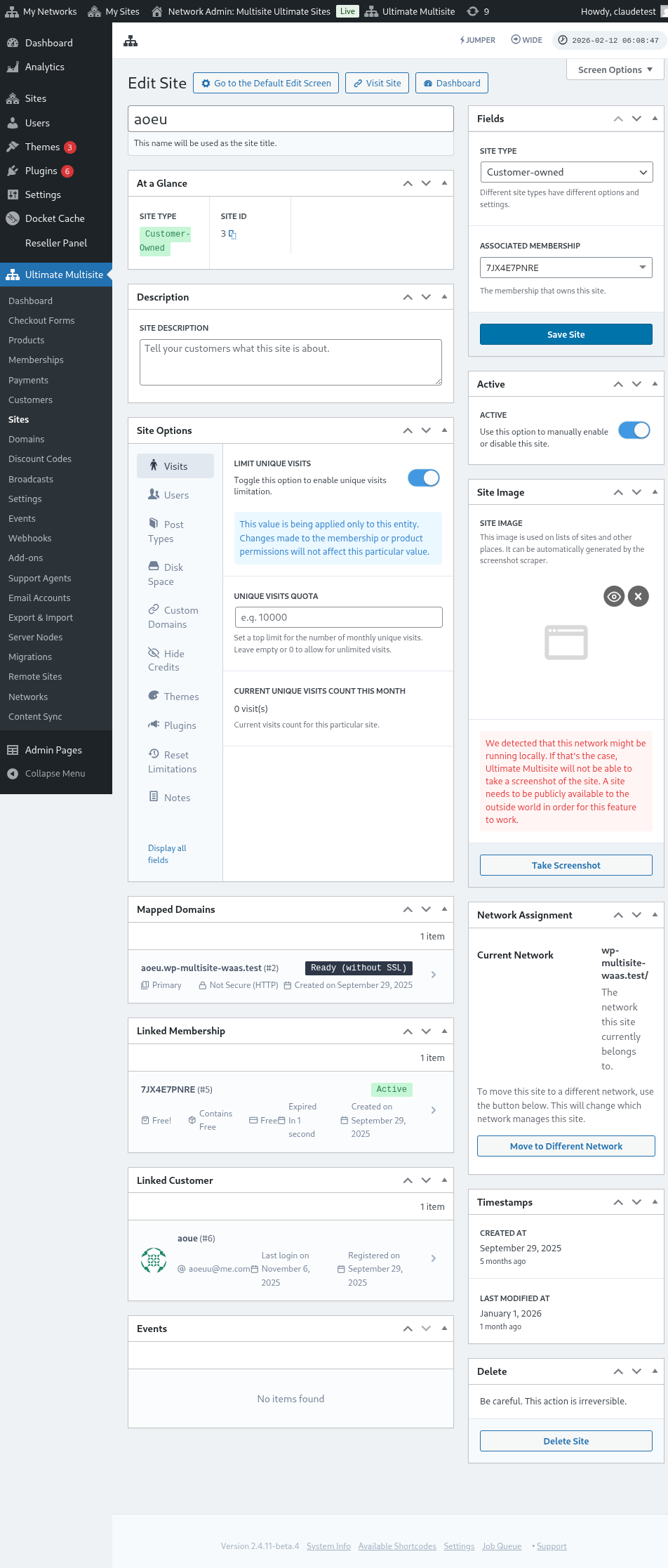
त्यो सबै डेटा तब कपी हुन्छ जब कुनै ग्राहक उक्त साइट टेम्प्लेटको आधारमा नयाँ साइट बनाउँछ।
उन्नत विकल्पहरू (Advanced Options)
यदि तपाईंलाई केही कस्टम कोडिंगको ज्ञान छ भने, तपाईंले हाम्रो Search and Replace API प्रयोग गरेर नयाँ साइट सिर्जना गरिसकेपछि स्वचालित रूपमा जानकारी बदल्न सक्नुहुन्छ। यो कम्पनीको नाम 'About' पेजमा परिवर्तन गर्ने वा सम्पर्क पृष्ठमा इमेल ठेगाना परिवर्तन गर्ने जस्ता कामहरूको लागि उपयोगी हुन्छ।
साइट टेम्प्लेटको प्रयोग (Using Site Templates)
ठीक छ, तपाईंले विभिन्न डिजाइन, थीम र सेटिङहरू भएका धेरै फरक साइट टेम्प्लेटहरू बनाउनुभयो। अब तिनीहरूलाई आफ्नो नेटवर्कमा कसरी उपयोगी बनाउने?
मूल रूपमा, अहिले तपाईंले दुई तरिकाहरू प्रयोग गर्न सक्नुहुन्छ (एकैसाथ होइन):
- प्रत्येक प्लानसँग एउटा साइट टेम्प्लेट जोड्ने (Attaching one Site Template to each of your Plans)
वा
- ग्राहकहरूलाई साइन-अपको समयमा आफैले साइट टेम्प्लेट छान्ने अनुमति दिने।
मोड १: साइट टेम्प्लेट तोक्ने (Mode 1: Assign Site Template)
यस मोडमा, ग्राहकले खाता बनाउँदा टेम्प्लेट छनोट गर्न सक्ने छैनन्, बरु तपाईंले आफ्ना प्रत्येक प्लानका लागि कुन टेम्प्लेट प्रयोग गर्ने भनेर परिभाषित गर्नुहुन्छ।
यसो गर्नको लागि, तपाईंले Ultimate Multisite > Products > Edit मा जानुपर्नेछ।
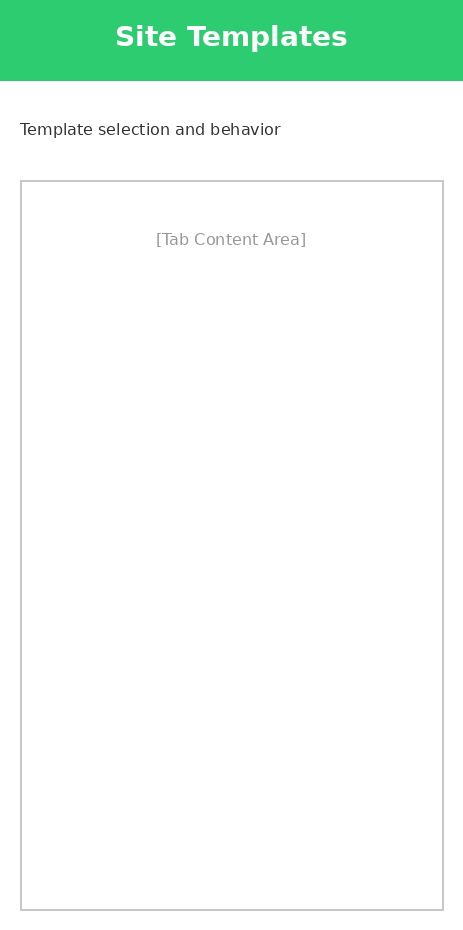
यसले तपाईंलाई Edit Product पेजमा लैजान्छ। Product Options सेक्सन अन्तर्गत, Site template ट्याब फेला पार्नुहोस् र ड्रॉप-डाउन फिल्डबाट Assign Site Template विकल्प चयन गर्नुहोस्। यसले उपलब्ध साइट टेम्प्लेटहरूको सूची देखाउनेछ र तपाईंले उत्पादनका लागि समर्पित एउटै साइट टेम्प्लेट छनोट गर्न सक्नुहुन्छ।
मोड २: उपलब्ध साइट टेम्प्लेट छान्नुहोस्
यस मोडमा, तपाईंले साइन-अप प्रक्रियाको समयमा आफ्ना ग्राहकहरूलाई रोज्ने मौका दिनुहुन्छ। उनी उत्पादन सेटिङहरू अन्तर्गत तपाईंले परिभाषित गरेका विभिन्न साइट टेम्प्लेटहरू मध्येबाट चयन गर्न सक्षम हुनेछन्। तपाईंले छानिएको उत्पादन अन्तर्गत उनीहरूले छनोट गर्न सक्ने साइट टेम्प्लेटहरूको संख्या सीमित गर्ने विकल्प पनि राख्न सक्नुहुन्छ। यसले प्रत्येक उत्पादनका लागि फरक-फरक सेटको साइट टेम्प्लेट राख्न मद्दत गर्दछ, जुन उच्च मूल्य भएका उत्पादनहरूको लागि विभिन्न कार्य र विशेषताहरूलाई हाइलाइट गर्न आदर्श हुन्छ।
उत्पादन सम्पादन (Edit Product) पेजमा। उत्पादन विकल्पहरू (Product Options) खण्ड अन्तर्गत, साइट टेम्प्लेट (Site template) ट्याब फेला पार्नुहोस् र ड्रप-डाउन फिल्डबाट उपलब्ध साइट टेम्प्लेट छान्नुहोस् (Choose Available Site Template) विकल्प चयन गर्नुहोस्। यसले उपलब्ध साइट टेम्प्लेटहरूको सूची देखाउनेछ र तपाईंलाई उपलब्ध हुन चाहेको साइट टेम्प्लेट चयन गर्न अनुमति दिनेछ। तपाईं यसरी गर्न सक्नुहुन्छ यसको व्यवहार (Behavior) रोजेर: यदि तपाईं चाहनुहुन्छ भने साइट टेम्प्लेट सूचीमा समावेश गर्न उपलब्ध (Available), यदि तपाईं चाहनुहुन्न भने साइट टेम्प्लेट विकल्पको रूपमा नदेखिन उपलब्ध छैन (Not Available), र यदि तपाईं सूचीमा भएका कुनै एक साइट टेम्प्लेटलाई डिफल্ট चयन गर्न चाहनुहुन्छ भने पूर्व-चयन गरिएको (Pre-selected)।
डिफल্ট मोड: चेकआउट फारममा साइट टेम्प्लेट चयन
यदि तपाईं आफ्नो सबै साइट टेम्प्लेटहरू दर्ताको समयमा उपलब्ध राख्न चाहनुहुन्छ, वा हरेक उत्पादन बनाउँदा साइट टेम्प्लेट तोक्ने वा निर्दिष्ट गर्ने अतिरिक्त काम गर्न मन पराउनुहुन्न भने। त्यसो भए तपाईंले आफ्नो चेकआउट फारम (Checkout Form) मा साइट टेम्प्लेट चयन सेट गर्न सक्नुहुन्छ। यो गर्नको लागि, Ultimate Multisite > Checkout Forms मा जानुहोस् र तपाईं कन्फिगर गर्न चाहनुभएको फारम अन्तर्गत Edit मा क्लिक गर्नुहोस्।
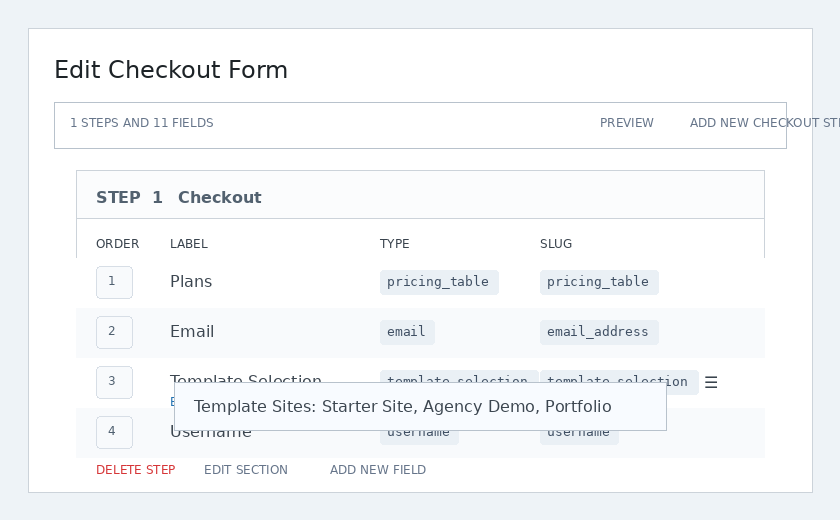
यसले Edit Checkout Form पेज देखाउनेछ। Template Selection फिल्ड फेला पार्नुहोस् र त्यस अन्तर्गत Edit मा क्लिक गर्नुहोस्।
एउटा मोडल विन्डो (modal window) देखिनेछ। Template Sites फिल्ड अन्तर्गत तपाईं दर्ताको समयमा उपलब्ध हुन चाहेका सबै साइट टेम्प्लेटहरू चयन गर्न र सूची बनाउन सक्नुहुन्छ। यहाँबाट तपाईंले निर्दिष्ट गर्नुभएका साइट टेम्प्लेटहरू प्रयोगकर्ताले कुन उत्पादन रोजे पनि उपलब्ध हुनेछन्।
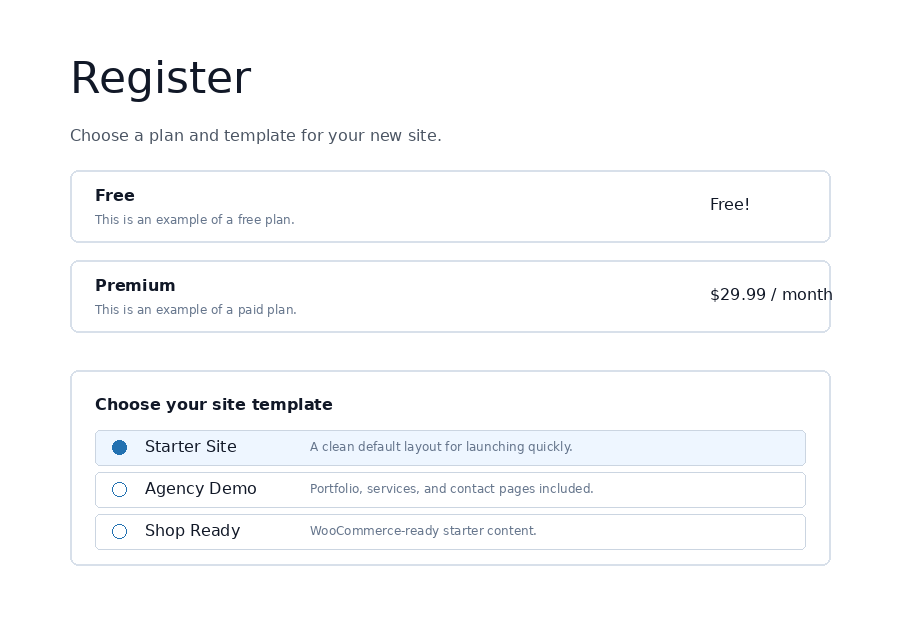
फ्रन्टएन्डमा, ग्राहकहरूले चेकआउटको समयमा टेम्प्लेट चोइर (chooser) देख्छन् र आफ्नो नयाँ साइटको सुरुवाती डिजाइन रोज्न सक्छन्।
साइट टेम्प्लेट विकल्पहरू
Ultimate Multisite सेटिङहरूमा तपाईंले अन वा अफ गर्न सक्ने अन्य साइट टेम्प्लेट फंक्शन्स पनि उपलब्ध छन्।
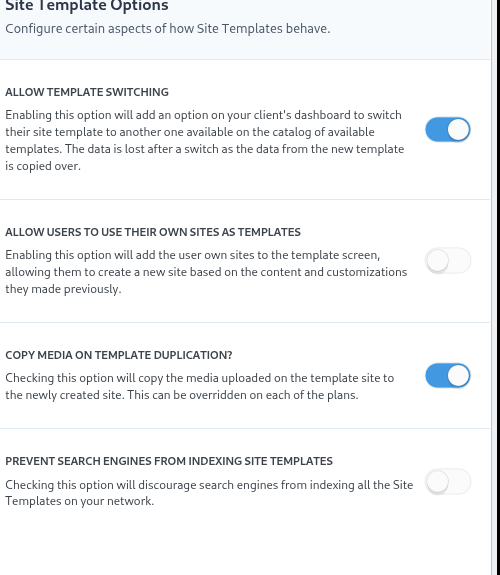
टेम्प्लेट स्विच गर्न अनुमति दिनुहोस् (Allow Template Switching)
यो विकल्प अन गर्दा, तपाईंको ग्राहकले खाता र साइट सिर्जना गरेपछि साइन-अप प्रक्रियाको समयमा आफूले रोजेको टेम्प्लेट परिवर्तन गर्न सक्ने हुन्छ। यो ग्राहकको दृष्टिकोणबाट उपयोगी छ किनभने यदि उनीहरूलाई पछि थाहा भयो कि उनीहरूको पहिलो रोजाइ उनीहरूको विशेष आवश्यकताका लागि सबैभन्दा राम्रो थिएन भने, उनीहरूले फेरि टेम्प्लेट चयन गर्न सक्छन्।
प्रयोगकर्ताहरूलाई आफ्ना साइटहरूलाई टेम्प्लेटको रूपमा प्रयोग गर्न अनुमति दिनुहोस् (Allow Users to use their Site as templates)
सब-साइट प्रयोगकर्ताहरूले आफ्नो साइट निर्माण र डिजाइन गर्न समय बिताएका छन्, त्यसैले उनीहरूले आफ्नो नेटवर्कमा अर्को सबसाइट सिर्जना गर्दा उपलब्ध हुने साइट टेम्प्लेटहरू मध्ये एकलाई क्लोन गरेर प्रयोग गर्न चाहिन सक्छन्। यो विकल्पले उनीहरूलाई त्यो हासिल गर्न अनुमति दिन्छ।
टेम्प्लेट डुप्लिकेसनमा मिडिया प्रतिलिपि गर्नुहोस् (Copy Media on Template Duplication)
यो विकल्प चेक गर्दा, टेम्प्लेट साइटमा अपलोड गरिएको मिडिया नयाँ सिर्जना गरिएको साइटमा प्रतिलिपि गरिन्छ। यो प्रत्येक प्लानमा ओभरराइड गर्न सकिन्छ।
खोज इञ्जिनहरूलाई साइट टेम्प्लेटहरू इन्डेक्स नगर्न रोक्नुहोस् (Prevent Search Engines from indexing Site Templates)
यस लेखमा छलफल गरिए जस्तै, साइट टेम्प्लेटहरू ब्लूप्रिंट भए तापनि तपाईंको नेटवर्कको हिस्सा हुन् जसको अर्थ खोज इञ्जिनहरूले तिनीहरू फेला पार्न सक्ने अवस्थामा छन्। यो विकल्पले खोज इञ्जिनहरूलाई टेम्प्लेट इन्डेक्स गर्नबाट रोक्न अनुमति दिन्छ ताकि तपाईं ती साइट टेम्प्लेटहरू लुकाउन सक्नुहुन्छ।
स्वतः खोज-र-प्रतिस्थापन (auto search-and-replace) प्रयोग गरेर साइट टेम्प्लेटहरू पूर्व-भरिएको (Pre-populating Site Templates with auto search-and-replace)
Ultimate Multisite को सबैभन्दा शक्तिशाली सुविधाहरू मध्ये एक भनेको तपाईंले रेजिस्ट्रेसन फारममा कुनै पनि टेक्स्ट, रङ र चयन गर्न सकिने फिल्डहरू थप्न सक्नुहुन्छ। जब हामी त्यो डेटा सङ्कलन गर्छौं, हामी त्यसलाई साइट टेम्प्लेटका निश्चित भागहरूमा पहिले नै भर्न प्रयोग गर्न सक्छौं। त्यसपछि, नयाँ साइट प्रकाशित हुँदा, Ultimate Multisite ले रेजिस्ट्रेसनको समयमा प्रविष्ट गरिएको वास्तविक जानकारीले यी प्लेसहोल्डरहरूलाई प्रतिस्थापन गर्दछ।
उदाहरणका लागि, यदि तपाईं रेजिस्ट्रेसनको समयमा आफ्नो अन्तिम प्रयोगकर्ताको कम्पनीको नाम पाउन चाहनुहुन्छ र स्वचालित रूपमा होम पेजमा कम्पनीको नाम राख्न चाहनुहुन्छ भने। आफ्नो टेम्प्लेट साइटको होम पेजमा तपाईंले प्लेसहोल्डरहरू थप्नुपर्छ, जस्तै तलको चित्रमा (प्लेसहोल्डरहरूलाई डबल कर्ली ब्रेसेसले घेरेर थप्नुहोस् - {{placeholder_name}})।
त्यसपछि, तपाईंले त्यो डेटा सङ्कलन गर्न आफ्नो चेकआउट फारममा मेल खाने रेजिस्ट्रेसन फिल्ड थप्न सक्नुहुन्छ। टेम्प्लेट चयनको लागि प्रयोग गरिने त्यही चेकआउट फारम एडिटरले टेम्प्लेट चोसरसँगै कस्टम फिल्डहरू राख्न अनुमति दिन्छ:
तपाईंको ग्राहकले त्यस रेजिस्ट्रेसनको समयमा त्यो फिल्ड भर्न सक्नुहुन्छ।
Ultimate Multisite ले त्यसपछि ग्राहकद्वारा प्रदान गरिएको डेटाले प्लेसहोल्डरहरूलाई स्वचालित रूपमा प्रतिस्थापन गर्दछ।
"प्लेसहोल्डरले भरिएको टेम्प्लेट" को समस्या समाधान गर्ने
यो सबै राम्रो छ, तर हामी एउटा खराब समस्यामा पर्छौं: अब हाम्रा साइट टेम्प्लेटहरू - जुन हाम्रा ग्राहकहरूले हेर्न सक्छन् - अस्पष्ट प्लेसहोल्डरहरूले भरिएका छन् जसले धेरै कुरा बताउँदैनन्।
त्यो समस्या समाधान गर्नका लागि, हामी प्लेसहोल्डरहरूका लागि नक्कली मान (fake values) सेट गर्ने विकल्प दिन्छौं, र ती मानहरू प्रयोग गरेर तपाईंको ग्राहकहरू साइटमा हुँदा टेम्प्लेट साइटहरूमा तिनीहरूको सामग्री खोज्ने र प्रतिस्थापन गर्ने काम गर्छौं।
तपाईं Ultimate Multisite > Settings > Sites मा गएर टेम्पलेट प्लेसहोल्डर एडिटरमा पहुँच पाउन सक्नुहुन्छ, र त्यसपछि साइडबारमा Edit Placeholders लिङ्कमा क्लिक गर्नुहोस्।
यसले तपाईंलाई प्लेसहोल्डरहरूको सामग्री एडिटरमा लैजान्छ, जहाँ तपाईं प्लेसहोल्डरहरू र तिनीहरूको सम्बन्धित सामग्री थप्न सक्नुहुन्छ।