चेकआउट फारमहरू (Checkout Forms)
चेकआउट फारमहरू नयाँ ग्राहकलाई कन्भर्ट गर्ने विभिन्न तरिकाहरू प्रयोग गरेर परीक्षण गर्न सजिलो र लचिलो तरिका हो।
Ultimate Multisite 2.0 मा एक चेकआउट फारम एडिटर छ जसले तपाईंलाई जति धेरै फारम पनि बनाउन अनुमति दिन्छ, फरक फिल्डहरू, उपलब्ध उत्पादनहरू आदि सहित।
यो फिचरमा पहुँच गर्न, बायाँ साइडबारमा रहेको Checkout Forms मेनुमा जानुहोस्।
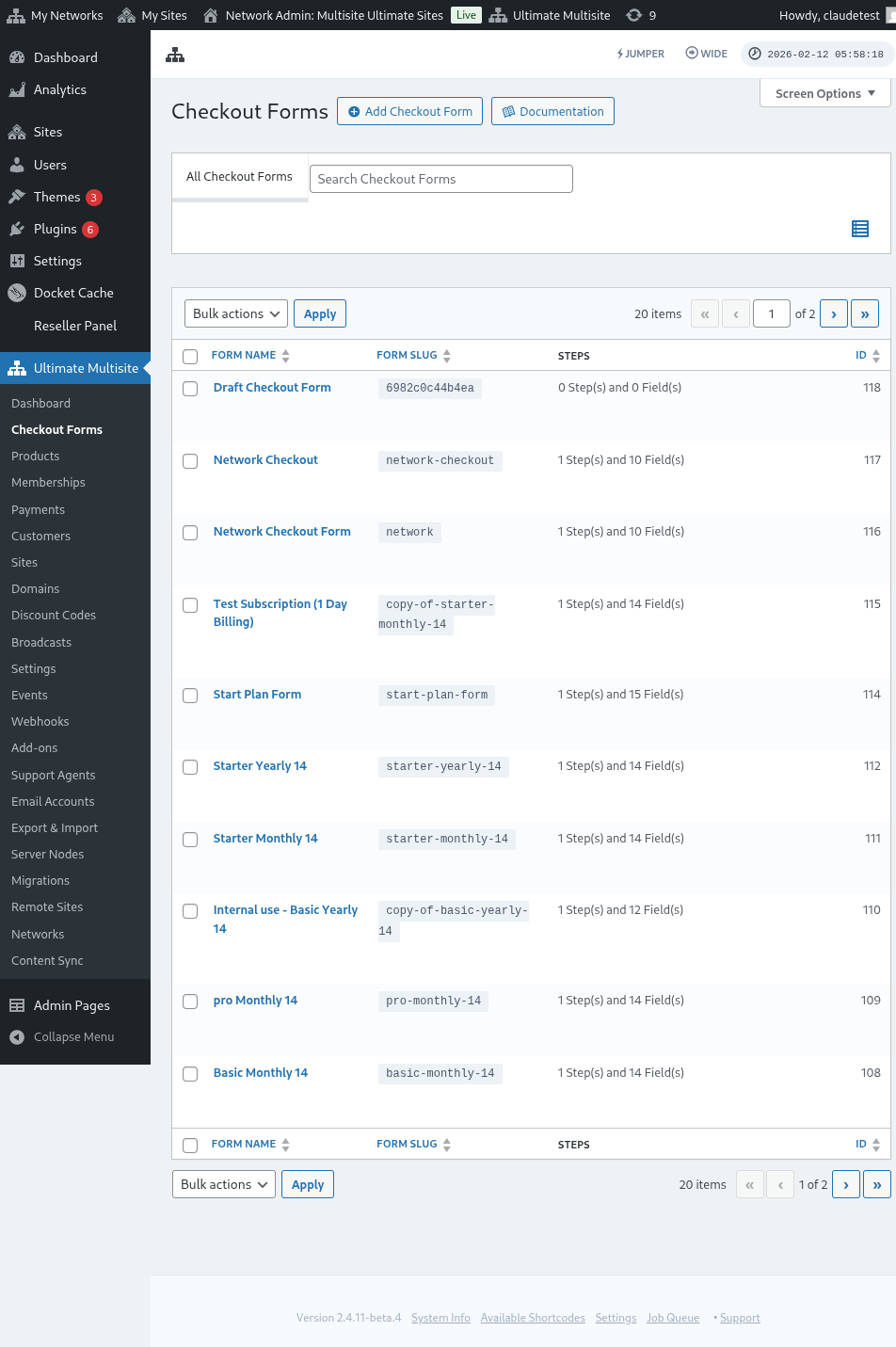
यस पेजमा तपाईंले बनाउनुभएका सबै चेकआउट फारमहरू देख्न सक्नुहुन्छ।
सूची तालिकामा Status नामक एक स्तम्भ समावेश छ ताकि तपाईं पुष्टि गर्न सक्नुहुन्छ कि प्रत्येक फारम ग्राहकहरूको लागि अहिले उपलब्ध छ कि छैन:
| Status | अर्थ |
|---|---|
| Active | यो फारमको सर्टकोड वा दर्ता पृष्ठ जहाँ पनि प्रकाशित गरिएको हुन्छ, त्यहाँ प्रयोग गर्न सकिन्छ। |
| Inactive | यो फारम सुरक्षित गरिएको छ तर अक्षम (disabled) छ। तपाईंले यसलाई फेरि सक्रिय नगरेसम्म ग्राहकहरूले यसद्वारा चेकआउट पूरा गर्न सक्दैनन्। |
विशेष गरी जब तपाईं आफ्नो लाइभ फारमहरूसँग ड्राफ्ट वा मौसमी चेकआउट फारमहरू राख्नुहुन्छ, तब सार्वजनिक दर्ता प्रवाह सम्पादन गर्नुअघि स्थिति स्तम्भको प्रयोग गर्नुहोस्।
यदि तपाईं नयाँ बनाउन चाहनुहुन्छ भने, पेजको माथि रहेको Add Checkout Form मा क्लिक गर्नुहोस्।
तपाईं आफ्नो सुरुवात गर्ने बिन्दुको रूपमा यी तीन विकल्पहरू मध्ये कुनै एक छान्नु सक्नुहुन्छ: सिंगल स्टेप (single step), मल्टि-स्टेप (multi-step) वा ब्ल्याङ्क (blank)। त्यसपछि, एडिटरमा जान क्लिक गर्नुहोस्।
जब तपाईं सिंगल स्टेप वा मल्टि-स्टेप लाई आफ्नो सुरुवात गर्ने बिन्दुको रूपमा छान्नुहुन्छ, फारम टेम्प्लेटमा डिफ़ॉल्ट रूपमा एक Template Selection फिल्ड समावेश हुन्छ। यो फिल्डले दर्ता प्रक्रियाको क्रममा आफ्ना ग्राहकहरूलाई साइट टेम्प्लेट छनोट गर्न अनुमति दिन्छ। तपाईं यसलाई त्यहीँ राख्न सक्नुहुन्छ, हटाउन सक्नुहुन्छ वा एडिटरमा अन्य कुनै पनि फिल्ड जस्तै पुनः स्थान परिवर्तन गर्न सक्नुहुन्छ।
वैकल्पिक रूपमा, तपाईंले पहिले नै भएका फारमहरूलाई त्यसको नामको तलका विकल्पहरूमा क्लिक गरेर सम्पादन वा डुप्लिकेट गर्न सक्नुहुन्छ। त्यहाँ तपाईंले फारमको shortcode कपी गर्ने वा फारम मेटाउने विकल्पहरू पनि फेला पार्न सक्नुहुन्छ।

चेकआउट फारम एडिटरको अवलोकन
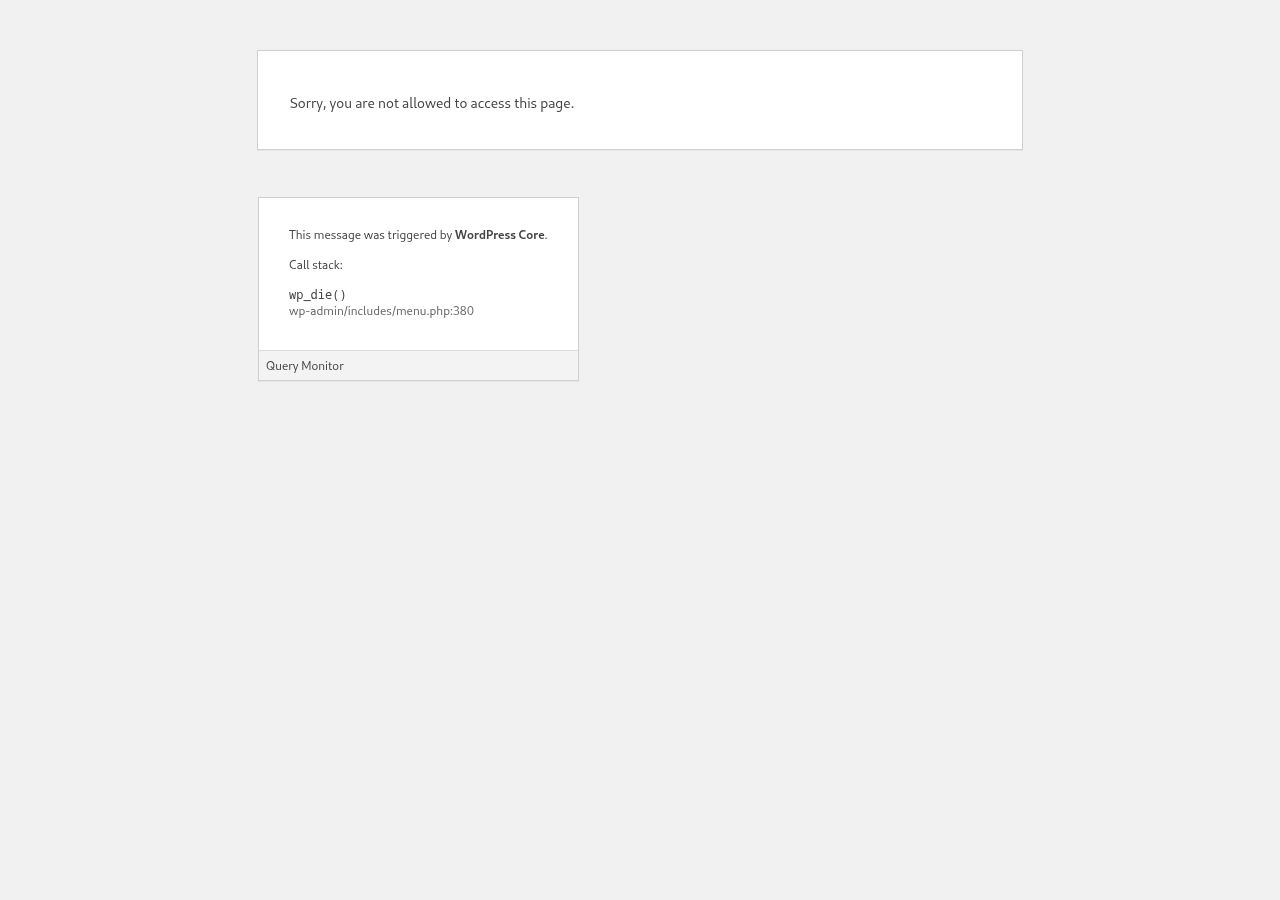
चेकआउट फारम एडिटरले तपाईंको दर्ता फारम बनाउनका लागि एक विस्तृत इन्टरफेस प्रदान गर्दछ। यहाँ एडिटरको लेआउटको बारेमा एक झलक दिइएको छ:
चेकआउट फारम सम्पादन गर्ने
तपाईंले विभिन्न उद्देश्यका लागि चेकआउट फारमहरू बनाउन सक्नुहुन्छ। यस उदाहरणमा हामी एउटा दर्ता फारममा काम गर्नेछौं।
चेकआउट फारम एडिटरमा गएपछि, आफ्नो फारमलाई एउटा नाम दिनुहोस् (जुन केवल आन्तरिक सन्दर्भको लागि प्रयोग गरिनेछ) र एक slug (उदाहरणका लागि shortcode बनाउन प्रयोग हुने)।
फारमहरू चरणहरू (steps) र फिल्डहरू (fields) बाट बनेका हुन्छन्। 'Add New Checkout Step' मा क्लिक गरेर तपाईं नयाँ चरण थप्न सक्नुहुन्छ।

मोडल विन्डोजको पहिलो ट्याबमा, आफ्नो फारमको चरणको सामग्री भर्नुहोस्। यसलाई एउटा ID, नाम र विवरण दिनुहोस्। यी मध्ये धेरैजसो आन्तरिक रूपमा प्रयोग गरिन्छन्।
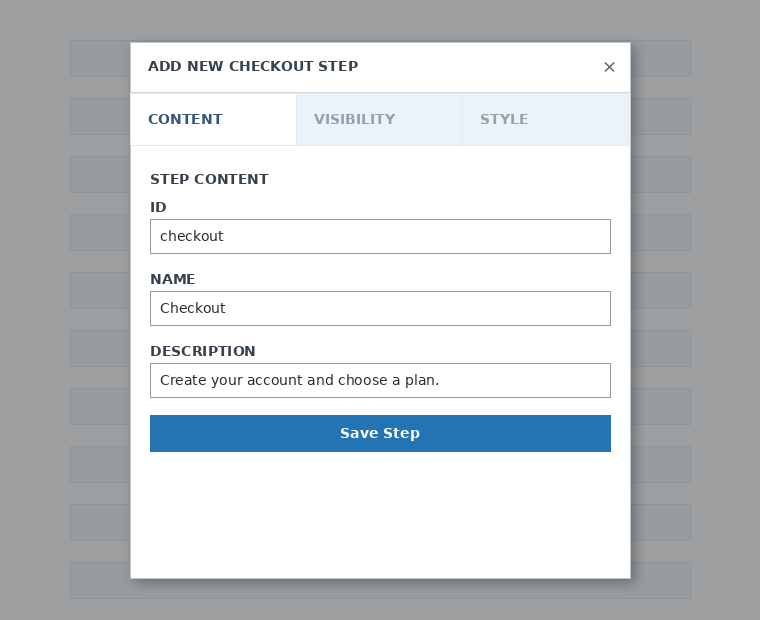
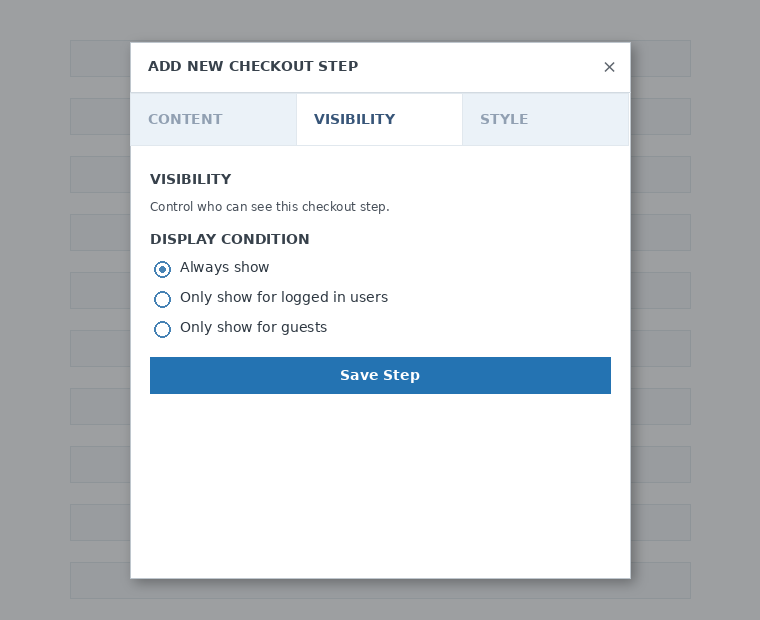
त्यसपछि, चरणको दृश्यता (visibility) सेट गर्नुहोस्। तपाईंले "Always show", "Only show for logged in users" वा "Only show for guests" मध्ये कुनै एक रोज्न सक्नुहुन्छ।
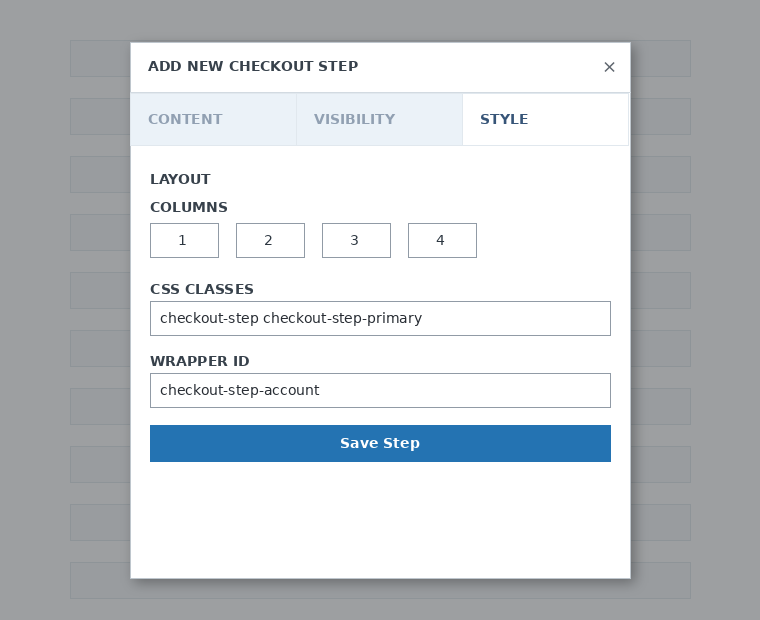
अन्तमा, चरणको शैली (style) कन्फिगर गर्नुहोस्। यी वैकल्पिक फिल्डहरू हुन्।
अब, हाम्रो पहिलो चरणमा फिल्डहरू थप्ने समय आएको छ। नयाँ फिल्ड थप्न क्लिक गर्नुहोस् र तपाईंलाई कुन प्रकारको सेक्सन चाहिन्छ भनेर चयन गर्नुहोस्।
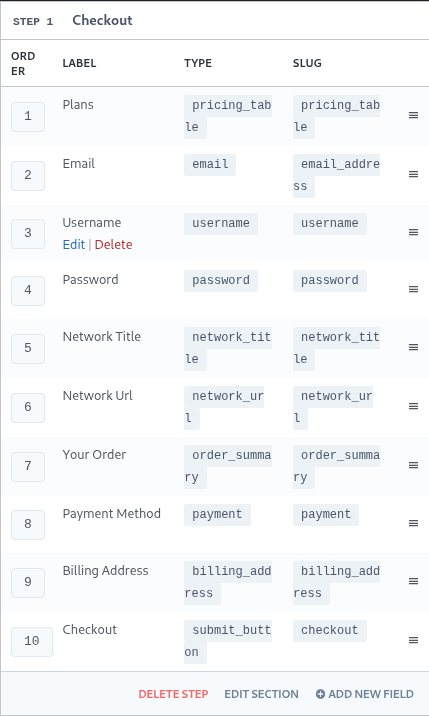
प्रत्येक फिल्ड भर्नका लागि फरक-फरक प्यारामिटर हुन्छन्। यो पहिलो चरणको लागि, हामी "Username" फिल्ड चयन गर्नेछौं।
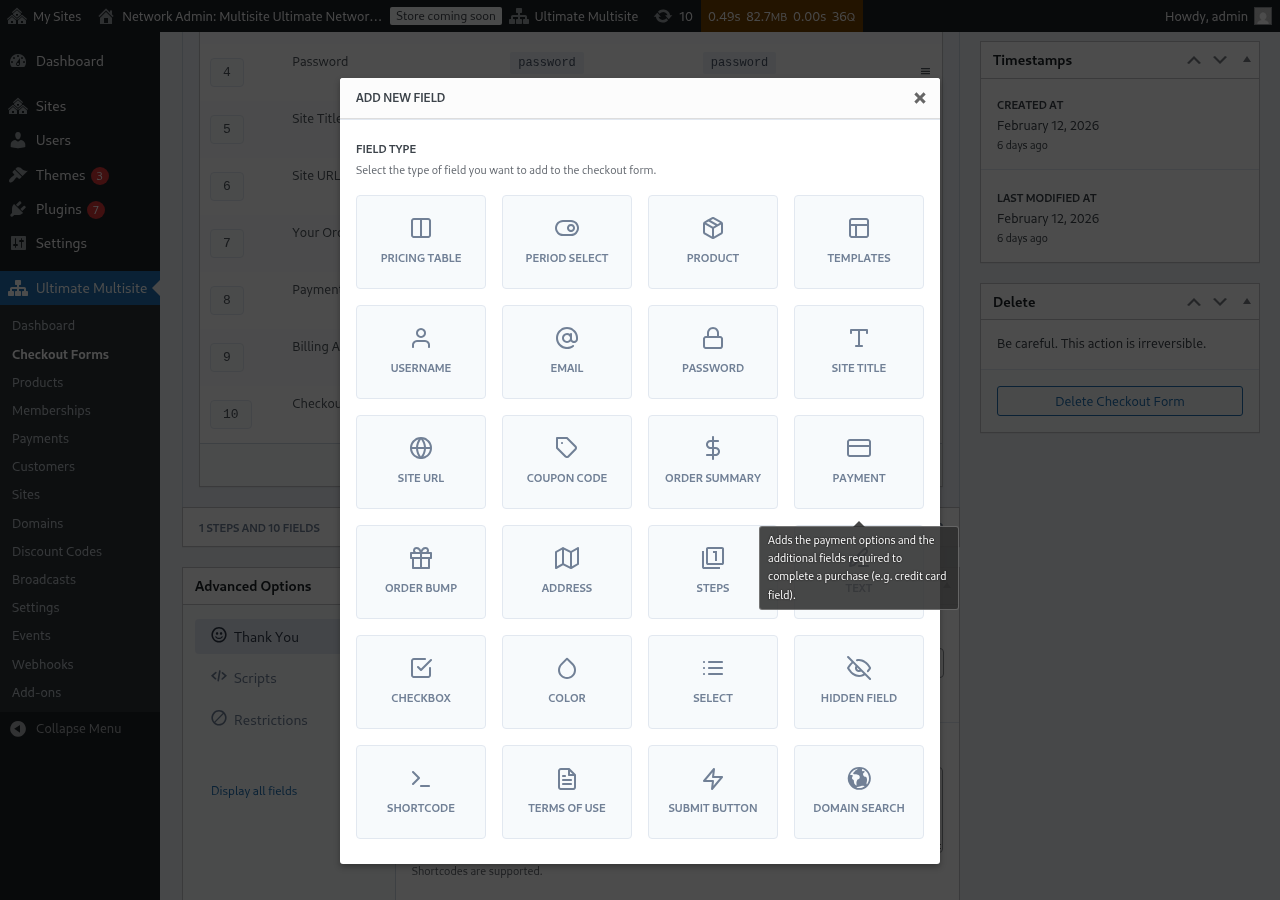
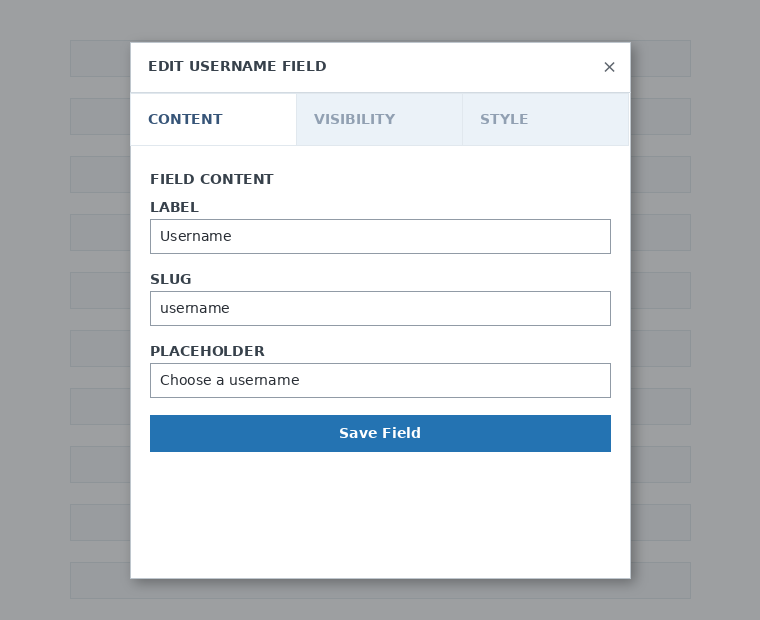
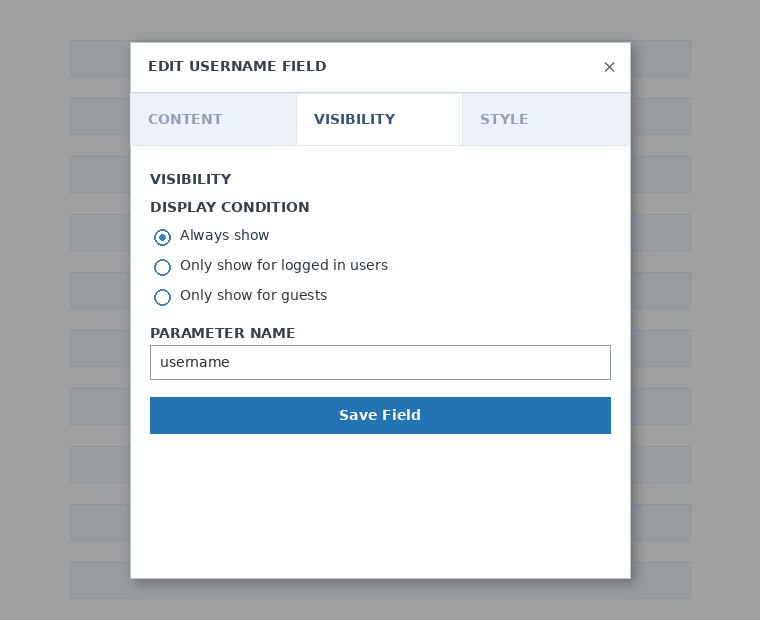
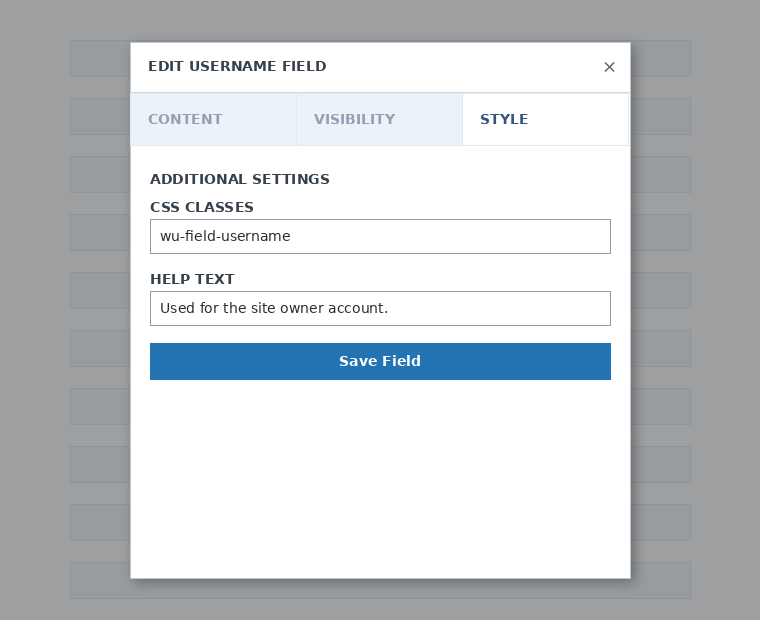
तपाईंलाई जति धेरै स्टेप र फिल्ड चाहिन्छन्, त्यति थप्न सक्नुहुन्छ। आफ्ना ग्राहकहरूलाई एउटा रोज्नका लागि आफ्ना उत्पादनहरू देखाउनको लागि Pricing Table फिल्ड प्रयोग गर्नुहोस्। यदि तपाईं आफ्ना ग्राहकहरूलाई टेम्प्लेट छान्ने अनुमति दिन चाहनुहुन्छ भने, Template Selection फिल्ड थप्नुहोस्। र यस्तै।
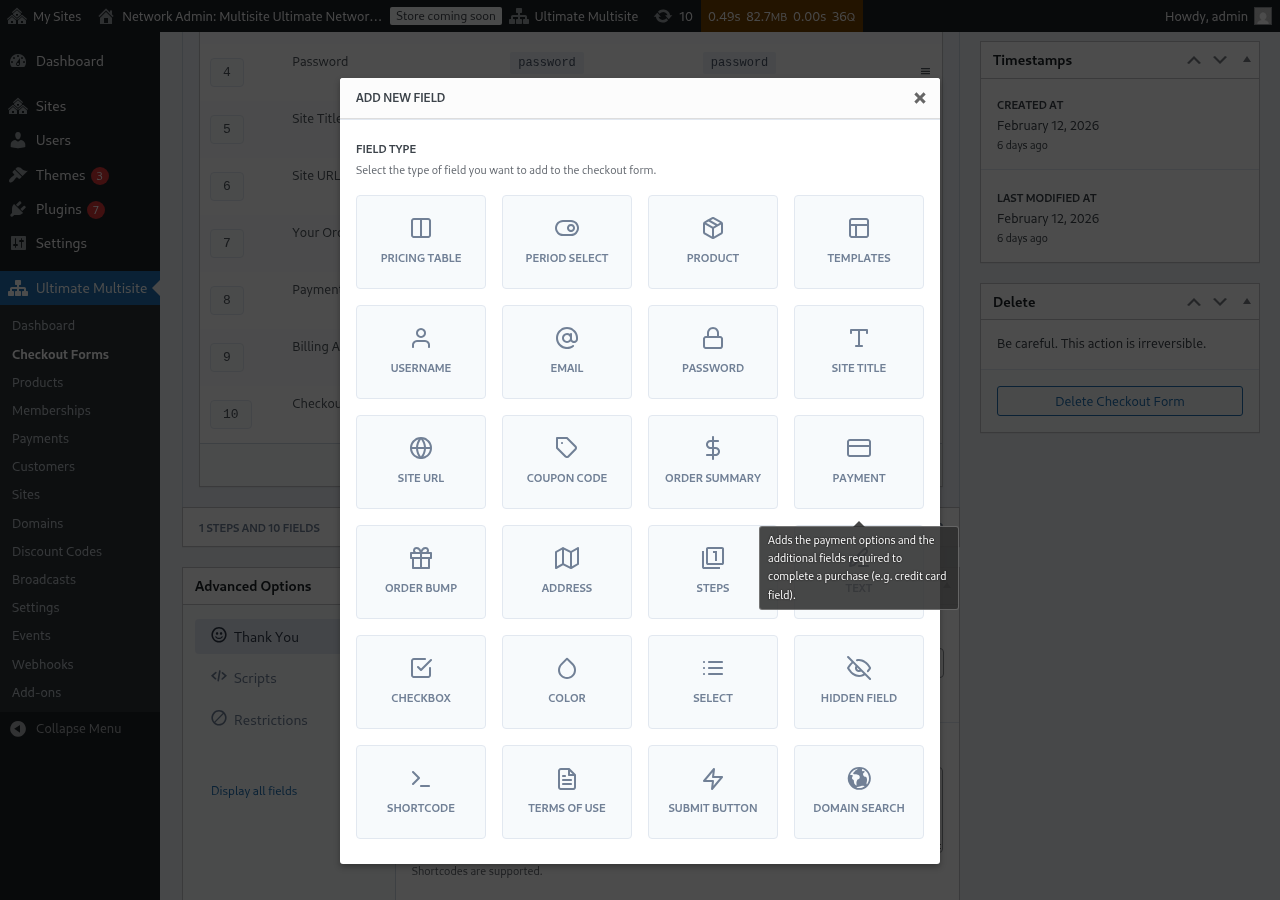
नोट: चेकआउट फारम बनाउनका लागि username, email, password, site title, site URL, order summary, payment, र submit button अनिवार्य फिल्ड हुन्.
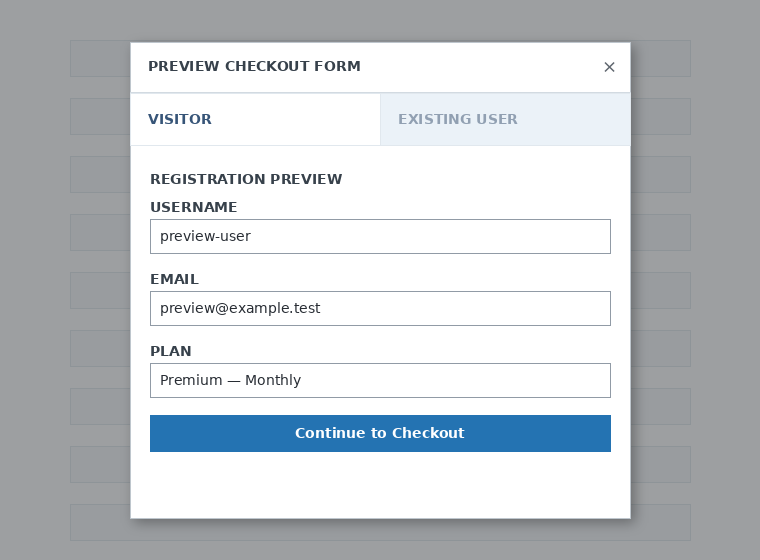
तपाईं आफ्नो चेकआउट फारममा काम गर्दा, तपाईंले ग्राहकहरूले फारम कसरी हेर्न सक्छन् भनेर हेर्नको लागि सधैं Preview बटन प्रयोग गर्न सक्नुहुन्छ। तपाईं विद्यमान प्रयोगकर्ता वा आगन्तुकको रूपमा हेर्ने बीचमा पनि परिवर्तन गर्न सक्नुहुन्छ।

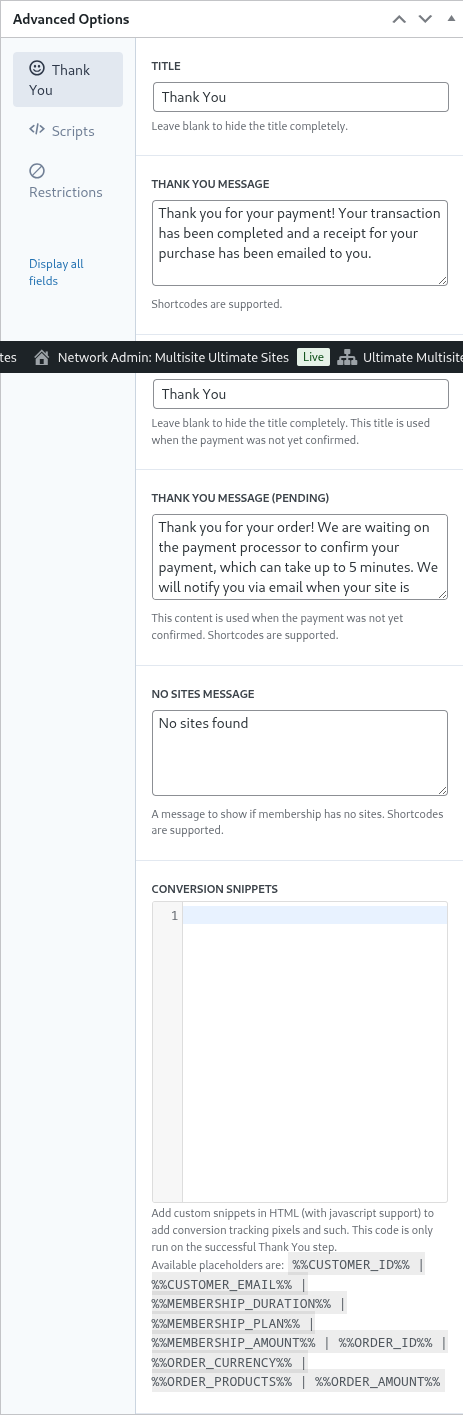
अन्तमा, Advanced Options मा तपाईं "Thank You" पेजको लागि सन्देश कन्फिगर गर्न सक्नुहुन्छ, कन्भर्सन ट्र्याक गर्न स्निपेटहरू थप्न सक्नुहुन्छ, आफ्नो चेकआउट फारममा कस्टम CSS थप्न सक्नुहुन्छ वा निश्चित देशहरूमा सीमित गर्न सक्नुहुन्छ।
तपाईं यसको दाहिने स्तम्भमा यो विकल्प अन वा अफ गरेर वा फारमलाई स्थायी रूपमा मेटाएर पनि आफ्नो चेकआउट फारम सक्रिय वा निष्क्रिय बनाउन सक्नुहुन्छ।

एउटा form (फमा) मेटाउनको लागि, form actions मा delete विकल्पमा क्लिक गर्नुहोस्:

तपाईंको checkout form सुरक्षित गर्न नबिर्सनुहोस्!

तपाईंको form को shortcode प्राप्त गर्न, Generate Shortcode मा क्लिक गर्नुहोस् र modal window मा देखाइएको परिणाम प्रतिलिपि गर्नुहोस्।
मूल्य निर्धारण तालिका (Pricing Table) फिल्ड
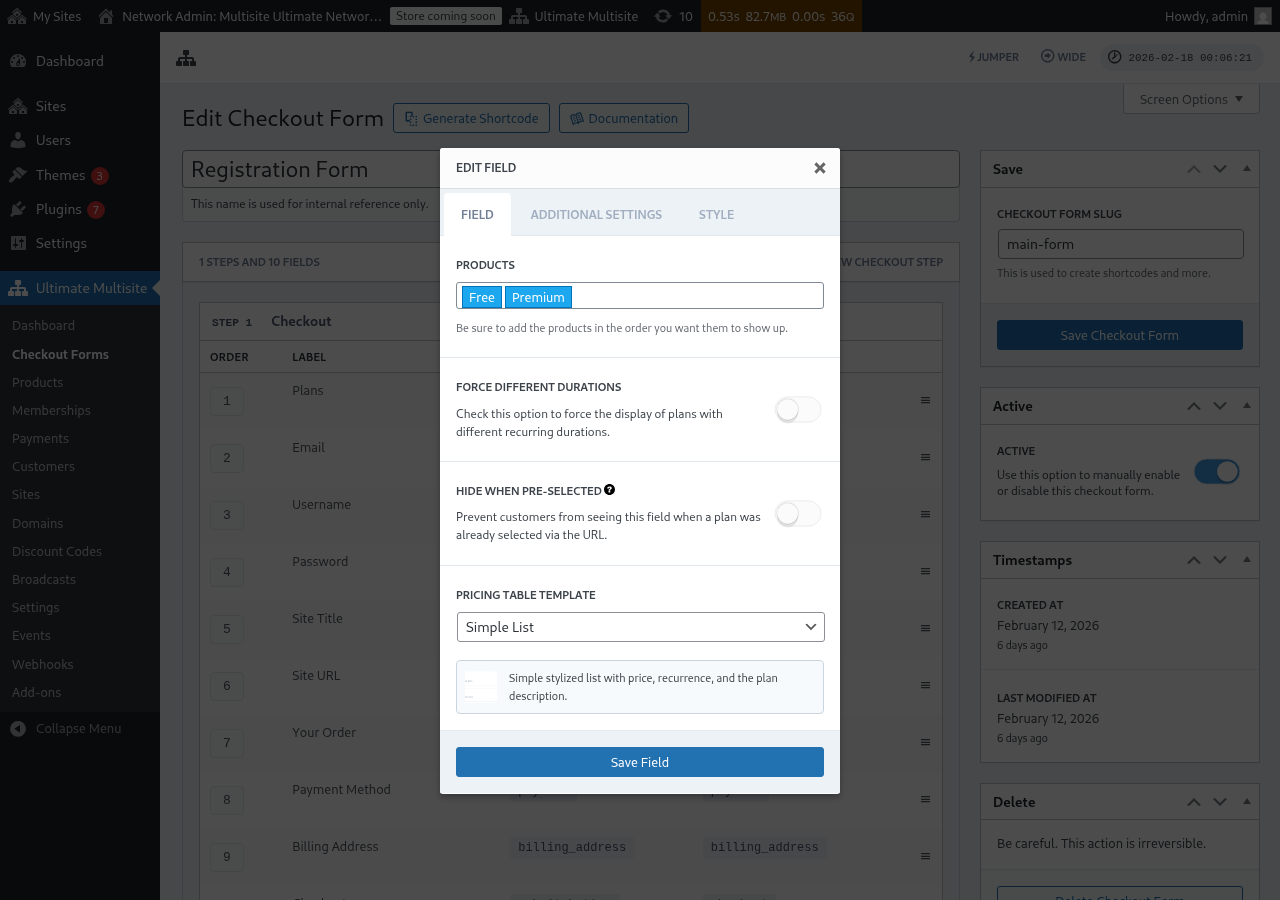
Pricing Table फिल्डले तपाईंको उत्पादनहरू checkout form मा देखाउँछ ताकि ग्राहकले योजना छनोट गर्न सकून्। जब तपाईं यस फिल्डलाई सम्पादन गर्नुहुन्छ, तपाईं धेरै विकल्पहरू कन्फिगर गर्न सक्नुहुन्छ:
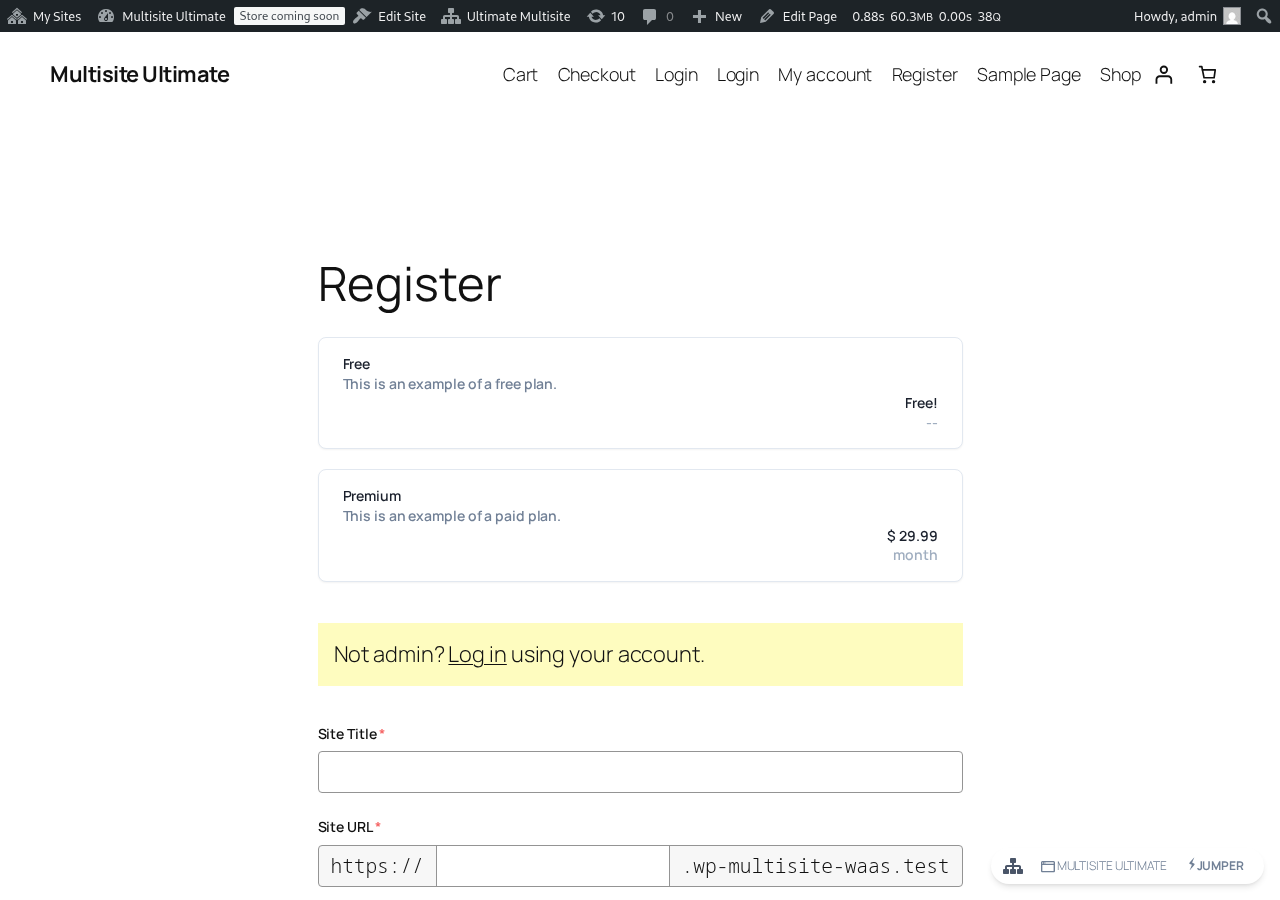
फ्रन्टएन्ड registration form मा मूल्य निर्धारण तालिका कसरी देखिन्छ भन्ने यहाँ हेर्नुहोस्:
- Products (उत्पादनहरू): कुन उत्पादनहरू देखाउने र तिनीहरू कति क्रममा आउने छ, त्यो चयन गर्नुहोस्।
- Force Different Durations (विभिन्न अवधिहरू बल गर्ने): यो सक्षम गर्दा, वर्तमान बिलिङ अवधि (billing period) को लागि मेल खाने मूल्य परिवर्तन नभए पनि सबै उत्पादनहरू देखाइन्छ। यसलाई अक्षम (disabled) गर्दा (default), चयनित अवधिका लागि कुनै परिवर्तन नभएको उत्पादनहरू लुकाइन्छ।
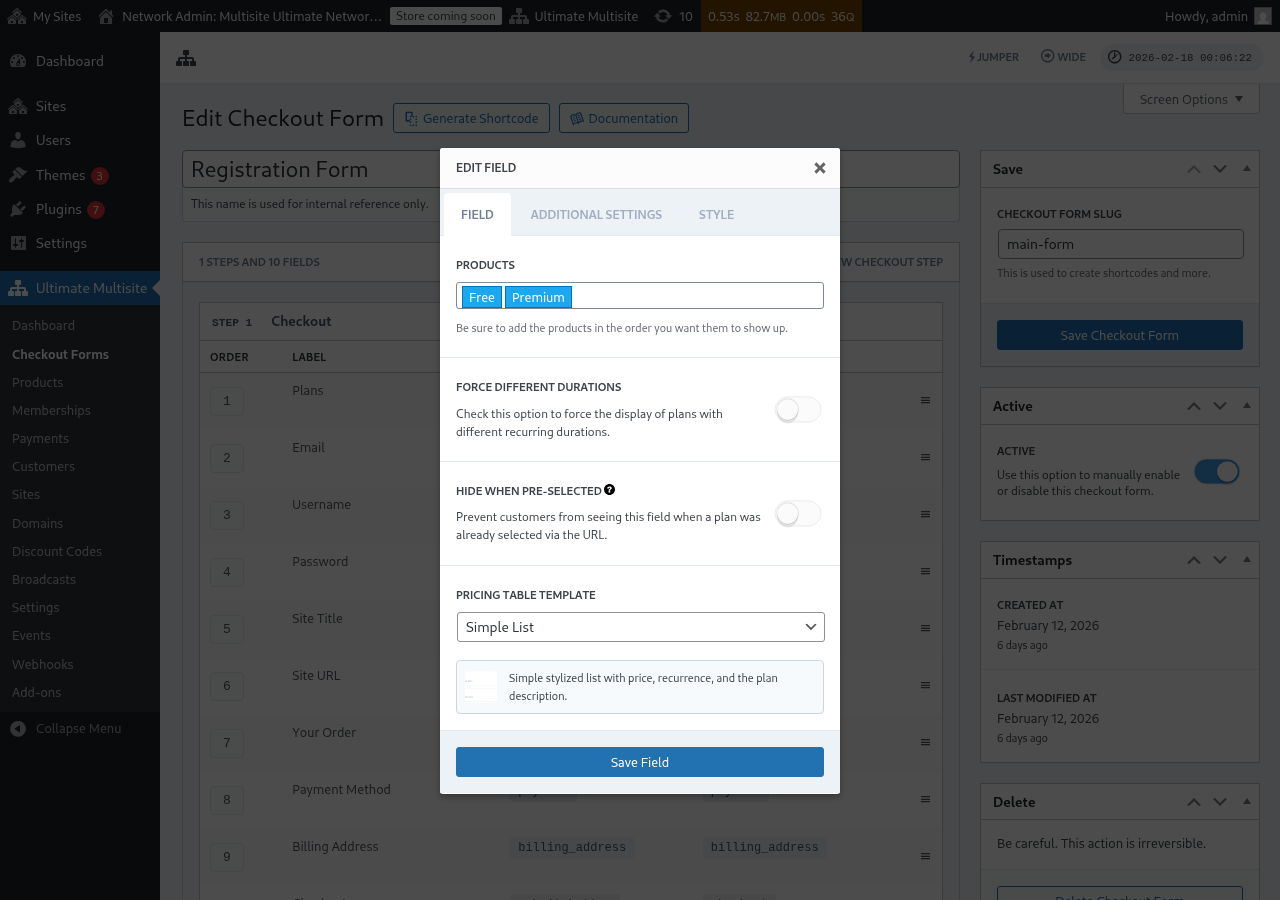
- Hide when Pre-Selected (पूर्व-चयन गरिएमा लुकाउने): URL मार्फत योजना पहिले नै चयन गरिएको अवस्थामा (जस्तै
/register/premium) मूल्य निर्धारण तालिका लुकाइन्छ। - Pricing Table Template (मूल्य निर्धारण तालिका टेम्प्लेट): मूल्य निर्धारण तालिकाको लागि दृश्य टेम्प्लेट छान्नुहोस् (Simple List, Legacy, आदि)।
यदि तपाईंले form मा आवश्यक उत्पादन पूरा गर्नका लागि फिल्डहरू समावेश गर्नुअघि Pricing Table मा कुनै उत्पादन थप्नुभयो भने, एडिटरले अब चेतावनी देखाउँछ। लाइभ registration form को लागि प्रकाशित गर्नु अघि वा परिवर्तन सुरक्षित गर्नु अघि यो चेतावनी प्रयोग गरेर missing required field (लाग्ने आवश्यक फिल्ड) थप्नुहोस्।
अवधि चयन टगल स्विच थप्न
यदि तपाईंले आफ्ना उत्पादनहरूमा Price Variations कन्फिगर गर्नुभएको छ (जस्तै मासिक र वार्षिक मूल्य निर्धारण), तपाईं आफ्नो चेकआउट फारममा Period Selection फिल्ड थप्न सक्नुहुन्छ। यो फिल्ड एउटा टगल देखाउँछ जसले ग्राहकहरूलाई बिलिङ अवधिहरू बीच स्विच गर्न अनुमति दिन्छ, र मूल्य निर्धारण तालिका वास्तविक समयमा गतिशील रूपमा अपडेट हुन्छ।
चरण १: आफ्ना उत्पादनहरूमा प्राइस भ्यारियेशन सेट गर्नुहोस्
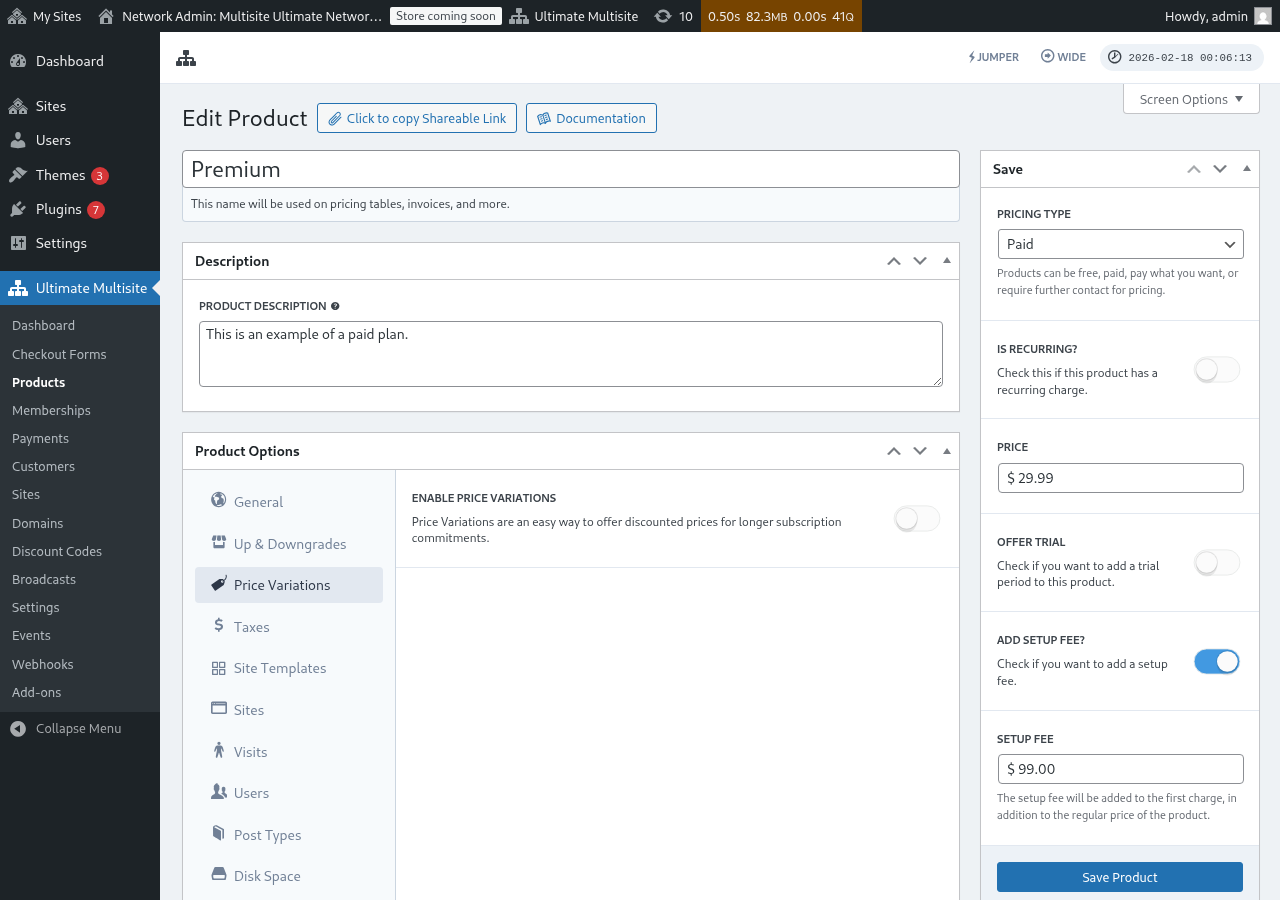
Period Selection फिल्ड थप्नुअघि, तपाईंको उत्पादनहरूमा प्राइस भ्यारियेशन कन्फिगर गरिएको छ भनेर सुनिश्चित गर्नुहोस्। Ultimate Multisite > Products मा जानुहोस्, एउटा उत्पादन सम्पादन गर्नुहोस्, र वैकल्पिक बिलिङ अवधि (जस्तै: छुट दिइएको वार्षिक मूल्य) थप्न Price Variations ट्याबमा जानुहोस्।
चरण २: आफ्नो चेकआउट फारममा Period Selection फिल्ड थप्नुहोस्
१. Ultimate Multisite > Checkout Forms मा जानुहोस् र आफ्नो चेकआउट फारम सम्पादन गर्नुहोस्।
२. तपाईंको Pricing Table फिल्ड भएको चरणसम्म तल स्क्रोल गर्नुहोस् र Add new Field मा क्लिक गर्नुहोस्।
३. फिल्ड प्रकार चयन डायलॉगमा, Period Select मा क्लिक गर्नुहोस्।
४. अवधि विकल्पहरू कन्फिगर गर्नुहोस्। प्रत्येक विकल्पलाई निम्न कुरा चाहिन्छ:
- Duration: संख्या (जस्तै
1) - Duration unit: अवधिको प्रकार (Days, Weeks, Months, वा Years)
- Label: ग्राहकले देख्ने पाठ (जस्तै "Monthly", "Annual")
५. थप अवधि विकल्पहरू थप्न + Add Option मा क्लिक गर्नुहोस्। यी विकल्पहरू तपाईंको उत्पादनहरूमा कन्फिगर गर्नुभएका प्राइस भ्यारियेशनहरूसँग मेल खानुपर्छ।
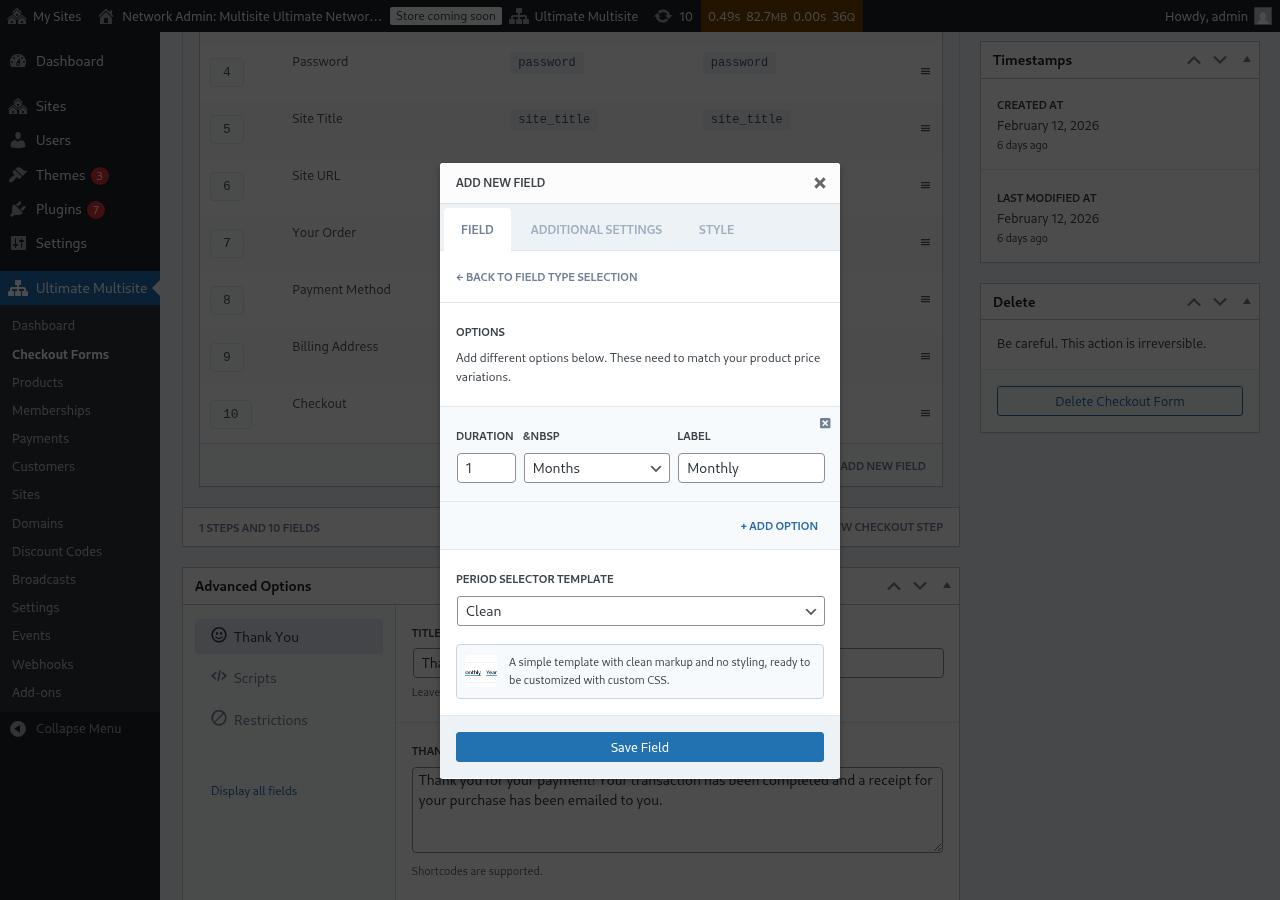
६. एउटा Period Selector Template छान्नुहोस् (Clean डिफल্ট हुन्छ, जसले कस्टम CSS तयार हुने सरल स्टाइल गरिएको सेलेक्टर्स देखाउँछ)।
७. Save Field मा क्लिक गर्नुहोस्।
चरण ३: मूल्य निर्धारण तालिका (Pricing Table) भन्दा माथि फिल्डको स्थान सेट गर्नुहोस्
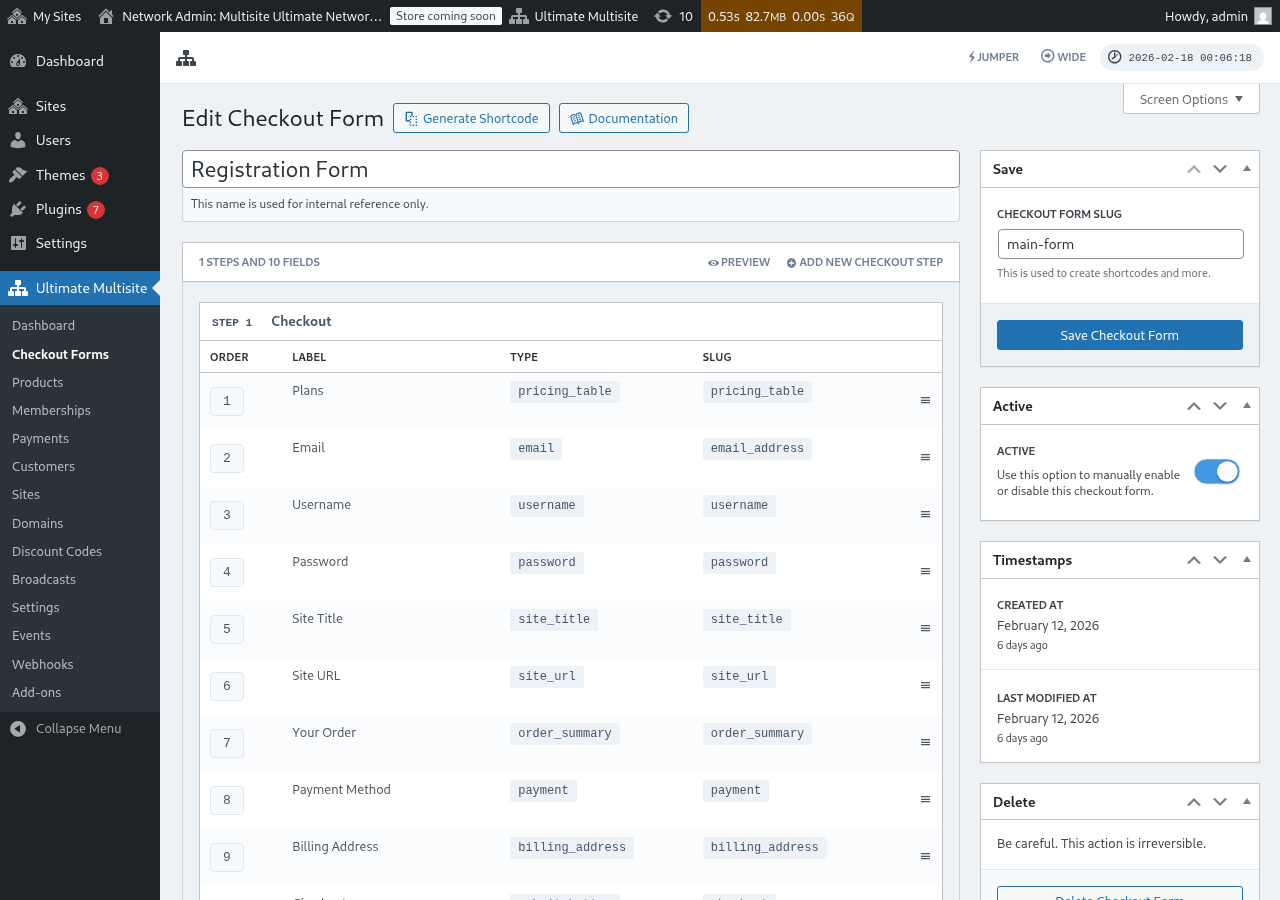
उत्तम प्रयोगकर्ता अनुभवका लागि, सुनिश्चित गर्नुहोस् कि अवधि चयन (Period Selection) फिल्ड तपाईंको चेकआउट चरणमा मूल्य निर्धारण तालिका (Pricing Table) फिल्डभन्दा अगाडि देखियोस्। तपाईंले चेकआउट फारम एडिटरमा फिल्डहरूलाई ड्र्याग गरेर क्रम मिलाउन सक्नुहुन्छ। यसरी, ग्राहकहरूले पहिले बिलिङ अवधि छान्छन् र त्यसपछि त्यो अवधिको लागि मूल्य हेर्न सक्छन्।
फ्रन्टएन्डमा यो कसरी काम गर्छ
एक पटक कन्फिगर गरिसकेपछि, तपाईंको दर्ता पृष्ठमा आउने ग्राहकहरूले मूल्य निर्धारण तालिकाभन्दा माथि अवधि चयनकर्ता देख्नेछन्। जब उनी फरक बिलिङ अवधिमा क्लिक गर्छन्:
- मूल्य निर्धारण तालिका तुरुन्तै चयनित अवधिको लागि मूल्य देखाउन अद्यावधिक हुन्छ (पृष्ठ पुनः लोड गर्न आवश्यक छैन)।
- यदि मूल्य निर्धारण तालिका फिल्डमा Force Different Durations अक्षम गरिएको छैन भने, चयन गरिएको अवधिको लागि कुनै मूल्य परिवर्तन नभएका उत्पादनहरू लुकाइनेछ।
- यदि Force Different Durations सक्रिय छ भने, चयनित अवधिमा कुनै परिवर्तन नभए पनि सबै उत्पादनहरू देखिने रहनेछन् (उनीहरूको डिफाल्ट मूल्य देखाउनेछन्)।
URL मार्फत बिलिङ अवधि पूर्व-चयन गर्ने
तपाईं URL मार्फत उत्पादन र बिलिङ अवधि पहिले नै चयन गर्न सक्नुहुन्छ। Ultimate Multisite ले यी URL ढाँचाहरूलाई समर्थन गर्दछ:
/register/premium— केवल "Premium" उत्पादन पूर्व-चयन गर्छ/register/premium/12— उत्पादन र १२ महिनाको अवधिको लागि पूर्व-चयन गर्छ/register/premium/1/year— १ वर्षको अवधि भएको उत्पादन पूर्व-चयन गर्छ
टेम्प्लेट चयन फिल्ड (The Template Selection Field)
टेम्प्लेट चयन फिल्डले ग्राहकहरूलाई चेकआउटको समयमा साइट टेम्प्लेट छनोट गर्न अनुमति दिन्छ। यो अब Ultimate Multisite v2.6.1 मा थपिएका single step र multi-step चेकआउट फारम टेम्प्लेटहरूमा डिफाल्ट रूपमा समावेश गरिएको छ।
फिल्डलाई म्यानुअल रूपमा कसरी थप्ने
यदि तपाईंले v2.6.1 भन्दा पहिले बनाइएको फारम वा खाली टेम्प्लेटबाट सुरु गरिएको फारम प्रयोग गर्दै हुनुहुन्छ भने:
१. Ultimate Multisite > Checkout Forms मा जानुहोस् र आफ्नो चेकआउट फारम सम्पादन गर्नुहोस्। २. साइट विवरणहरू सङ्कलन गर्ने चरणमा, Add new Field मा क्लिक गर्नुहोस्। ३. फिल्ड प्रकार डायलॉगबाट Template Selection चयन गर्नुहोस्। ४. फिल्ड कन्फिगर गर्नुहोस्:
- Label — ग्राहकले टेम्प्लेट ग्रिडभन्दा माथि देख्ने शीर्षक (जस्तै: "साइट टेम्प्लेट छान्नुहोस्")।
- Required — ग्राहकले अगाडि बढ्नुअघि टेम्प्लेट चयन गर्नुपर्छ कि पर्दैन भन्ने कुरा।
यो कसरी काम गर्छ
जब कुनै ग्राहक चेकआउटको समयमा टेम्प्लेट छान्छ, Ultimate Multisite ले आफ्नो नयाँ साइट तयार गर्दा त्यसलाई प्रयोग गर्छ। यहाँ देखाइएका टेम्प्लेटहरू तपाईंको Site Templates सूची (Ultimate Multisite > Site Templates) बाट आउँछन्। केवल ग्राहकका लागि उपलब्ध भएको चिह्नित टेम्प्लेटहरू मात्र यहाँ देखिन्छन्।
चेकआउट-फारम बेस डोमेनहरू
Ultimate Multisite v2.13.0 ले चेकआउट फारमको Site URL फिल्डमा कन्फिगर गरिएका डोमेनहरूलाई नेटवर्क बेस डोमेनको रूपमा व्यवहार गर्छ। जब तपाईं चाहनुहुन्छ कि ग्राहकहरूले example.com र sites.example.com जस्ता एउटै वा धेरै साझा दर्ता डोमेन अन्तर्गत साइटहरू बनाऊन्, तब फिल्डको उपलब्ध-डोमेन सेटिङहरू प्रयोग गर्नुहोस्।
साझा चेकआउट-फारम बेस डोमेनहरू प्रति-साइट कस्टम डोमेन मैपिंगको रूपमा व्यवहार गरिएका मानिँदैनन्। जब कुनै ग्राहक ती आधारहरू मध्ये एकमा सबडिरेक्टरी साइट बनाउँछ, Ultimate Multisite ले एउटा नक्सा गरिएको-डोमेन रेकर्ड बनाउँदैन जसले साझा होस्टलाई केवल त्यो एक साइटको लागि स्वामित्व दिन्छ। साझा होस्ट समान चेकआउट फारम बेस प्रयोग गर्ने दाजुभाइ साइटहरूको लागि उपलब्ध रहन्छ।
customer-example.com जस्ता प्रति-ग्राहक नक्सा गरिएको होस्टहरूका लागि कस्टम डोमेनहरू राख्नुहोस्। धेरै साइटहरूले प्रयोग गर्न सक्ने साझा दर्ता होस्टहरूका लागि चेकआउट-फारम बेस डोमेनहरू राख्नुहोस्।
फिल्ड हटाउने
यदि तपाईंले साइट टेम्प्लेटहरू प्रदान गर्नुभएको छैन भने, आफ्नो फारमबाट 'Template Selection' फिल्ड हटाउनुहोस्। त्यसपछि ग्राहकलाई Ultimate Multisite > Settings > Site Templates मा कन्फिगर गरिएको कुनै पनि डिफल्ट टेम्प्लेट प्राप्त हुनेछ।