ચેકઆઉટ ફોર્મ્સ (Checkout Forms)
ચેકઆઉટ ફોર્મ્સ એ નવા ગ્રાહકોને રૂપાંતરિત કરવા માટે અલગ-અલગ પદ્ધતિઓ સાથે પ્રયોગ કરવા માટે એક સરળ અને લવચીક રીત છે.
Ultimate Multisite 2.0 માં એક ચેકઆઉટ ફોર્મ એડિટર છે જે તમને જેટલા પણ ફોર્મ બનાવવા દે છે, જેમાં અલગ-અલગ ફીલ્ડ્સ, ઓફર કરેલા પ્રોડક્ટ્સ વગેરે હોઈ શકે છે.
આ સુવિધાને ઍક્સેસ કરવા માટે, ડાબી બાજુના સાઇડબારમાં ચેકઆઉટ ફોર્મ્સ મેનુ પર જાઓ.
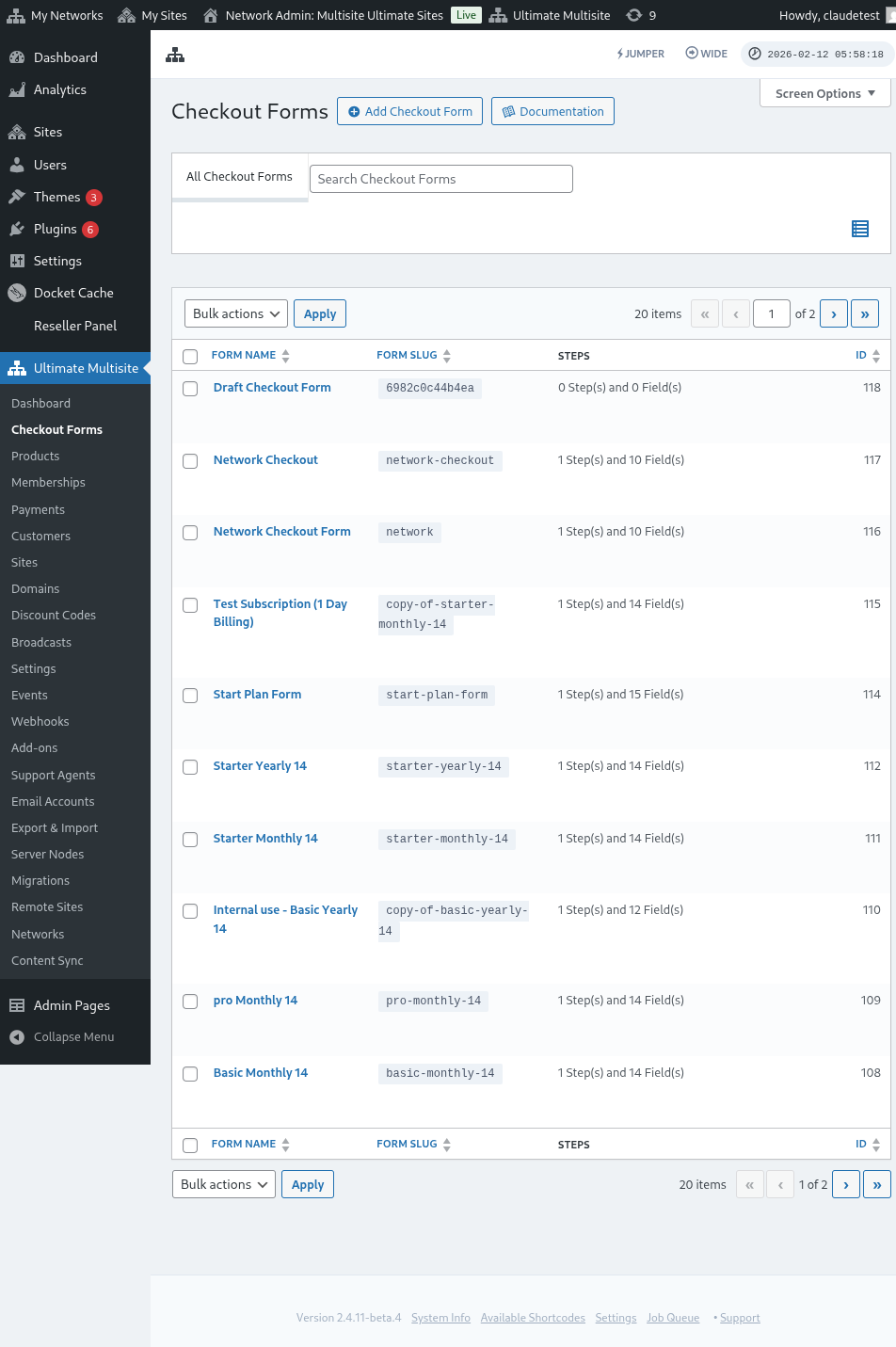
આ પેજ પર, તમે તમારા બધા ચેકઆઉટ ફોર્મ જોઈ શકો છો.
લિસ્ટ ટેબલમાં એક Status કોલમ છે જેથી તમે ખાતરી કરી શકો કે દરેક ફોર્મ ગ્રાહકો માટે હાલમાં ઉપલબ્ધ છે કે નહીં:
| Status | અર્થ |
|---|---|
| Active | આ ફોર્મને જ્યાં પણ તેનો શોર્ટકોડ અથવા રજીસ્ટ્રેશન પેજ પ્રકાશિત હોય ત્યાં વાપરી શકાય છે. |
| Inactive | ફોર્મ સેવ કરેલું છે પરંતુ નિષ્ક્રિય છે. તમે તેને ફરીથી સક્ષમ કરો ત્યાં સુધી ગ્રાહકો તેના દ્વારા ચેકઆઉટ પૂર્ણ કરી શકશે નહીં. |
ખાસ કરીને જ્યારે તમે તમારા લાઇવ ફોર્મ્સની સાથે ડ્રાફ્ટ અથવા સિઝનલ ચેકઆઉટ ફોર્મ્સ રાખતા હો, ત્યારે એડિટ કરતા પહેલા સ્ટેટસ કોલમનો ઉપયોગ કરો.
જો તમે નવું બનાવવું હોય, તો ફક્ત પેજની ટોચ પર Add Checkout Form પર ક્લિક કરો.
તમે શરૂઆત કરવા માટે આમાંથી કોઈપણ ત્રણ વિકલ્પો પસંદ કરી શકો છો: single step (એક પગલું), multi-step (બહુ-પગલાં), અથવા blank (ખાલી). પછી, Go to the Editor પર ક્લિક કરો.
જ્યારે તમે single step અથવા multi-step ને શરૂઆત તરીકે પસંદ કરો છો, ત્યારે ફોર્મ ટેમ્પલેટમાં ડિફોલ્ટ રૂપે એક Template Selection ફીલ્ડ શામેલ હોય છે. આ ફીલ્ડ તમારા ગ્રાહકોને રજીસ્ટ્રેશન પ્રક્રિયા દરમિયાન સાઇટ ટેમ્પલેટ પસંદ કરવાની મંજૂરી આપે છે. તમે તેને ત્યાં જ છોડી શકો છો, દૂર કરી શકો છો અથવા એડિટરના અન્ય કોઈ ફીલ્ડની જેમ ફરીથી ગોઠવી શકો છો.
ଆପଣ ଆପଣଙ୍କ ପାଖରେ ଥିବା ଫର୍ମଗୁଡ଼ିକୁ ନାମ କରି ବଦଳାଇବା କିମ୍ବା ଦୁଇଟି ପ୍ରତିଶତ କରିବା (duplicate) ସେଉଁଠି ତା' ନାମର ତଳେ ଥିବା ବିକଳ୍ପଗୁଡ଼ିକ ଉପରେ କ୍ଲିକ୍ କରିପାରିବେ। ସେଠାରେ ଆପଣ ଫର୍ମର ʃॉर्टକୋଡ୍ (shortcode) କପି କରିବା ବା ଫର୍ମଟି ମନା କରିଦେବା (delete) ପାଇଁ ବି ବିକଳ୍ପ ମିଳିବ।

ଚେକ୍ଆଉଟ୍ ଫର୍ମ ଏଡିଟର ସୁପାରିଶ (Overview)
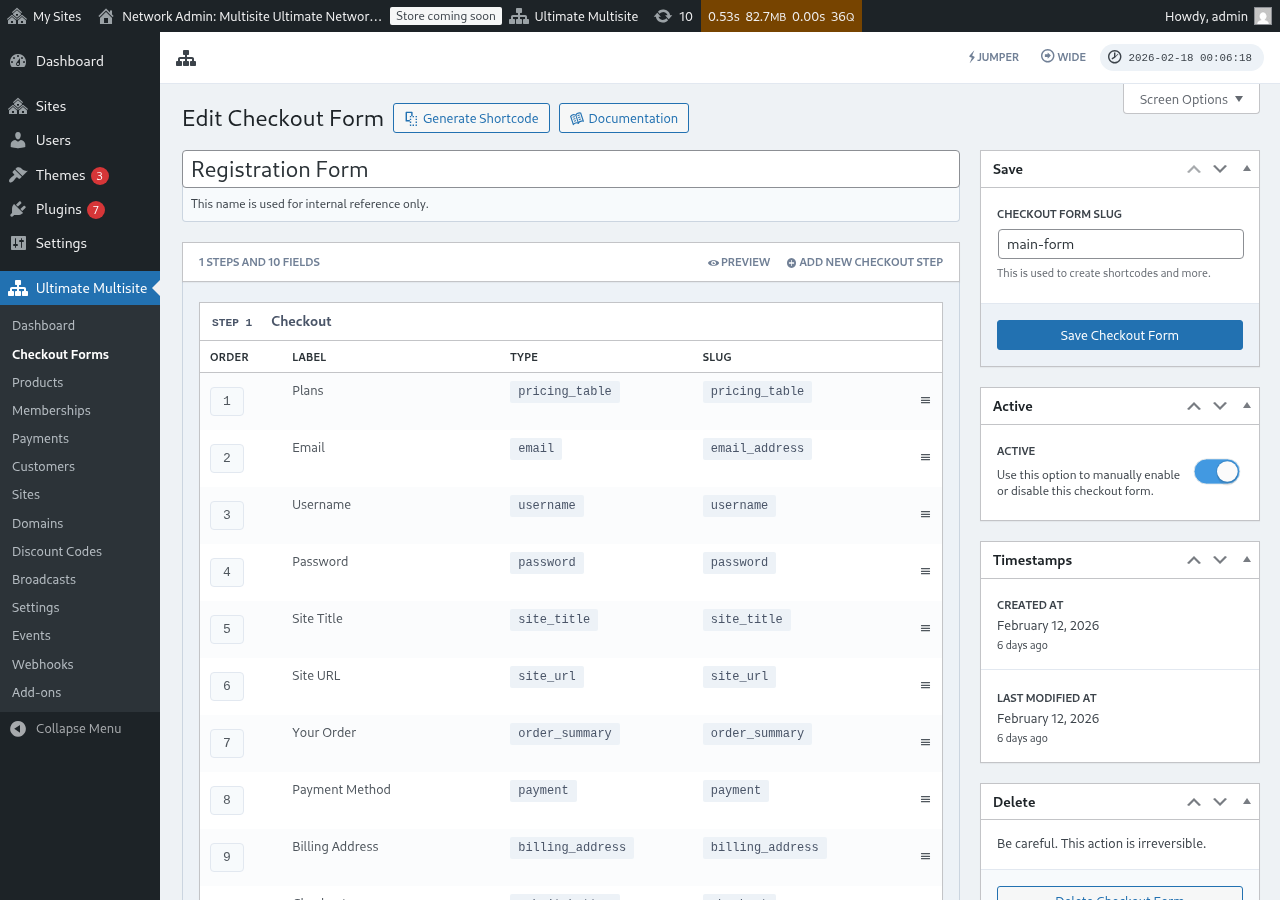
ଚେକ୍ଆଉଟ୍ ଫର୍ମ ଏଡିଟର ଆପଣଙ୍କ ନିଜ ରେଜିଷ୍ଟ୍ରେସନ୍ ଫର୍ମ ବନେଇବା ପାଇଁ ଏକ ସମ୍ପୂର୍ଣ୍ଣ ଇଣ୍ଟରଫେସ୍ ପ୍ରଦାନ କରେ। ଏହି ଏଡିଟରର ଲେଆଉଟ୍ (layout) ବିଷୟରେ ଏହା ଏକ ସୁପାରିଶ ଦେଉଛି:
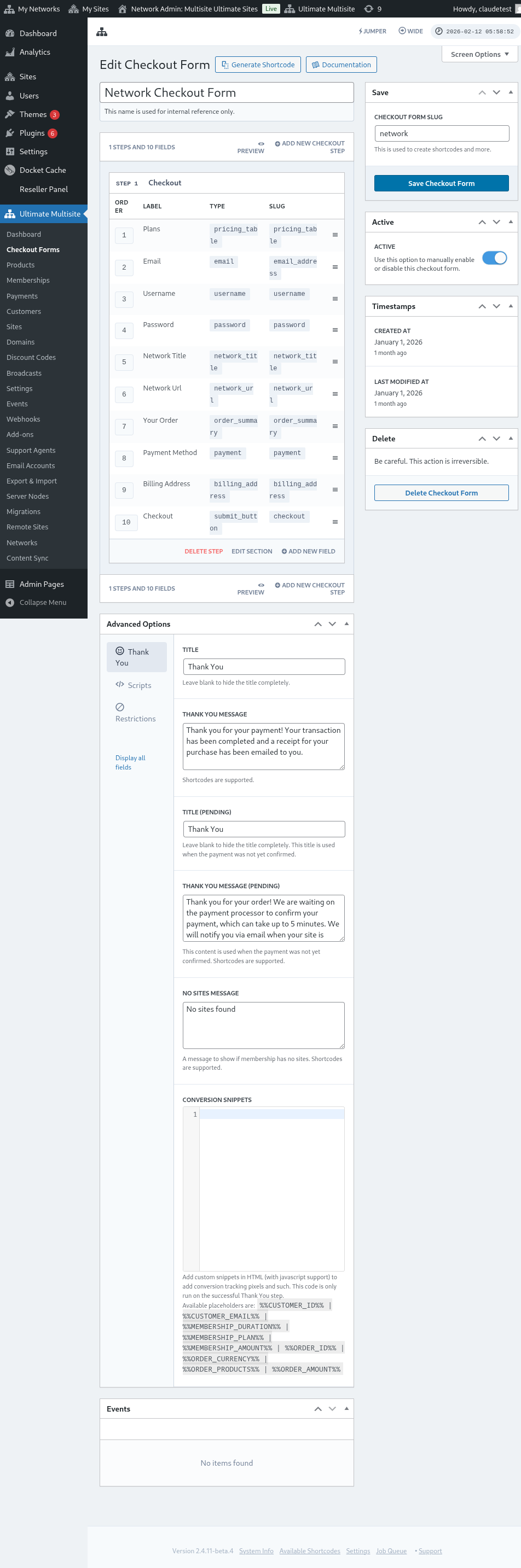
ଚେକ୍ଆଉଟ୍ ଫର୍ମ ଏଡିଟ କରିବା
ଆପଣ ଅଲଗା-ଅଲଗା ଉଦ୍ଦେଶ୍ୟ ପାଇଁ ଚେକ୍ଆଉଟ୍ ଫର୍ମ ବନେଇପାରନ୍ତି। ଏହି ଉଦାହରଣରେ ଆମେ ଏକ ରେଜିଷ୍ଟ୍ରେସନ୍ ଫର୍ମ ଉପରେ କାମ କରିବା।
ଚେକ୍ଆଉଟ୍ ଫର୍ମ ଏଡିଟରକୁ ଯାଇବା ପରେ, ଆପଣଙ୍କ ଫର୍ମକୁ ଏକ ନାମ ଦିଅନ୍ତୁ (ଯାହା କେବଳ ଆଭ୍ୟନ୍ତରୀଣ ଅଧିକାର ପାଇଁ ବ୍ୟବହୃତ ହେବ) ଏବଂ ଏକ ସ୍ଲଗ୍ (slug) ଦିଅନ୍ତୁ (ଯାହା ʃॉर्टକୋଡ୍ ବନେଇବା ପାଇଁ ବ୍ୟବହୃତ ହୁଏ, ଉଦାହରଣ ସ୍ୱରୂପ)।
ଫର୍ମଗୁଡ଼ିକ ବିଭାଜନ (steps) ଏବଂ ଫିଲ୍ଡ୍ಗಳಿಂದ (fields) ତିଆରି ହୋଇଥାଏ। ଆପଣ 'Add New Checkout Step' କ୍ଲିକ୍ କରି ନୂଆ ସ୍ଟେପ୍ ଯୋଗ କରିପାରିବେ।

ମୋଡାଲ ଫ୍ରିଣ୍ଟ୍ର ପ୍ରଥମ ଟ୍ୟାବରେ, ଆପଣଙ୍କ ଫର୍ମର ସ୍ଟେପ୍ ର ବିଷୟବସ୍ତୁ ଭରିଦିଅନ୍ତୁ। ଏଥିକୁ ଏକ ID, ନାମ ଏବଂ ବର୍ଣ୍ଣନା (description) ଦିଅନ୍ତୁ। ଏହି ବିଷୟଗୁଡ଼ିକ ମୁଖ୍ୟତଃ ଆଭ୍ୟନ୍ତରୀଣ ଉପରେ ବ୍ୟବହୃତ ହୁଏ।
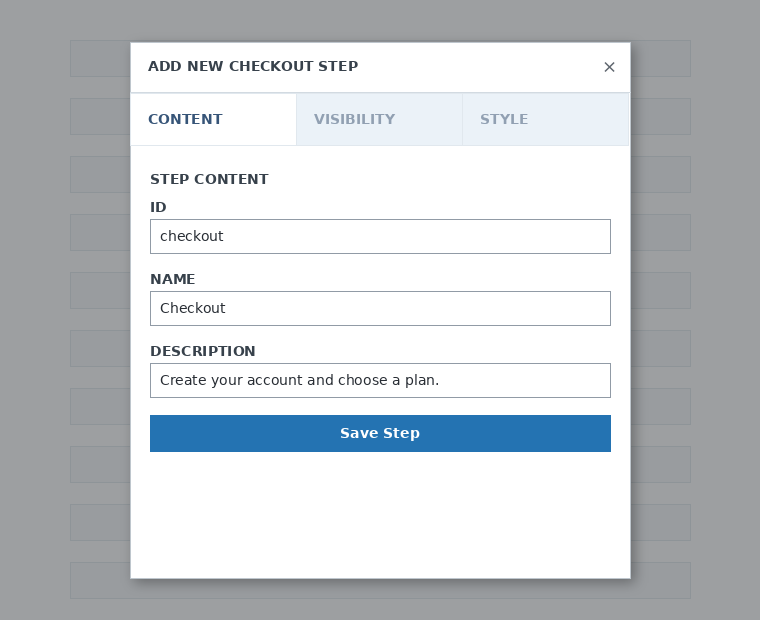
ତା' ପରେ, ସ୍ଟେପ୍ ର ଦର୍ଶନୀୟତା (visibility) ସେଟ କରନ୍ତୁ। ଆପଣ "Always show" (ସବୁବେଳେ ଦର୍ଶାଅ), "Only show for logged in users" (କେବଳ ଲଗଡ୍-ଇନ୍ ବ୍ୟବହାରକାରୀଙ୍କ ପାଇଁ ଦର୍ଶାଅ) କିମ୍ବା "Only show for guests" (କେବଳ ଗେଷ୍ଟ୍ଙ୍କ ପାଇଁ ଦର୍ଶାଅ) ମଧ୍ୟରେ ଚୟନ କରିପାରିବେ।
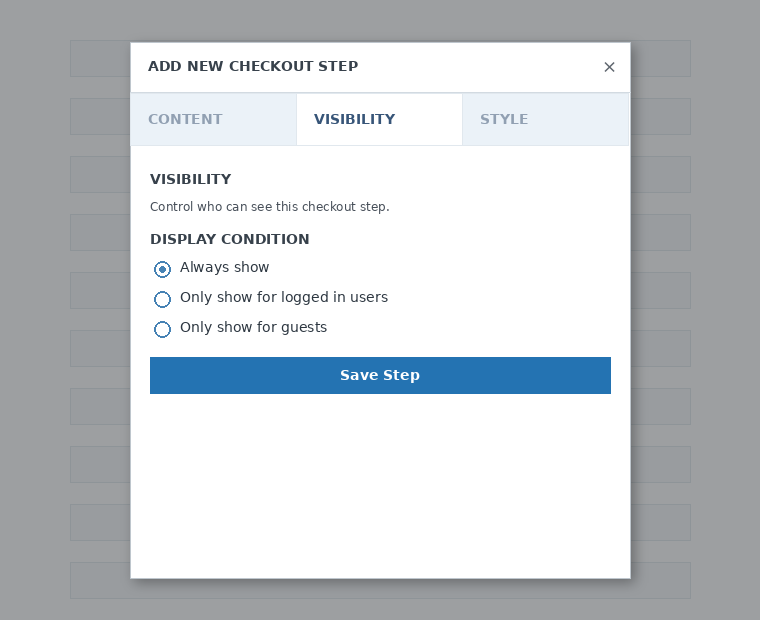
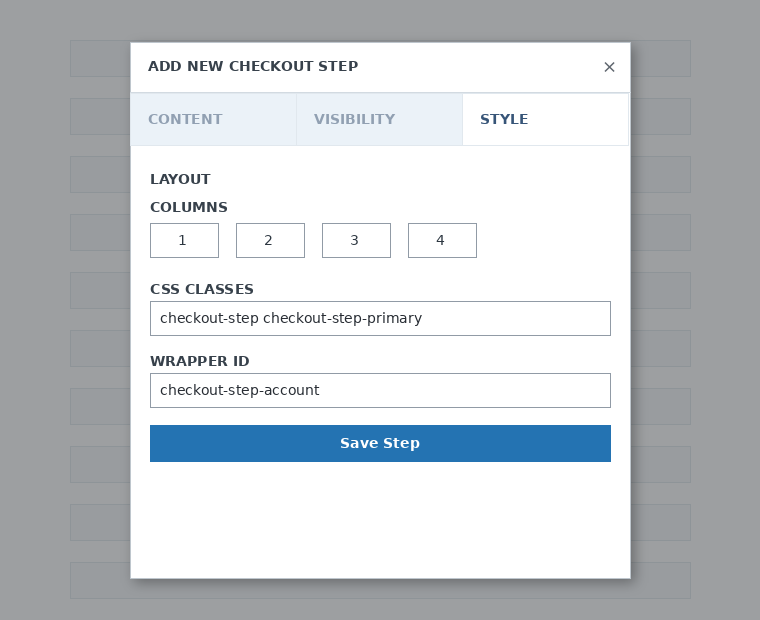
ଶେଷରେ, ସ୍ଟେପ୍ ର ଷ୍ଟାଇଲ୍ (style) କୁ ବିବେକ କରନ୍ତୁ। ଏଗୁଡ଼ିକ ଅପ୍ସନାଲ୍ ଫିଲ୍ଡ୍।
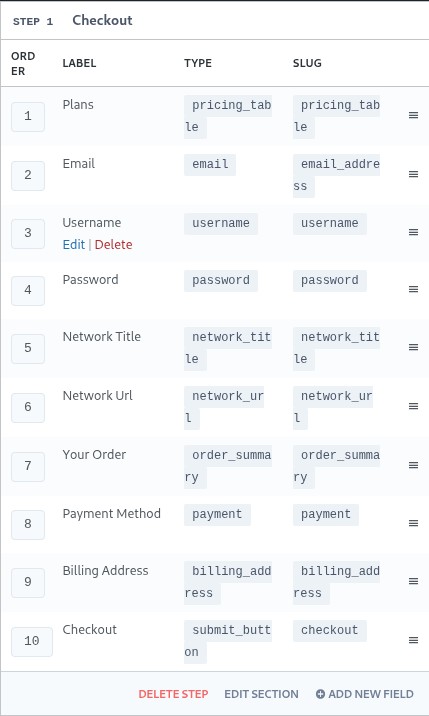
ଏବେ, ଆମ ପ୍ରଥମ ସ୍ଟେପ୍ରେ ଫିଲ୍ଡ୍ ଯୋଗ କରିବାର ସମୟ। କେବଳ 'Add New Field' ଉପରେ କ୍ଲିକ୍ କରନ୍ତୁ ଏବଂ ଆପଣ ଚାହୁଁଥିବା ବିଭାଗର ପ୍ରକାର (type of section) ବାଛନ୍ତୁ।
ഓരോ ഫീൽഡിനും പൂരിപ്പിക്കേണ്ട വ്യത്യസ്ത പാരമീറ്ററുകൾ ഉണ്ട്. ഈ ആദ്യത്തെ പ്രവേശനത്തിനായി, നമ്മൾ "Username" ഫീൽഡ് തിരഞ്ഞെടുക്കാം.
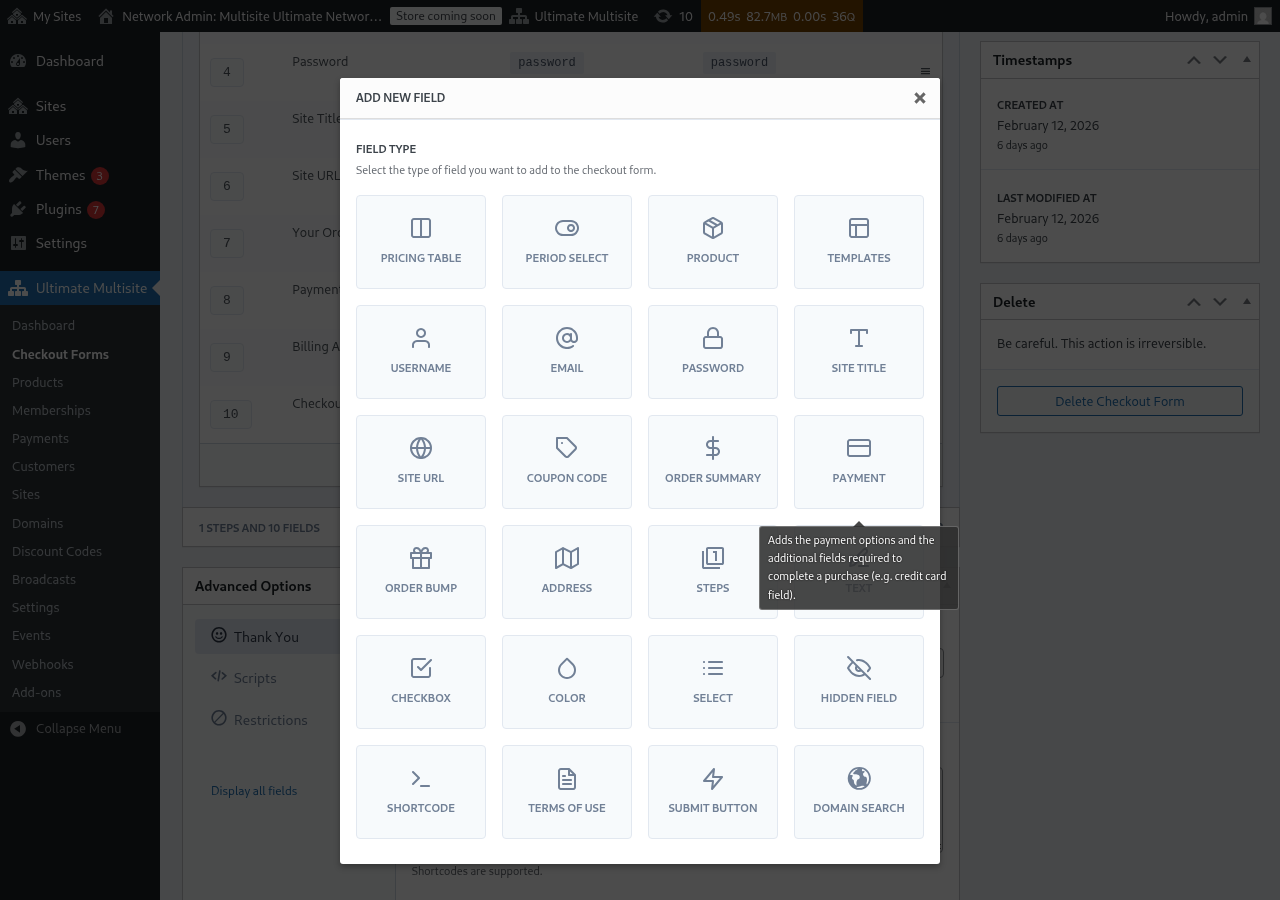
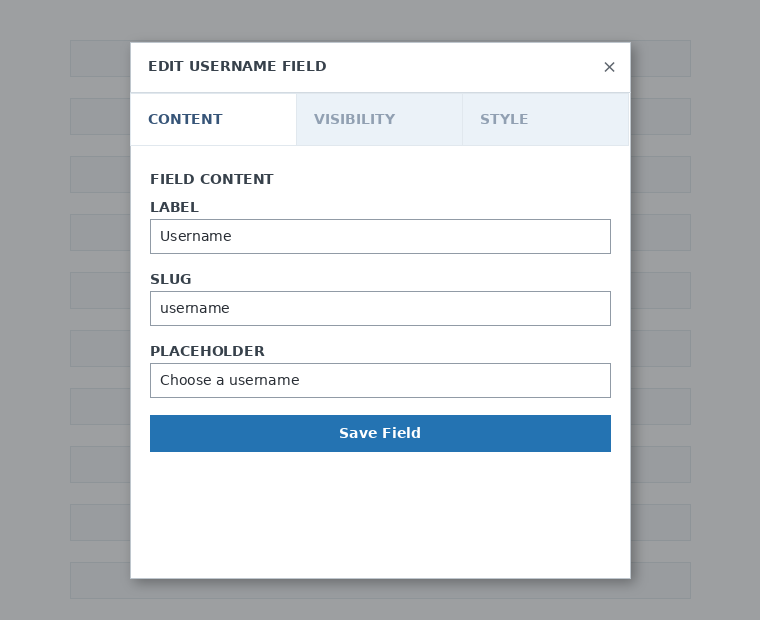
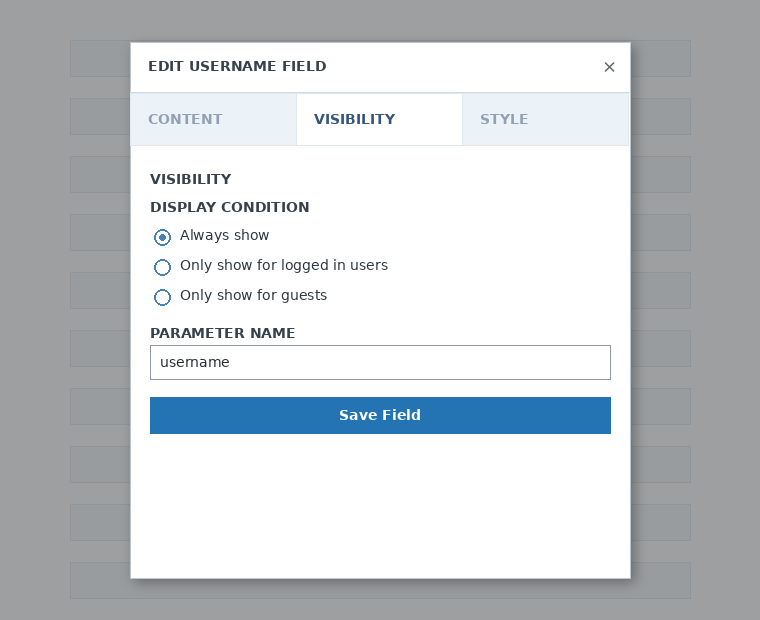
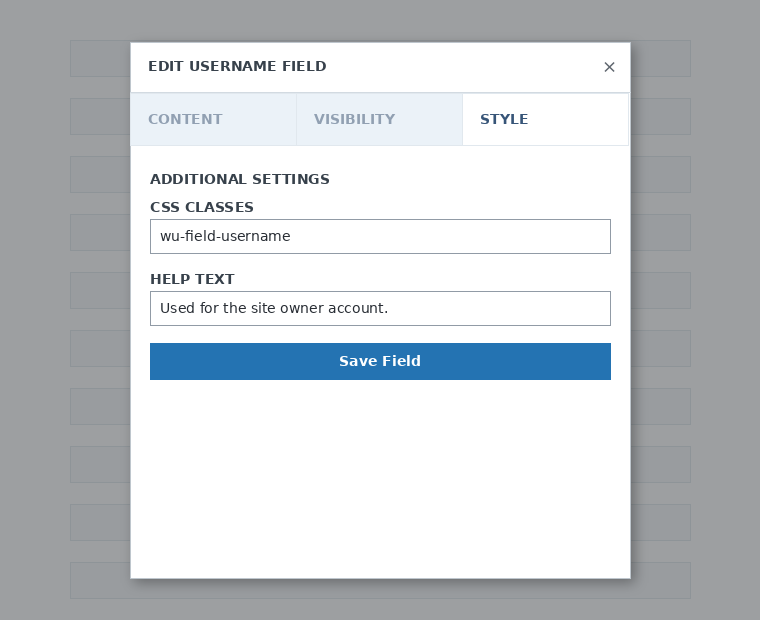
നിങ്ങൾക്ക് ആവശ്യമുള്ളത്ര സ്റ്റെപ്പുകളും ഫീൽഡുകളും ചേർക്കാവുന്നതാണ്. നിങ്ങളുടെ ഉൽപ്പന്നങ്ങൾ ഉപഭോക്താക്കൾക്ക് തിരഞ്ഞെടുക്കാൻ കാണിക്കണമെങ്കിൽ, Pricing Table ഫീൽഡ് ഉപയോഗിക്കുക. നിങ്ങൾക്ക് ക്ലയിന്റുകൾക്ക് ടെംപ്ലേറ്റ് തിരഞ്ഞെടുക്കാൻ അനുവദിക്കണമെന്നുണ്ടെങ്കിൽ, Template Selection ഫീൽഡ് ചേർക്കുക. ഇങ്ങനെ നിങ്ങൾക്ക് കൂടുതൽ കാര്യങ്ങൾ ചെയ്യാവുന്നതാണ്.
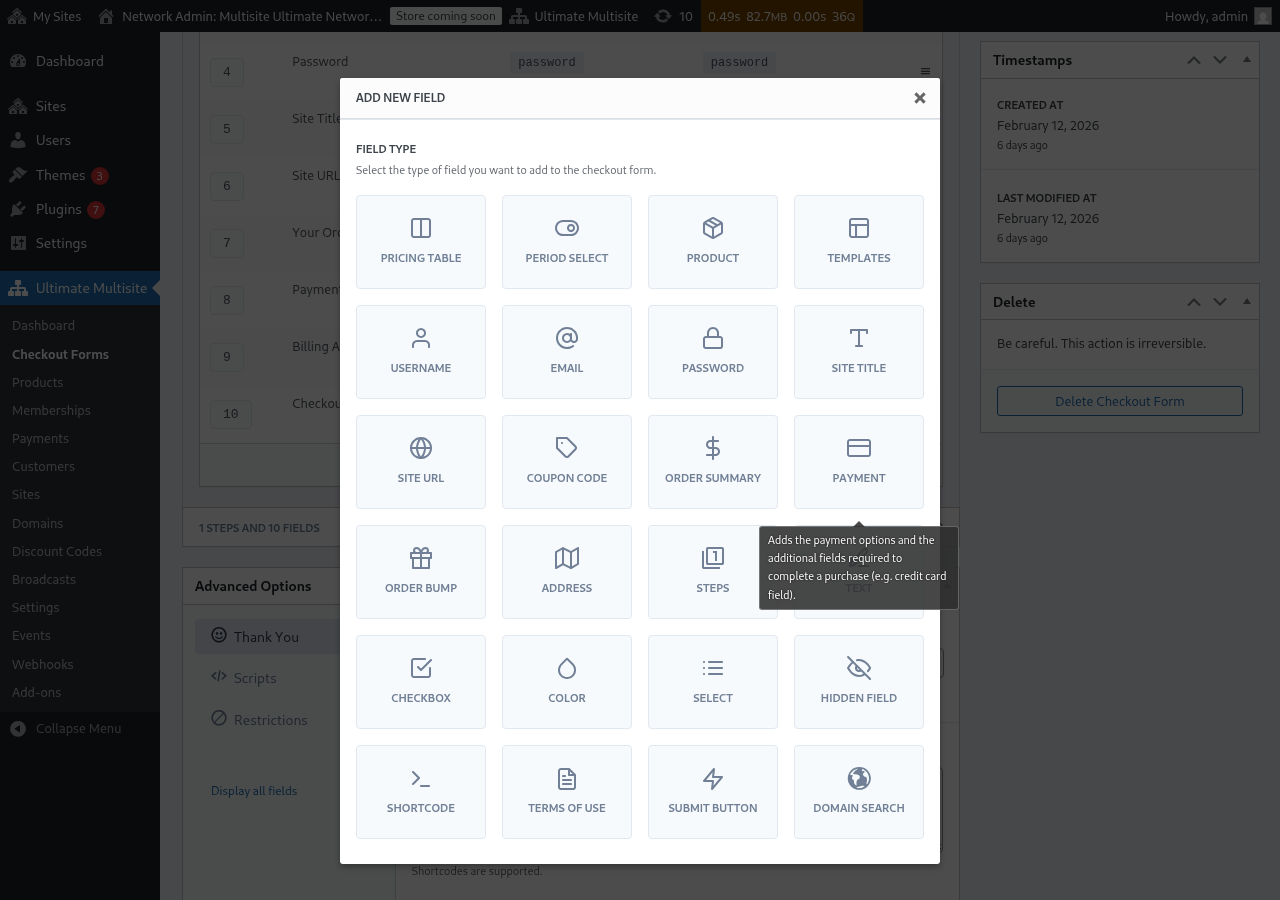
ശ്രദ്ധിക്കുക: ഒരു ചെക്ക്ഔട്ട് ഫോം ഉണ്ടാക്കാൻ username, email, password, site title, site URL, order summary, payment, submit button എന്നിവ നിർബന്ധമായും ഉണ്ടായിരിക്കണം.
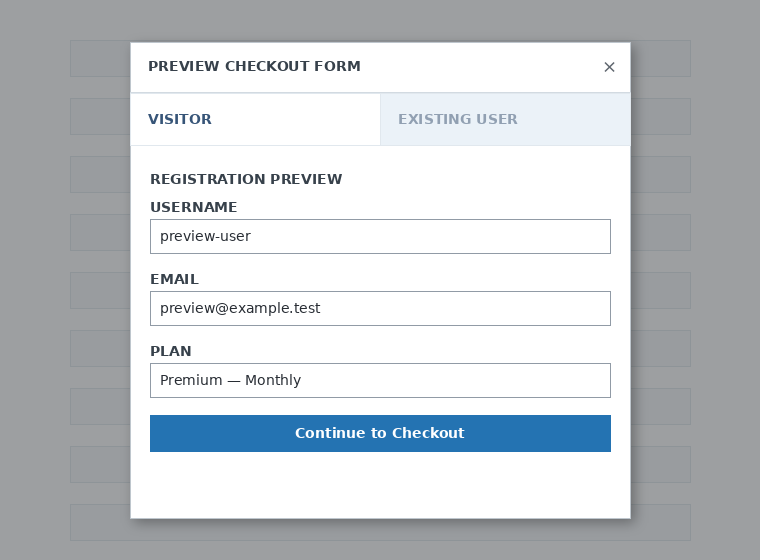
നിങ്ങൾ നിങ്ങളുടെ ചെക്ക്ഔട്ട് ഫോം പ്രവർത്തിപ്പിക്കുമ്പോൾ, നിങ്ങളുടെ ക്ലയിന്റുകൾ ഫോം എങ്ങനെ കാണുമെന്ന് দেখতে Preview ബട്ടൺ എപ്പോഴും ഉപയോഗിക്കാവുന്നതാണ്. നിലവിലുള്ള ഉപയോക്താവായോ സന്ദർശകനായോ എന്ന് മാറിമാറി കാണാനും നിങ്ങൾക്ക് സാധിക്കും.

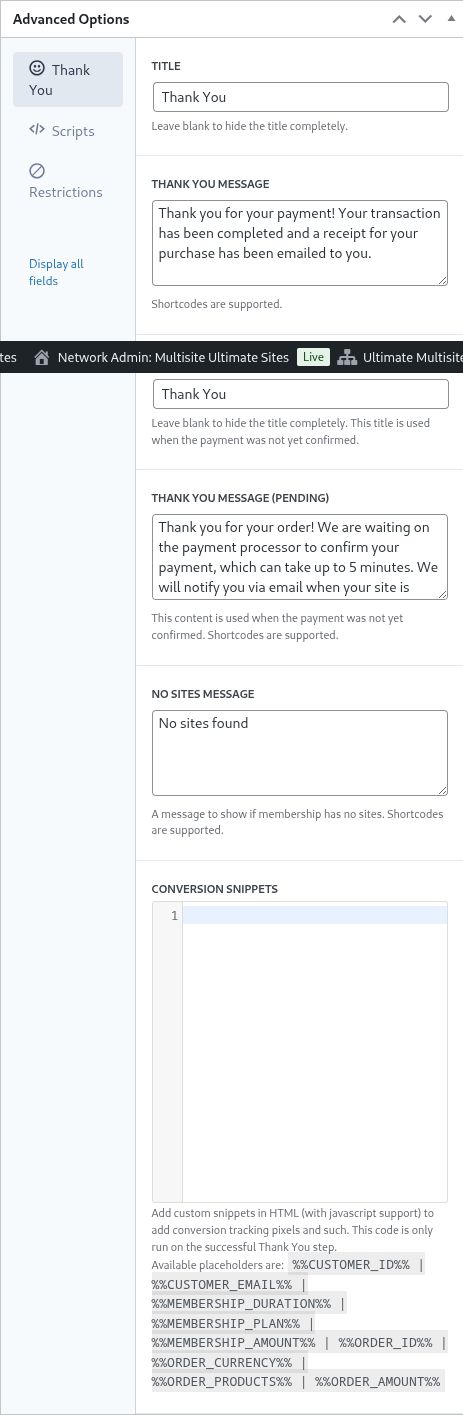
അവസാനം, Advanced Options-ൽ നിങ്ങൾക്ക് "Thank You" പേജിനായുള്ള സന്ദേശം ക്രമീകരിക്കാനും, മാറ്റങ്ങൾ ട്രാക്ക് ചെയ്യാൻ സ് Snippets ചേർക്കാനും, നിങ്ങളുടെ ചെക്ക്ഔട്ട് ഫോമിന് കസ്റ്റം CSS ചേർക്കാനും അല്ലെങ്കിൽ ചില രാജ്യങ്ങളിൽ മാത്രം പരിമിതപ്പെടുത്താനും സാധിക്കും.
വലതുവശത്തെ കോളത്തിൽ ഈ ഓപ്ഷൻ ഓണാക്കുകയോ ഓഫ് ചെയ്യുകയോ ചെയ്യുന്നതിലൂടെ നിങ്ങൾക്ക് നിങ്ങളുടെ ചെക്ക്ഔട്ട് ഫോം സ്വയം പ്രവർത്തനക്ഷമമാക്കാനോ പ്രവർത്തനരഹിതമാക്കാനോ സാധിക്കും, അല്ലെങ്കിൽ ഫോം സ്ഥിരമായി ഡിലീറ്റ് ചെയ്യാനും കഴിയും.

ଫର୍ମଟି ଡିଲାଇନ୍ କରିବା ପାଇଁ, ఫର୍ମ ଆକ୍ସନରେ 'delete' ବିକଳ୍ପଟି ଉପରେ କ୍ଲିକ୍ କରନ୍ତୁ:

ଆପଣଙ୍କର ଚେକ୍ଆଉଟ୍ ଫର୍ମକୁ ସେଭ କରିବାକୁ ଭୁଲିବେ ନାହିଁ!

ଆପଣଙ୍କ ଫର୍ମର ሾର୍ଟକୋଡ୍ (shortcode) ପାଇବା ପାଇଁ, 'Generate Shortcode' ଉପରେ କ୍ଲିକ୍ କରନ୍ତୁ ଏବଂ ମୋଡାଲ ୱିଣ୍ଡୋରେ ଦେଖାଯାଇଥିବା ଫଳାଫଳଟି କପି କରି ନିଅନ୍ତୁ।
ପ୍ରାଇସିଂ ଟେବଲ୍ ଫିଲ୍ଡ (The Pricing Table Field)
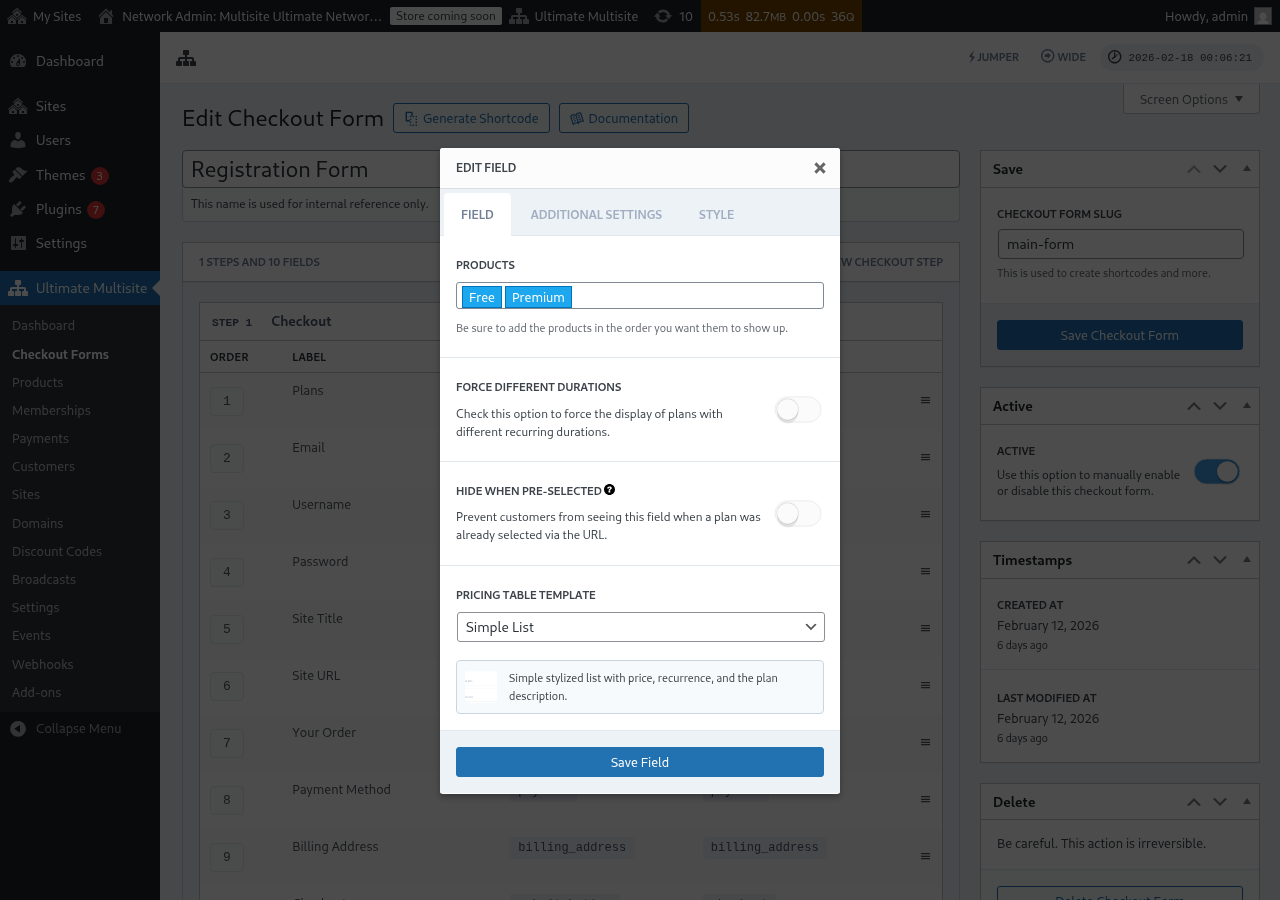
Pricing Table ଫିଲ୍ଡଟି ଆପଣଙ୍କର ଉତ୍ପାଦଗୁଡ଼ିକୁ ଚେକ୍ଆଉଟ୍ ଫର୍ମରେ ଦର୍ଶାଏ, ଯାହାଦ୍ୱାରା ଗ୍ରାହକମାନେ ଏକ ପ୍ଲାନ ବାଛିପାରନ୍ତି। ଏହି ଫିଲ୍ଡଟିକୁ ସମ୍ପାଦନ କଲେ, ଆପଣ ଅନେକ ବିକଳ୍ପ ସେଟ୍ କରିପାରିବେ:
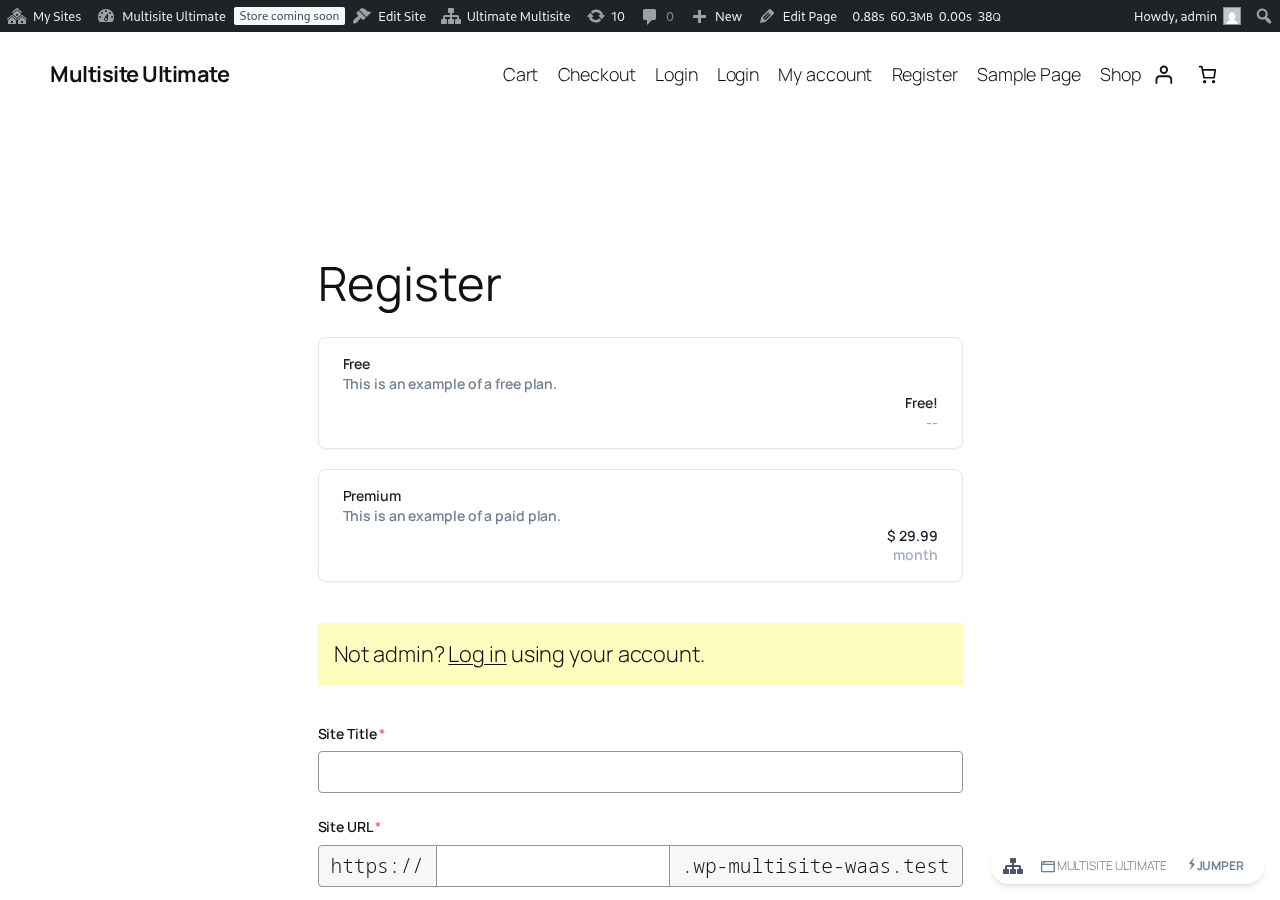
프론ଟଏଣ୍ଡ ରେଜିଷ୍ଟ୍ରେସନ୍ ଫର୍ମରେ ପ୍ରାଇସିଂ ଟେବଲ୍ କିପରି ଦେଖାଯାଉଛି, ତାହା ଏଠାରେ ଦେଖନ୍ତୁ:
- Products (ଉତ୍ପାଦ): କେଉଁ ଉତ୍ପାଦଗୁଡ଼ିକ ଦର୍ଶାଇବା ଏବଂ ସେମାନେ କେଉଁ ଅନୁମୋଦନରେ ଆସିବେ, ତାହା ବାଛିନ୍ତୁ।
- Force Different Durations (ବିଭିନ୍ନ ଅବଧିକୁ ବାଧ୍ୟ କରିବା): ଏହା ଅନ୍ୟାଲ୍ଗ୍ କଲେ, ଚୟନ କରାଯାଇଥିବା ବିଲିଂ ପରିଅଦିନ ପାଇଁ ମେଳୁଥିବା ପ୍ରାଇସ ଭેરिएशन (price variation) ଥିବାରେ ବି ଆପଣଙ୍କର ସମସ୍ତ ଉତ୍ପାଦ ଦର୍ଶିବ, ଯେପରିକି ସେମାନଙ୍କ ପାଖରେ ମେଳୁଥିବା ପ୍ରାଇସ ବેરिएशन ନଥିଲେ ବି। ଏହା ଅନ୍ୟାଲଗ୍ କଲେ (ଡିଫାଉଟ), ଚୟନ କରାଯାଇଥିବା ଅବଧି ପାଇଁ ଭેરिएशन ନଥିବା ଉତ୍ପାଦଗୁଡ଼ିକକୁ ଲୁଚାଇ ଦିଆଯିବ।
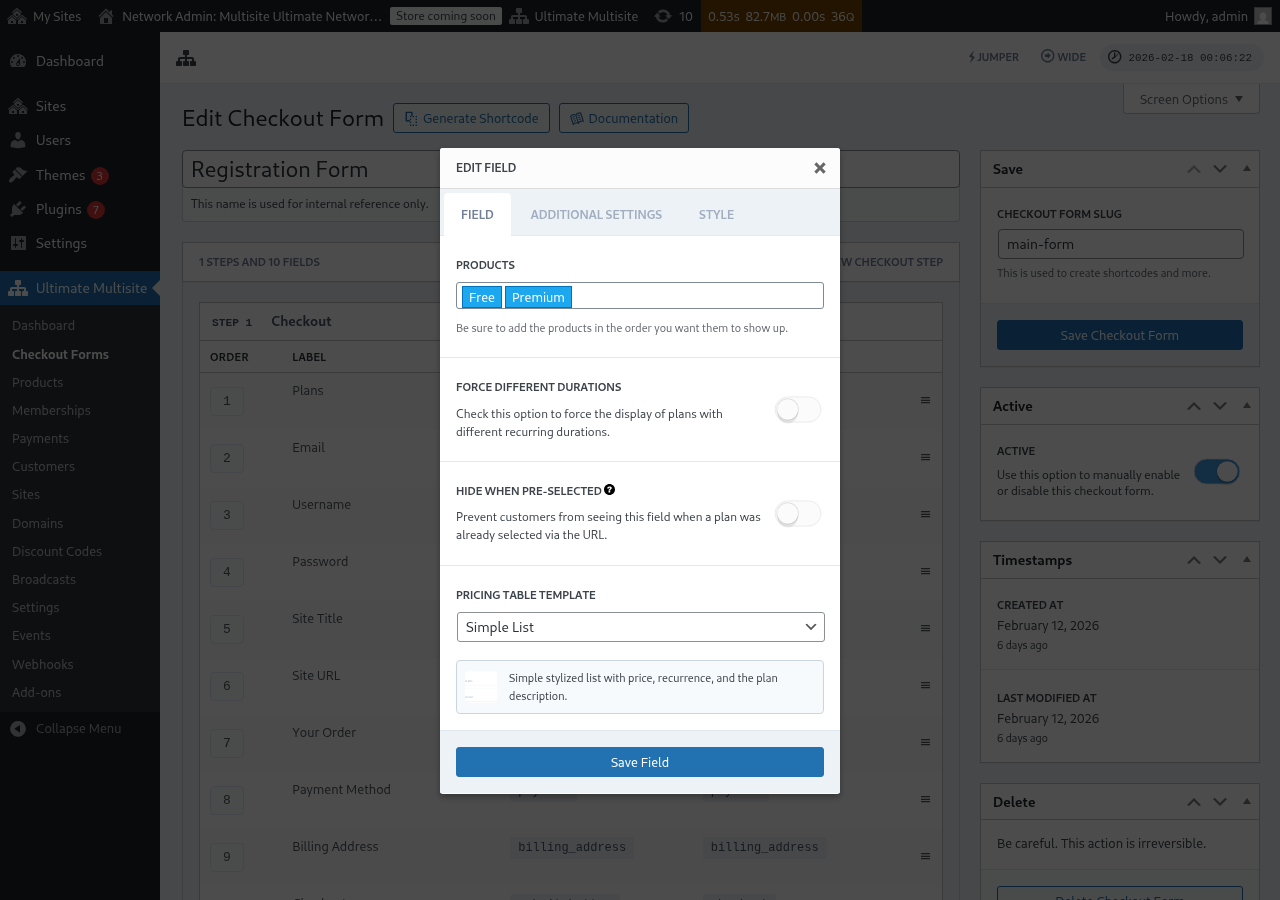
- Hide when Pre-Selected (ପୂର୍ବରୁ ଚୟନ କଲେ ଲୁଚାଇବା): ଯଦି URL ମାଧ୍ୟମରେ ଏକ ପ୍ଲାନ ବର୍ତ୍ତମାନ ଚୟନ କରାଯାଇଥାଏ (ଉଦାହରଣ ସ୍ୱରୂପ,
/register/premium), ତେବେ ପ୍ରାଇସିଂ ଟେବଲ୍ଟି ଲୁଚିଯିବ। - Pricing Table Template (ପ୍ରାଇସିଂ ଟେବଲ୍ ଟେମ୍ପଲେଟ୍): ପ୍ରାଇସିଂ ଟେବଲ୍ ପାଇଁ ଦୃଶ୍ୟମୂଳକ ଟେମ୍ପଲେଟ୍ ବାଛନ୍ତୁ (Simple List, Legacy, ଆଦି)।
ଯଦି ଆପଣ କୌଣସି ଉତ୍ପାଦକୁ Pricing Table-ରେ ଯୋଗ କରନ୍ତି, ଏବଂ ସେହି ଫର୍ମଟି ସେହି ଉତ୍ପାଦର ଚେକ୍ଆଉଟ୍ ପ୍ରବାହ ପାଇଁ ଆବଶ୍ୟକ ଫିଲ୍ଡଗୁଡ଼ିକ ଅନ୍ତର୍ଭୁକ୍ତ ନକଲେ, ତେବେ ଏଡିଟରରେ ଏବେ ଏକ ସତର୍କତା (warning) ଦେଖାଯାଉଛି। ପ୍ରସାରଣ କରିବା ପୂର୍ବରୁ କିମ୍ବା ବଦଳି ଆବର୍ଜନ କରିବା ପୂର୍ବରୁ, ଅଭା KEYS ଥିବା ଆବଶ୍ୟକ ଫିଲ୍ଡଟି ଯୋଗ କରିବା ପାଇଁ ସେହି ସତର୍କତା ବ୍ୟବହାର କରନ୍ତୁ।
ପରିସମୟ ଚୟନ କରିବା ପାଇଁ ଟୋଗ୍ଲ୍ ଯୋଡడం
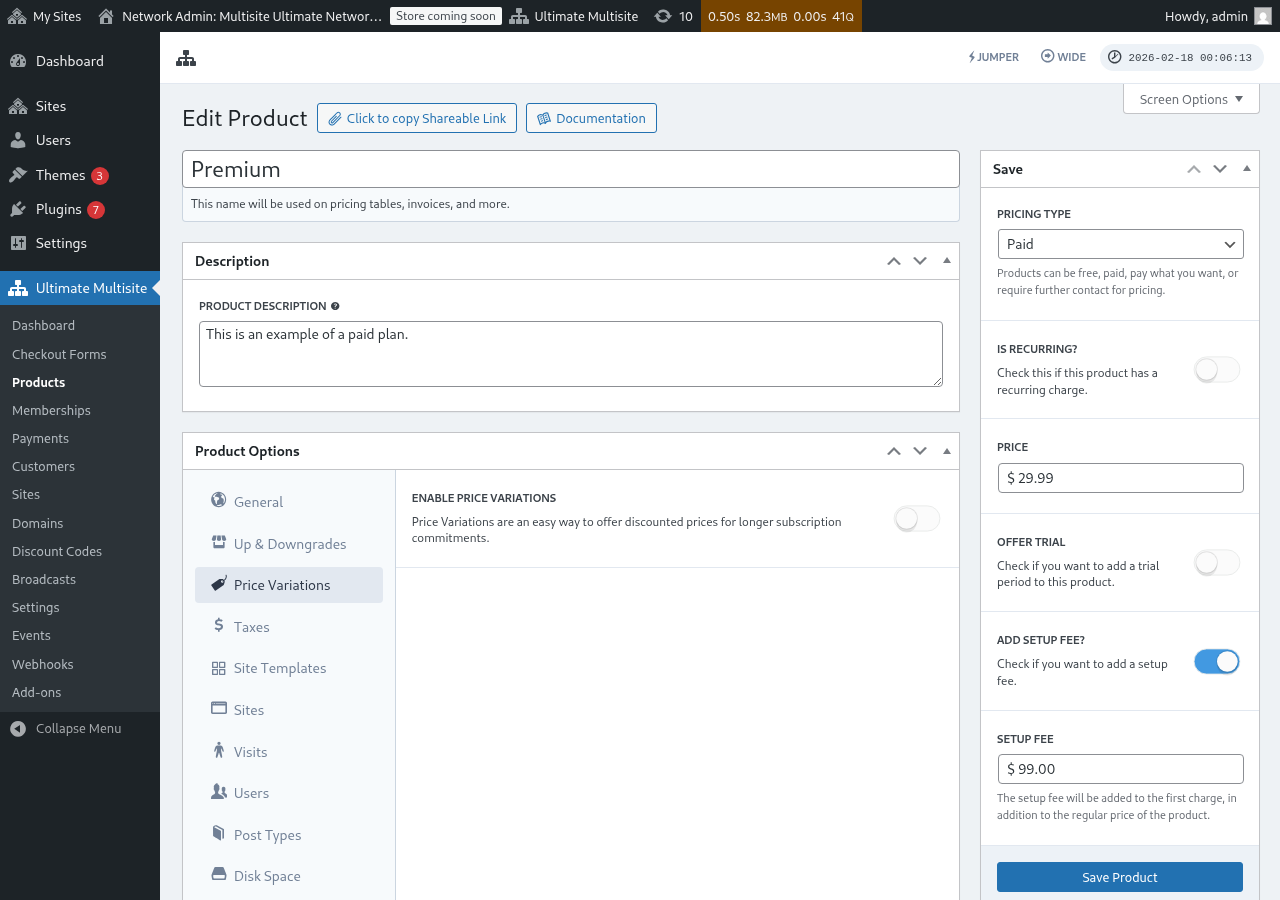
ଯଦି ଆପଣ ଆପଣଙ୍କର ପ୍ରଡକ୍ଟରେ Price Variations ସେଟିଂ କରିଛନ୍ତି (ଉଦାହରଣ ସ୍ୱରୂପ, ମାସିକ ଏବଂ ବାରवार्षिक ଥିବା), ଆପଣ ଆପଣଙ୍କ ଚେକ୍ଆଉଟ୍ ଫର୍ମରେ Period Selection କ୍ଷେତ୍ର ଯୋଡିପାରିବେ। ଏହି କ୍ଷେତ୍ରଟି ଏକ ଟୋଗ୍ଲ୍ ପ୍ରଦର୍ଶନ କରିବ, ଯାହା ଦ୍ୱାରା ଗ୍ରାହକମାନେ ବିଲିଂ ପରିସମୟ ମଧ୍ୟରେ ବଦଳାଇପାରିବେ, ଏବଂ ପ୍ରାଇସିଂ ଟେବଲ୍ ତୁରନ୍ତ ଡାଇନାମିକ ଭାବରେ ଅପଡେଟ ହେବ।
ପଦକ୍ଷେପ ୧: ଆପଣଙ୍କ ପ୍ରଡକ୍ଟରେ ପ୍ରାଇସ ଭેર VARIATIONS ସେଟ୍ କରନ୍ତୁ
Period Selection କ୍ଷେତ୍ର ଯୋଡିବା ପୂର୍ବରୁ, ନିଶ୍ଚିତ କରନ୍ତୁ ଯେ ଆପଣଙ୍କର ପ୍ରଡକ୍ଟଗୁଡ଼ିକରେ ପ୍ରାଇସ ଭેર (price variations) ସେଟିଂ କରିଛି। Ultimate Multisite > Products ରେ ଯାଆନ୍ତୁ, ଏକ ପ୍ରଡକ୍ଟକୁ ଏଡିଟ୍ କରନ୍ତୁ, ଏବଂ Price Variations ଟ୍ୟାବ୍କୁ ଯାଇ ଅଲଟେଟ ଭିଲିଂ ପରିସମୟ (ଉଦାହରଣ ସ୍ୱରୂପ, କମ୍ ଦ୍ରବ୍ୟରେ ବାରवार्षिक) ଯୋଡ଼ନ୍ତୁ।
ପଦକ୍ଷେପ ୨: ଆପଣଙ୍କ ଚେକ୍ଆଉଟ୍ ଫର୍ମରେ Period Selection କ୍ଷେତ୍ର ଯୋଡନ୍ତୁ
-
Ultimate Multisite > Checkout Forms ରେ ଯାଆନ୍ତୁ ଏବଂ ଆପଣଙ୍କର ଚେକ୍ଆଉଟ୍ ଫର୍ମକୁ ଏଡିଟ୍ କରନ୍ତୁ।
-
ଆପଣଙ୍କର Pricing Table କ୍ଷେତ୍ରଟି ଥିବା ସେହି ସ୍ଟେପ୍କୁ ଖୋଲି, Add new Field ଉପରେ କ୍ଲିକ୍ କରନ୍ତୁ।
-
କ୍ଷେତ୍ର ପ୍ରକାର ଚୟନ (field type selection) ଡାଇଆલોଗ୍ ବାଜରେ, Period Select ଉପରେ କ୍ଲିକ୍ କରନ୍ତୁ।
-
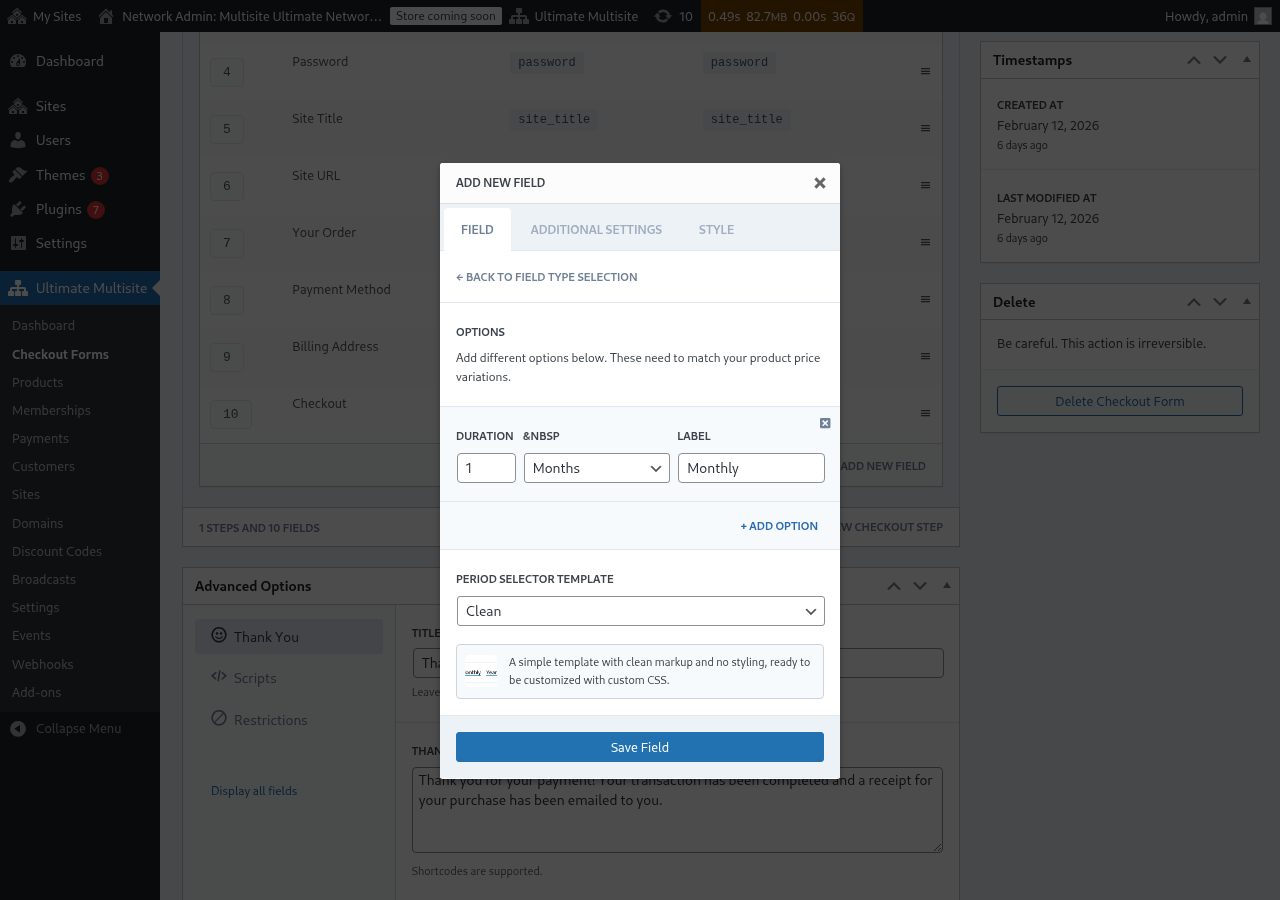
ପରିସମୟ ବିକଳ୍ପଗୁଡ଼ିକୁ ସେଟ୍ କରନ୍ତୁ। ପ୍ରତ୍ୟେକ ବିକଳ୍ପରେ ଆବଶ୍ୟକ:
- Duration: ସଂଖ୍ୟା (ଉଦାହରଣ
1) - Duration unit: ପରିସମୟର ପ୍ରକାର (Days, Weeks, Months, or Years)
- Label: ଗ୍ରାହକମାନେ ଯାହା ଦେଖିବେ ତା'ର ଲେଖା (ଉଦାହରଣ "Monthly", "Annual")
- Duration: ସଂଖ୍ୟା (ଉଦାହରଣ
-
ଅଧିକ ପରିସମୟ ବିକଳ୍ପ ଯୋଡ଼ିବା ପାଇଁ + Add Option କ୍ଲିକ୍ କରନ୍ତୁ। ଏହି ବିକଳ୍ପଗୁଡ଼ିକ ଆପଣଙ୍କ ପ୍ରଡକ୍ଟରେ ସେଟିଂ କରିଥିବା ପ୍ରାଇସ ଭેર ସହିତ ମେଳ ହେବା ଆବଶ୍ୟକ।
-
ଏକ Period Selector Template ବାଛନ୍ତୁ (Clean ହେଉଛି ଡିଫାଉଟ୍, ଯାହା ଏକ ସରଳ ଷ୍ଟାଇଲ୍ଡ୍ ସେଲେକ୍ଟର୍ ପ୍ରଦାନ କରେ ଯାହାକୁ কাস্টମ CSS ଦ୍ୱାରା ସଜାଇବା ସହଜ ହୋଇଥାଏ)।
-
Save Field ଉପରେ କ୍ଲିକ୍ କରନ୍ତୁ।
ପଦକ୍ଷେପ 3: ପ୍ରାଇସିଂ ଟେବଲ୍ (Pricing Table) ଫିଲ୍ଡ୍ ଠାରୁ ଉପରେ ସେହି ଫିଲ୍ଡ୍ଟିକୁ ସ୍ଥାନ ଦିଅନ୍ତୁ
ଶେଷ ବ୍ୟବହାରକାରୀ ଅଭିଜ୍ଞତା ପାଇଁ, ନିଶ୍ଚିତ କରନ୍ତୁ ଯେ ଆପଣଙ୍କ ଚେକ୍ଆଉଟ୍ ଷ୍ଟେପରେ 'Period Selection' ଫିଲ୍ଡ୍ଟି ପ୍ରାଇସିଂ ଟେବଲ୍ ଫିଲ୍ଡ୍ଠାରୁ ପୂର୍ବରୁ ଦେଖାଯାଏ। ଆପଣ ଚେକ୍ଆଉଟ୍ ଫର୍ମ ଏଡିଟରରେ ଫିଲ୍ଡ୍ଗୁଡ଼ିକୁ ପରିବର୍ତ୍ତନ କରିବା ପାଇଁ ତାହାକୁ ଟାଗ୍ରିଂ (drag) କରିପାରିବେ। ଏହି ଢଙ୍ଗରେ, ଗ୍ରାହକମାନେ ପ୍ରଥମେ ବୈଧିକ ଅବଧି (billing period) ବାଛନ୍ତି ଏବଂ ତା' ପରେ ସେହି ଅବଧି ପାଇଁ ଦରଦା ଦେଖନ୍ତି।
ଫ୍ରଣ୍ଟଏଣ୍ଡରେ ଏହା କିପରି କାର୍ଯ୍ୟ କରେ
ସେଟିଂ କରିବା ପରେ, ଆପଣଙ୍କ రిజిଷ୍ଟ୍ରେସନ୍ ପୃଷ୍ଠାକୁ ଆସୁଥିବା ଗ୍ରାହକମାନେ ପ୍ରାଇସିଂ ଟେବଲ୍ ଉପରେ ସେହି ପରିଅବଧି ଚୟନକାରୀ (period selector) ଦେଖିବେ। ଯେତେବେଳେ ସେ ଏକ ଅଲଗା ବୈଧିକ ଅବଧି କ୍ଲିକ୍ କରିବେ:
- ପ୍ରାଇସିଂ ଟେବଲ୍ଟି ତୁରନ୍ତ ଚୟନ କରାଯାଇଥିବା ଅବଧି ପାଇଁ ଦରଦା ଦେଖିବାକୁ ଅପଡେଟ୍ ହୋଇଯିବ (ପୃଷ୍ଠା ନ ପୁଣି ଭରିବା ଆବଶ୍ୟକ ନୁହେଁ)।
- ଯଦି ପ୍ରାଇସିଂ ଟେବଲ୍ ଫିଲ୍ଡ୍ରେ Force Different Durations ଅନ୍/ଅଫ୍ କରାଯାଇଛି, ତେବେ ଚୟନ କରାଯାଇଥିବା ଅବଧି ପାଇଁ ଦରଦା ବିବର୍ତ୍ତିତ ନଥିବା ଉତ୍ପାଦଗୁଡ଼ିକକୁ ଲୁଚି ରଖାଯିବ।
- ଯଦି Force Different Durations ଅନ୍ (enabled) କରାଯାଇଛି, ତେବେ ଚୟନ କରାଯାଇଥିବା ଅବଧି ପାଇଁ ବି ଦରଦା ନଥିଲେ ମଧ୍ୟ ସମସ୍ତ ଉତ୍ପାଦ ଦେଖାଯିବ (ସେମାନେ ନିଜର ଡିଫାଉଟ୍ ଦରଦା ଦେଖିବେ)।
URL ମାଧ୍ୟମରେ ବୈଧିକ ଅବଧି ପ୍ରାଥମିକ ଚୟନ କରିବା
ଆପଣ URL ମାଧ୍ୟମରେ ଏକ ଉତ୍ପାଦ ଏବଂ ବୈଧିକ ଅବଧିକୁ ପୂର୍ବରୁ ଚୟନ କରିପାରିବେ। Ultimate Multisite ଏହି URL ପ୍ୟାଟର୍ନ୍ଗୁଡ଼ିକୁ ସମର୍ଥନ କରେ:
/register/premium— କେବଳ "Premium" ଉତ୍ପାଦଟିକୁ ପ୍ରାଥମିକ ଚୟନ କରେ/register/premium/12— ଉତ୍ପାଦ ଏବଂ ୧୨ ମାସର ଅବଧିକୁ ପ୍ରାଥମିକ ଚୟନ କରେ/register/premium/1/year— ୧ ବର୍ଷର ଅବଧି ସହିତ ଉତ୍ପାଦଟିକୁ ପ୍ରାଥମିକ ଚୟନ କରେ
ଟେମ୍ପଲେଟ୍ ସେଲକ୍ସନ୍ ଫିଲ୍ଡ୍ (The Template Selection Field)
Template Selection ଫିଲ୍ଡ୍ଟି ଗ୍ରାହକମାନଙ୍କୁ ଚେକ୍ଆଉଟ୍ ସମୟରେ ଏକ साईट ଟେମ୍ପଲେଟ୍ ବାଛିବାକୁ ଅନୁମତି ଦିଏ। Ultimate Multisite v2.6.1 ମଧ୍ୟରେ ଯୋଗ କରାଯାଇଥିବା single step ଏବଂ multi-step ଚେକ୍ଆଉଟ୍ ଫର୍ମ ଟେମ୍ପଲେଟ୍ରେ ଏହା ନିର୍ଦ୍ଦିଷ୍ଟ ଭାବରେ ସାମିଲ (included) ରହିଛି।
ମାନୁକରଣ ଭାବରେ ଫିଲ୍ଡ୍ ଯୋଗ କରିବା
ଯଦି ଆପଣ v2.6.1 ପୂର୍ବର କୌଣସି form ସହିତ କାମ କରୁଛନ୍ତି, ବା ଏକ ଖାଲି template ରୁ ଆରମ୍ଭ କରିଛନ୍ତି:
୧. Ultimate Multisite > Checkout Forms ରେ ଯାଆନ୍ତୁ ଏବଂ ଆପଣଙ୍କ checkout form ကို edit କରନ୍ତୁ। ୨. ସାଇଟ୍ ବିବରଣୀ (site details) ସଂଗ୍ରହ ହେଉଥିବା ସେହି ପଦକ୍ଷେପରେ, Add new Field ଉପରେ କ୍ଲିକ୍ କରନ୍ତୁ। ୩. field type dialog ମଧ୍ୟରେ Template Selection ବାଛନ୍ତୁ। ୪. field ကို ଏବଂ ସେଥିକୁ ଏପରି ସେଟିଂ କରନ୍ତୁ:
- Label — template grid ଉପରେ ଗ୍ରାହକମାନେ ଯାହା ଦେଖନ୍ତି (ଯଥା, "ସାଇଟ୍ template ବାଛନ୍ତୁ")।
- Required — customers କୌଣସି template ବାଛବା ପୂର୍ବରୁ ଆଗକୁ ଯିବାକୁ ଅନୁମତିପ୍ରାପ୍ତ ହେବେ କି ନାହିଁ।
ଏହା କିପରି କାମ କରେ
ଯେତେବେଳେ କୌଣସି customer checkout ସମୟରେ template ବାଛନ୍ତି, Ultimate Multisite ତାଙ୍କର ନୂଆ site ପ୍ରସ୍ତୁତି (provisioning) କରିବା ପାଇଁ ତାହାକୁ ବ୍ୟବହାର କରେ। ଦର୍ଶାଯାଉଥିବା templateଗୁଡ଼ିକ ଆପଣଙ୍କ Site Templates ତାଲିକାରୁ (Ultimate Multisite > Site Templates) ଆସିଥାନ୍ତି। ଏଠାରେ ଯେଉଁ templateଗୁଡ଼ିକ customer ପାଇଁ ಲଙ୍ଗା (available) ସୂଚିତ, ସେହିଭଳି ଦେଖାଯିବ।
Checkout-form base domains
Ultimate Multisite v2.13.0 checkout form ର Site URL fields ରେ କୌଣସି domain ଗୁଡ଼ିକକୁ network base domain ଭାବରେ ବ୍ୟବହାର କରେ। ଯେତେବେଳେ ଆପଣ ଚାହାଁନ୍ତି ଯେ customer ଗୋଟିଏ ବା ଅଧିକ ସାଧାରଣ registration domain (ଯଥା, example.com ଏବଂ sites.example.com) ภายରେ site ତିଆରି କରନ୍ତୁ, ସେତେବେଳେ field ର available-domain settings ବ୍ୟବହାର କରନ୍ତୁ।
ସାଧାରଣ checkout form base domainsଗୁଡ଼ିକ per-site custom domain mapping ଭାବରେ ଗ୍ରହଣ କରାଯାଏ ନାହିଁ। ଯଦି କୌଣସି customer ସେହି base ମଧ୍ୟରୁ ଗୋଟିଏ ଉପ-directory site ତିଆରି କରନ୍ତି, Ultimate Multisite ଏକ mapped-domain record ସୃଷ୍ଟି କରେ ନାହିଁ ଯାହା ସେହି shared host ଉପରେ ଅନ୍ୟ ସାଇଟ୍ଗୁଡ଼ିକ ପାଇଁ ମଧ୍ୟ ବ୍ୟବହାର କରିବାକୁ ଦେବ। ସେହି shared host ଆଖିନୀ (sibling sites) ପାଇଁ ମଧ୍ୟ ಲଙ୍ଗା ରହିଥାଏ ଯାହା ସମାନ checkout form base ବ୍ୟବହାର କରେ।
customer-example.com ଭଳି per-customer mapped hosts ପାଇଁ custom domainsକୁ ରଖନ୍ତୁ। ଅନେକ site ବ୍ୟବହାର କରିପାରୁଥିବା shared registration hosts ପାଇଁ checkout-form base domainsକୁ ରଖନ୍ତୁ।
field removal କିପରି କରିବ
(ଏହି ବିଷୟରେ ସୂଚନା ଦିଆଯାଇ ନାହିଁ, କିନ୍ତୁ ଏହା documentation ରେ ଏକ heading ଭାବେ ଅଛି।)
ଯଦି ଆପଣ ସାଇଟ୍ ଟେମ୍ପଲେଟ୍ (site templates) ଦେଉନାହାନ୍ତି, ତେବେ ଆପଣଙ୍କ ଫର୍ମରୁ Template Selection କ୍ଷେତ୍ରଟି ବା likeness କରିଦେବେ। ଏଥିରେ, ଗ୍ରାହକମାନେ Ultimate Multisite > Settings > Site Templates ଅଧୀନରେ ସେଟ୍ ହୋଇଥିବା ଯେଉଁ ডিଫାଉଟ ଟେମ୍ପଲେଟ୍ଟି ମଧ୍ୟରୁ ଯେକୌଣସି ଟେମ୍ପଲେଟ୍ ପାଇବେ।