Fomu za Malipo
Fomu za Malipo ni njia rahisi na nyumbufu ya kujaribu mbinu tofauti unapojaribu kubadilisha wateja wapya.
Ultimate Multisite 2.0 inatoa kihariri cha Fomu ya Malipo kinachokuruhusu kuunda fomu nyingi kadri unavyotaka, zenye sehemu tofauti, bidhaa zinazotolewa, n.k.
Ili kufikia kipengele hiki, nenda kwenye menyu ya Fomu za Malipo, kwenye upau wa upande wa kushoto.
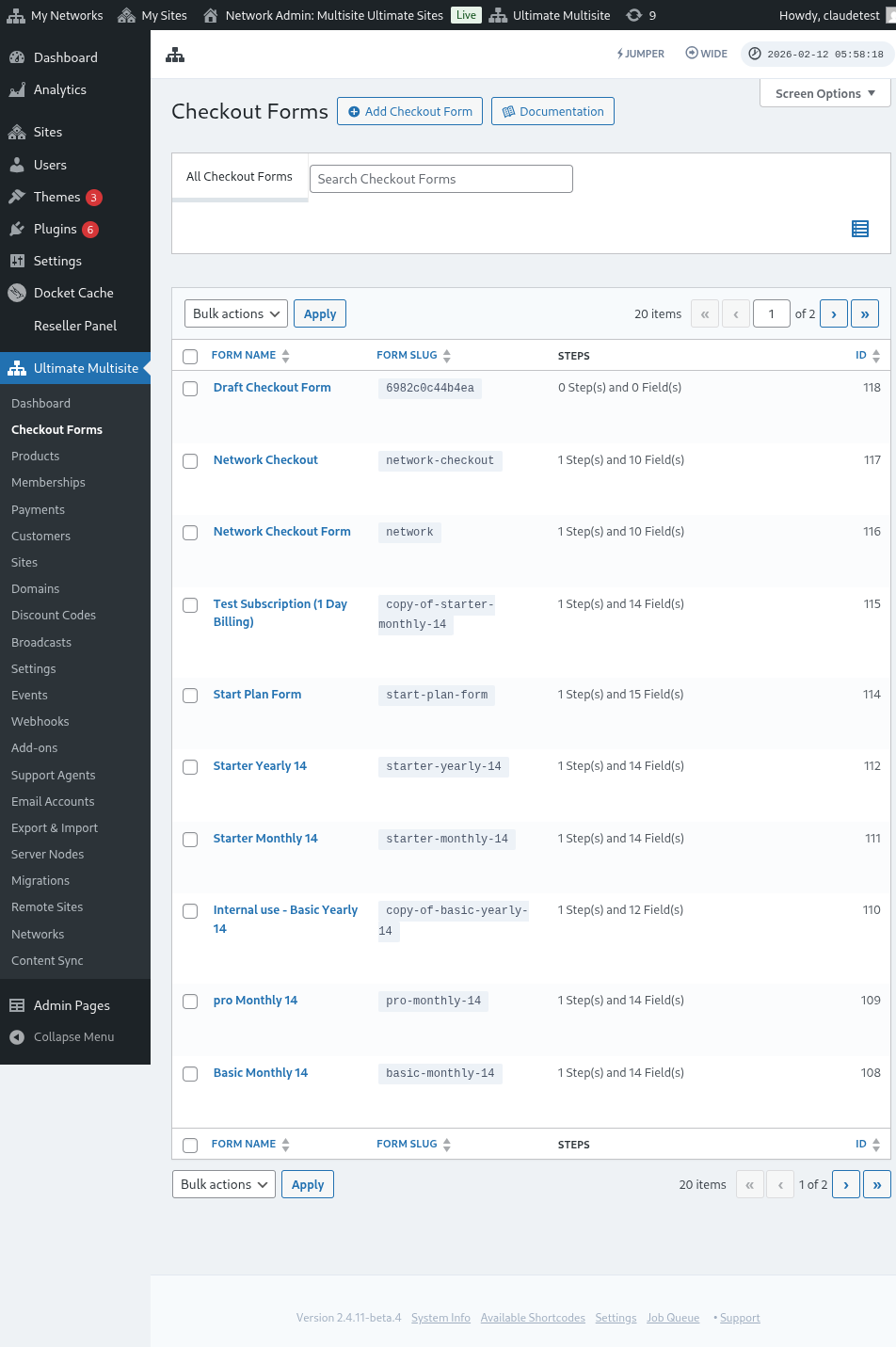
Kwenye ukurasa huu, unaweza kuona fomu zote za malipo ulizo nazo.
Jedwali la orodha linajumuisha safu wima ya Hali ili uweze kuthibitisha kama kila fomu inapatikana kwa wateja kwa sasa:
| Hali | Maana |
|---|---|
| Hai | Fomu inaweza kutumika popote ambapo shortcode yake au ukurasa wa usajili umechapishwa. |
| Isiyotumika | Fomu imehifadhiwa lakini imezimwa. Wateja hawawezi kukamilisha malipo nayo hadi uiwashe tena. |
Tumia safu wima ya hali kabla ya kuhariri mtiririko wa usajili wa umma, hasa unapohifadhi fomu za malipo za rasimu au za msimu pamoja na fomu zako hai.
Ikiwa unataka kuunda mpya, bofya tu Ongeza Fomu ya Malipo juu ya ukurasa.
Unaweza kuchagua mojawapo ya chaguo hizi tatu kama sehemu yako ya kuanzia: hatua moja, hatua nyingi au tupu. Kisha, bofya kwenda kwenye Kihariri.
Unapochagua hatua moja au hatua nyingi kama sehemu yako ya kuanzia, kiolezo cha fomu sasa kinajumuisha sehemu ya Uteuzi wa Kiolezo kwa chaguomsingi. Sehemu hii inawaruhusu wateja wako kuchagua kiolezo cha tovuti wakati wa mchakato wa usajili. Unaweza kuiacha mahali pake, kuiondoa, au kuihamisha kama sehemu nyingine yoyote kwenye kihariri.
Vinginevyo, unaweza kuhariri au kunakili fomu ulizo nazo tayari kwa kubofya chaguo zilizo chini ya jina lake. Hapo, pia utapata chaguo za kunakili shortcode ya fomu au kufuta fomu.

Muhtasari wa Kihariri cha Fomu ya Malipo
Kihariri cha fomu ya malipo hutoa kiolesura cha kina cha kujenga fomu zako za usajili. Huu hapa ni muhtasari wa mpangilio wa kihariri:
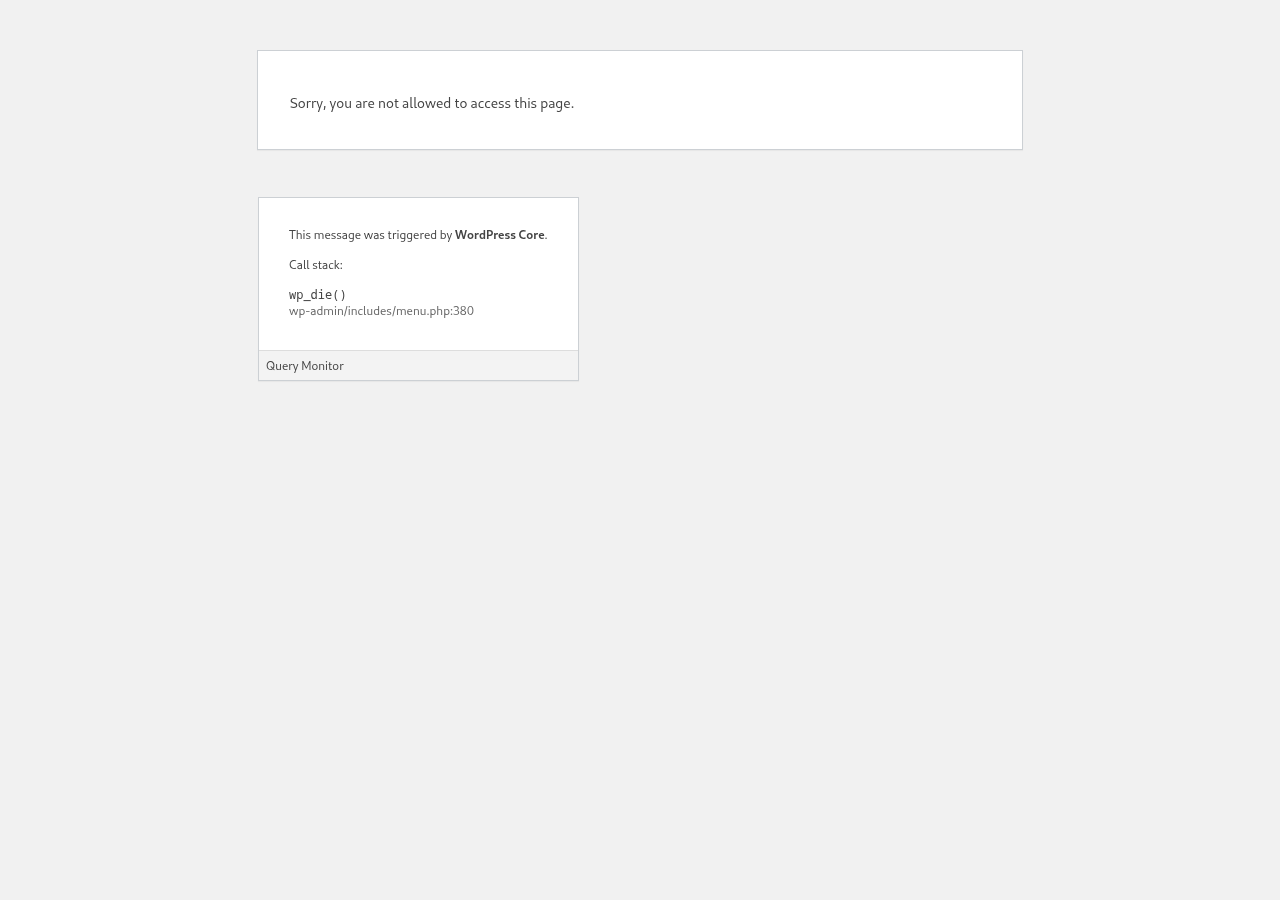
Kuhariri Fomu ya Malipo
Unaweza kuunda fomu za malipo kwa madhumuni tofauti. Katika mfano huu tutashughulikia fomu ya usajili.
Baada ya kwenda kwenye kihariri cha fomu ya malipo, ipe fomu yako jina (litakalotumika kwa marejeleo ya ndani pekee) na slug (inayotumika kuunda shortcode, kwa mfano).
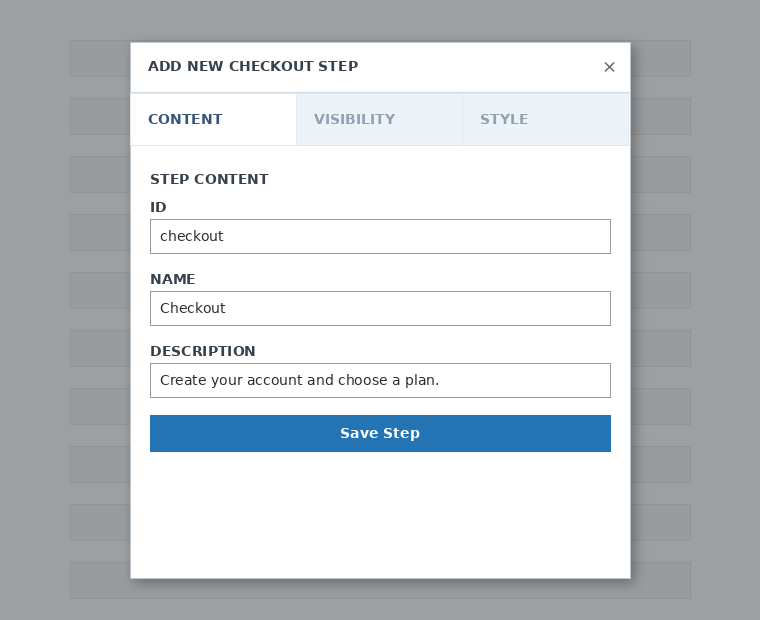
Fomu huundwa kwa hatua na sehemu. Unaweza kuongeza hatua mpya kwa kubofya Ongeza Hatua Mpya ya Malipo.

Kwenye kichupo cha kwanza cha dirisha la modal, jaza maudhui ya hatua ya fomu yako. Ipe ID, jina na maelezo. Vipengee hivi hutumika zaidi ndani ya mfumo.
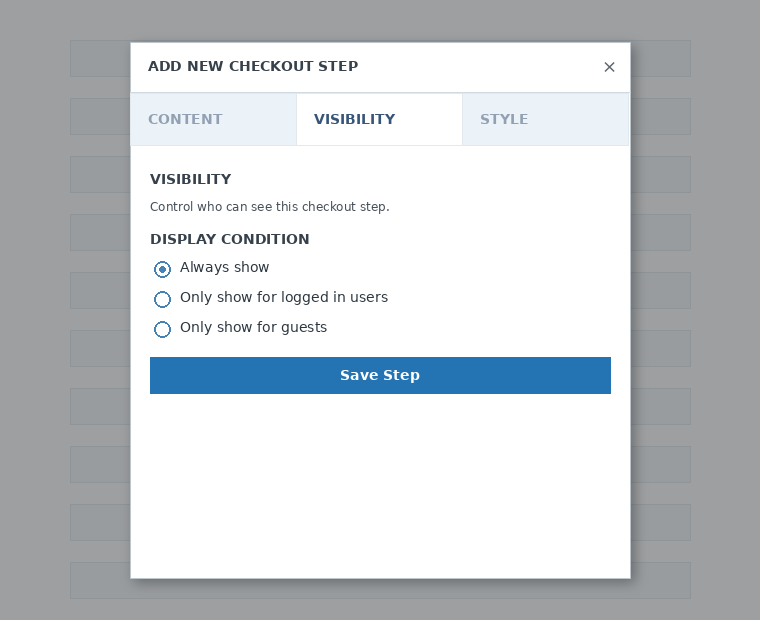
Kisha, weka mwonekano wa hatua. Unaweza kuchagua kati ya "Onyesha kila wakati", "Onyesha tu kwa watumiaji walioingia" au "Onyesha tu kwa wageni".
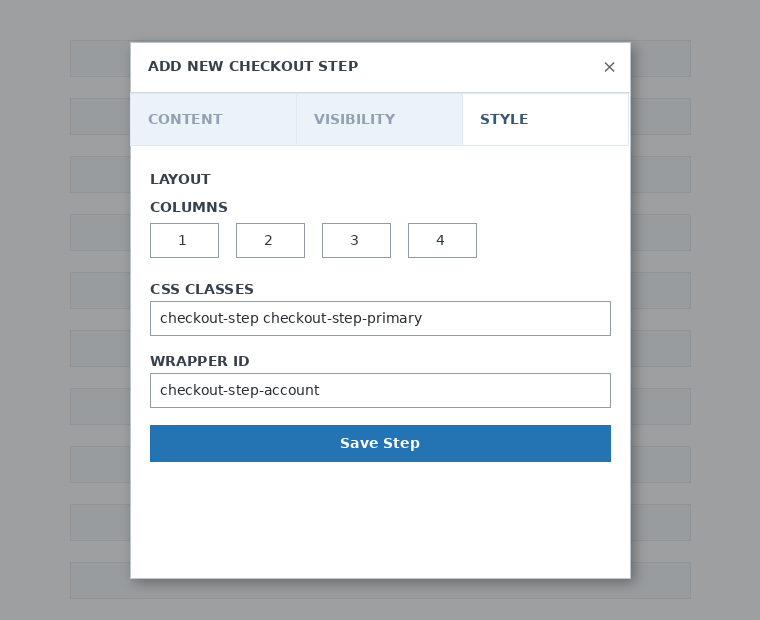
Hatimaye, sanidi mtindo wa hatua. Hizi ni sehemu za hiari.
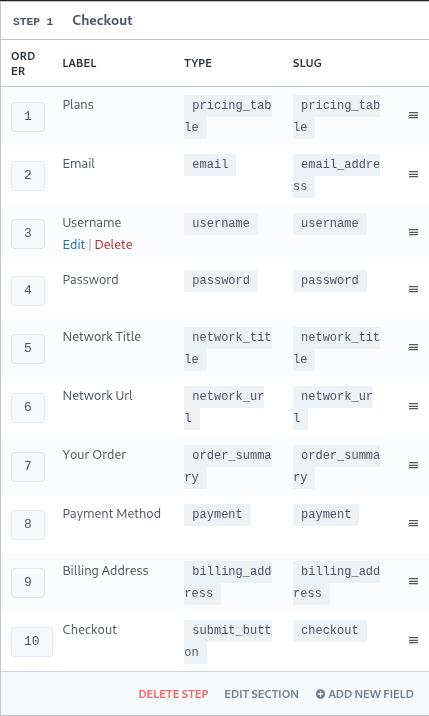
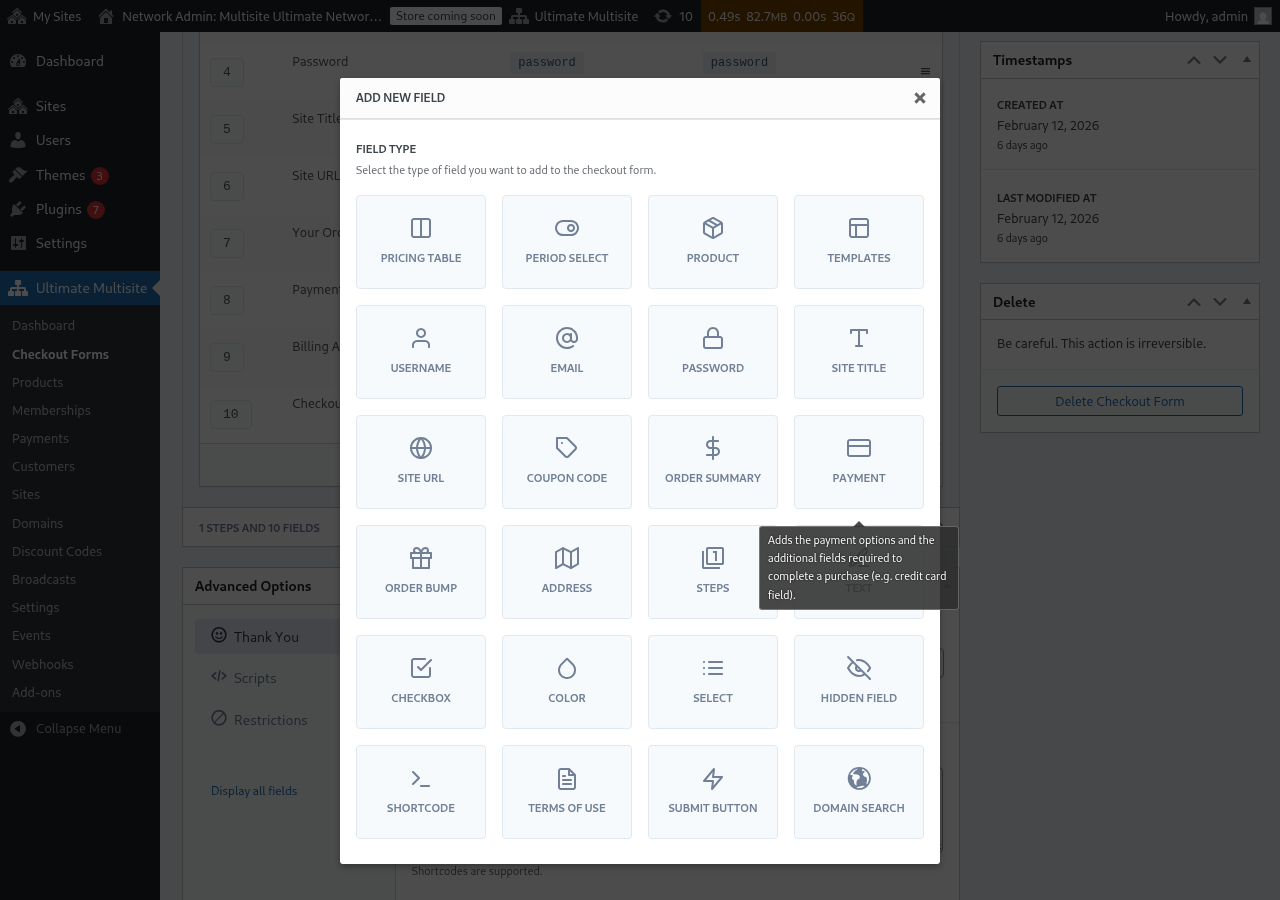
Sasa, ni wakati wa kuongeza sehemu kwenye hatua yetu ya kwanza. Bofya tu Ongeza Sehemu Mpya na uchague aina ya sehemu unayotaka.
Kila sehemu ina vigezo tofauti vya kujazwa. Kwa ingizo hili la kwanza, tutachagua sehemu ya "Jina la mtumiaji".
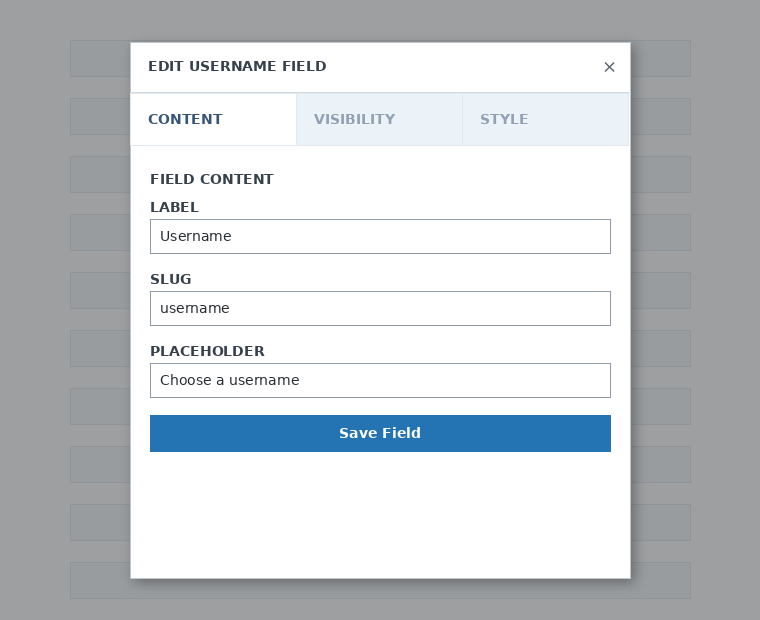
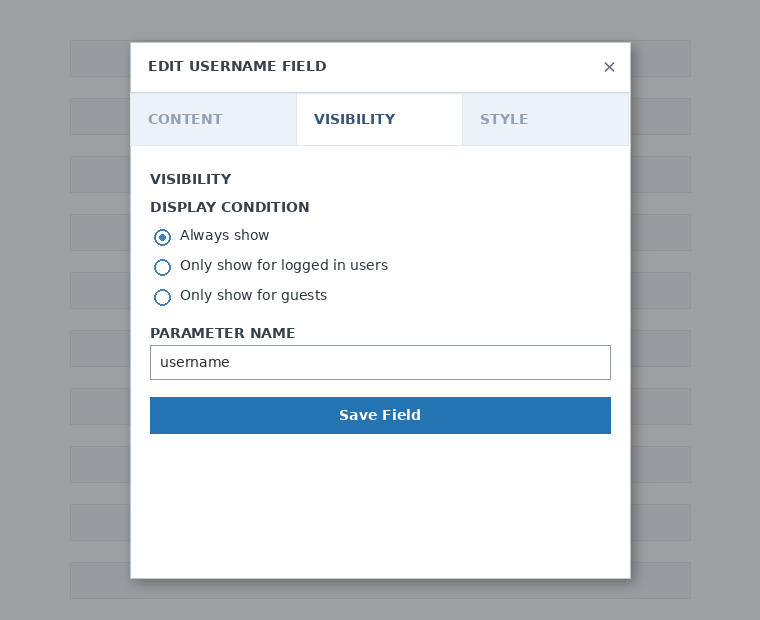
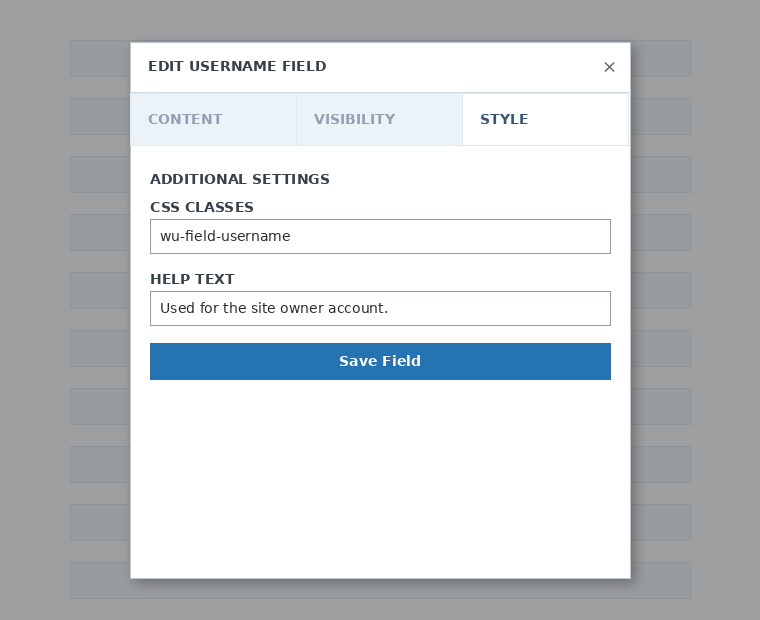
Unaweza kuongeza hatua na sehemu nyingi kadri unavyohitaji. Ili kuonyesha bidhaa zako ili wateja wako wachague moja, tumia sehemu ya Jedwali la Bei. Ikiwa unataka kuwaruhusu wateja wako wachague kiolezo, ongeza sehemu ya Uteuzi wa Kiolezo. Na kadhalika.
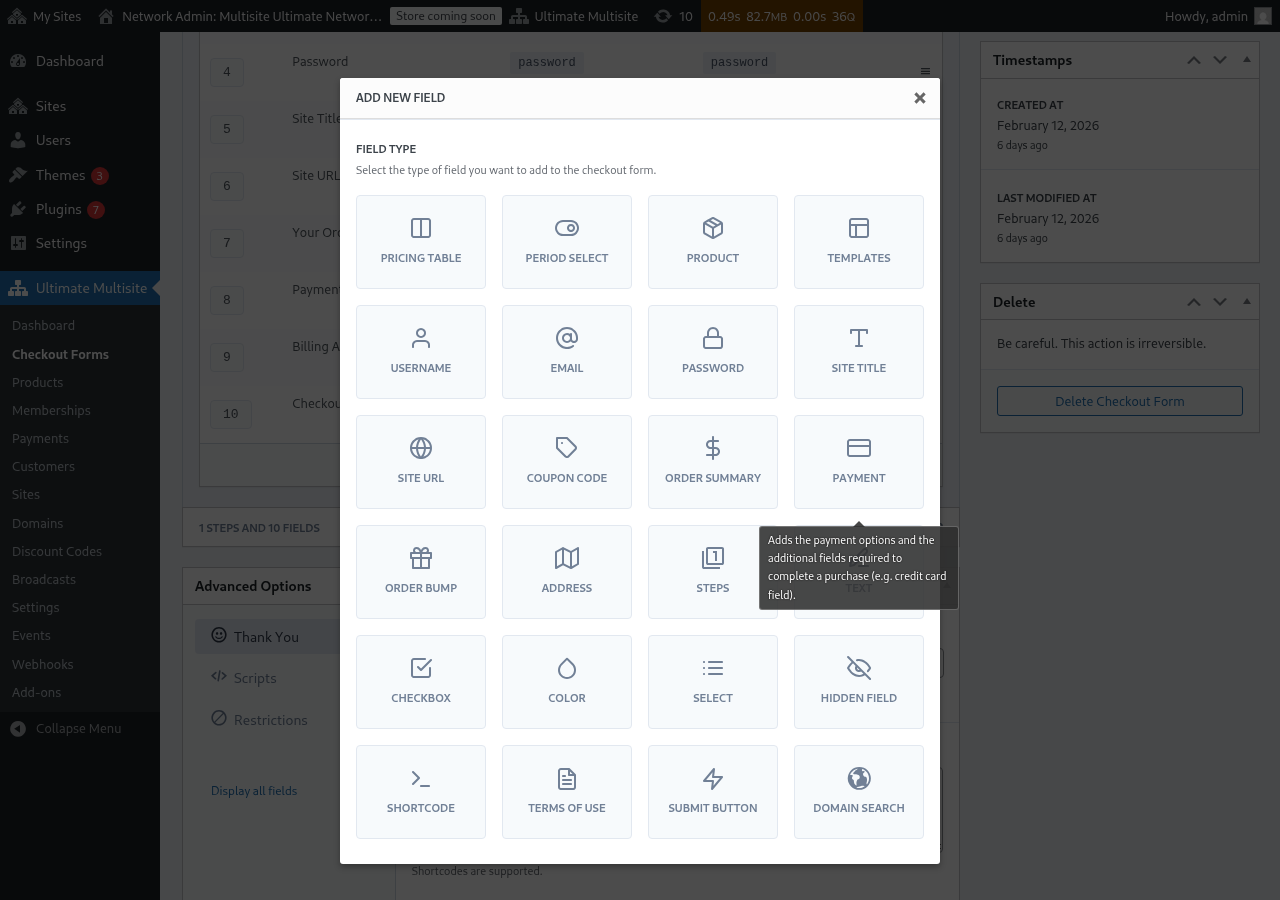
Kumbuka: jina la mtumiaji, barua pepe, nenosiri, kichwa cha tovuti, URL ya tovuti, muhtasari wa agizo, malipo, na kitufe cha kuwasilisha ni sehemu za lazima ili kuunda fomu ya malipo.
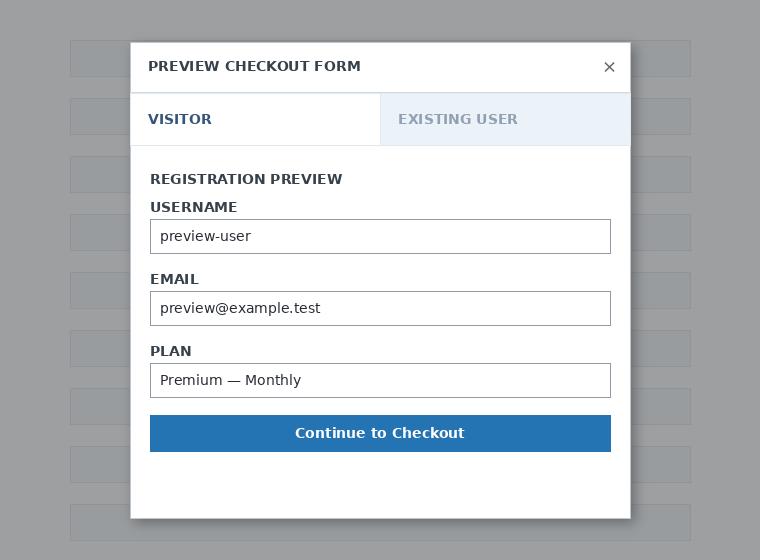
Unapofanyia kazi fomu yako ya malipo, unaweza kutumia kitufe cha Hakiki kila wakati kuona jinsi wateja wako watakavyoiona fomu. Unaweza pia kubadilisha kati ya kuiona kama mtumiaji aliyepo au mgeni

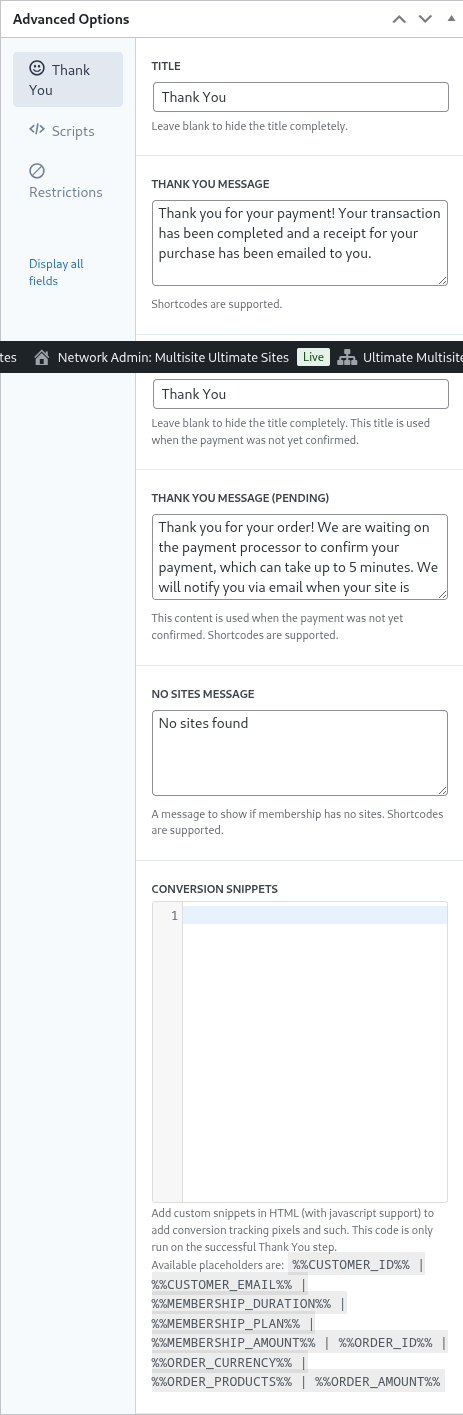
Hatimaye, kwenye Chaguo za Juu unaweza kusanidi ujumbe wa ukurasa wa "Asante", kuongeza snippets za kufuatilia conversions, kuongeza CSS maalum kwenye fomu yako ya malipo au kuiwekea mipaka kwa nchi fulani.
Unaweza pia kuwezesha au kuzima fomu yako ya malipo mwenyewe kwa kubadilisha chaguo hili kwenye safu wima ya kulia, au kufuta fomu kabisa.

Ili kufuta fomu, bofya chaguo la kufuta kwenye vitendo vya fomu:

Usisahau kuhifadhi fomu yako ya malipo!

Ili kupata shortcode ya fomu yako bofya Tengeneza Shortcode na unakili matokeo yanayoonyeshwa kwenye dirisha la modal.
Sehemu ya Jedwali la Bei
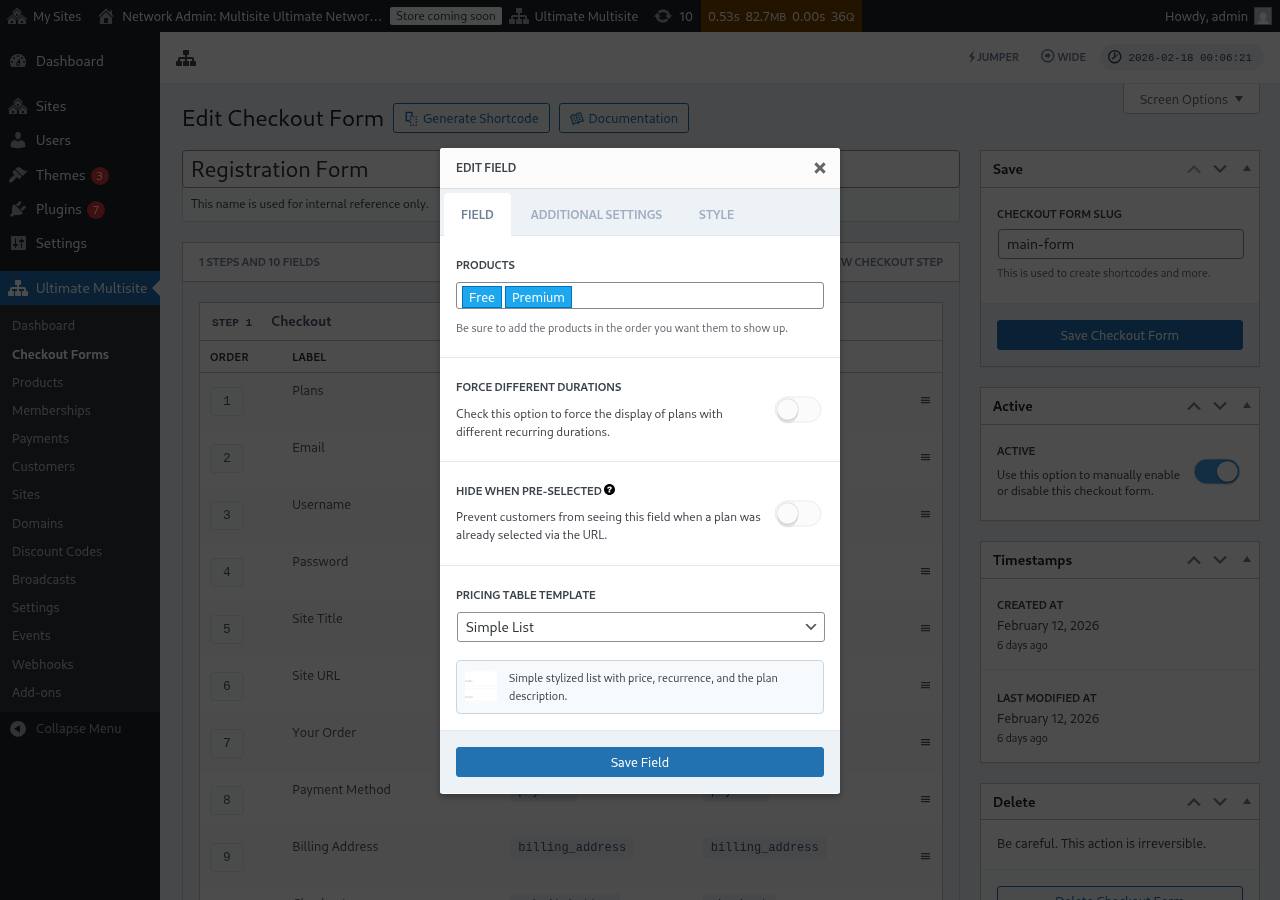
Sehemu ya Jedwali la Bei huonyesha bidhaa zako kwenye fomu ya malipo ili wateja waweze kuchagua mpango. Unapohariri sehemu hii, unaweza kusanidi chaguo kadhaa:
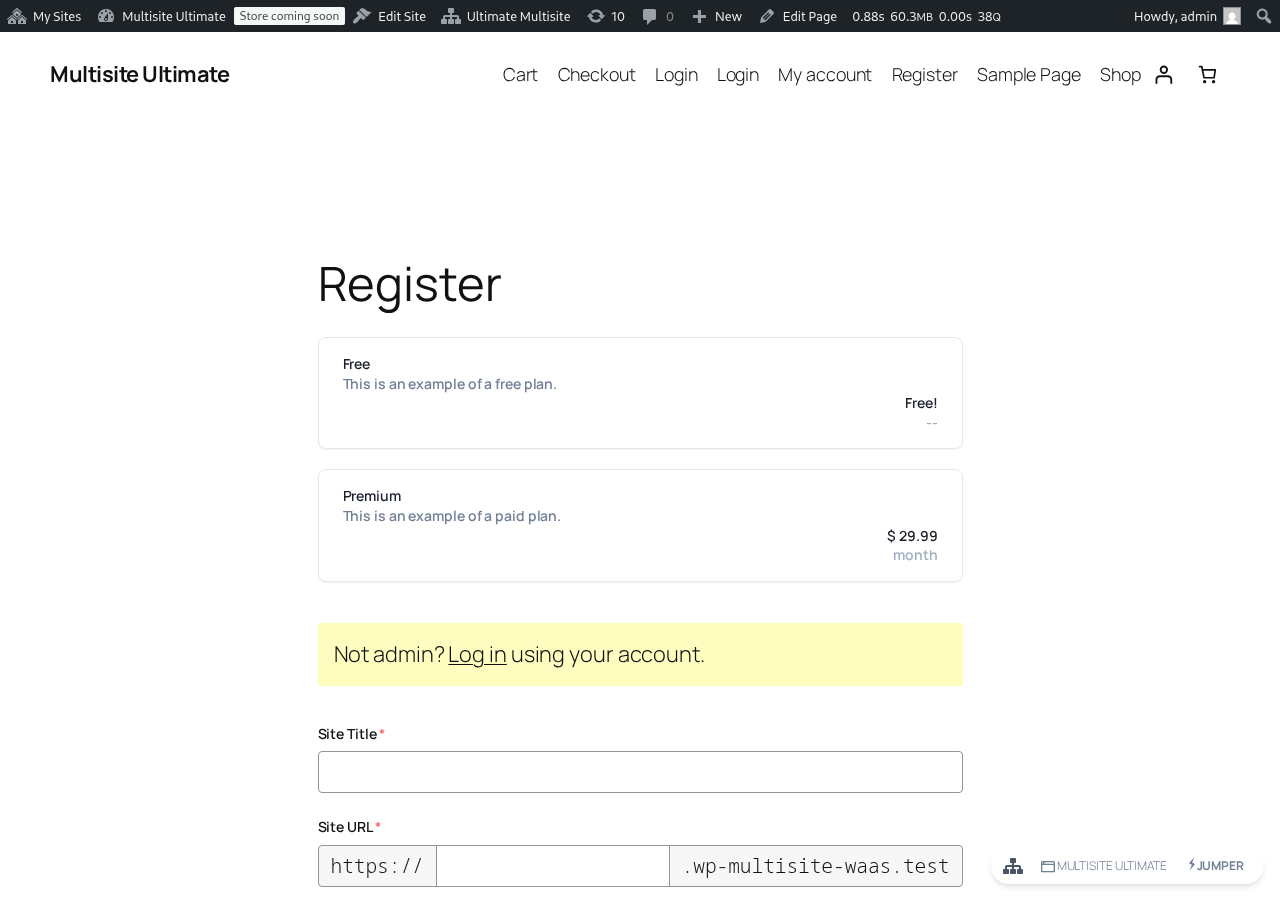
Hivi ndivyo jedwali la bei linavyoonekana kwenye fomu ya usajili ya upande wa mbele:
- Bidhaa: Chagua bidhaa za kuonyesha na mpangilio zinavyoonekana.
- Lazimisha Muda Tofauti: Ikiwashwa, bidhaa zote zinaonyeshwa bila kujali kama zina tofauti ya bei inayolingana na kipindi cha bili kilichochaguliwa sasa. Ikizimwa (chaguo-msingi), bidhaa zisizo na tofauti kwa kipindi kilichochaguliwa hufichwa.
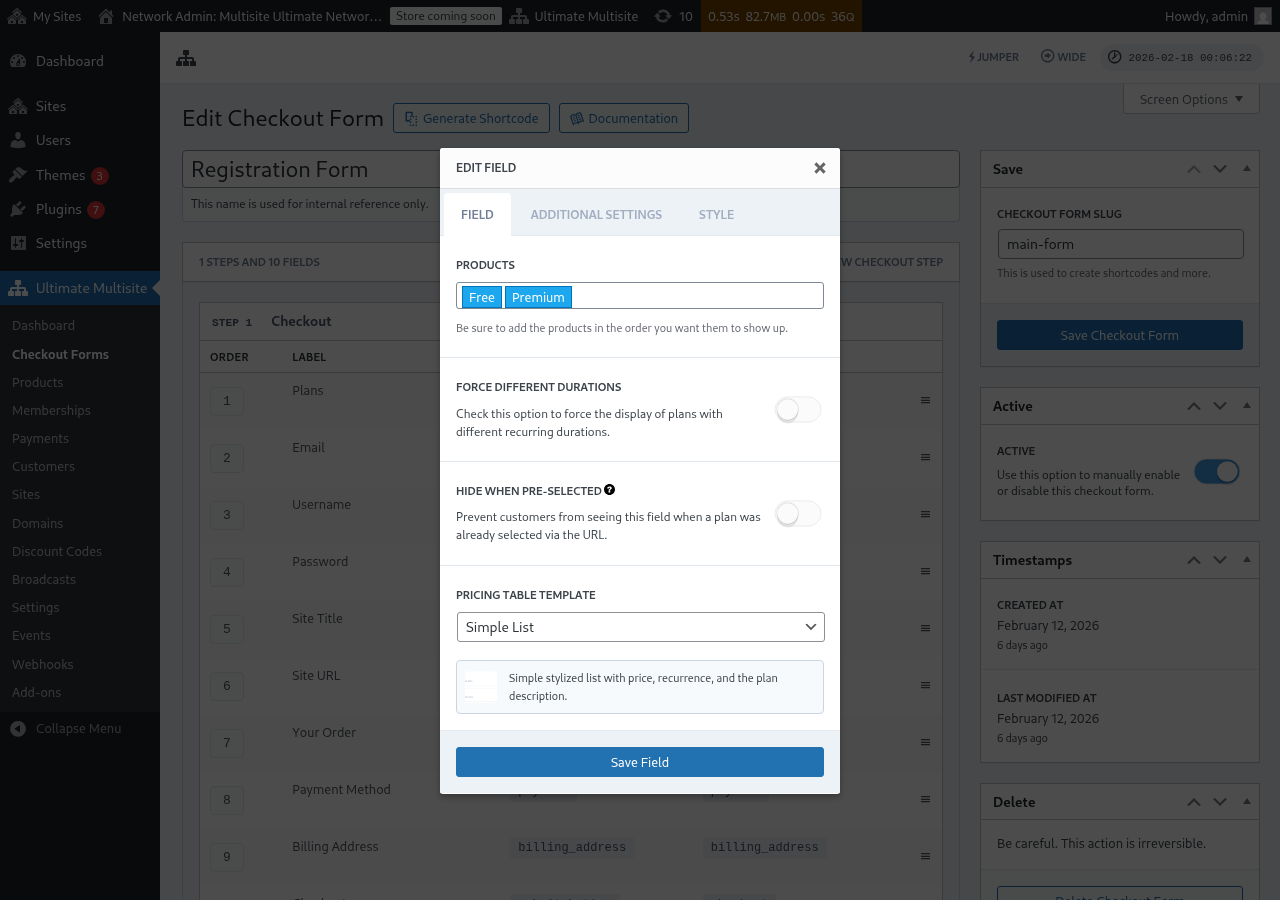
- Ficha ikiwa Imechaguliwa Mapema: Huficha jedwali la bei wakati mpango tayari umechaguliwa kupitia URL (k.m.
/register/premium). - Kiolezo cha Jedwali la Bei: Chagua kiolezo cha mwonekano wa jedwali la bei (Orodha Rahisi, Legacy, n.k.).
Ukiongeza bidhaa kwenye Jedwali la Bei kabla ya fomu kujumuisha sehemu zinazohitajika kukamilisha mtiririko wa checkout wa bidhaa hiyo, kihariri sasa huonyesha onyo. Tumia onyo hilo kuongeza sehemu inayohitajika iliyokosekana kabla ya kuchapisha au kuhifadhi mabadiliko kwa fomu hai ya usajili.
Kuongeza Kigeuzi cha Kuchagua Kipindi
Ikiwa umesanidi Tofauti za Bei kwenye bidhaa zako (k.m. bei ya kila mwezi na ya kila mwaka), unaweza kuongeza sehemu ya Uchaguzi wa Kipindi kwenye fomu yako ya checkout. Sehemu hii huonyesha kigeuzi kinachoruhusu wateja kubadilisha kati ya vipindi vya bili, na jedwali la bei husasishwa kwa nguvu papo hapo.
Hatua ya 1: Sanidi Tofauti za Bei kwenye Bidhaa Zako
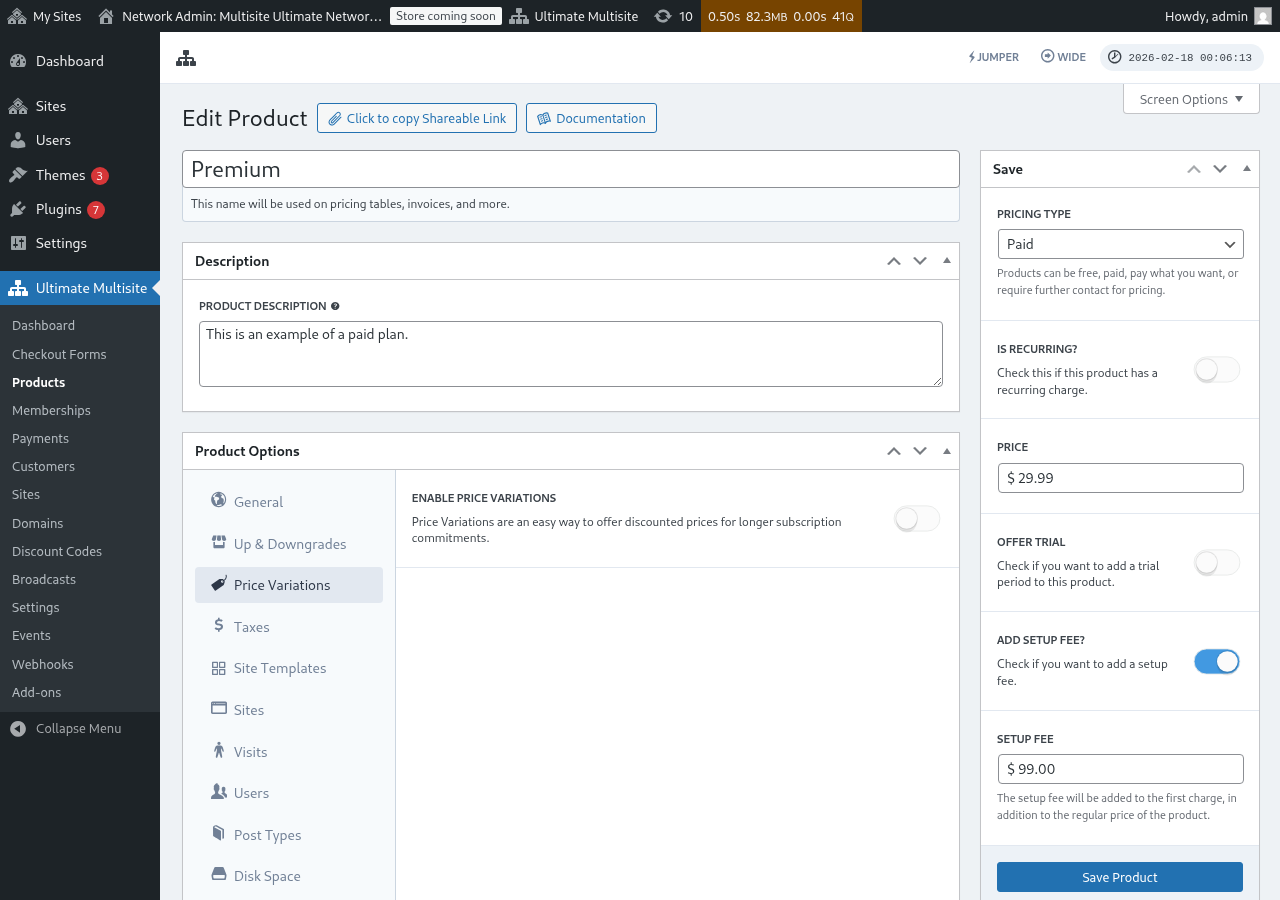
Kabla ya kuongeza sehemu ya Uchaguzi wa Kipindi, hakikisha bidhaa zako zimesanidiwa na tofauti za bei. Nenda kwenye Ultimate Multisite > Bidhaa, hariri bidhaa, na uende kwenye kichupo cha Tofauti za Bei ili kuongeza vipindi mbadala vya bili (k.m. Kila Mwaka kwa bei iliyopunguzwa).
Hatua ya 2: Ongeza Sehemu ya Uchaguzi wa Kipindi kwenye Fomu Yako ya Checkout
-
Nenda kwenye Ultimate Multisite > Fomu za Checkout na uhariri fomu yako ya checkout.
-
Sogeza chini hadi hatua iliyo na sehemu yako ya Jedwali la Bei na ubofye Ongeza Sehemu mpya.
-
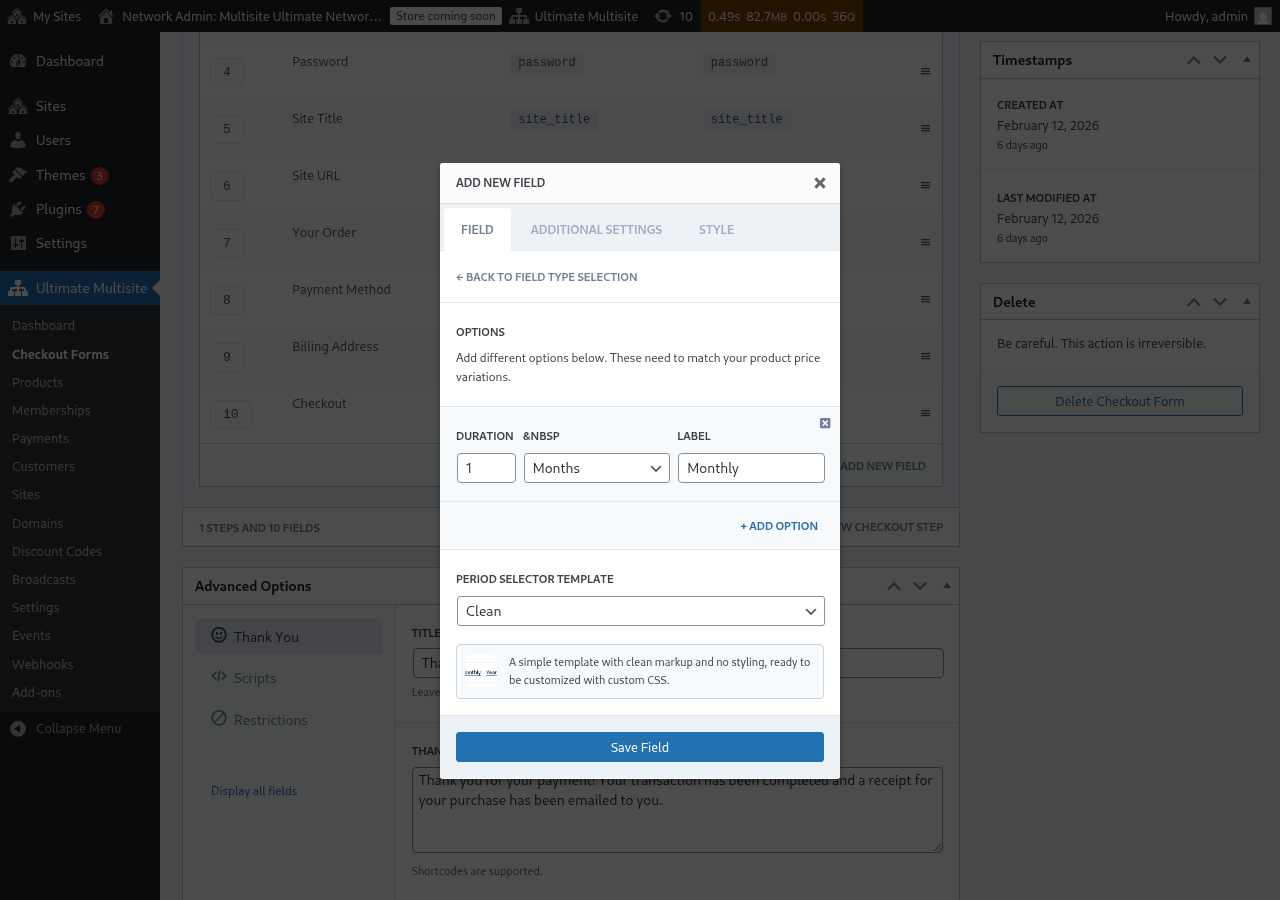
Katika kisanduku cha kuchagua aina ya sehemu, bofya Chagua Kipindi.
-
Sanidi chaguo za kipindi. Kila chaguo linahitaji:
- Muda: Nambari (k.m.
1) - Kipimo cha muda: Aina ya kipindi (Siku, Wiki, Miezi, au Miaka)
- Lebo: Maandishi ambayo wateja wataona (k.m. "Kila mwezi", "Kila mwaka")
- Muda: Nambari (k.m.
-
Bofya + Ongeza Chaguo ili kuongeza machaguo zaidi ya kipindi. Machaguo haya lazima yalingane na tofauti za bei ulizosanidi kwenye bidhaa zako.
-
Chagua Kiolezo cha Kiteuzi cha Kipindi (Clean ndiyo chaguo-msingi, ambayo hutoa kiteuzi rahisi chenye mtindo kilicho tayari kwa CSS maalum).
-
Bofya Hifadhi Sehemu.
Hatua ya 3: Weka Sehemu Juu ya Jedwali la Bei
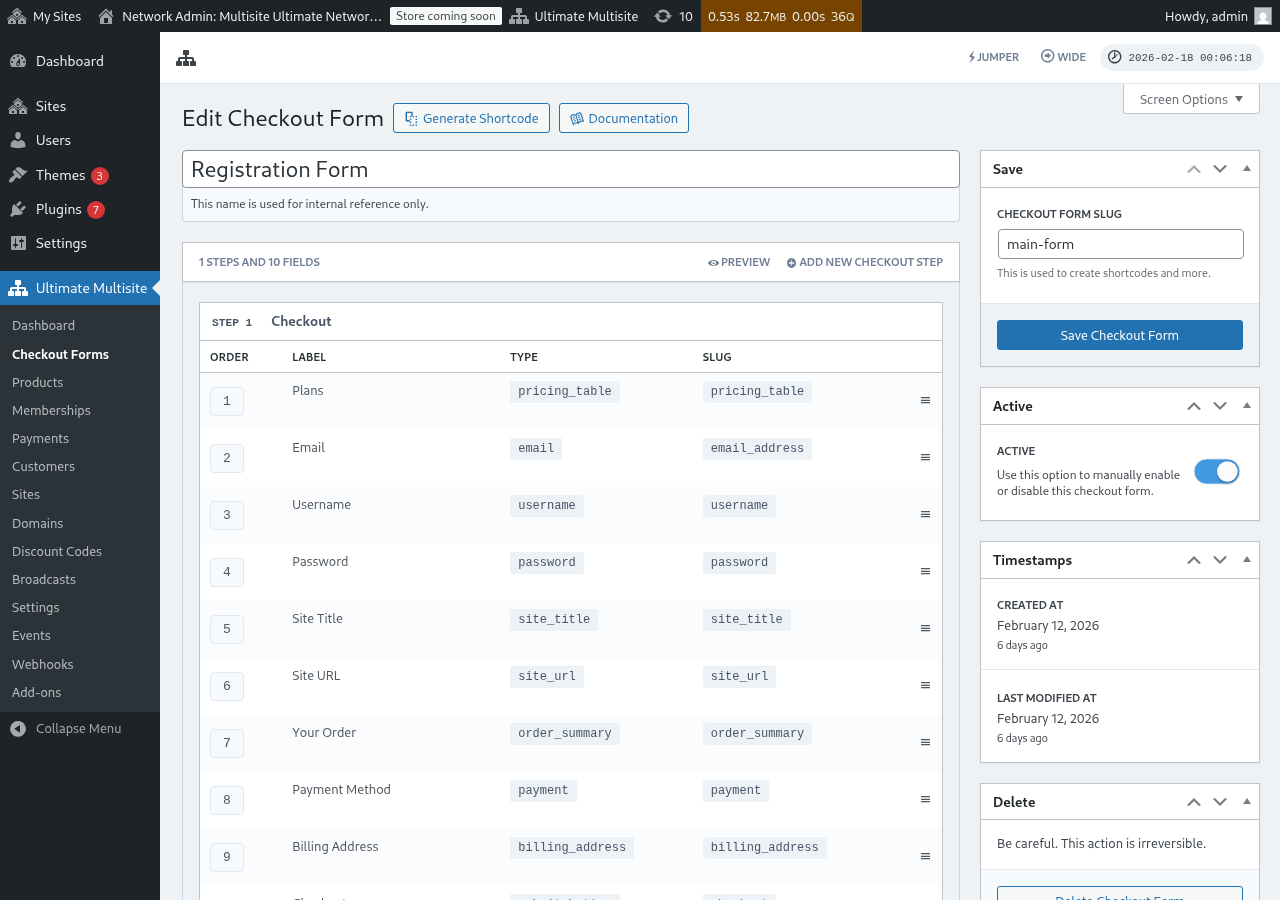
Kwa matumizi bora ya mtumiaji, hakikisha sehemu ya Uchaguzi wa Kipindi inaonekana kabla ya sehemu ya Jedwali la Bei katika hatua yako ya checkout. Unaweza kuburuta sehemu ili kuzipanga upya katika kihariri cha fomu ya checkout. Kwa njia hii, wateja kwanza huchagua kipindi cha bili kisha huona bei za kipindi hicho.
Jinsi Inavyofanya Kazi Upande wa Mbele
Baada ya kusanidiwa, wateja wanaotembelea ukurasa wako wa usajili wataona kiteuzi cha kipindi juu ya jedwali la bei. Wanapobofya kipindi tofauti cha bili:
- Jedwali la bei husasishwa mara moja kuonyesha bei za kipindi kilichochaguliwa (hakuna haja ya kupakia upya ukurasa).
- Ikiwa Lazimisha Muda Tofauti imezimwa kwenye sehemu ya Jedwali la Bei, bidhaa zisizo na tofauti ya bei kwa kipindi kilichochaguliwa zitafichwa.
- Ikiwa Lazimisha Muda Tofauti imewashwa, bidhaa zote hubaki kuonekana hata kama hazina tofauti kwa kipindi kilichochaguliwa (zitaonyesha bei yake chaguo-msingi).
Kuchagua Mapema Kipindi cha Bili kupitia URL
Unaweza pia kuchagua mapema bidhaa na kipindi cha bili kupitia URL. Ultimate Multisite inasaidia miundo hii ya URL:
/register/premium— Huchagua mapema bidhaa ya "Premium" pekee/register/premium/12— Huchagua mapema bidhaa na muda wa miezi 12/register/premium/1/year— Huchagua mapema bidhaa yenye muda wa mwaka 1
Sehemu ya Uchaguzi wa Kiolezo
Sehemu ya Uchaguzi wa Kiolezo huruhusu wateja kuchagua kiolezo cha tovuti wakati wa checkout. Sasa imejumuishwa kwa chaguo-msingi katika violezo vya fomu ya checkout vya hatua moja na hatua nyingi vilivyoongezwa katika Ultimate Multisite v2.6.1.
Kuongeza sehemu kwa mkono
Ikiwa unafanya kazi na fomu iliyoundwa kabla ya v2.6.1, au iliyoanza kutoka kiolezo tupu:
- Nenda kwenye Ultimate Multisite > Fomu za Checkout na uhariri fomu yako ya checkout.
- Katika hatua ambapo maelezo ya tovuti hukusanywa, bofya Ongeza Sehemu mpya.
- Chagua Uchaguzi wa Kiolezo kutoka kwenye kisanduku cha aina ya sehemu.
- Sanidi sehemu:
- Lebo — Kichwa ambacho wateja huona juu ya gridi ya violezo (k.m. "Chagua kiolezo cha tovuti").
- Inahitajika — Ikiwa wateja lazima wachague kiolezo kabla ya kuendelea.
Jinsi inavyofanya kazi
Mteja anapochagua kiolezo wakati wa checkout, Ultimate Multisite hukitumia inapounda tovuti yao mpya. Violezo vinavyoonyeshwa vinatoka kwenye orodha yako ya Violezo vya Tovuti (Ultimate Multisite > Violezo vya Tovuti). Violezo tu vilivyowekwa kuwa vinapatikana kwa wateja ndivyo huonekana hapa.
Vikoa msingi vya fomu ya checkout
Ultimate Multisite v2.13.0 huchukulia vikoa vilivyosanidiwa kwenye sehemu za URL ya Tovuti za fomu ya checkout kama vikoa msingi vya mtandao. Tumia mipangilio ya vikoa vinavyopatikana ya sehemu hiyo unapotaka wateja kuunda tovuti chini ya kikoa kimoja au zaidi vya usajili vinavyoshirikiwa, kama vile example.com na sites.example.com.
Vikoa vikuu vya pamoja vya checkout-form havichukuliwi kama ramani za vikoa maalum kwa kila tovuti. Mteja anapounda tovuti ya saraka ndogo kwenye mojawapo ya vikoa hivyo vikuu, Ultimate Multisite haiundi rekodi ya mapped-domain ambayo ingefanya mwenyeji wa pamoja umilikiwe na tovuti hiyo moja pekee. Mwenyeji wa pamoja hubaki kupatikana kwa tovuti ndugu zinazotumia kikoa kikuu kilekile cha checkout form.
Hifadhi vikoa maalum kwa wenyeji waliopangwa kwa kila mteja, kama vile customer-example.com. Hifadhi vikoa vikuu vya checkout-form kwa wenyeji wa usajili wa pamoja ambao tovuti nyingi zinaweza kutumia.
Kuondoa field
Ikiwa hutoa violezo vya tovuti, ondoa field ya Template Selection kutoka kwenye form yako. Wateja kisha watapokea kiolezo chochote chaguomsingi kilichosanidiwa chini ya Ultimate Multisite > Settings > Site Templates.