نماذج إتمام الشراء
نماذج إتمام الشراء طريقة سهلة ومرنة لتجربة أساليب مختلفة عند محاولة تحويل العملاء الجدد.
يوفر Ultimate Multisite 2.0 محرر نماذج إتمام الشراء الذي يتيح لك إنشاء أي عدد تريده من النماذج، مع حقول مختلفة، ومنتجات معروضة، وما إلى ذلك.
للوصول إلى هذه الميزة، انتقل إلى قائمة نماذج إتمام الشراء في الشريط الجانبي الأيسر.
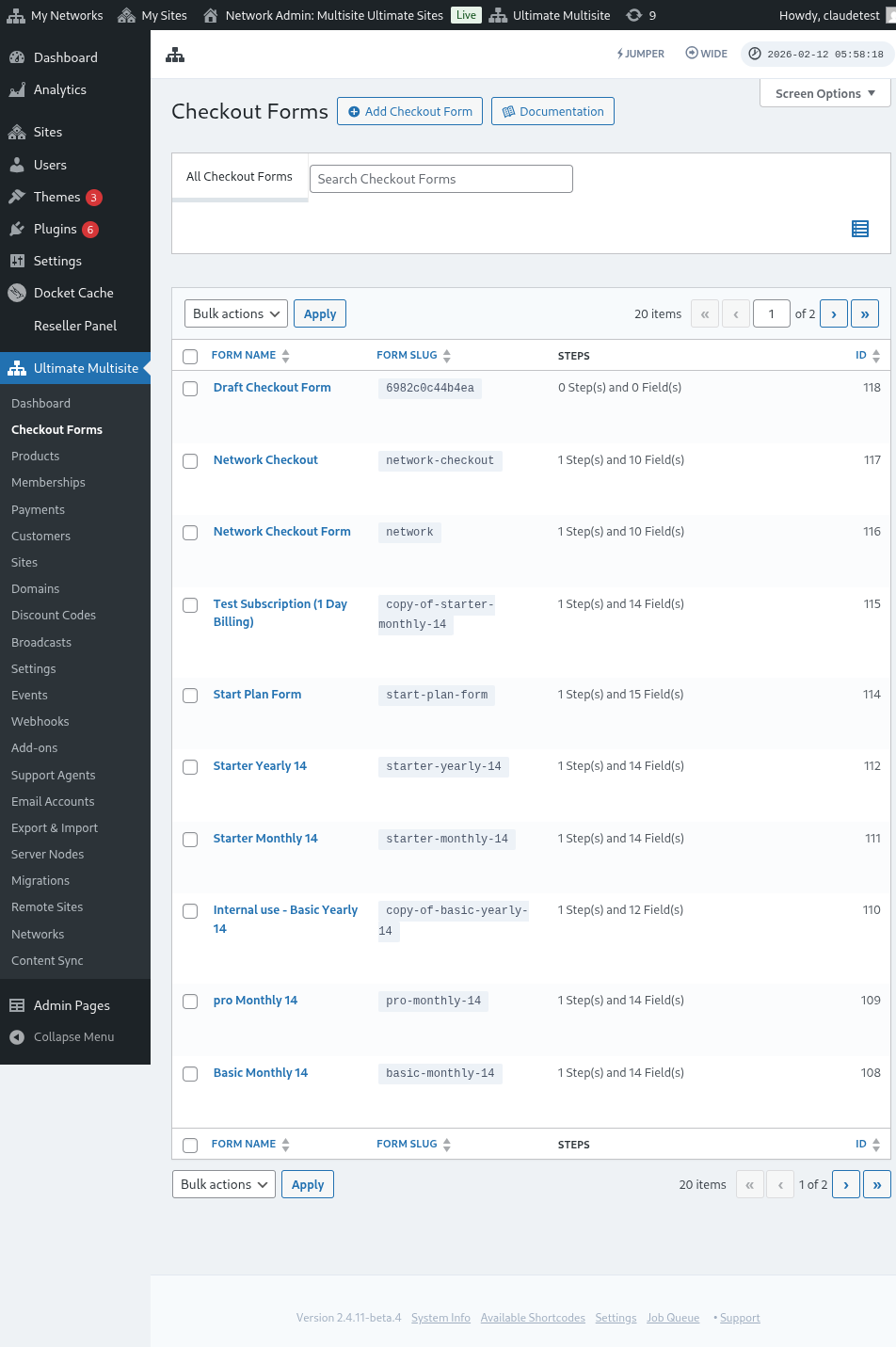
في هذه الصفحة، يمكنك رؤية جميع نماذج إتمام الشراء التي لديك.
يتضمن جدول القائمة عمود الحالة حتى تتمكن من التأكد مما إذا كان كل نموذج متاحًا حاليًا للعملاء:
| الحالة | المعنى |
|---|---|
| نشط | يمكن استخدام النموذج في أي مكان يُنشر فيه الكود القصير الخاص به أو صفحة التسجيل الخاصة به. |
| غير نشط | النموذج محفوظ لكنه معطّل. لا يمكن للعملاء إكمال إتمام الشراء باستخدامه حتى تفعّله مرة أخرى. |
استخدم عمود الحالة قبل تعديل مسار تسجيل عام، خصوصًا عندما تحتفظ بنماذج إتمام شراء مسودة أو موسمية إلى جانب نماذجك المباشرة.
إذا كنت تريد إنشاء نموذج جديد، فما عليك سوى النقر على إضافة نموذج إتمام شراء في أعلى الصفحة.
يمكنك اختيار أحد هذه الخيارات الثلاثة كنقطة بداية: خطوة واحدة، متعدد الخطوات، أو فارغ. ثم انقر للانتقال إلى المحرر.
عندما تختار خطوة واحدة أو متعدد الخطوات كنقطة بداية، يتضمن قالب النموذج الآن حقل اختيار القالب افتراضيًا. يتيح هذا الحقل لعملائك اختيار قالب موقع أثناء عملية التسجيل. يمكنك تركه في مكانه، أو إزالته، أو إعادة وضعه مثل أي حقل آخر في المحرر.
بدلًا من ذلك، يمكنك تعديل النماذج الموجودة لديك أو تكرارها بالنقر على الخيارات أسفل اسمها. هناك، ستجد أيضًا خيارات نسخ الكود القصير للنموذج أو حذف النموذج.

نظرة عامة على محرر نموذج إتمام الشراء
يوفر محرر نموذج إتمام الشراء واجهة شاملة لبناء نماذج التسجيل الخاصة بك. إليك نظرة عامة على تخطيط المحرر:
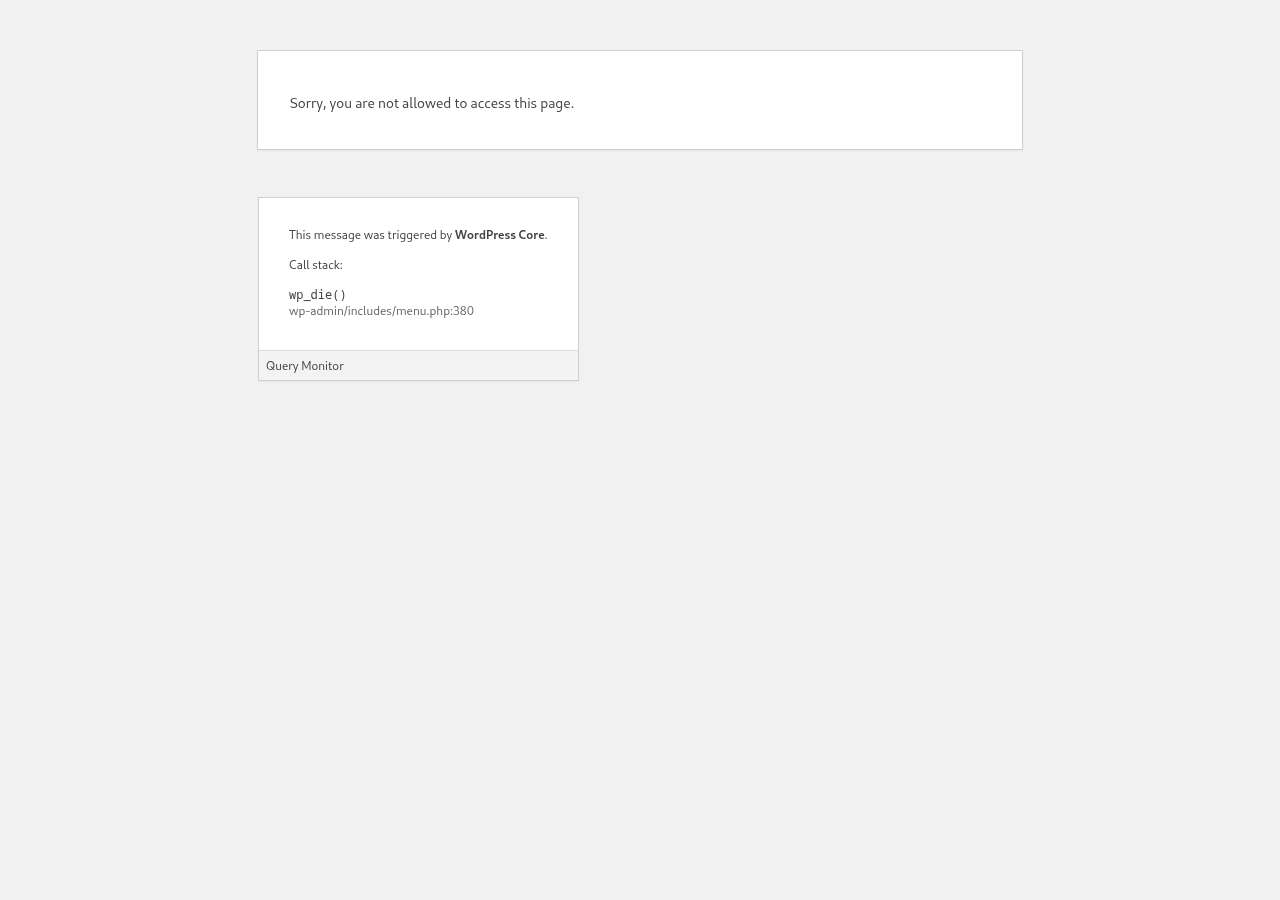
تعديل نموذج إتمام شراء
يمكنك إنشاء نماذج إتمام شراء لأغراض مختلفة. في هذا المثال سنعمل على نموذج تسجيل.
بعد الانتقال إلى محرر نموذج إتمام الشراء، امنح نموذجك اسمًا (سيُستخدم للمرجع الداخلي فقط) واسمًا لطيفًا (يُستخدم لإنشاء الأكواد القصيرة، على سبيل المثال).
تتكون النماذج من خطوات وحقول. يمكنك إضافة خطوة جديدة بالنقر على إضافة خطوة إتمام شراء جديدة.

في التبويب الأول من النافذة المنبثقة، املأ محتوى خطوة نموذجك. امنحها معرّفًا، واسمًا، ووصفًا. تُستخدم هذه العناصر غالبًا داخليًا.
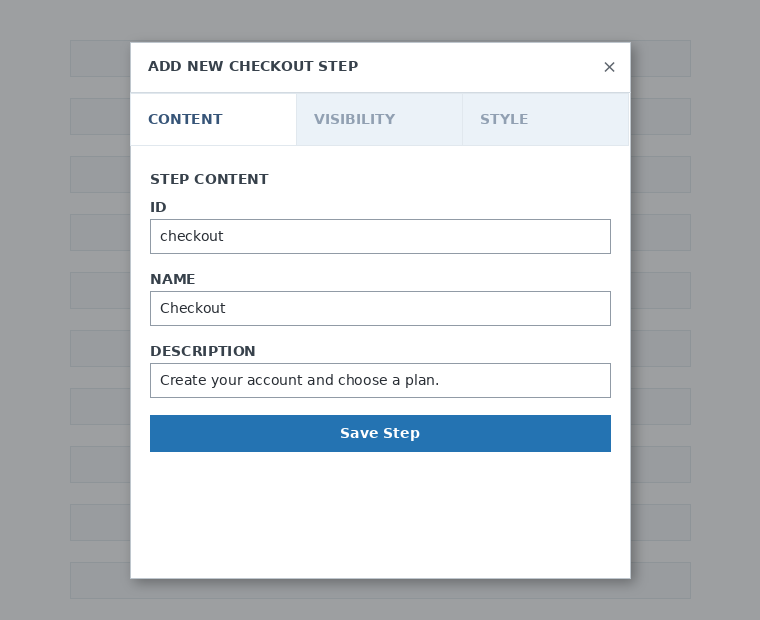
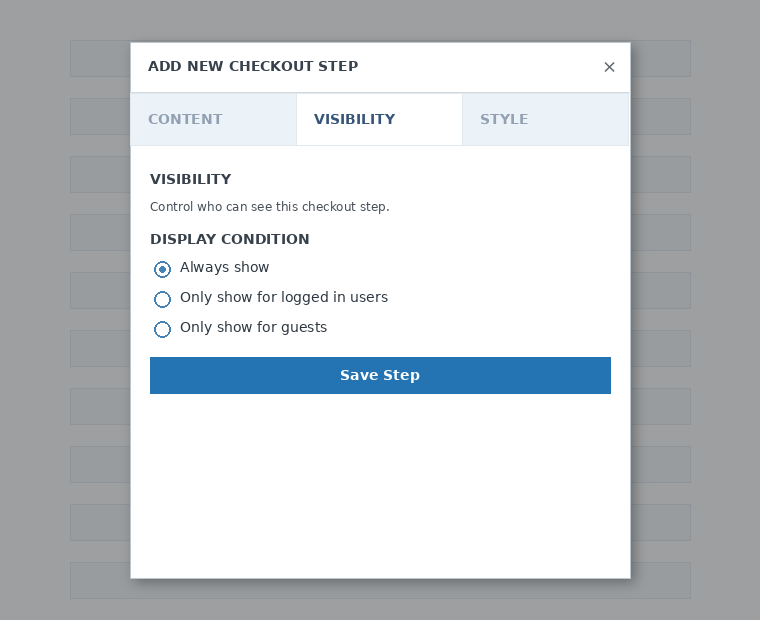
بعد ذلك، اضبط ظهور الخطوة. يمكنك الاختيار بين "العرض دائمًا"، أو "العرض فقط للمستخدمين المسجلين الدخول"، أو "العرض فقط للضيوف".
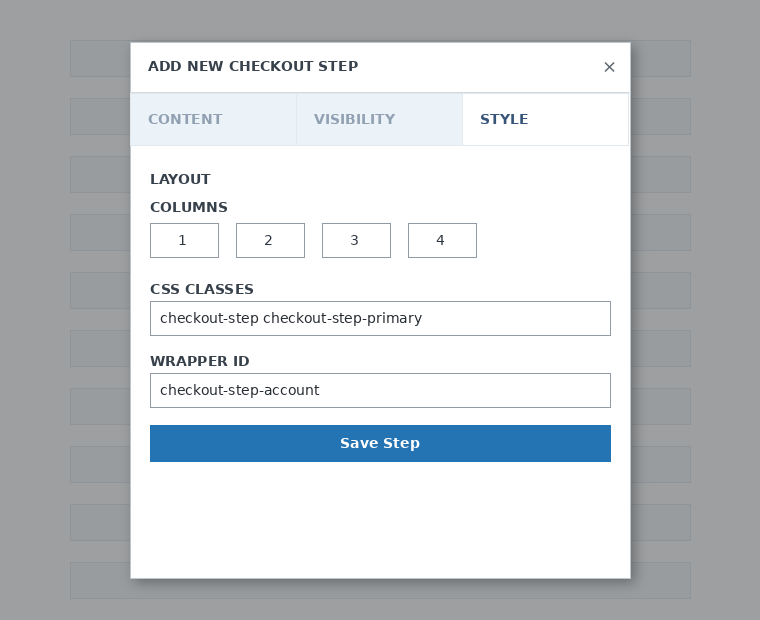
أخيرًا، قم بتكوين نمط الخطوة. هذه حقول اختيارية.
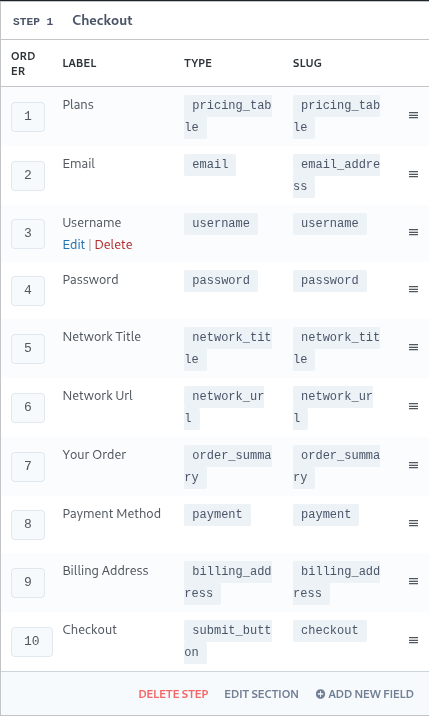
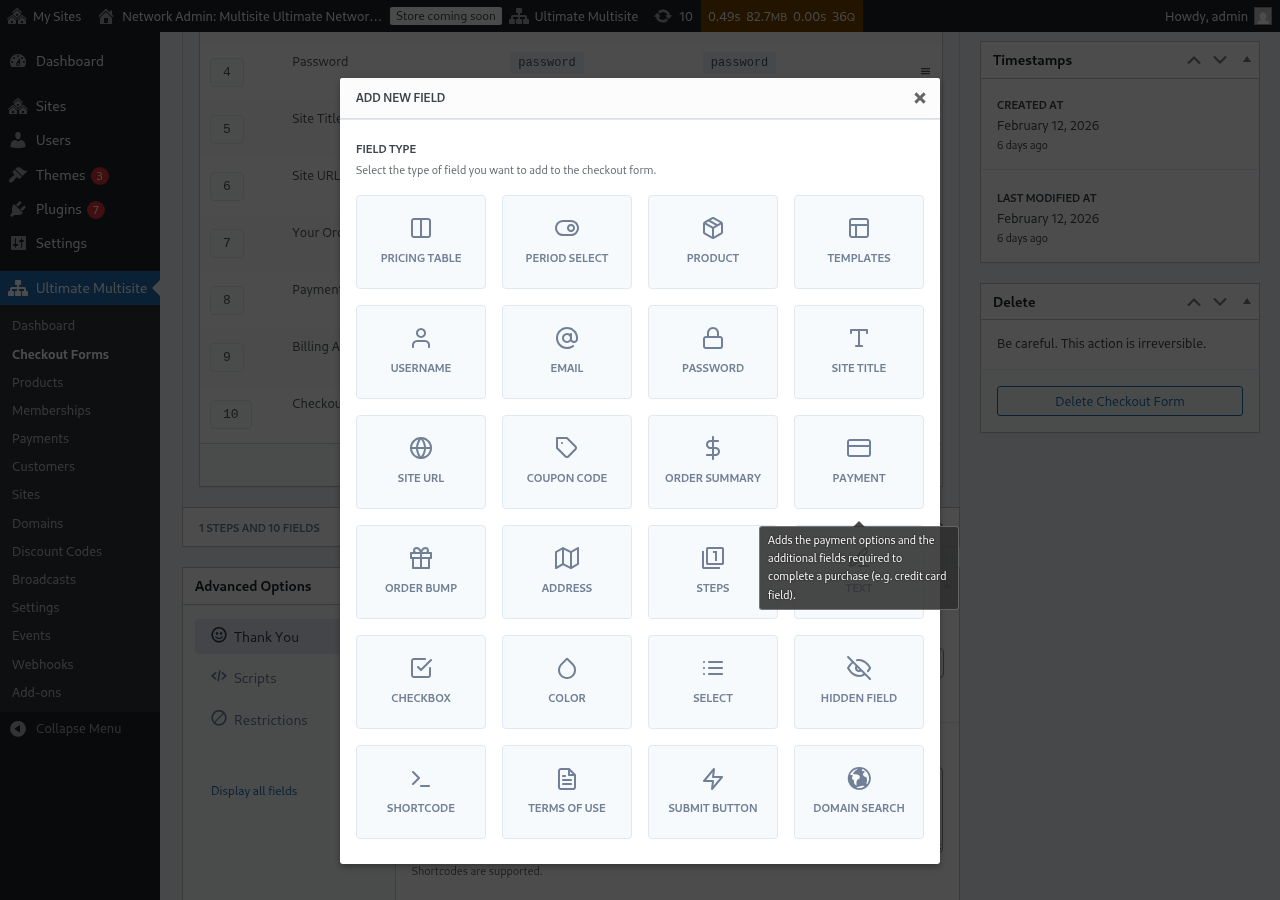
الآن، حان وقت إضافة حقول إلى خطوتنا الأولى. ما عليك سوى النقر على إضافة حقل جديد واختيار نوع القسم الذي تريده.
لكل حقل معلمات مختلفة يجب ملؤها. بالنسبة لهذا الإدخال الأول، سنختار حقل "اسم المستخدم".
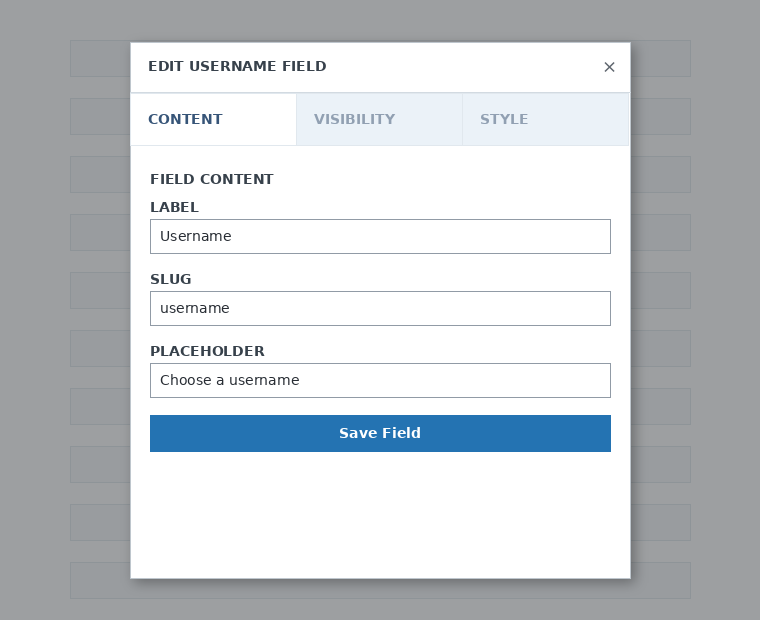
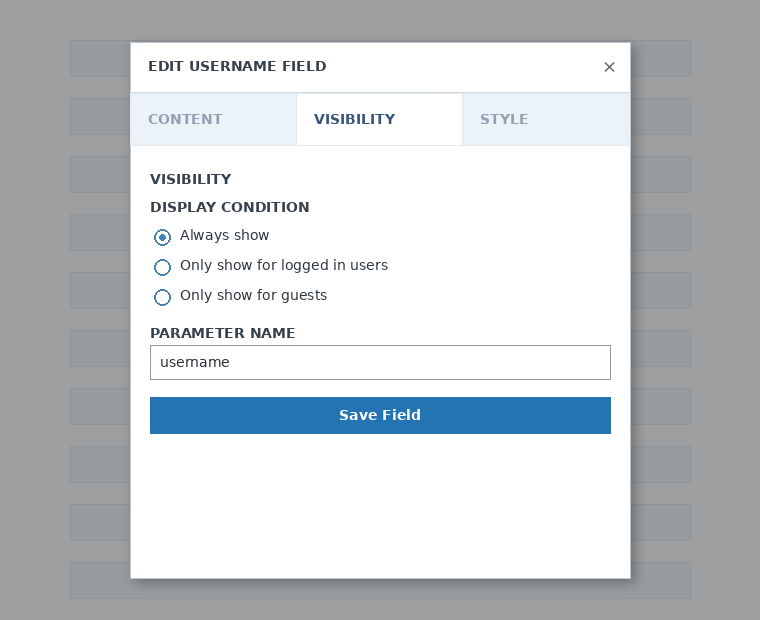
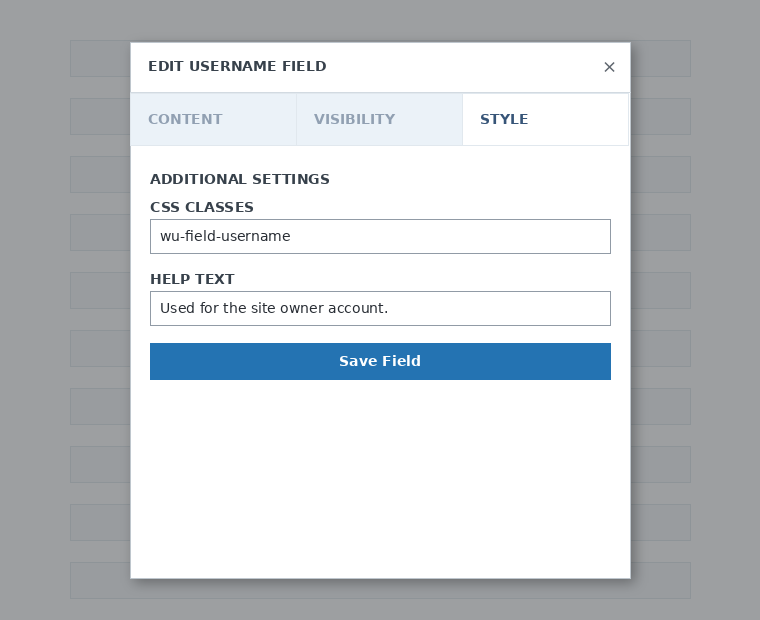
يمكنك إضافة أي عدد تحتاجه من الخطوات والحقول. لعرض منتجاتك على عملائك ليختاروا واحدًا منها، استخدم حقل جدول الأسعار. إذا كنت تريد السماح لعملائك باختيار قالب، فأضف حقل اختيار القالب. وهكذا.
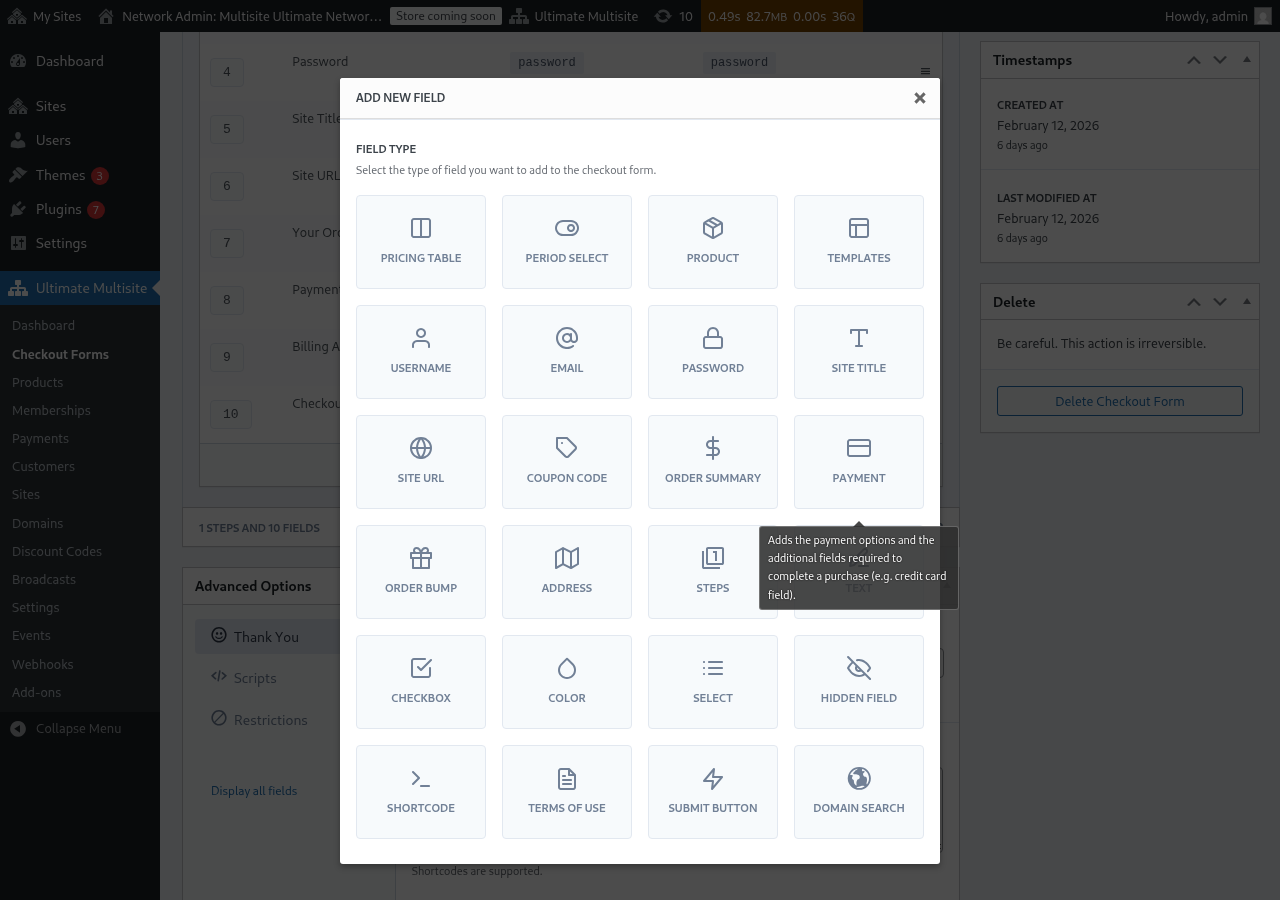
ملاحظة: اسم المستخدم، والبريد الإلكتروني، وكلمة المرور، وعنوان الموقع، ورابط الموقع، وملخص الطلب، والدفع، وزر الإرسال هي حقول إلزامية لإنشاء نموذج إتمام شراء.
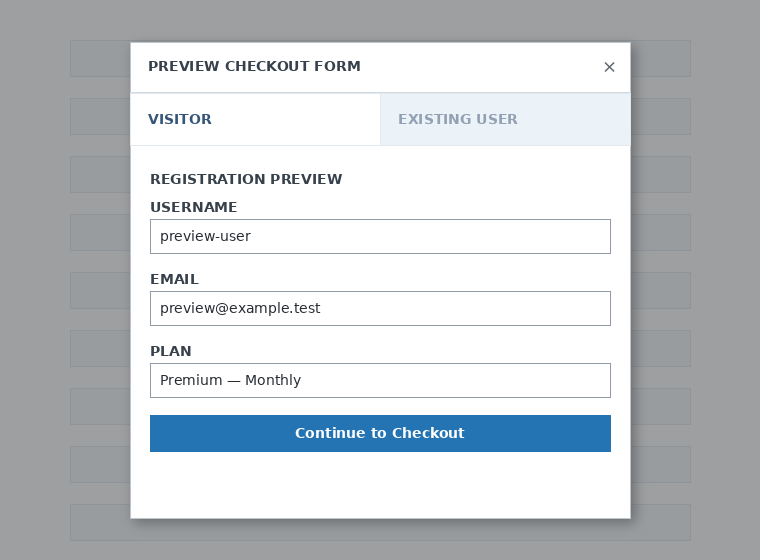
أثناء عملك على نموذج إتمام الشراء، يمكنك دائمًا استخدام زر المعاينة لترى كيف سيرى عملاؤك النموذج. يمكنك أيضًا التبديل بين العرض كمستخدم موجود أو كزائر

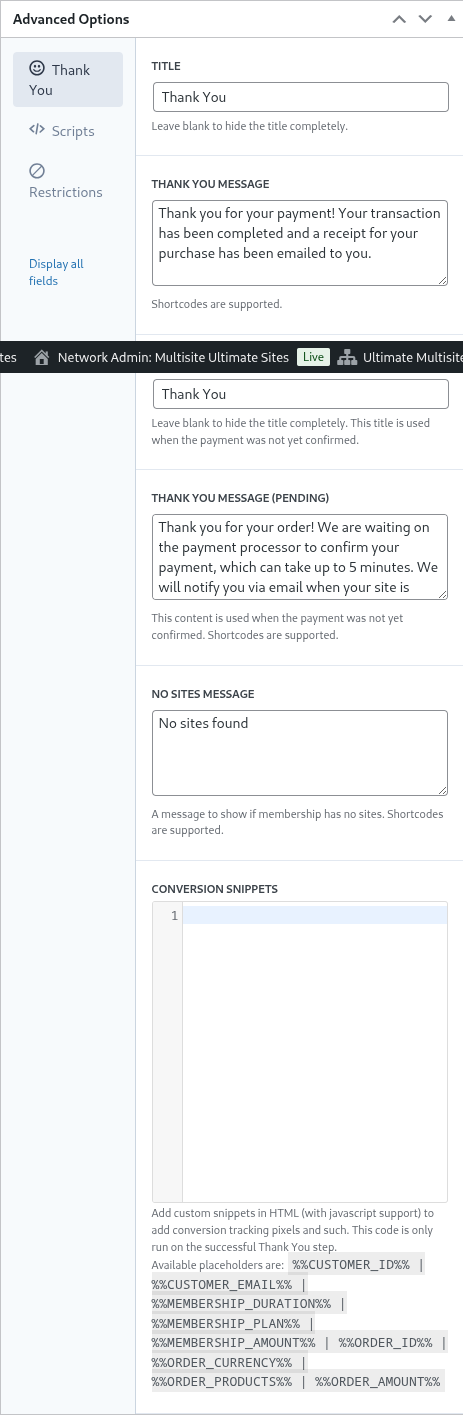
أخيرًا، في الخيارات المتقدمة يمكنك تكوين الرسالة لصفحة "شكرًا لك"، وإضافة مقتطفات لتتبع التحويلات، وإضافة CSS مخصص إلى نموذج إتمام الشراء الخاص بك، أو تقييده ببلدان معينة.
يمكنك أيضًا تفعيل نموذج إتمام الشراء أو تعطيله يدويًا بتبديل هذا الخيار في العمود الأيمن، أو حذف النموذج نهائيًا.

لحذف نموذج، انقر على خيار الحذف في إجراءات النموذج:

لا تنسَ حفظ نموذج إتمام الشراء الخاص بك!

للحصول على الكود القصير لنموذجك، انقر على إنشاء كود قصير وانسخ النتيجة المعروضة في النافذة المنبثقة.
حقل جدول الأسعار
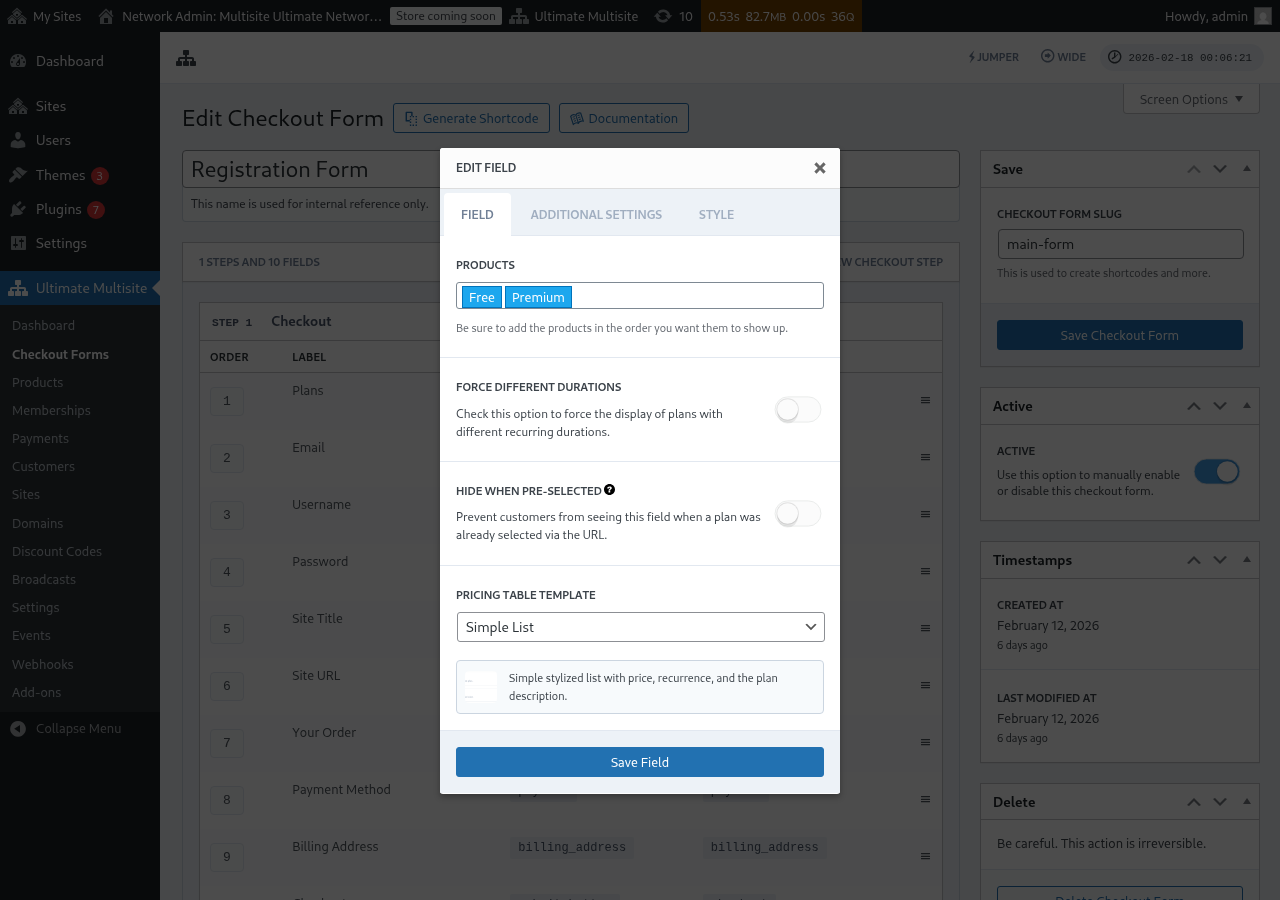
يعرض حقل جدول الأسعار منتجاتك في نموذج إتمام الشراء حتى يتمكن العملاء من اختيار خطة. عند تعديل هذا الحقل، يمكنك تكوين عدة خيارات:
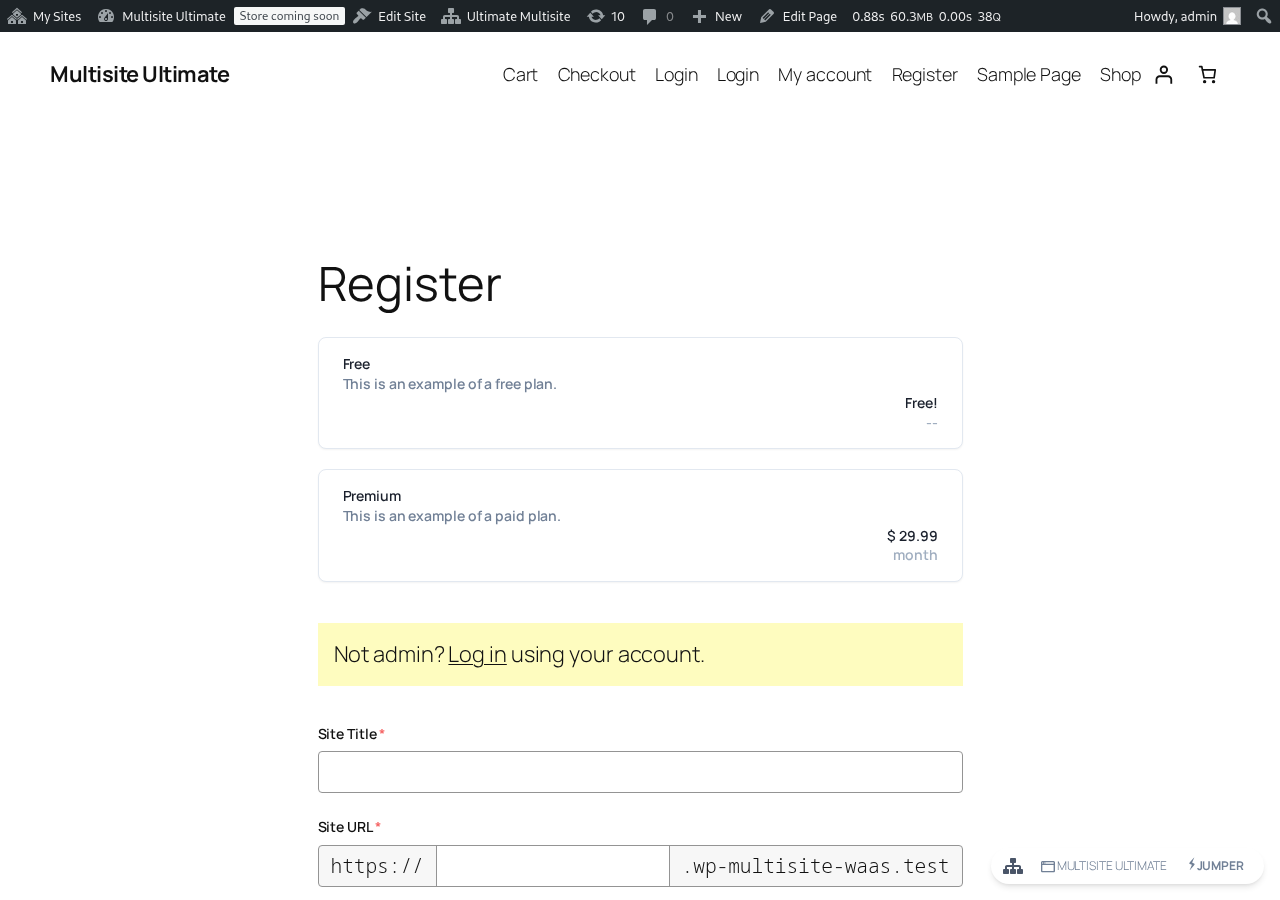
إليك كيف يظهر جدول الأسعار في نموذج التسجيل في الواجهة الأمامية:
- المنتجات: حدّد المنتجات التي تريد عرضها والترتيب الذي تظهر به.
- فرض مدد مختلفة: عند التفعيل، تُعرض جميع المنتجات بغضّ النظر عمّا إذا كانت لديها صيغة سعر مطابقة لفترة الفوترة المحددة حاليًا. عند التعطيل (الافتراضي)، تُخفى المنتجات التي لا تحتوي على صيغة للفترة المحددة.
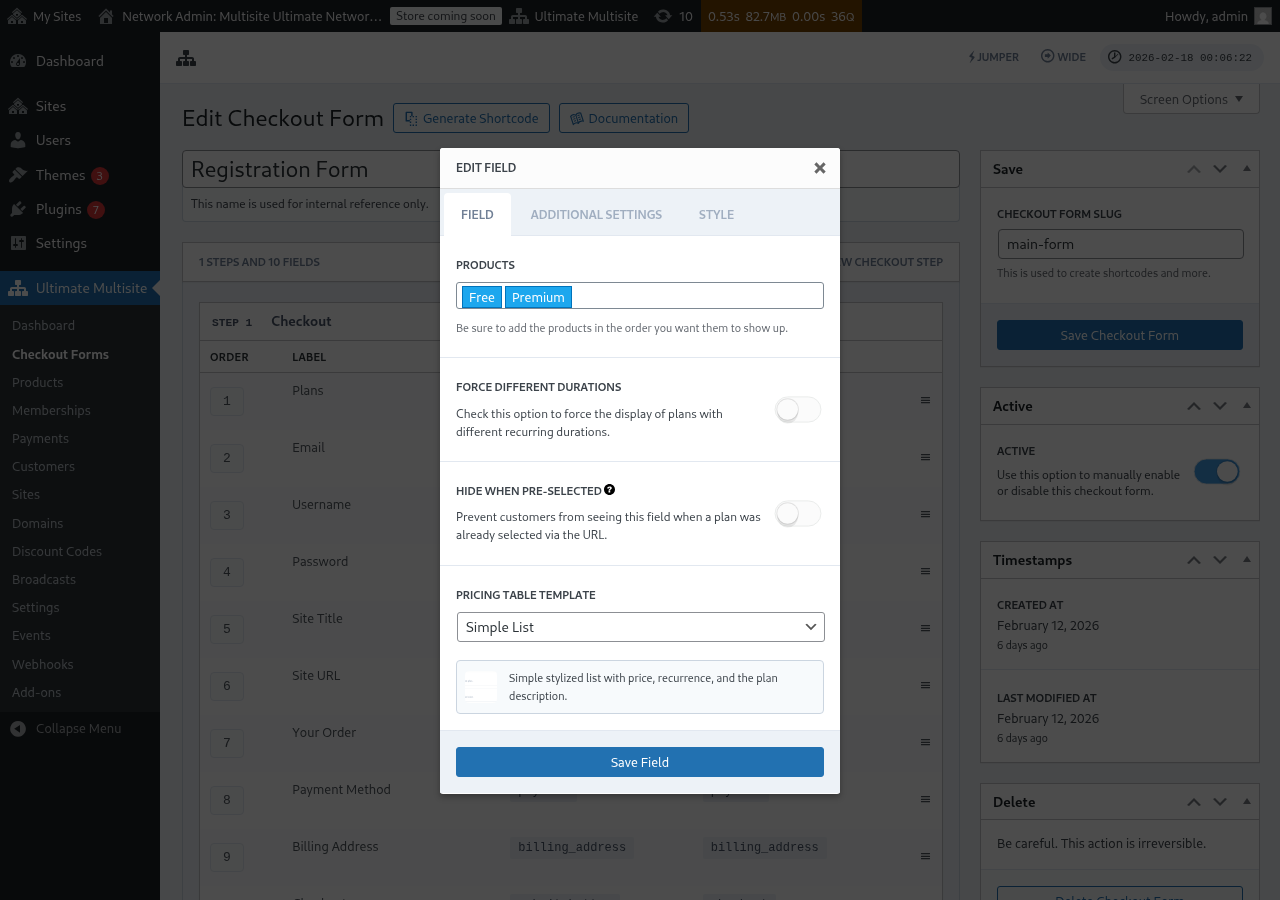
- الإخفاء عند التحديد المسبق: يخفي جدول التسعير عندما تكون خطة قد حُدّدت مسبقًا عبر URL (مثل
/register/premium). - قالب جدول التسعير: اختر القالب المرئي لجدول التسعير (قائمة بسيطة، قديم، إلخ).
إذا أضفت منتجًا إلى جدول التسعير قبل أن يتضمن النموذج الحقول المطلوبة لإكمال تدفق checkout لذلك المنتج، فسيعرض المحرر الآن تحذيرًا. استخدم التحذير لإضافة الحقل المطلوب المفقود قبل النشر أو حفظ التغييرات لنموذج تسجيل مباشر.
إضافة مفتاح تبديل لاختيار الفترة
إذا كنت قد أعددت صيغ الأسعار على منتجاتك (مثل التسعير الشهري والسنوي)، يمكنك إضافة حقل اختيار الفترة إلى نموذج checkout. يعرض هذا الحقل مفتاح تبديل يسمح للعملاء بالتبديل بين فترات الفوترة، ويتم تحديث جدول التسعير ديناميكيًا في الوقت الفعلي.
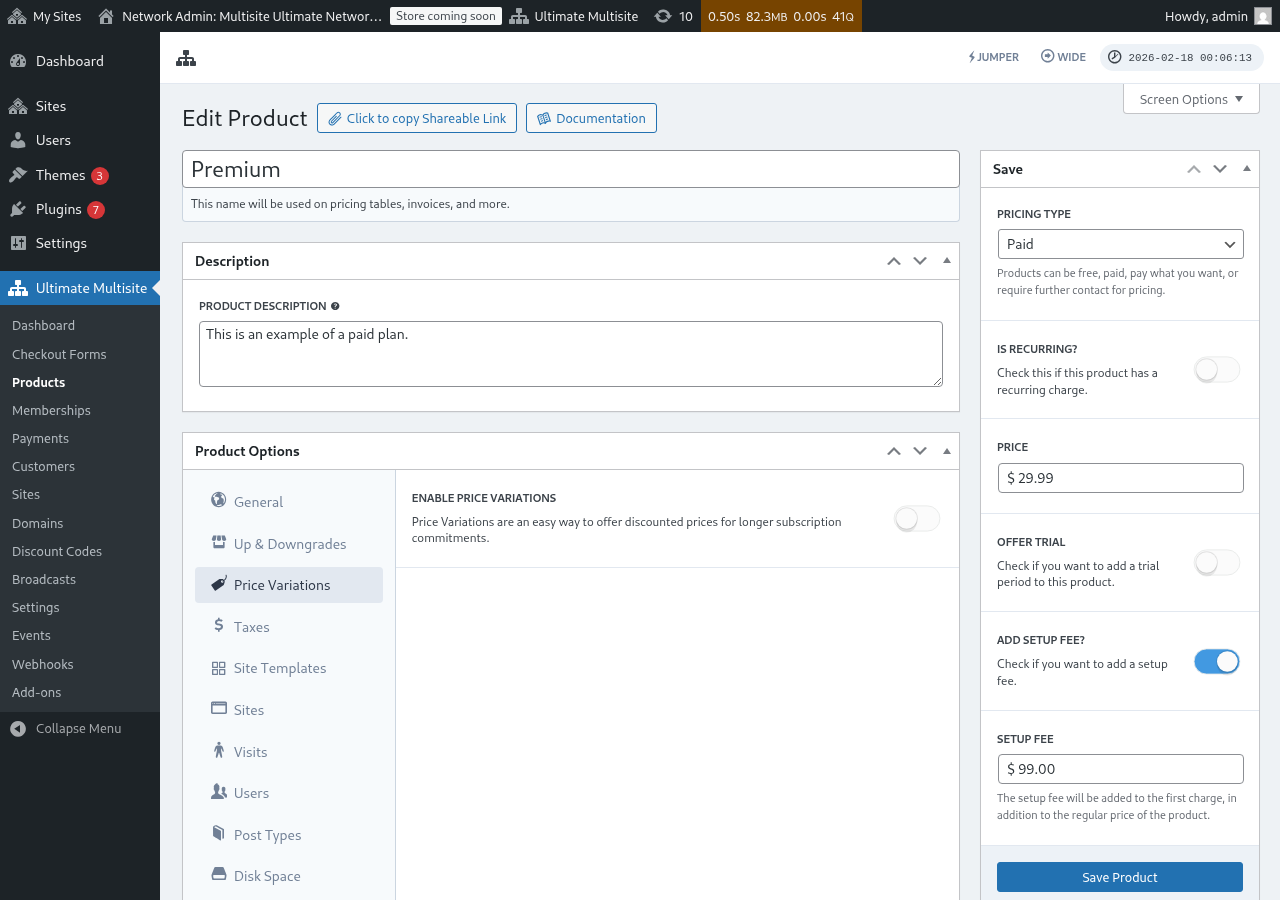
الخطوة 1: إعداد صيغ الأسعار على منتجاتك
قبل إضافة حقل اختيار الفترة، تأكد من أن منتجاتك تحتوي على صيغ أسعار مُعدّة. انتقل إلى Ultimate Multisite > المنتجات، وحرّر منتجًا، ثم انتقل إلى تبويب صيغ الأسعار لإضافة فترات فوترة بديلة (مثل سنوي بسعر مخفّض).
الخطوة 2: إضافة حقل اختيار الفترة إلى نموذج Checkout
-
انتقل إلى Ultimate Multisite > نماذج Checkout وحرّر نموذج checkout الخاص بك.
-
مرّر لأسفل إلى الخطوة التي تحتوي على حقل جدول التسعير وانقر على إضافة حقل جديد.
-
في مربع حوار اختيار نوع الحقل، انقر على اختيار الفترة.
-
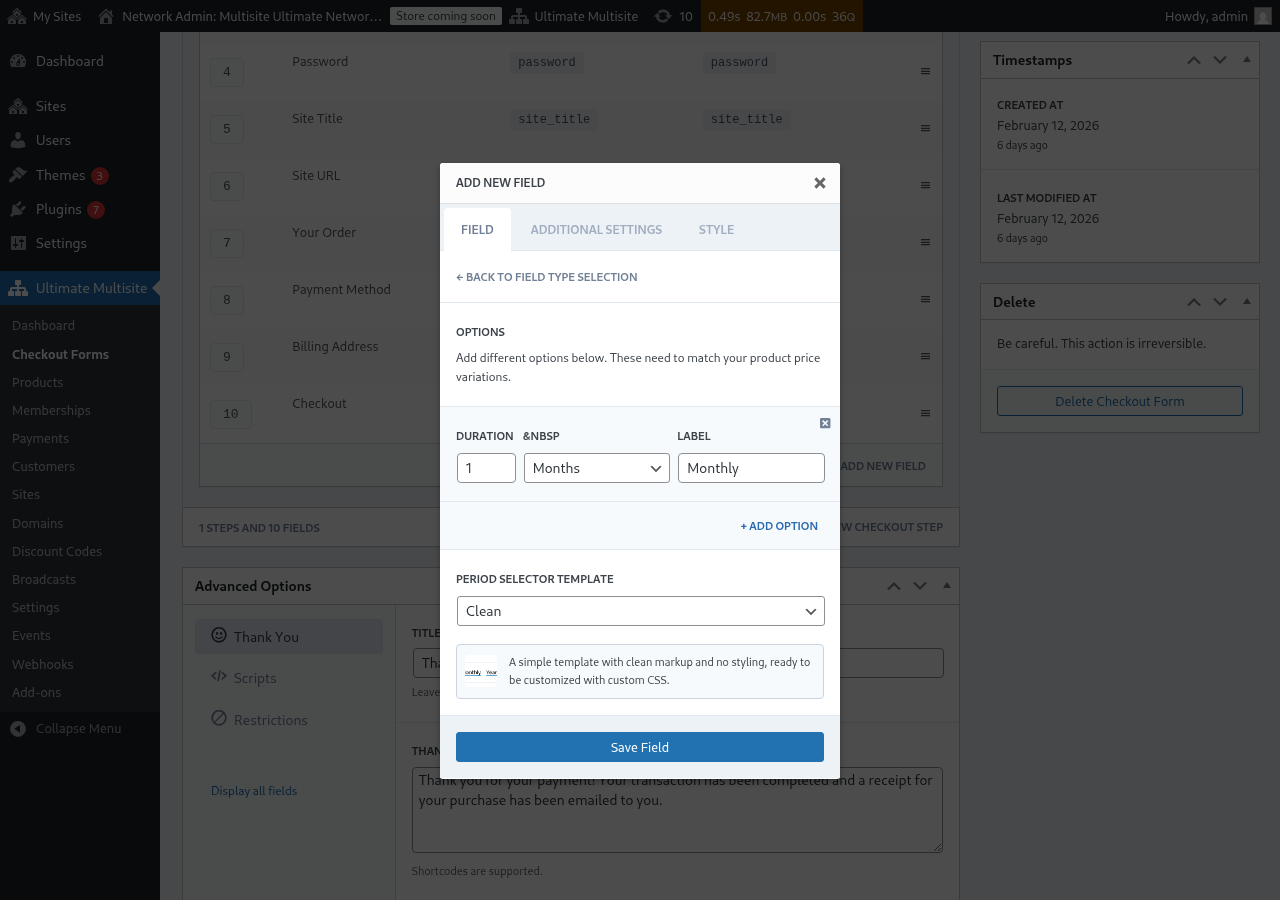
اضبط خيارات الفترة. يحتاج كل خيار إلى:
- المدة: الرقم (مثل
1) - وحدة المدة: نوع الفترة (أيام، أسابيع، أشهر، أو سنوات)
- التسمية: النص الذي سيراه العملاء (مثل "شهري"، "سنوي")
- المدة: الرقم (مثل
-
انقر على + إضافة خيار لإضافة المزيد من اختيارات الفترة. يجب أن تطابق هذه الخيارات صيغ الأسعار التي أعددتها على منتجاتك.
-
اختر قالب محدد الفترة (Clean هو الافتراضي، والذي يعرض محددًا بسيطًا منسقًا وجاهزًا لـ CSS مخصص).
-
انقر على حفظ الحقل.
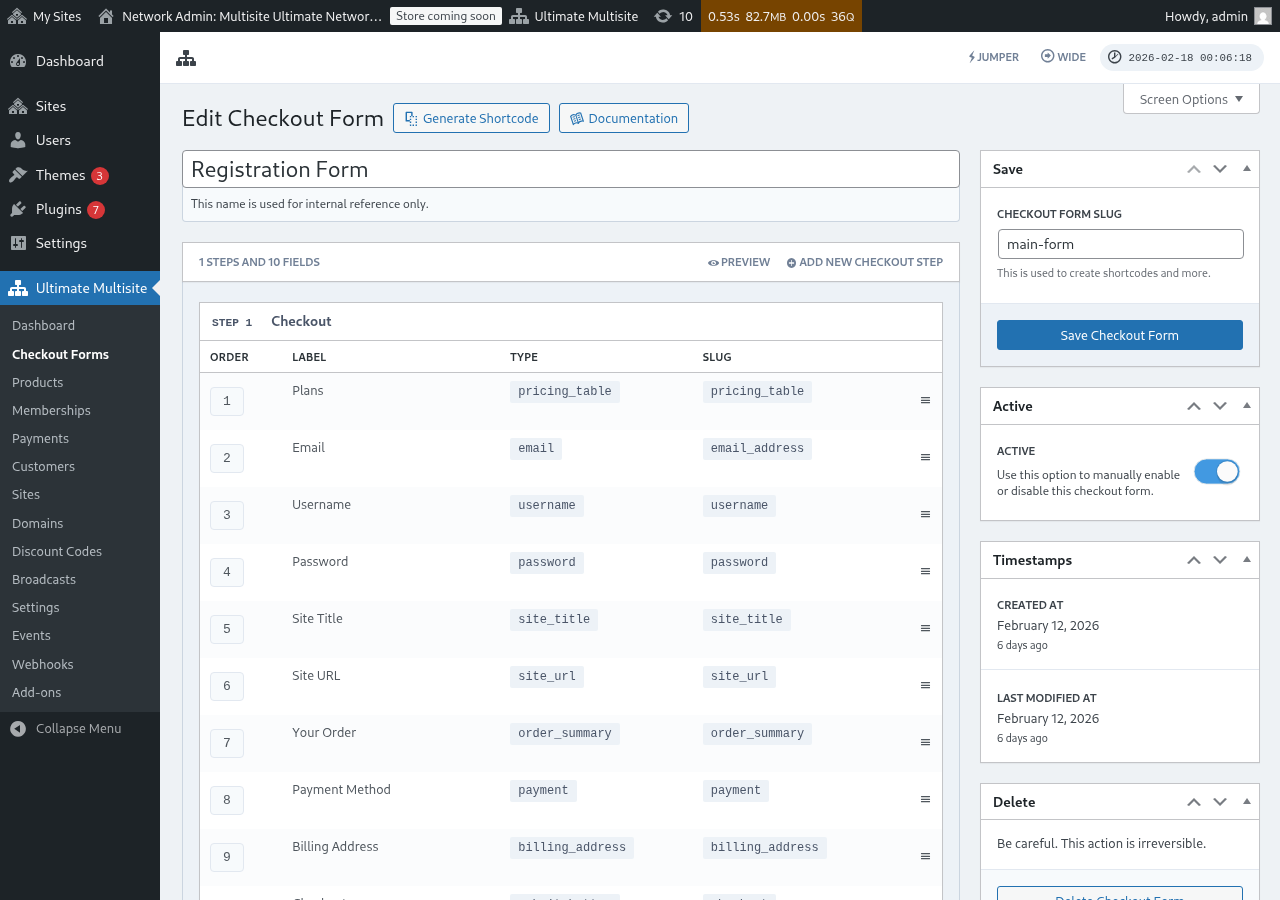
الخطوة 3: وضع الحقل فوق جدول التسعير
للحصول على أفضل تجربة للمستخدم، تأكد من أن حقل اختيار الفترة يظهر قبل حقل جدول التسعير في خطوة checkout. يمكنك سحب الحقول لإعادة ترتيبها في محرر نموذج checkout. بهذه الطريقة، يختار العملاء أولًا فترة فوترة ثم يرون الأسعار الخاصة بتلك الفترة.
كيف يعمل في الواجهة الأمامية
بعد الإعداد، سيرى العملاء الذين يزورون صفحة التسجيل محدد الفترة فوق جدول التسعير. عندما ينقرون على فترة فوترة مختلفة:
- يتم تحديث جدول التسعير فورًا لعرض الأسعار الخاصة بالفترة المحددة (لا يلزم إعادة تحميل الصفحة).
- إذا كان فرض مدد مختلفة معطلًا في حقل جدول التسعير، فسيتم إخفاء المنتجات التي لا تحتوي على صيغة سعر للفترة المحددة.
- إذا كان فرض مدد مختلفة مفعّلًا، فستظل جميع المنتجات مرئية حتى إذا لم تكن لديها صيغة للفترة المحددة (ستعرض سعرها الافتراضي).
التحديد المسبق لفترة فوترة عبر URL
يمكنك أيضًا تحديد منتج وفترة فوترة مسبقًا من خلال URL. يدعم Ultimate Multisite أنماط URL هذه:
/register/premium— يحدد مسبقًا منتج "Premium" فقط/register/premium/12— يحدد مسبقًا المنتج ومدة 12 شهرًا/register/premium/1/year— يحدد مسبقًا المنتج بمدة سنة واحدة
حقل اختيار القالب
يتيح حقل اختيار القالب للعملاء اختيار قالب موقع أثناء checkout. وهو الآن مضمن افتراضيًا في قوالب نموذج checkout ذات الخطوة الواحدة ومتعدد الخطوات المضافة في Ultimate Multisite v2.6.1.
إضافة الحقل يدويًا
إذا كنت تعمل مع نموذج تم إنشاؤه قبل v2.6.1، أو بدأت من قالب فارغ:
- انتقل إلى Ultimate Multisite > نماذج Checkout وحرّر نموذج checkout الخاص بك.
- في الخطوة التي تُجمع فيها تفاصيل الموقع، انقر على إضافة حقل جديد.
- اختر اختيار القالب من مربع حوار نوع الحقل.
- اضبط الحقل:
- التسمية — العنوان الذي يراه العملاء فوق شبكة القوالب (مثل "اختر قالب موقع").
- مطلوب — ما إذا كان يجب على العملاء اختيار قالب قبل المتابعة.
كيف يعمل
عندما يختار العميل قالبًا أثناء checkout، يستخدمه Ultimate Multisite عند توفير موقعه الجديد. تأتي القوالب المعروضة من قائمة قوالب المواقع لديك (Ultimate Multisite > قوالب المواقع). تظهر هنا فقط القوالب المعلّمة على أنها متاحة للعملاء.
نطاقات الأساس لنموذج Checkout
يتعامل Ultimate Multisite v2.13.0 مع النطاقات المُعدّة في حقول URL الموقع لنموذج checkout كنطاقات أساس للشبكة. استخدم إعدادات النطاقات المتاحة للحقل عندما تريد أن ينشئ العملاء مواقع ضمن نطاق تسجيل مشترك واحد أو أكثر، مثل example.com وsites.example.com.
لا تُعامل نطاقات أساس نموذج الدفع المشتركة كتعيينات نطاق مخصص لكل موقع. عندما ينشئ عميل موقعًا بدليل فرعي على أحد تلك الأسس، لا ينشئ Ultimate Multisite سجل نطاق معيّنًا يجعل المضيف المشترك تابعًا لذلك الموقع وحده فقط. يظل المضيف المشترك متاحًا للمواقع الشقيقة التي تستخدم أساس نموذج الدفع نفسه.
احتفظ بالنطاقات المخصصة للمضيفات المعيّنة لكل عميل، مثل customer-example.com. واحتفظ بنطاقات أساس نموذج الدفع لمضيفات التسجيل المشتركة التي يمكن للعديد من المواقع استخدامها.
إزالة الحقل
إذا كنت لا تقدّم قوالب مواقع، فأزل حقل اختيار القالب من نموذجك. سيتلقى العملاء بعد ذلك أي قالب افتراضي تم تكوينه ضمن Ultimate Multisite > Settings > Site Templates.