تدفّق التسجيل (v2)
ملاحظة مهمة: تشير هذه المقالة إلى Ultimate Multisite الإصدار 2.x.
يمكن للمستخدمين التسجيل في شبكتك بطرق مختلفة. يمكنهم استخدام نموذج التسجيل الخاص بك أو رابط قابل للمشاركة إلى خطة محددة مسبقًا. سنوضح لك هنا كيف يمكن لعملائك التسجيل في شبكتك باستخدام المسارات المتاحة وما الذي يحدث بعد تسجيلهم في شبكتك.
استخدام نموذج التسجيل:
هذه هي عملية التسجيل القياسية. تنشئ صفحة تسجيل تحتوي على نموذج إتمام الشراء، وستكون هذه هي الصفحة التي سيذهب إليها عملاؤك للتسجيل في شبكتك والاشتراك في خطة. يمكنك امتلاك عدة صفحات تسجيل، كل واحدة منها بنموذج تسجيل مختلف إذا أردت.
الصفحة الافتراضية للتسجيل هي yourdomain.com/register، لكن يمكنك تغيير ذلك في أي وقت من Ultimate Multisite > Settings > Login & Registration > Default Registration Page.
بعد أن يصل المستخدم إلى صفحة التسجيل الخاصة بك (عادةً بالنقر على زر تسجيل الدخول أو اشترِ الآن)، سيرى نموذج التسجيل الخاص بك هناك.

إليك مثالًا على نموذج إتمام الشراء كما يظهر في الواجهة الأمامية:
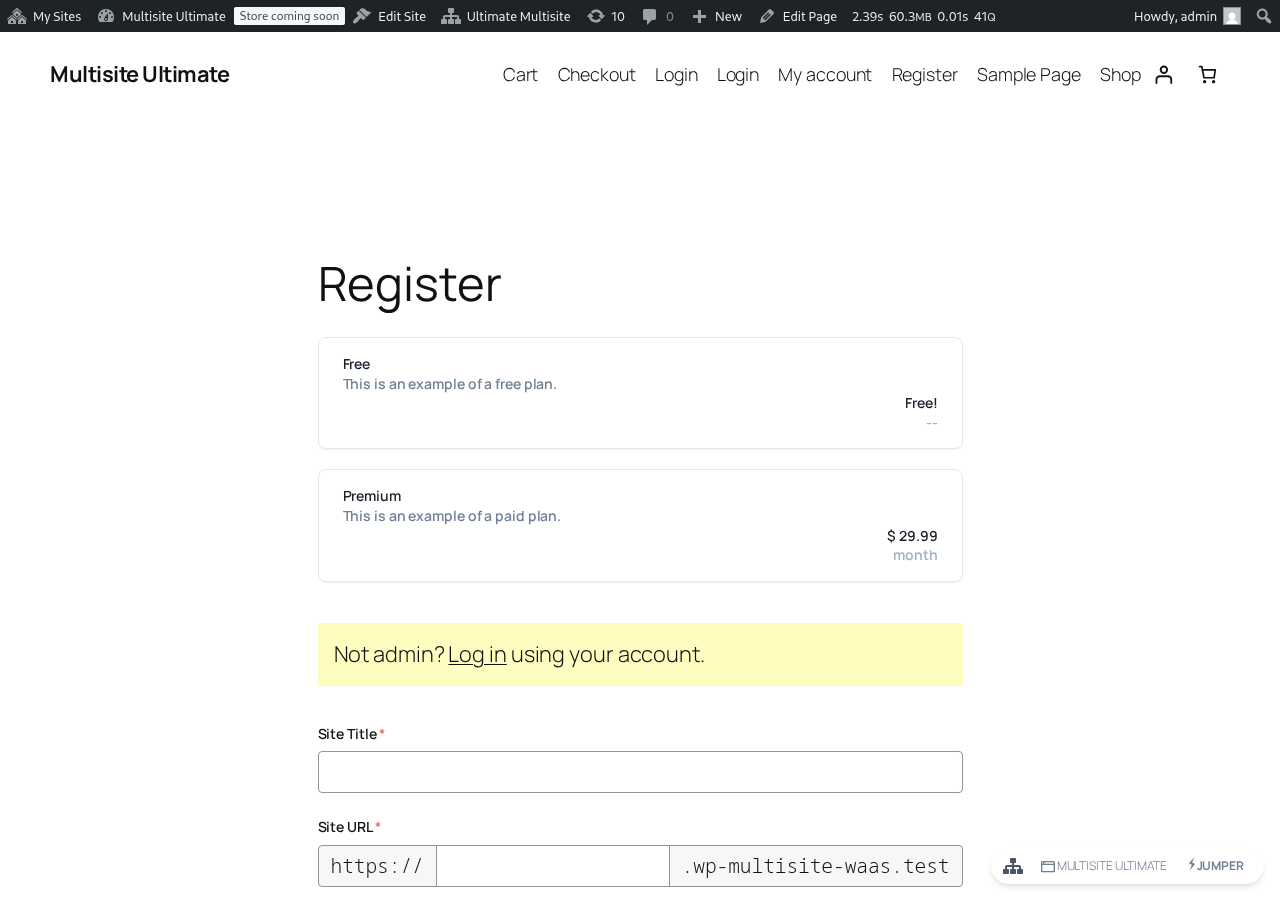
كل ما عليهم فعله هو ملء جميع الحقول الإلزامية - البريد الإلكتروني، اسم المستخدم، كلمة المرور، إلخ... - والدفع مقابل الخطة أو تأكيد عنوان بريدهم الإلكتروني إذا كانوا يسجلون في خطة مجانية أو خطة مدفوعة مع فترة تجريبية دون معلومات دفع.
في صفحة "شكرًا لك"، سيرون رسالة تخبرهم بما إذا كانوا بحاجة إلى تأكيد عنوان بريدهم الإلكتروني أو ما إذا كان موقعهم الإلكتروني قد تم تفعيله بالفعل ويمكنهم البدء في استخدامه.

إذا كان تأكيد عنوان البريد الإلكتروني مطلوبًا، فسيحتاجون إلى الذهاب إلى صندوق وارد بريدهم الإلكتروني والنقر على رابط التحقق. لن يتم تفعيل موقعهم الإلكتروني إذا لم يتم التحقق من عنوان بريدهم الإلكتروني.
إذا كانوا قد سجلوا في خطة مدفوعة أو لم يكن التحقق من البريد الإلكتروني إلزاميًا في شبكتك، فسيتم تفعيل موقعهم الإلكتروني مباشرة بعد إتمام الشراء وسيظهر لهم رابط لتسجيل الدخول إلى Dashboard الخاص بهم.

استخدام رابط قابل للمشاركة:
عملية التسجيل باستخدام رابط قابل للمشاركة هي في الأساس نفسها مثل نموذج التسجيل، والفرق الوحيد هو أنه باستخدام رابط قابل للمشاركة يمكن لعملائك الحصول على منتج أو قالب موقع إلكتروني محدد مسبقًا في نموذج إتمام الشراء (راجع قسم التحديد المسبق للمنتجات والقوالب عبر معاملات URL) أو ربما إضافة رمز قسيمة (راجع قسم استخدام معاملات URL).
ستكون عملية التسجيل نفسها: سيحتاجون إلى ملء اسمهم، واسم المستخدم، وعنوان البريد الإلكتروني، واسم الموقع الإلكتروني وعنوانه، إلخ... لكن الخطة أو قالب الموقع سيكون محددًا مسبقًا لهم بالفعل.
التسجيل باستخدام المدفوعات اليدوية:
إذا كنت لا تريد استخدام PayPal أو Stripe أو أي بوابة دفع أخرى تقدمها Ultimate Multisite أو تكاملات الإضافات التابعة لها، يمكنك استخدام المدفوعات اليدوية لعملائك. بهذه الطريقة، يمكنك إنشاء فاتورة لهم للدفع عبر معالج الدفع المفضل لديك بعد تسجيلهم في شبكتك.
ستكون عملية التسجيل مطابقة تمامًا لما سبق، لكن في صفحة التسجيل سيرى عملاؤك رسالة تفيد بأنهم سيتلقون بريدًا إلكترونيًا يحتوي على تعليمات إضافية لإكمال الدفع.

وبعد اكتمال التسجيل، سيرون تعليمات الدفع التي قمت بتعيينها (وسيتلقونها أيضًا على بريدهم الإلكتروني).

يمكن تغيير تعليمات الدفع من Ultimate Multisite > Settings > Payments بعد تشغيل خيار الدفع Manual:

بعد أن يكمل عملاؤك الدفع اليدوي ويرسلوا لك التأكيد، تحتاج إلى تأكيد الدفع يدويًا لتفعيل عضوية العميل والموقع الإلكتروني.
للقيام بذلك، انتقل إلى Ultimate Multisite > Payments وابحث عن دفعة العميل. ينبغي أن تظل تعرض حالة Pending.
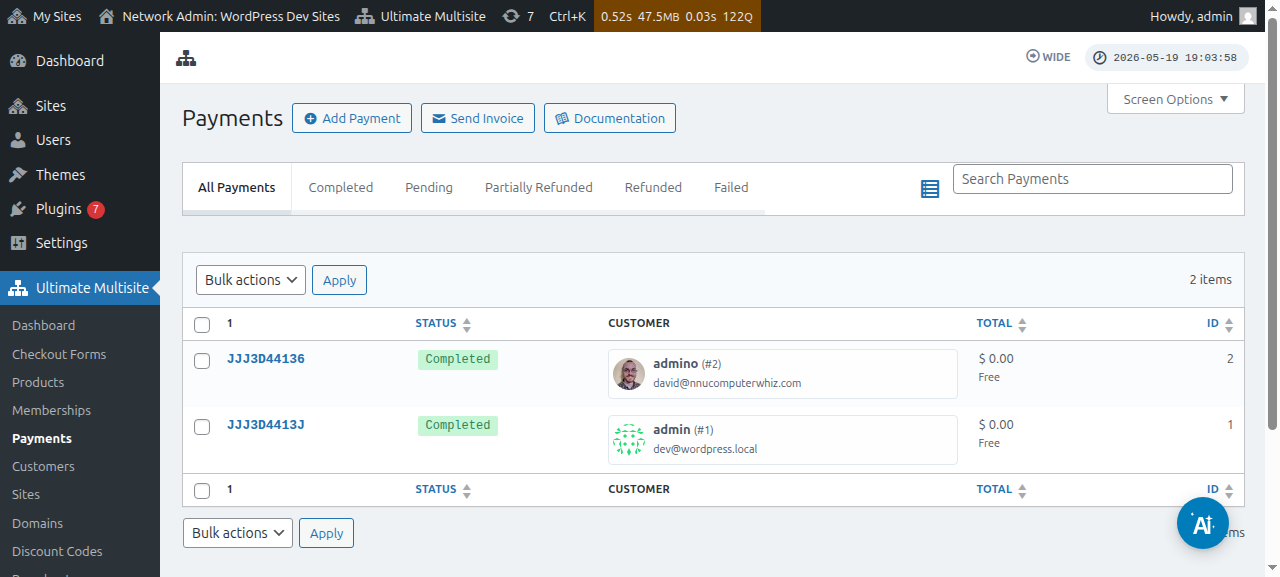
انقر على رقم الدفعة وستتمكن من تغيير حالتها إلى Completed.
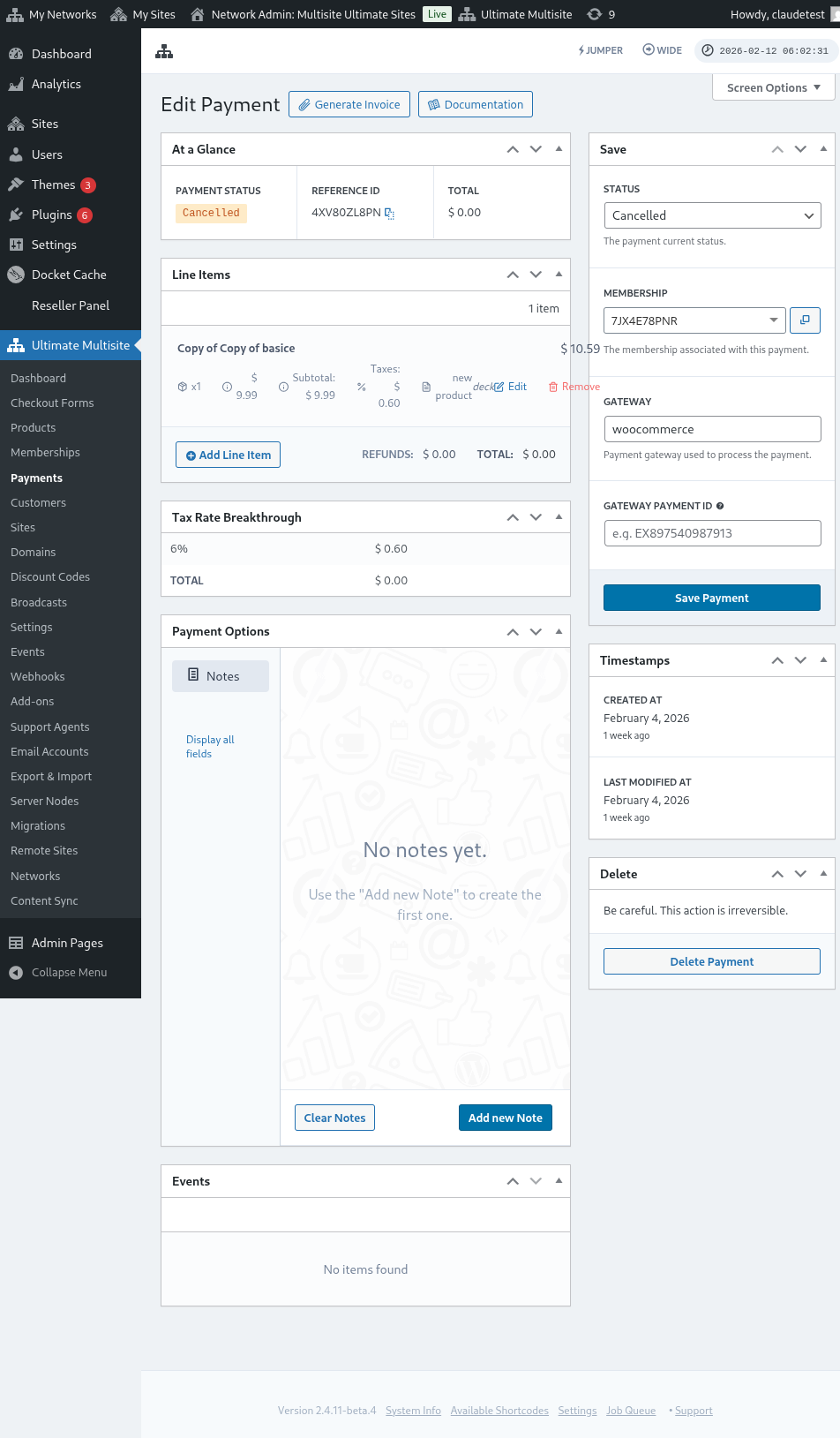

بعد تغيير حالتها إلى Completed ، ينبغي أن ترى رسالة Activate membership. شغّل هذا الخيار on لتفعيل العضوية والموقع الإلكتروني المرتبطين بهذا العميل. ثم انقر على Save Payment.

ينبغي أن يتمكن عميلك الآن من الوصول إلى Dashboard وجميع الميزات التي اشترك فيها.