پروسەیا تۆمارکردن (v2)
تێبینی گرنگ: ئەم بابەتە ئاماژەیە بۆ Ultimate Multisite وەرگرتنی 2.x.
کۆمەڵێک ڕێگای جیاواز هەیە کە بەکاریان دەهێنن لە تۆمارکردندا بۆ تۆڕەکەت. ئەوان دەتوانن لەسەر فۆرم تۆمارکردنی تۆ یان لینکێکی بەشداربکراب بۆ پلانی پێشەدرێت بەکاربهێنن. لێرەدا دەبینین چۆن کڕیارەکانت دەتوانن لەسەر تۆڕەکەت تۆمار بکەن بە بەکارهێنانی ڕێگاکانی موجود و چی دوای تۆمارکردنیان لەسەر تۆڕەکەت ڕوودەدات.
بەکارهێنانی فۆرم تۆمارکردن:
ئەمە پرۆسەی باو و ئاسایی تۆمارکردنە. تۆ یەکێڵێکی پەڕەی تۆمارکردن دروست دەکەیت کە لەسەردا فۆرمی پاشەکەوت (checkout form) هەیە، و ئەمە ئەو شوێنە دەبێت کە کڕیارەکانت بچن بۆ تۆمارکردندا لەسەر تۆڕەکەت و اشتراک لە پلانی دیاریکراو بکەن. ئەگەر دەتەوێت چەندین پەڕەی تۆمارکردن هەبێت، هەر یەکێکیان فۆرم جیاوازێک دەتوانێت هەبێت.
پەڕەی سەرەکی بۆ تۆمارکردن [_**yourdomain.com/register**_]ـە، بەڵام دەتوانیت لە هەر کاتی لە Ultimate Multisite > Settings > Login & Registration > Default Registration Page جێبەجێ بکەیت.
کاتێک یەکێک لە بەکارهێنەران بەرەو پەڕەی تۆمارکردنەکەت دەچێت (بە സാധാരണ هەڵگرتنی دuguوی Sign in یان Buy now)، فۆرم تۆمارکردنت دەبینێت.

ئەمە نموونەیەکی فۆرمی پاشەکەوت وەک لەسەر فرۆنت ئەندر (frontend) دەردەکەوێت:
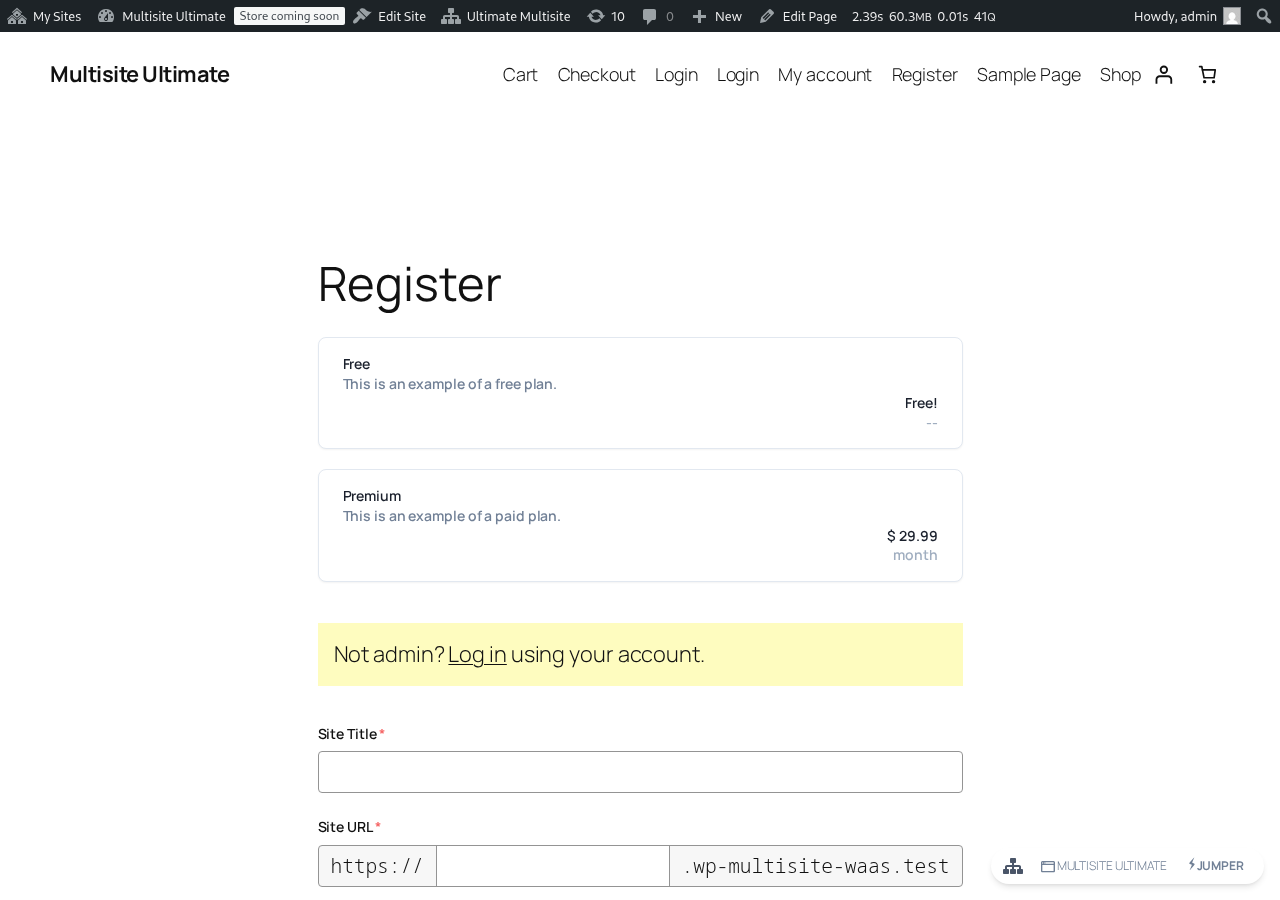
هەرچی پێویستیان هەیە ئەوەیە هەموو خانەبەندەکان پڕ بکەنەوە - وەک ئیمەیڵ، ناوی کارپێکردن (username)، وشەی پشتگیریکاری (password)، و هتد... - و پلانییەکە بپارێزن یان ئیمەیڵی خۆیان بە confirmat ئەگەر بۆ پلانی بێ پاشەکەوت یان پلانی فەرمی لەگەڵ ماوەیەکی تاقیکردنەوە تۆمار دەکەن بدون پێویستیی زانیاریی پارە.
لە پەڕەی "سپاس بۆ ئێوە" (Thank you page)، ئەو دەبینن ئاماژەیەکی دەربارەی ئەوەی کە ئایا پێویستە ئیمەیڵەکەت بە confirmat بکەیت یان ئایا وێب سایتەکەت لەهێڵی کارکردنە و دەتوانیت دەستپێبکەیت بە بەکارهێنانی.

ئەگەر پێویست بێت کە پەیامەکەت لەسەر ئیمەیڵی تاییدا بێت، ئەوا دەبێت بەڕێوەبەری ئیمەیڵەکەت بگەیت بۆ ناو پۆشەی ئیمەیڵ و لینکەکە بۆ تایید دابنێیت. وێبسایتی ئێوە چالاک نەکاتەوە ئەگەر ئیمەیڵەکەت تایید نەکرێت.
ئەگەر لە پلانی پایتەکی تۆدا تۆمار کردبێت یان تاییدکردنی ئیمەیڵ بۆ تۆڕی ئێوە پێویست نییە، وێبسایتی بەڕاستی دوای کۆتایی هاتنی پاشەکەوت (checkout) چالاک دەبێت و لینکێک بۆ زانیارییەوە دەبینن کە بتوانن بچنە داشبۆردەکەیان.

بەکارهێنانی لینکێکی بەشدار (Shareable Link):
پێوەرکردنی تۆمار بە بەکارهێنانی لینکێکی بەشدار لە بنەڕەتدا هەمان شتە وۆربەری تۆمار، تەنها جیاوازییەکە ئەوەیە کە بە بەکارهێنانی لینکێکی بەشدار، کڕیارەکانت دەتوانن پێشوەختەیەک یان قالبێک بۆ پڕۆدۆکت یان وێبسایتی لە فۆرمەکەدا هەبێت (ببینەرەوە بەشی Pre-selecting products and templates via URL parameters) یان ڕەنگە کۆدی کوپنێک زیاد بکرێت (ببینەرەوە بەشی Using URL Parameters).
پێوەرکردنی تۆمار هەمان شتە دەبێت: پێویستە ناوت، ناوی کاربری، ئیمەیڵەکەت، ناوی وێنەی وێبسایتت و ساردییەکە و هتد... پڕ بکەیت، بەڵام پلانی یان قالب وێبسایتی لە پێشدا بۆ ئەوان دیاری کراوە.
تۆمارکردن بە پارەمەنی دەستی (Manual Payments):
ئەگەر ناتوانرێت PayPal، Stripe یان هەر ڕێڕەوی پایتەکی دیکەی کە لەلایەن Ultimate Multisite یان کۆمبۆناسیۆنەکانییەوە پێشکەش دەکرێن، بەکارھێنانی پارەمەنی دەستی بۆ کڕیارەکانت دەتوانیت بکەیت. بەم شێوەیە، دەتوانیت فاکئینی بۆ بنووسیت بۆ ئەوان تا ببنە پڕۆسێسەرێکی پایتەکی خۆشەویستت دوای تۆمارکردنیان لە تۆڕی ئێوەدا.
پێوەرکردنی تۆمار بە وردەکاریی سەرەوە هەمان شتە دەبێت، بەڵام لە لاپەڕەی تۆماردا کڕیارەکانت پەیامێک دەبینن کە دەڵێن ئەوان ئیمەیڵێکیان وەردەگرن بۆ ڕێنمایی زیاتر بۆ تەواوکردنی پارەکە.

و بعد از تکمیل ثبتنام، آنها دستورالعملهای پرداخت را که شما تنظیم کردهاید (و همچنین آن را به ایمیلشان ارسال میکنید) خواهند دید.

شما میتوانید این دستورالعملها را در Ultimate Multisite > Settings > Payments بعد از فعال کردن گزینه پرداخت Manual تغییر دهید:

بعد از اینکه مشتری شما پرداخت دستی را تکمیل کرد و تأییدیه آن را برای شما ارسال نمود، باید پرداخت را به صورت دستی تأیید کنید تا عضویت مشتری و وبسایت فعال شود.
برای انجام این کار، به Ultimate Multisite > Payments بروید و پرداخت مشتری را پیدا کنید. هنوز وضعیت آن باید Pending (در انتظار) باشد.
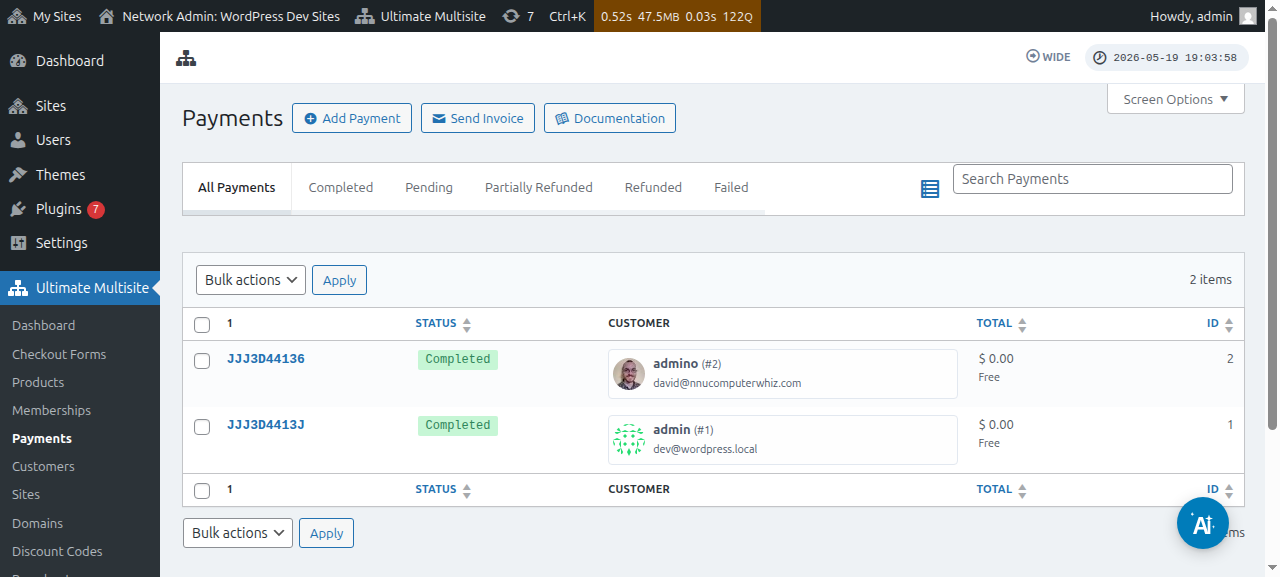
روی شماره پرداخت کلیک کنید و میتوانید وضعیت آن را به Completed (تکمیل شده) تغییر دهید.
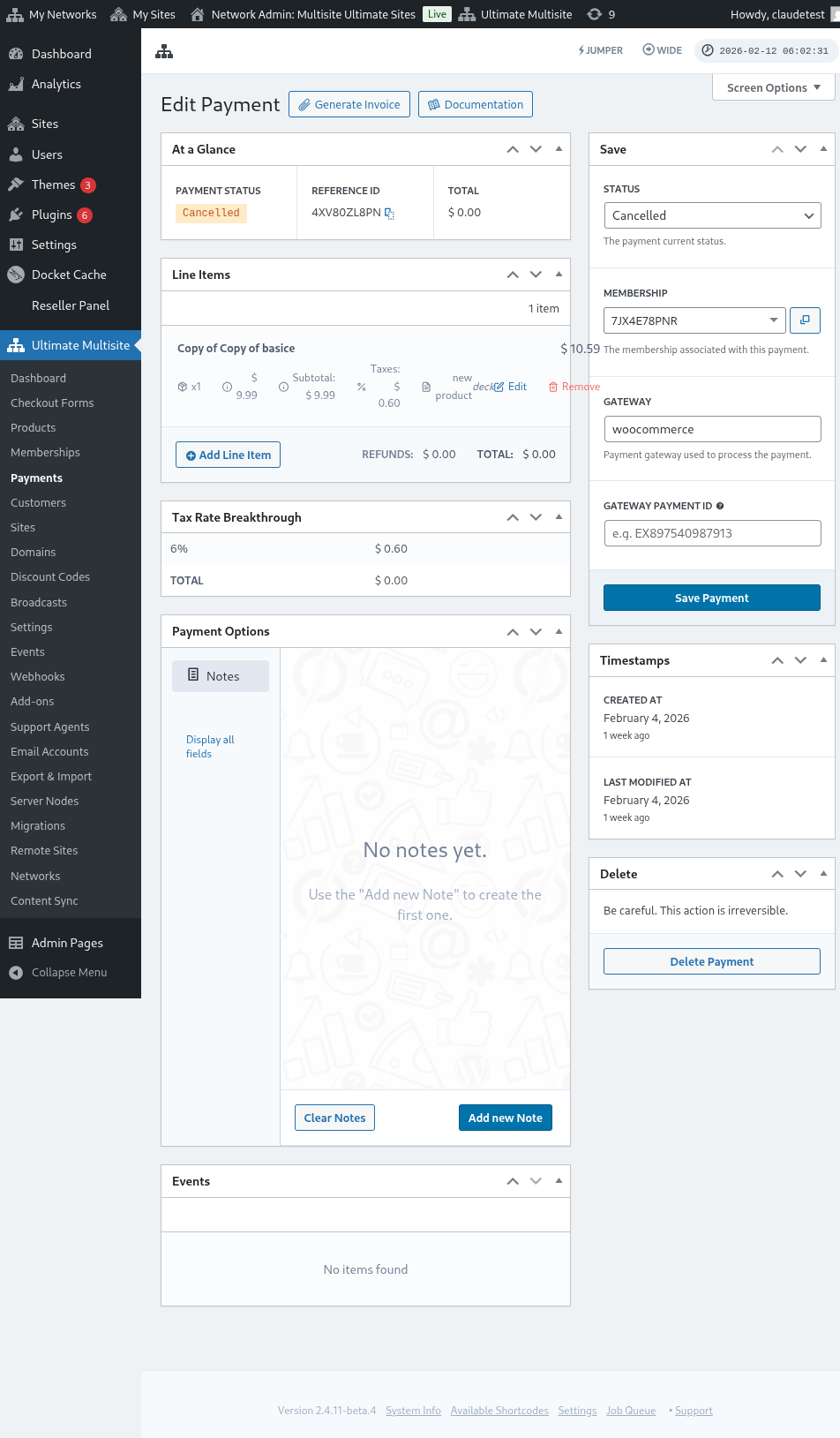

بعد از تغییر وضعیت آن به Completed، باید پیامی مبنی بر Activate membership (فعالسازی عضویت) ببینید. این گزینه را on (روشن) کنید تا عضویت و وبسایت مرتبط با این مشتری فعال شود. سپس روی دکمه برای Save Payment (ذخیره پرداخت) کلیک کنید.

حالا مشتری شما باید بتواند به داشبورد و تمام امکاناتی که مشترک شده است، دسترسی داشته باشد.