पंजीकरण प्रवाह (v2)
महत्वपूर्ण टिप्पणी: यह लेख Ultimate Multisite संस्करण 2.x के बारे में है।
उपयोगकर्ता आपके नेटवर्क पर अलग-अलग तरीकों से पंजीकरण कर सकते हैं। वे आपका पंजीकरण फ़ॉर्म या पहले से चुनी गई योजना का साझा करने योग्य लिंक उपयोग कर सकते हैं। यहाँ हम दिखाएँगे कि उपलब्ध तरीकों से आपके ग्राहक आपके नेटवर्क पर कैसे पंजीकरण कर सकते हैं और पंजीकरण के बाद क्या होता है।
पंजीकरण फ़ॉर्म का उपयोग:
यह मानक पंजीकरण प्रक्रिया है। आप एक भुगतान फ़ॉर्म के साथ पंजीकरण पृष्ठ बनाते हैं और आपके ग्राहक आपके नेटवर्क पर पंजीकरण करने और किसी योजना की सदस्यता लेने के लिए यहीं आएँगे। यदि आप चाहें, तो आपके पास कई पंजीकरण पृष्ठ हो सकते हैं, जिनमें हर एक में अलग पंजीकरण फ़ॉर्म हो।
पंजीकरण के लिए डिफ़ॉल्ट पृष्ठ yourdomain.com/register है, लेकिन आप इसे कभी भी Ultimate Multisite > सेटिंग्स > लॉगिन और पंजीकरण > डिफ़ॉल्ट पंजीकरण पृष्ठ में बदल सकते हैं।
जब कोई उपयोगकर्ता आपके पंजीकरण पृष्ठ पर पहुँचता है (आमतौर पर साइन इन या अभी खरीदें बटन पर क्लिक करके), तो उसे वहाँ आपका पंजीकरण फ़ॉर्म दिखाई देगा।

यहाँ फ्रंटएंड पर दिखने वाले भुगतान फ़ॉर्म का एक उदाहरण है:
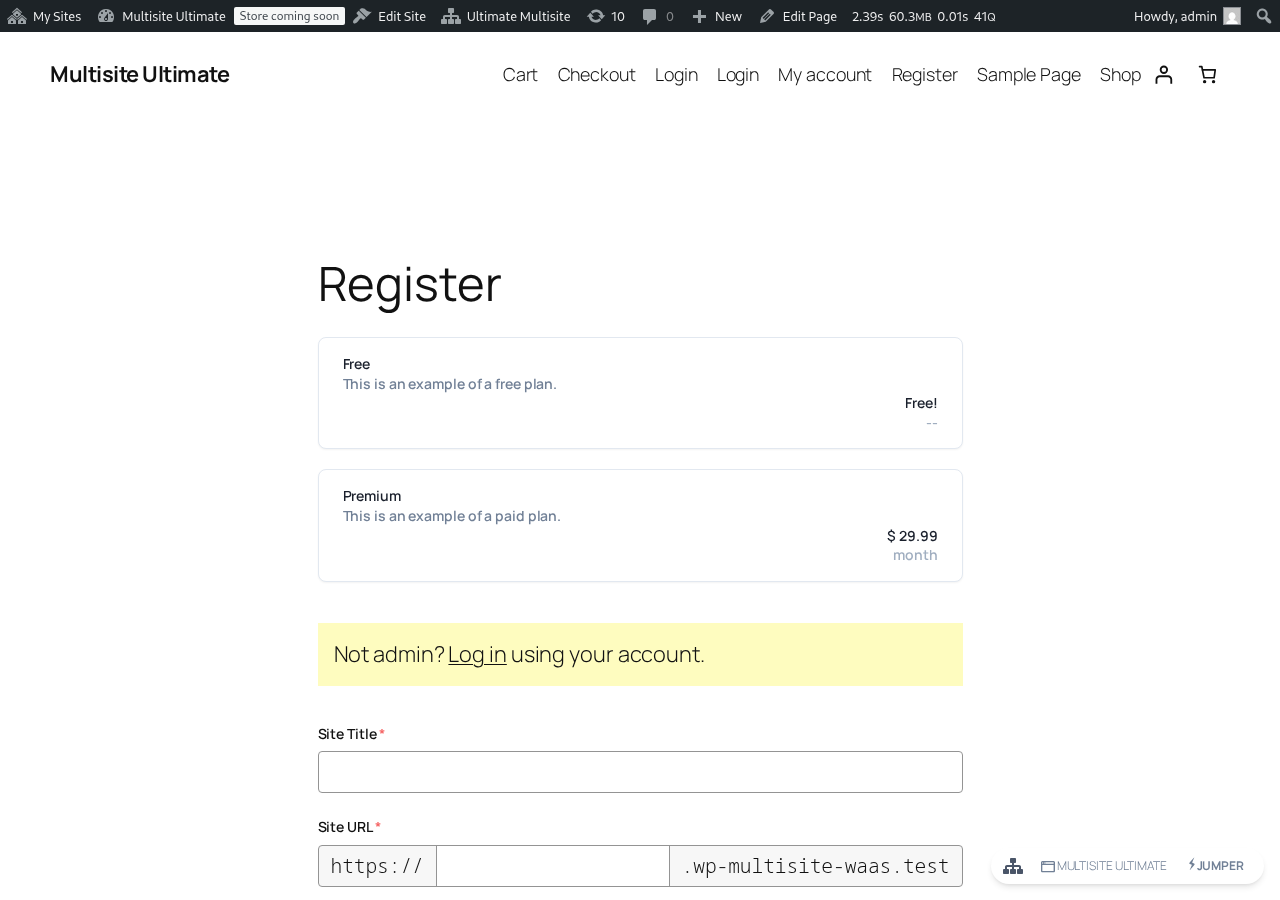
उन्हें बस सभी अनिवार्य खाने भरने हैं - ईमेल, उपयोगकर्ता नाम, पासवर्ड, आदि... - और योजना के लिए भुगतान करना है, या यदि वे निःशुल्क योजना या परीक्षण अवधि वाली भुगतान योजना के लिए बिना भुगतान जानकारी के पंजीकरण कर रहे हैं, तो अपना ईमेल पता पुष्टि करना है।
"धन्यवाद" पृष्ठ पर वे एक संदेश देखेंगे, जिसमें बताया जाएगा कि उन्हें अपना ईमेल पता पुष्टि करना है या उनकी वेबसाइट पहले से सक्रिय है और वे उसका उपयोग शुरू कर सकते हैं।

यदि ईमेल पते की पुष्टि आवश्यक है, तो उन्हें अपने ईमेल इनबॉक्स में जाकर सत्यापन लिंक पर क्लिक करना होगा। यदि उनका ईमेल पता सत्यापित नहीं होता, तो उनकी वेबसाइट सक्रिय नहीं होगी।
यदि उन्होंने भुगतान योजना पर पंजीकरण किया है या आपके नेटवर्क पर ईमेल सत्यापन अनिवार्य नहीं है, तो भुगतान प्रक्रिया के तुरंत बाद उनकी वेबसाइट सक्रिय हो जाएगी और उन्हें अपने Dashboard में साइन इन करने के लिए एक लिंक दिखाया जाएगा।

साझा करने योग्य लिंक का उपयोग:
साझा करने योग्य लिंक से पंजीकरण की प्रक्रिया मूल रूप से पंजीकरण फ़ॉर्म जैसी ही है। अंतर केवल इतना है कि साझा करने योग्य लिंक से आपके ग्राहकों के लिए भुगतान फ़ॉर्म में कोई उत्पाद या वेबसाइट सांचा पहले से चुना हुआ हो सकता है (URL पैरामीटर के जरिए उत्पाद और सांचे पहले से चुनने वाले अनुभाग देखें) या शायद कोई कूपन कोड जोड़ा गया हो सकता है (URL पैरामीटर उपयोग करने वाले अनुभाग देखें)।
पंजीकरण प्रक्रिया वही रहेगी: उन्हें अपना नाम, उपयोगकर्ता नाम, ईमेल पता, वेबसाइट का नाम और शीर्षक, आदि... भरने होंगे, लेकिन योजना या साइट सांचा उनके लिए पहले से चुना हुआ होगा।
हस्तचालित भुगतान का उपयोग करके पंजीकरण:
यदि आप PayPal, Stripe या Ultimate Multisite या इसके ऐड-ऑन एकीकरणों द्वारा दिए गए किसी अन्य भुगतान गेटवे का उपयोग नहीं करना चाहते, तो आप अपने ग्राहकों के लिए हस्तचालित भुगतान उपयोग कर सकते हैं। इस तरह, आपके नेटवर्क पर पंजीकरण करने के बाद आप उन्हें अपने पसंदीदा भुगतान प्रोसेसर पर भुगतान करने के लिए चालान बना सकते हैं।
पंजीकरण प्रक्रिया ऊपर जैसी ही होगी, लेकिन पंजीकरण पृष्ठ पर आपके ग्राहकों को एक संदेश दिखेगा कि भुगतान पूरा करने के लिए उन्हें आगे के निर्देशों वाला ईमेल मिलेगा।

और पंजीकरण पूरा होने के बाद, वे आपके सेट किए गए भुगतान निर्देश देखेंगे (और उन्हें यह उनके ईमेल पर भी मिलेगा)।

भुगतान निर्देश Ultimate Multisite > सेटिंग्स > भुगतान में हस्तचालित भुगतान विकल्प चालू करने के बाद बदले जा सकते हैं:

जब आपके ग्राहक हस्तचालित भुगतान पूरा कर लें और आपको पुष्टि भेज दें, तो ग्राहक सदस्यता और वेबसाइट सक्रिय करने के लिए आपको भुगतान की हस्तचालित रूप से पुष्टि करनी होगी।
ऐसा करने के लिए, Ultimate Multisite > भुगतान पर जाएँ और ग्राहक का भुगतान ढूँढें। इसमें अभी भी लंबित स्थिति दिखनी चाहिए।
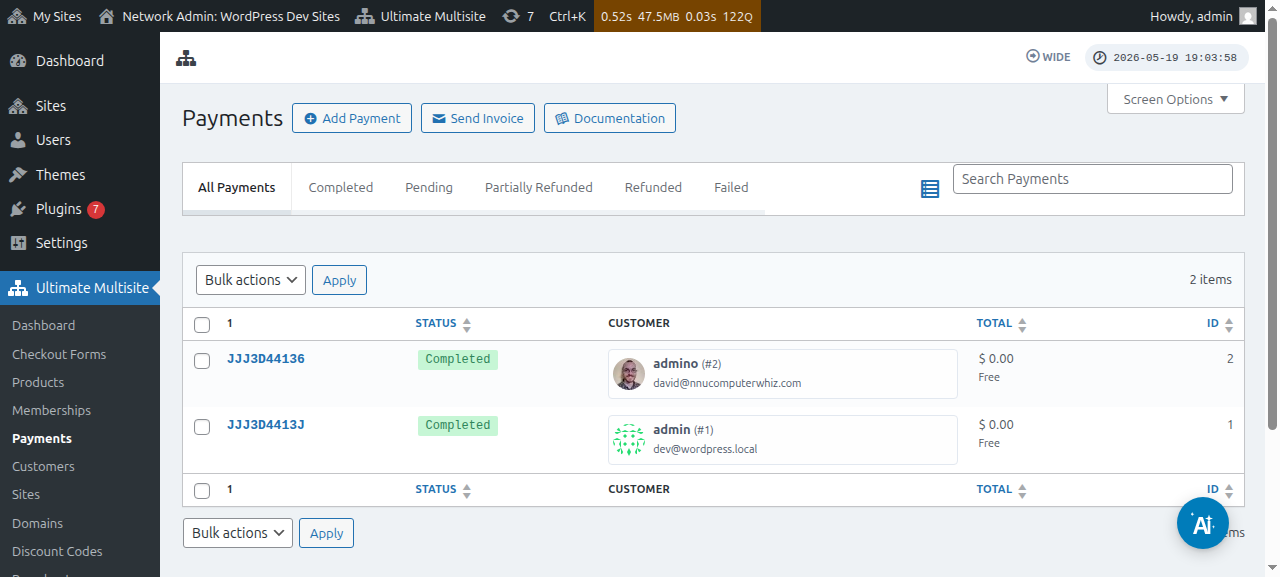
भुगतान संख्या पर क्लिक करें और आप उसकी स्थिति पूर्ण में बदल सकेंगे।
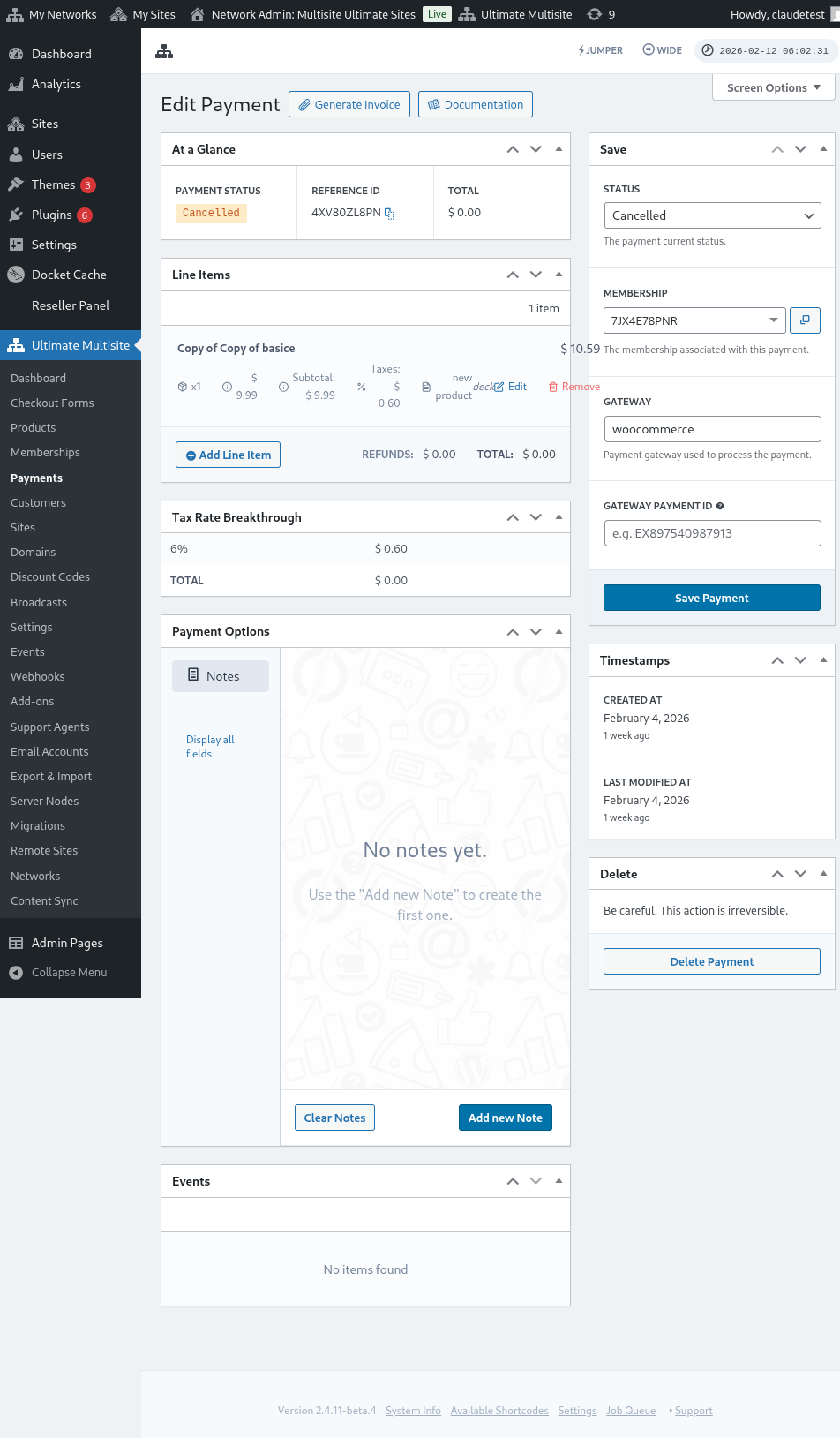

उसकी स्थिति पूर्ण में बदलने के बाद, आपको सदस्यता सक्रिय करें संदेश दिखना चाहिए। इस ग्राहक से जुड़ी सदस्यता और वेबसाइट सक्रिय करने के लिए इस विकल्प को चालू करें। फिर, भुगतान सहेजें पर क्लिक करें।

अब आपका ग्राहक Dashboard और उन सभी सुविधाओं तक पहुँच सकेगा जिनकी उसने सदस्यता ली है।