លំហូរការចុះឈ្មោះ (v2)
ចំណាំសំខាន់៖ អត្ថបទនេះសំដៅលើ Ultimate Multisite កំណែ 2.x។
អ្នកប្រើប្រាស់អាចចុះឈ្មោះចូលក្នុងបណ្តាញរបស់អ្នកតាមវិធីផ្សេងៗគ្នា។ ពួកគេអាចប្រើទម្រង់ចុះឈ្មោះរបស់អ្នក ឬប្រើតំណភ្ជាប់ដែលអាចចែករំលែកបានទៅកាន់ផែនការដែលបានជ្រើសរើសរួចហើយ។ នៅទីនេះ យើងនឹងបង្ហាញអ្នកពីរបៀបដែលអតិថិជនរបស់អ្នកអាចចុះឈ្មោះលើបណ្តាញរបស់អ្នកដោយប្រើផ្លូវដែលមានស្រាប់ និងអ្វីដែលនឹងកើតឡើងបន្ទាប់ពីពួកគេចុះឈ្មោះនៅលើបណ្តាញរបស់អ្នក។
ការប្រើប្រាស់ទម្រង់ចុះឈ្មោះ៖
នេះគឺជាដំណើរការចុះឈ្មោះស្តង់ដារ។ អ្នកបង្កើតទំព័រចុះឈ្មោះមួយដែលមាន checkout form ហើយនេះគឺជាកន្លែងដែលអតិថិជនរបស់អ្នកនឹងទៅដើម្បីចុះឈ្មោះលើបណ្តាញរបស់អ្នក និងជាវផែនការមួយ។ អ្នកអាចមានទំព័រចុះឈ្មោះច្រើន ដែលនីមួយៗមានទម្រង់ចុះឈ្មោះខុសគ្នា ប្រសិនបើអ្នកចង់បាន។
ទំព័រលំនាំដើមសម្រាប់ការចុះឈ្មោះគឺ yourdomain.com/register ប៉ុន្តែអ្នកអាចផ្លាស់ប្តូរវាបានគ្រប់ពេលនៅក្នុង Ultimate Multisite > Settings > Login & Registration > Default Registration Page។
បន្ទាប់ពីអ្នកប្រើប្រាស់ទៅដល់ទំព័រចុះឈ្មោះរបស់អ្នក (ជាធម្មតាដោយការចុចលើប៊ូតុង Sign in ឬ Buy now) ពួកគេនឹងឃើញទម្រង់ចុះឈ្មោះរបស់អ្នកនៅទីនោះ។

នេះគឺជាឧទាហរណ៍នៃទម្រង់ checkout ដែលបង្ហាញនៅលើ frontend៖
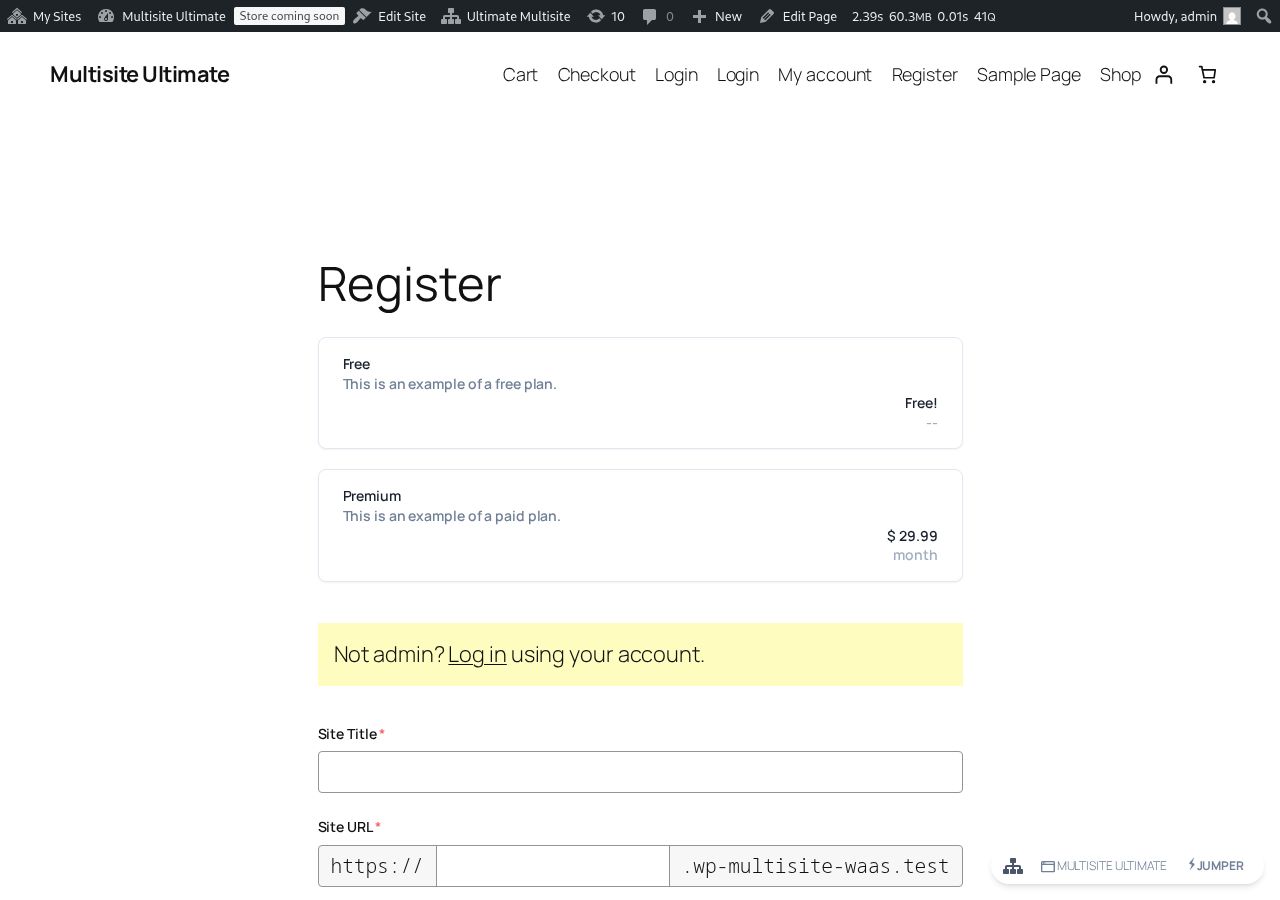
អ្វីដែលពួកគេត្រូវធ្វើគឺបំពេញគ្រប់វាលដែលតម្រូវឱ្យមាន - អ៊ីមែល, username, ពាក្យសម្ងាត់ ជាដើម... ហើយបង់ប្រាក់សម្រាប់ផែនការ ឬបញ្ជាក់អាសយដ្ឋានអ៊ីមែលរបស់ពួកគេ ប្រសិនបើពួកគេកំពុងចុះឈ្មោះសម្រាប់ផែនការឥតគិតថ្លៃ ឬផែនការដែលតម្រូវឱ្យមានរយៈពេលសាកល្បងដោយគ្មានព័ត៌មានលម្អិតនៃការបង់ប្រាក់។
នៅលើទំព័រ "សូមអរគុណ" (Thank you page) ពួកគេនឹងឃើញសារមួយប្រាប់ពួកគេថាតើពួកគេត្រូវបញ្ជាក់អាសយដ្ឋានអ៊ីមែលរបស់ពួកគេឬទេ ឬប្រសិនបើគេហទំព័ររបស់ពួកគេត្រូវបានបើកដំណើរការរួចហើយ ហើយពួកគេអាចចាប់ផ្តើមប្រើវាបាន។

បើការបញ្ជាក់អាសយដ្ឋានអ៊ីមែលត្រូវបានទាមទារ ពួកគេនឹងត្រូវចូលទៅក្នុងប្រអប់ទទួលអ៊ីមែលរបស់ពួកគេ ហើយចុចលើតំណផ្ទៀងផ្ទាត់។ គេហទំព័ររបស់អ្នកនឹងមិនដំណើរការទេ ប្រសិនបើអាសយដ្ឋានអ៊ីមែលរបស់ពួកគេមិនត្រូវបានផ្ទៀងផ្ទាត់។
ប្រសិនបើពួកគេបានចុះឈ្មោះនៅលើផែនការបង់ប្រាក់ ឬការផ្ទៀងផ្ទាត់អ៊ីមែលមិនជាកាតព្វកិច្ចលើបណ្តាញរបស់អ្នកទេ គេហទំព័ររបស់ពួកគេនឹងត្រូវបានដំណើរការភ្លាមៗបន្ទាប់ពីការបិទការបញ្ជាទិញ ហើយពួកគេនឹងឃើញតំណសម្រាប់ចូលទៅកាន់ dashboard របស់ពួកគេ។

ការប្រើប្រាស់ Shareable Link (តំណចែករំលែក):
ដំណើរការនៃការចុះឈ្មោះដោយប្រើ shareable link គឺដូចគ្នានឹងទម្រង់ចុះឈ្មោះដែរ ភាពខុសតែមួយគត់គឺ ដោយប្រើ shareable link អ្នកអតិថិជនរបស់អ្នកអាចជ្រើសរើសផលិតផល ឬ template គេហទំព័រជាមុននៅលើទម្រង់ការបិទការបញ្ជាទិញ (សូមមើលផ្នែក Pre-selecting products and templates via URL parameters) ឬប្រហែលជាបន្ថែមលេខកូដ coupon (សូមមើលផ្នែក Using URL Parameters)។
ដំណើរការចុះឈ្មោះនឹងដូចគ្នា៖ ពួកគេត្រូវបំពេញឈ្មោះ ឈ្មោះអ្នកប្រើប្រាស់ (username) អាសយដ្ឋានអ៊ីមែល ឈ្មោះគេហទំព័រ និងចំណងជើង ជាដើម... ប៉ុន្តែផែនការ ឬ template គេហទំព័រនឹងត្រូវបានជ្រើសរើសជាមុនសម្រាប់ពួកគេរួចហើយ។
ការចុះឈ្មោះដោយប្រើការបង់ប្រាក់ដោយដៃ (Manual Payments):
ប្រសិនបើអ្នកមិនចង់ប្រើ PayPal, Stripe ឬច្រកទ្វារបង់ប្រាក់ផ្សេងទៀតដែល Ultimate Multisite ឬ add-on របស់វាផ្តល់ជូនទេ អ្នកអាចប្រើការបង់ប្រាក់ដោយដៃសម្រាប់អតិថិជនរបស់អ្នក។ តាមរបៀបនេះ អ្នកអាចបង្កើតវិក្កយបត្រសម្រាប់ពួកគេដើម្បីបង់ប្រាក់ទៅកាន់អ្នកដំណើរការបង់ប្រាក់ដែលអ្នកពេញចិត្ត បន្ទាប់ពីពួកគេបានចុះឈ្មោះនៅលើបណ្តាញរបស់អ្នក។
ដំណើរការចុះឈ្មោះនឹងដូចគ្នាទាំងស្រុងដូចខាងលើ ប៉ុន្តែនៅលើទំព័រចុះឈ្មោះ អតិថិជនរបស់អ្នកនឹងឃើញសារមួយដែលប្រាប់ថា ពួកគេនឹងទទួលបានអ៊ីមែលដែលមានការណែនាំបន្ថែមដើម្បីបំពេញការទូទាត់។

បន្ទាប់ពីការចុះឈ្មោះត្រូវបានបញ្ចប់ ពួកគេនឹងឃើញការណែនាំអំពីការបង់ប្រាក់ដែលអ្នកបានកំណត់ (ហើយក៏ទទួលបានវានៅក្នុងអ៊ីមែលរបស់ពួកគេផងដែរ)។

អ្នកអាចផ្លាស់ប្តូរការណែនាំអំពីការបង់ប្រាក់នៅក្នុង Ultimate Multisite > Settings > Payments បន្ទាប់ពីបើកជម្រើស Manual (ដោយបិទជម្រើសនោះចេញ)៖

បន្ទាប់ពីអតិថិជនរបស់អ្នកបានបញ្ចប់ការបង់ប្រាក់ដោយដៃ និងផ្ញើការបញ្ជាក់មកអ្នក អ្នកត្រូវ បញ្ជាក់ការបង់ប្រាក់ដោយដៃ ដើម្បីបើកសមាជិកភាពរបស់អតិថិជន និងគេហទំព័រ។
ដើម្បីធ្វើដូចនេះ សូមចូលទៅកាន់ Ultimate Multisite > Payments ហើយស្វែងរកការបង់ប្រាក់របស់អតិថិជននោះ។ វាគួរតែបង្ហាញស្ថានភាពជា Pending (កំពុងរង់ចាំ) នៅតែម្ដេចក៏ដោយ។
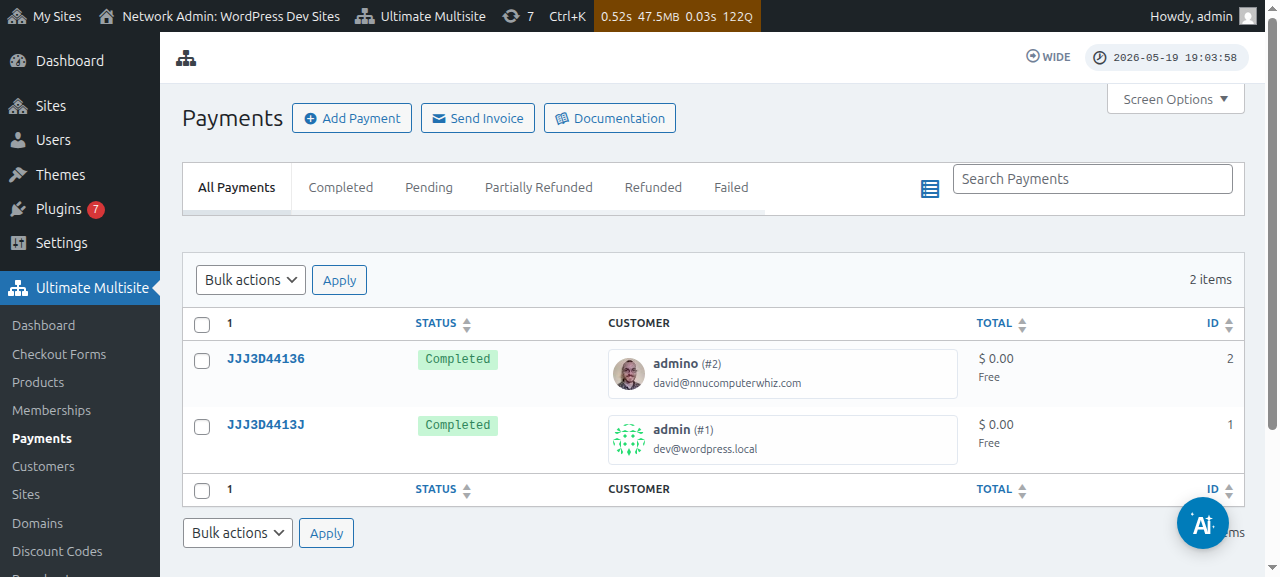
ចុចលើលេខនៃការបង់ប្រាក់ ហើយអ្នកនឹងអាចផ្លាស់ប្តូរស្ថានភាពរបស់វាទៅជា Completed (បានបញ្ចប់)។
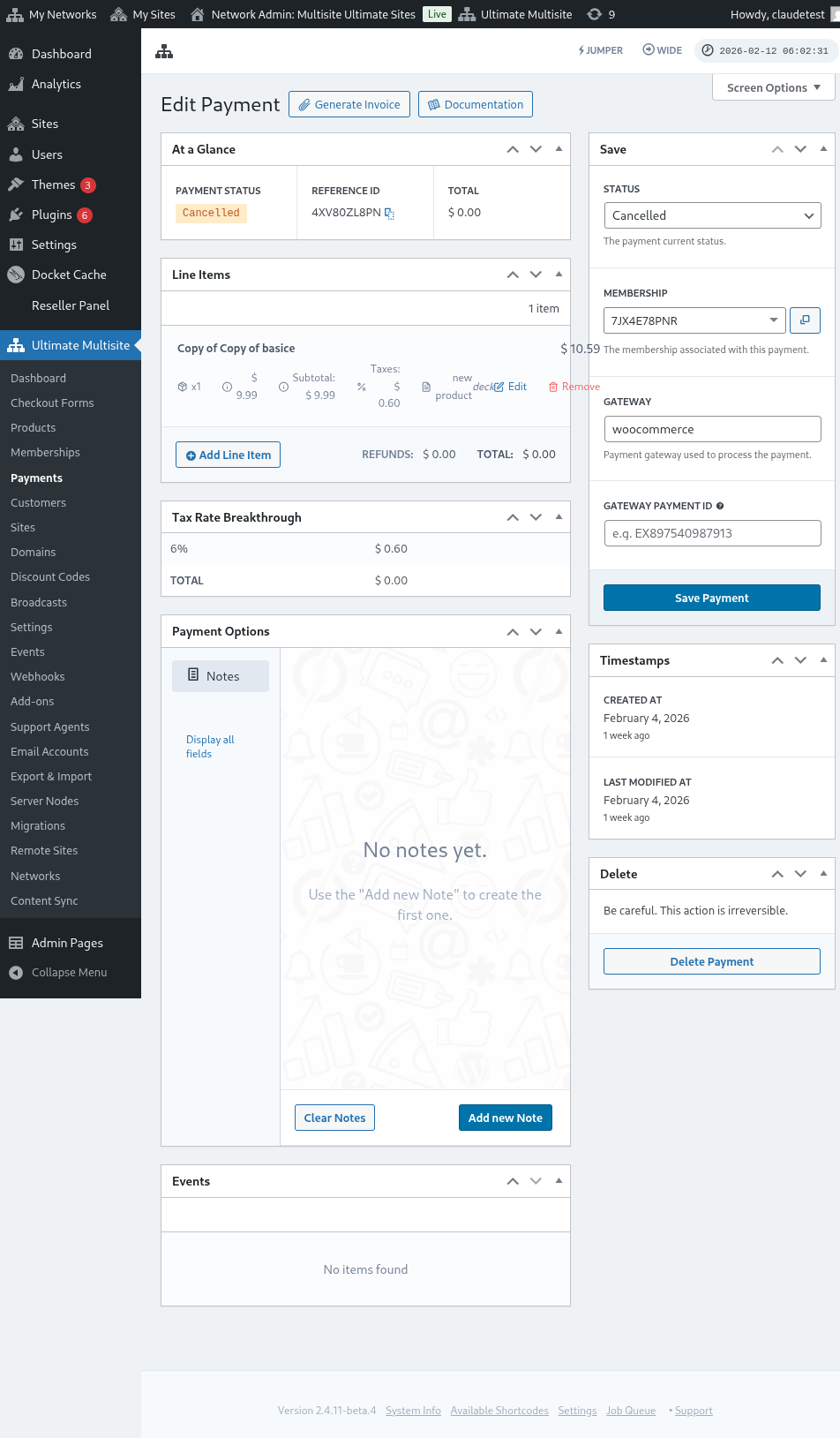

បន្ទាប់ពីផ្លាស់ប្តូរស្ថានភាពរបស់វាទៅជា Completed អ្នកនឹងឃើញសារ Activate membership (បើកសមាជិកភាព)។ បើកជម្រើសនេះ on (បើក) ដើម្បីបើកសមាជិកភាព និងគេហទំព័រដែលភ្ជាប់ជាមួយអតិថិជននោះ។ បន្ទាប់មក ចុចដើម្បី Save Payment (រក្សាទុកការបង់ប្រាក់)។

អតិថិជនរបស់អ្នកឥឡូវនេះនឹងអាចចូលប្រើ dashboard និងមុខងារទាំងអស់ដែលពួកគេបានចុះឈ្មោះ។