注册流程 (v2)
重要说明:本文适用于 Ultimate Multisite 版本 2.x。
用户可以通过不同方式注册到你的网络。他们可以使用你的注册表单,或使用指向预先选择的套餐的可分享链接。这里我们将向你展示,你的客户如何通过可用路径注册到你的网络,以及他们注册到你的网络后会发生什么。
使用注册表单:
这是标准注册流程。你创建一个带有结账表单的注册页面,这将是你的客户前往注册到你的网络并订阅套餐的地方。你可以拥有多个注册页面,如果你愿意,每个页面都可以使用不同的注册表单。
默认注册页面是 yourdomain.com/register,但你可以随时在 Ultimate Multisite > 设置 > 登录与注册 > 默认注册页面 中更改它。
用户进入你的注册页面后(通常是点击登录或立即购买按钮),他们会在那里看到你的注册表单。

下面是结账表单在前端显示时的示例:
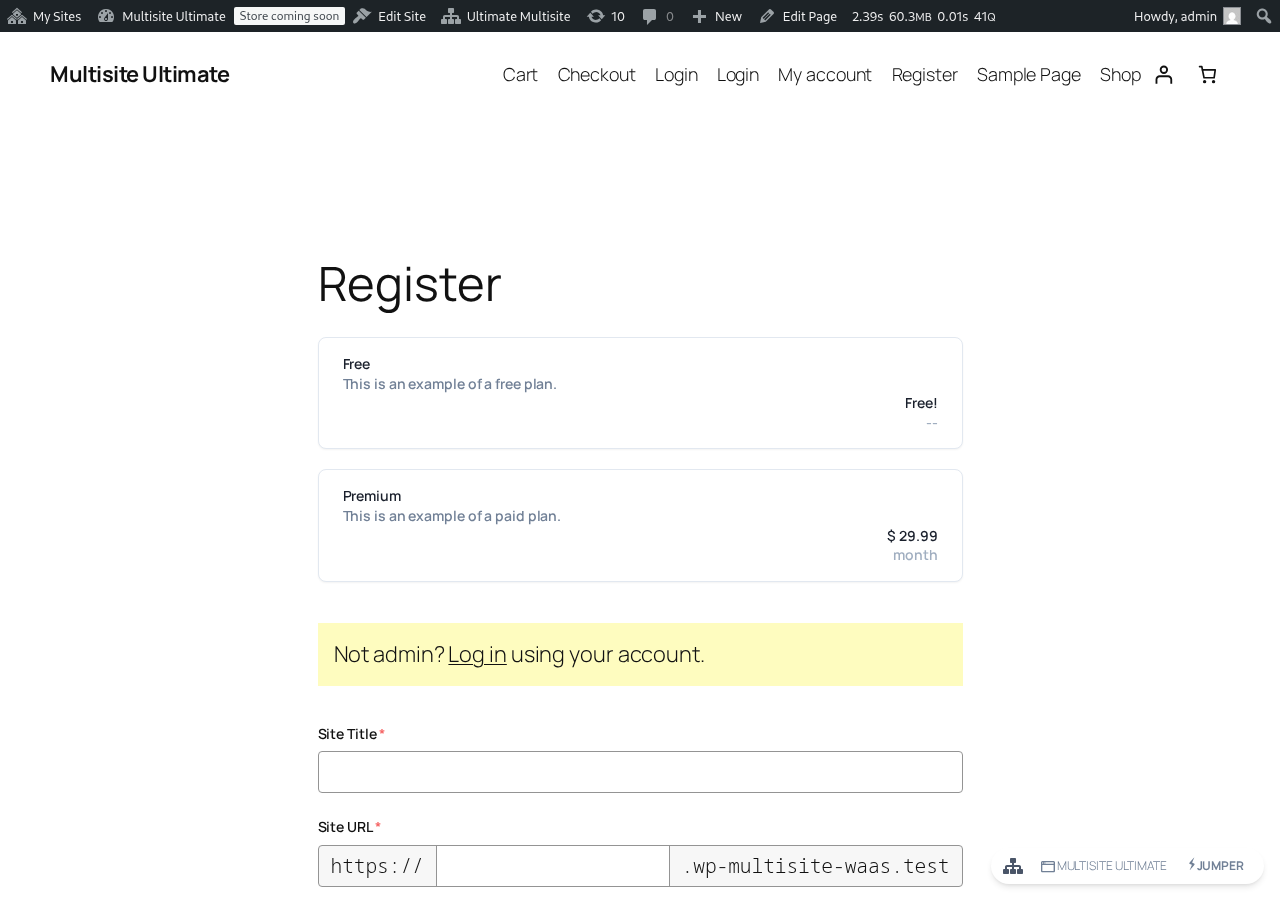
他们需要做的只是填写所有必填字段——电子邮件、用户名、密码等——并为套餐付款;如果他们注册的是免费套餐,或注册的是带试用期且无需付款信息的付费套餐,则确认他们的电子邮件地址。
在“谢谢”页面上,他们会看到一条消息,告知他们是否需要确认电子邮件地址,或者他们的网站是否已经激活并可以开始使用。

如果需要确认电子邮件地址,他们需要前往自己的电子邮件收件箱并点击验证链接。如果他们的电子邮件地址未被验证,他们的网站将不会被激活。
如果他们注册的是付费套餐,或者你的网络不强制要求电子邮件验证,他们的网站将在结账后立即被激活,并会显示一个登录到其 Dashboard 的链接。

使用可分享链接:
使用可分享链接注册的流程基本上与注册表单相同,唯一的区别是,使用可分享链接时,你的客户可以在结账表单中预先选择一个产品或网站模板(请参阅通过 URL 参数预先选择产品和模板一节),或者可能添加一个优惠券代码(请参阅使用 URL 参数一节)。
注册流程将相同:他们需要填写姓名、用户名、电子邮件地址、网站名称和标题等……但套餐或网站模板会已经为他们预先选择好。
使用手动付款注册:
如果你不想使用 PayPal、Stripe 或 Ultimate Multisite 及其附加组件集成提供的任何其他支付网关,你可以为客户使用手动付款。这样,在他们注册到你的网络后,你可以生成一张发票,让他们在你偏好的支付处理器上付款。
注册流程将与上面完全相同,但在注册页面上,你的客户会看到一条消息,说明他们将收到一封包含完成付款进一步说明的电子邮件。

注册完成后,他们会看到你设置的付款说明(也会通过电子邮件收到)。

在开启 手动付款选项后,可以在 Ultimate Multisite > 设置 > 付款 中更改付款说明:

在你的客户完成手动付款并向你发送确认后,你需要手动确认付款,以激活客户会员资格和网站。
要执行此操作,请前往 Ultimate Multisite > 付款 并找到客户付款。它应该仍然显示为待处理状态。
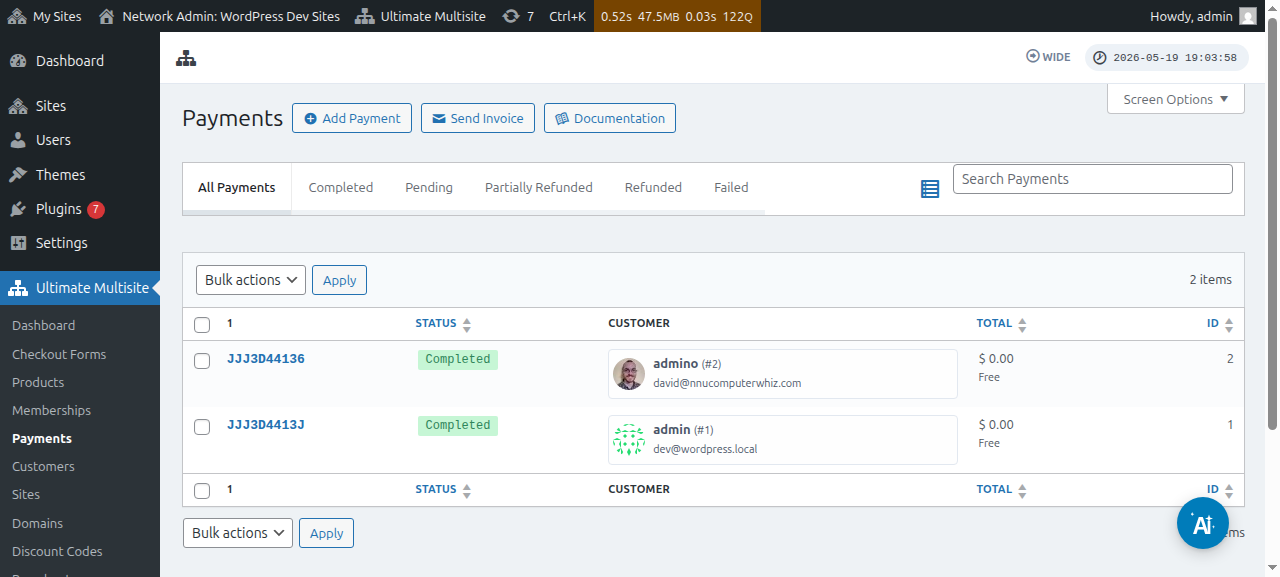
点击付款编号,你将能够把其状态更改为已完成。
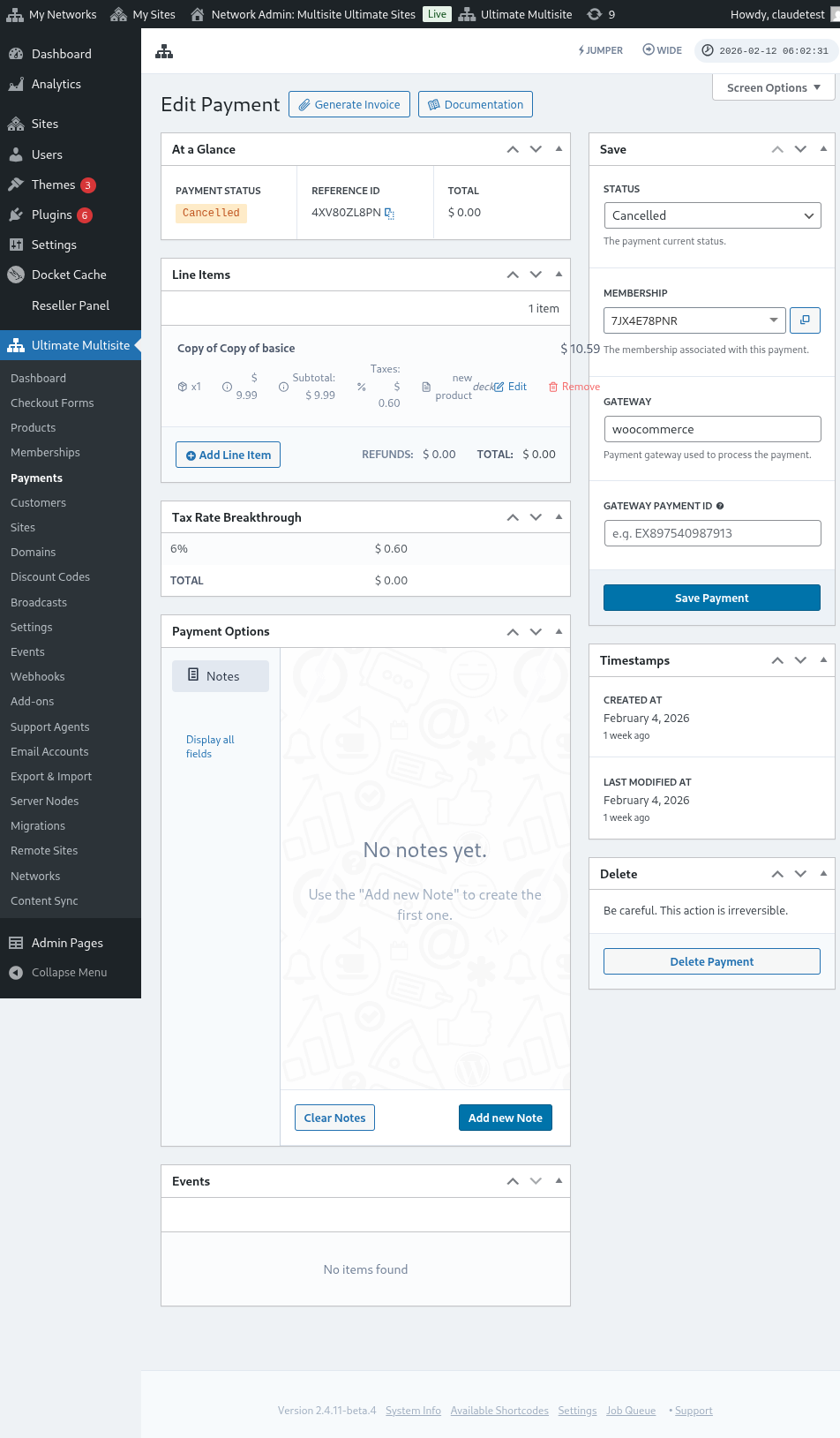

将其状态更改为已完成后,你应该会看到一条激活会员资格消息。将此选项切换为开启,以激活与该客户关联的会员资格和网站。然后,点击保存付款。

你的客户现在应该能够访问 Dashboard 以及他们订阅的所有功能。