Потока на регистрация (v2)
ВАЖНО ЗАБЕЛЕЖКА: Тази статия се отнася до Ultimate Multisite версия 2.x.
Потребителите могат да се регистрират в мрежата ви по различни начини. Те могат да използват формата за регистрация, която сте създали, или споделен линк към предварително избран план. Тук ще ви покажем как вашите клиенти могат да се регистрират в мрежата ви, използвайки наличните пътища, и какво се случва след като се регистрират.
Използване на формата за регистрация:
Това е стандартният процес на регистрация. Създавате страница за регистрация с форма за плащане (checkout form), и това е мястото, където вашите клиенти ще отидат, за да се регистрират в мрежата ви и да абонират план. Ако желаете, можете да имате множество страници за регистрация, всяка с различна форма за регистрация.
По подразбиране, страницата за регистрация е yourdomain.com/register, но можете да промените това по всяко време в Ultimate Multisite > Settings > Login & Registration > Default Registration Page.
След като потребител стигне до страницата за регистрация (обикновено като кликне върху бутон "Sign in" или "Buy now"), той ще види формата за регистрация там.

Ето пример за формата за плащане, както изглежда на фронтенда:
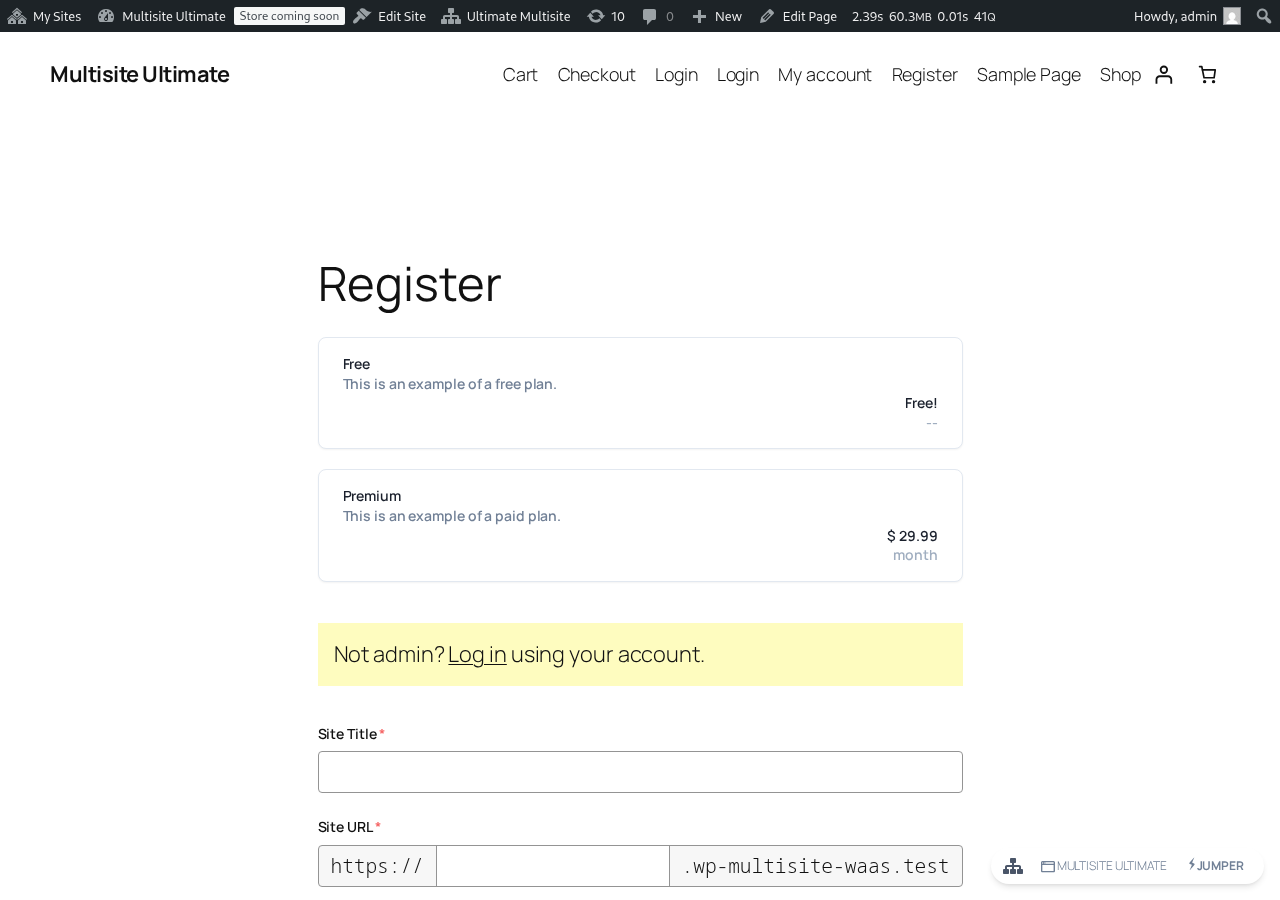
Всичко, което трябва да направят, е да попълнят всички задължителни полета – имейл, потребителско име, парола и т.н. – и да заплатят за плана или да потвърдят своя имейл адрес, ако се регистрират за безплатен план или за платен план с изпитателен период без данни за плащане.
На страницата "Благодарим ви" ще видят съобщение, което ги информира дали трябва да потвърдят своя имейл адрес или дали техният уебсайт вече е активиран и могат да започнат да го използват.

Ако е необходима потвърждение на имейл адреса, те трябва да отидат в входящата си кутия и да кликнат върху линка за верификация. Техният уебсайт няма да бъде активиран, ако имейл адресът им не бъде верифициран.
Ако са се регистрирали за платен план или верификацията на имейл адрес не е задължителна в мрежата ви, техният уебсайт ще бъде активиран веднага след плащането и ще им бъде показан линк за вход в dashboard.

Използване на споделен линк:
Процесът на регистрация с използване на споделен линк е по същество същият като при формата за регистрация, различното е само, че при използване на споделен линк, вашите клиенти могат предварително да имат избран продукт или шаблон за уебсайт във формата за плащане (виж секцията Pre-selecting products and templates via URL parameters) или може да е добавен купон код (виж секцията Using URL Parameters).
Процесът на регистрация ще бъде същият: те ще трябва да попълнят име, потребителско име, имейл адрес, име на уебсайта и заглавие и т.н., но планът или шаблонът на сайта вече ще са предварително избрани за тях.
Регистрация с ръчни плащания:
Ако не искате да използвате PayPal, Stripe или друга платежна система, предложена от Ultimate Multisite или неговите add-on интеграции, можете да използвате ръчни плащания за вашите клиенти. По този начин можете да генерирате фактура, която те трябва да изплатят на вашия предпочитан процесор за плащания, след като се регистрират в мрежата ви.
Процесът на регистрация ще бъде абсолютно същият като по-горе, но на страницата за регистрация вашите клиенти ще видят съобщение, че ще получат имейл с допълнителни инструкции за завършване на плащането.

И след като регистрацията е завършена, те ще видят инструкции за плащане, които сте задали (и които също получават по имейл).

Инструкциите за плащане могат да бъдат променени в Ultimate Multisite > Settings > Payments след активиране на опцията за плащане Manual:

След като вашите клиенти завършат ръчното плащане и ви изпратят потвърждението, трябва вие ръчно да потвърдите плащането, за да активирате членството и уебсайта на клиента.
За това отидете в Ultimate Multisite > Payments и намерете плащането на клиента. То все още трябва да показва статус Pending.
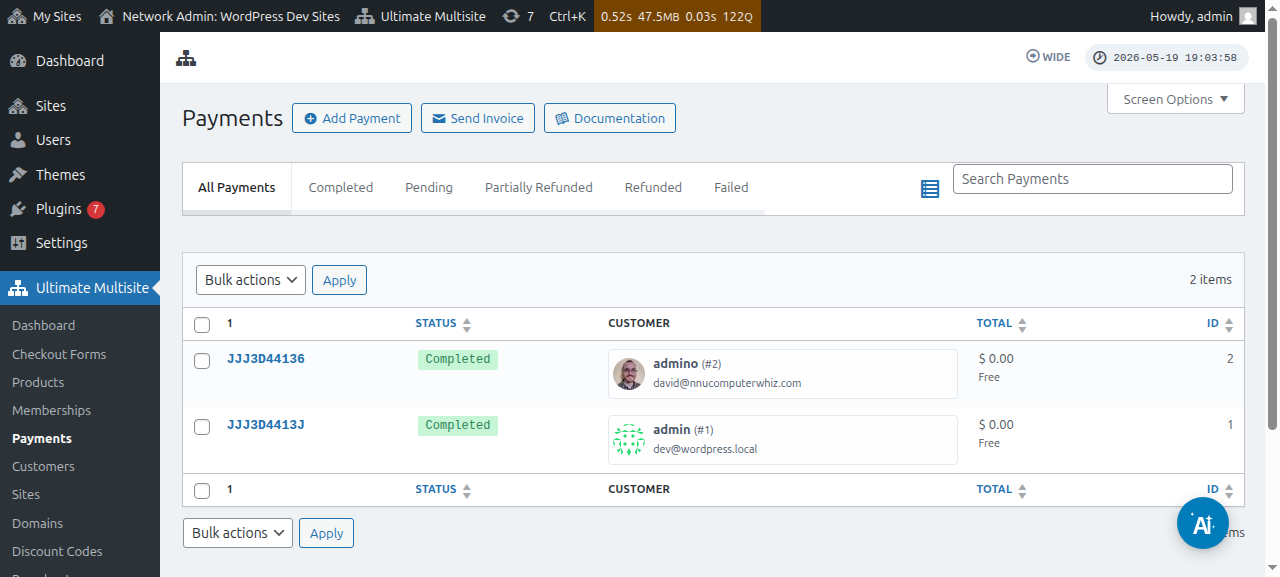
Кликнете върху номера на плащането и ще можете да промените статуса му на Completed.
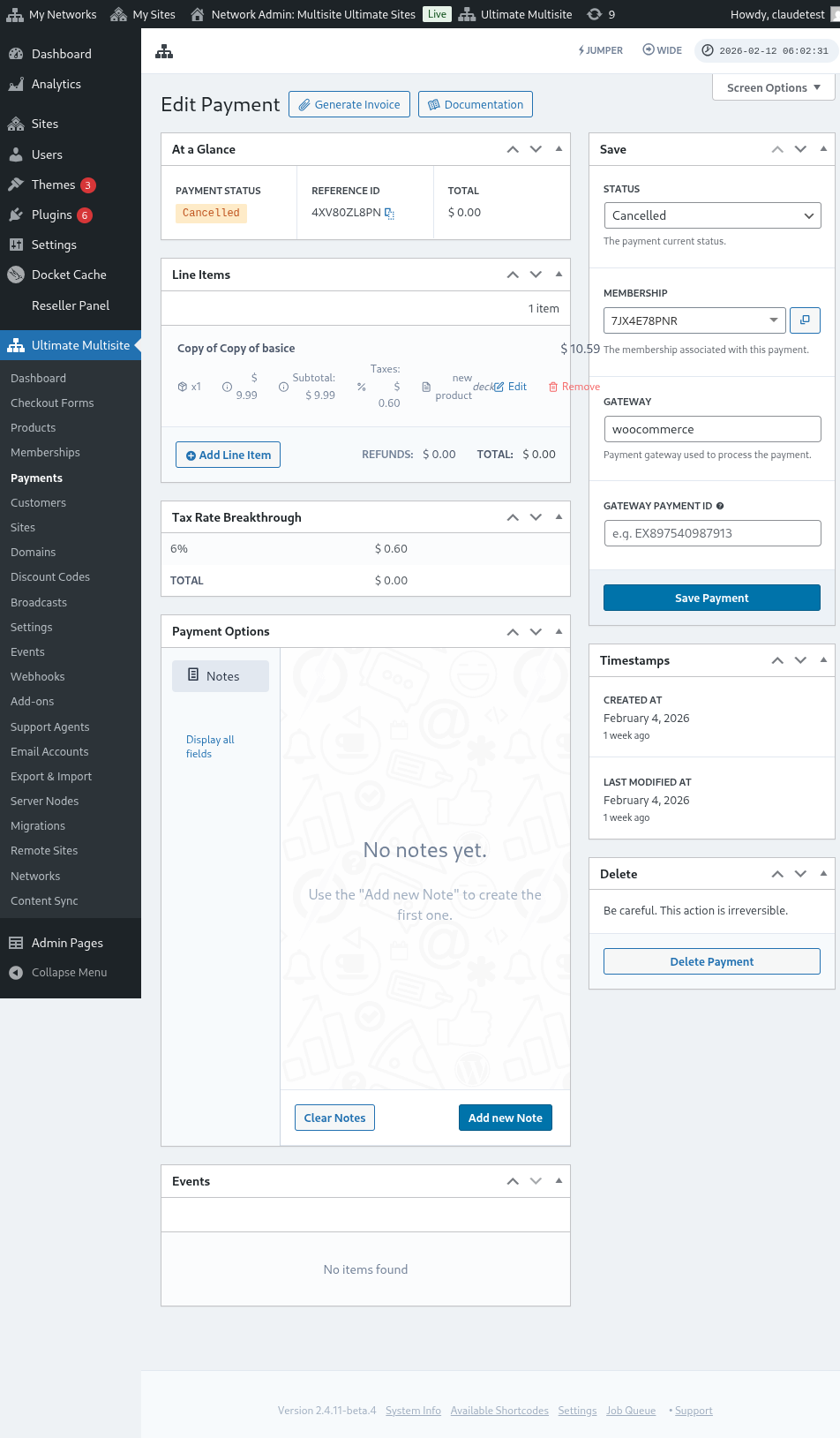

След промяната на статуса му на Completed, трябва да видите съобщение "Activate membership". Активирайте тази опция on, за да активирате членството и уебсайта, свързани с този клиент. След това кликнете върху Save Payment.

Вашият клиент вече трябва да може да влезе в dashboard и да използва всички функции, за които се е абонирал.