Գրանցման հոսքը (v2)
ԿԱՐԵՎՈՐ ՆՇՈՒՄ. Այս հոդվածը վերաբերում է Ultimate Multisite-ի 2.x տարբերակին։
Օգտատերերը կարող են գրանցվել ձեր ցանցում տարբեր եղանակներով։ Նրանք կարող են օգտագործել ձեր գրանցման ձևը կամ կիսվող հղում՝ նախապես ընտրված պլանի համար։ Այստեղ մենք կցույց տանք, թե ինչպես կարող են ձեր հաճախորդները գրանցվել ձեր ցանցում հասանելի ուղիներով և ինչ է պատահում դրանից հետո՝ նրանք գրանցվելուց հետո։
Գրանցման ձևի օգտագործումը.
Սա ստանդարտ գրանցման գործընթացն է։ Դուք ստեղծում եք գրանցման էջ՝ checkout form-ով, և հենց այստեղ կհասանեն ձեր հաճախորդները գրանցվելու և պլանի վրա գրանցվելու համար։ Եթե ցանկանում եք, կարող եք ունենալ մի քանի գրանցման էջ՝ յուրաքանչյուրը տարբեր գրանցման ձևով։
Գրանցման դեֆոլտ էջը հետևյալն է yourdomain.com/register, բայց կարող եք այն փոխել ցանկացած պահի Ultimate Multisite > Settings > Login & Registration > Default Registration Page-ում։
Երբ օգտատերը հասնում է ձեր գրանցման էջին (սովորաբար՝ սեղմելով Sign in կամ Buy now կոճակը), նա տեսնում է ձեր գրանցման ձևը։

Ահա checkout form-ի օրինակը այնպես, ինչպես այն երևում frontend-ում.
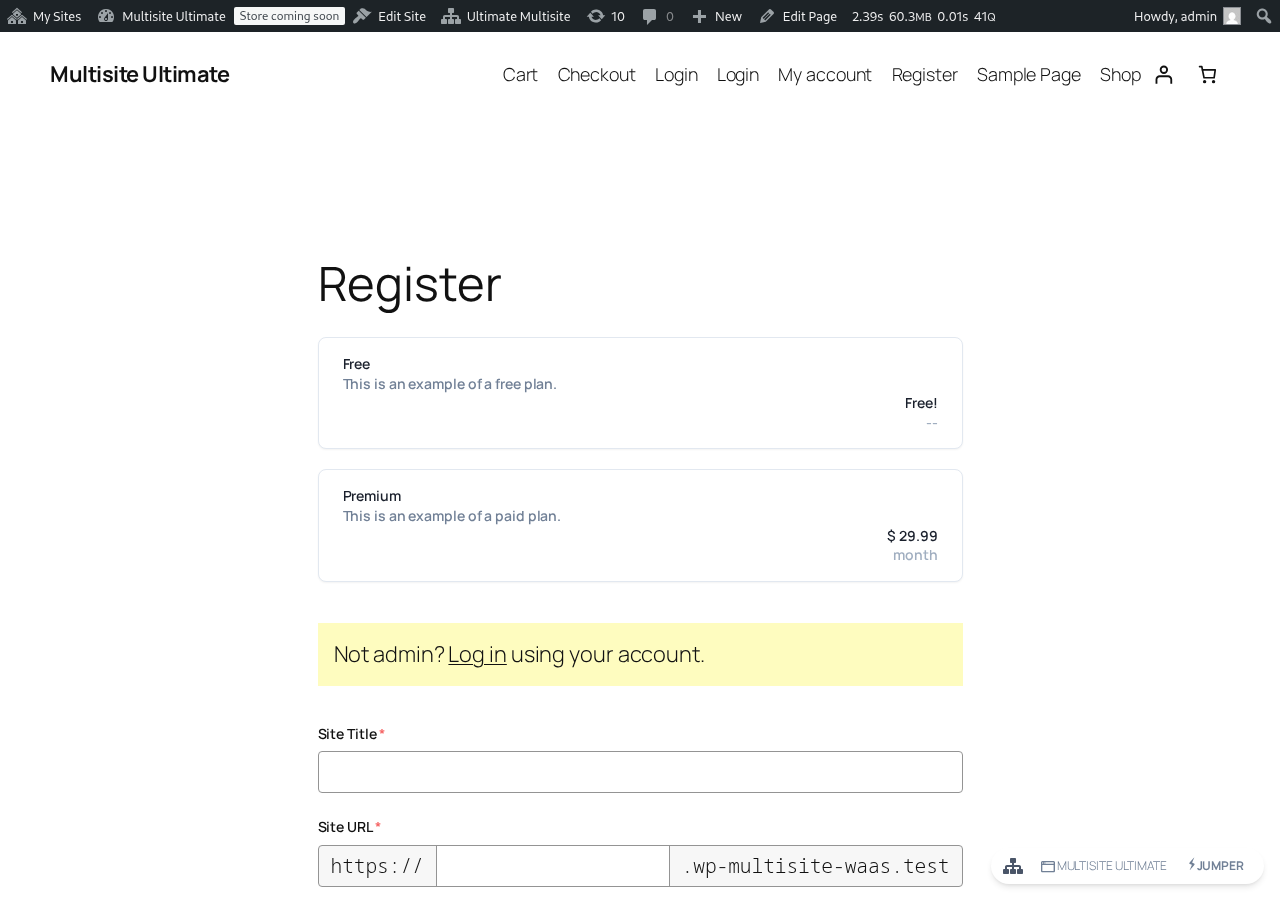
Նրանք պարզապես պետք է լրացնեն բոլոր պարտադիր դաշտերը՝ email, username, password և այլն... և վճարեն պլանի համար կամ հաստատեն իրենց email-ի հասցեն, եթե գրանցվում են անվճար պլանի համար կամ փորձի ժամկետով վճարումներից առանց վճարման տեղեկությունների։
«Շնորհակալություն» էջում նրանք կտեսնեն հաղորդագրություն, որը ասում է, թե արդյոք պետք է հաստատեն իրենց email-ի հասցեն կամ արդյոք նրանց կայքը արդեն ակտիվացված է և կարող են սկսել օգտագործել այն։

Եթե անհրաժեշտ է էլ․ հասցեի հաստատում, ապա նրանք պետք է գան իրենց էլ․ փոստի մուտք և սեղմեն վավերացման հղումը։ Նրանց կայքը չի ակտիվացվի, եթե իրենց էլ․ հասցեն չի վավերացվել։
Եթե նրանք գրանցվել են վճարովի պլանի կամ ձեր ցանցում էլ․ հասցու հաստատումը պարտադիր չէ, ապա իրենց կայքը ակտիվացվում է անմիջապես գնումից հետո և նրանց կցուցի մի հղում՝ դեբորդին մուտք գործելու համար։

Կիսվող հղման օգտագործումը (Using a Shareable Link):
Կիսվող հղումով գրանցվելու գործընթացը, հիմնականում նույնն է, ինչ գրանցման ձևը։ Միակ տարբերությունը այն է, որ կիսվող հղում օգտագործելիս, ձեր հաճախորդները կարող են գնումից առաջ արդեն ընտրված լինել ապրանք կամ կայքի տեխնոլոգիական մակերես (հղման պարամետրերով ապրանքների և տեմպլատների նախնական ընտրության մասին բաժինը դիտարկեք) կամ հնարավոր է ավելացված լինել կուպոնային կոդ (հղման պարամետրերով օգտագործման մասին բաժինը դիտարկեք)։
Գրանցման գործընթացը նույնն է. նրանք պետք է լրացնեն իրենց անունը, ծածկագրի անունը (username), էլ․ հասցեն, կայքի անվանումը և վերնագիրը և այլն... բայց պլանը կամ կայքի տեխնոլոգիական մակերեսը արդեն նրանց համար նախապես ընտրված կլինի։
Ձեռքով վճարումներով գրանցվելը (Registering Using Manual Payments):
Եթե չեք ուզում օգտագործել PayPal-ը, Stripe-ը կամ Ultimate Multisite-ի կողմից առաջարկվող ցանկացած այլ վճարման մուտքի գաղտնիչ (payment gateway), կարող եք օգտագործել ձեռքով վճարումներ՝ ձեր հաճախորդների համար։ Այսպես, դուք կարող եք նրանց համար ստեղծել հաշիվ-ապրանքի (invoice) հղում, որը պետք է վճարեն ձեր նախընտրելի վճարման մշակողին՝ գրանցվելուց հետո ձեր ցանցում։
Գրանցման գործընթացը կլինի հենց այն նույնը, ինչ վերևում, բայց գրանցման էջում ձեր հաճախորդները կտեսնեն հաղորդագրություն՝ նշելով, որ նրանք կստանան էլ․ փոստ՝ վճարումը շարունակելու ավելի մանրամասն ցուցումներով։

Եվ գրանցումը ավարտելուց հետո նրանք կտեսնեն այն վճարման ինստրուկացիաները, որոնք դուք սահմանել եք (և նաև կստանան դրանք իրենց էլ․ փոստով)։

Վճարման ինստրուկացիաները կարելի է փոխել Ultimate Multisite > Settings > Payments-ում՝ Manual վճարման տարբերակը միացնելով (toggle on)։

Երբ ձեր հաճախորդը կատարի մանրամասն վճարում և ուղարկի հաստատում, անհրաժեշտ է մասնակի հաստատեք վճարումը՝ հաճախորդի անդամակցությունը և կայքը ակտիվացնելու համար։
Դա անելու համար գնացեք Ultimate Multisite > Payments-ին և գտեք հաճախորդի վճարումը։ Այն դեռ պետք է ցույց տա Pending (Սպասվում է) կարգավիճակը։
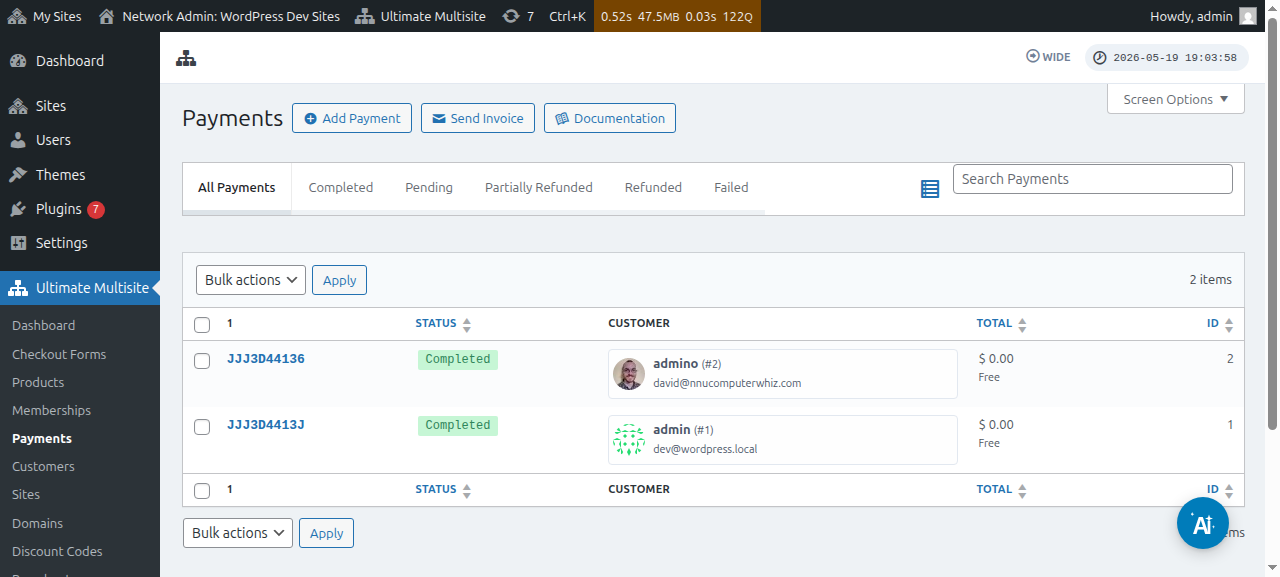
Սեղմեք վճարման համարի վրա և կկարողանաք փոխել դրա կարգավիճակը Completed (Ավարտված)։
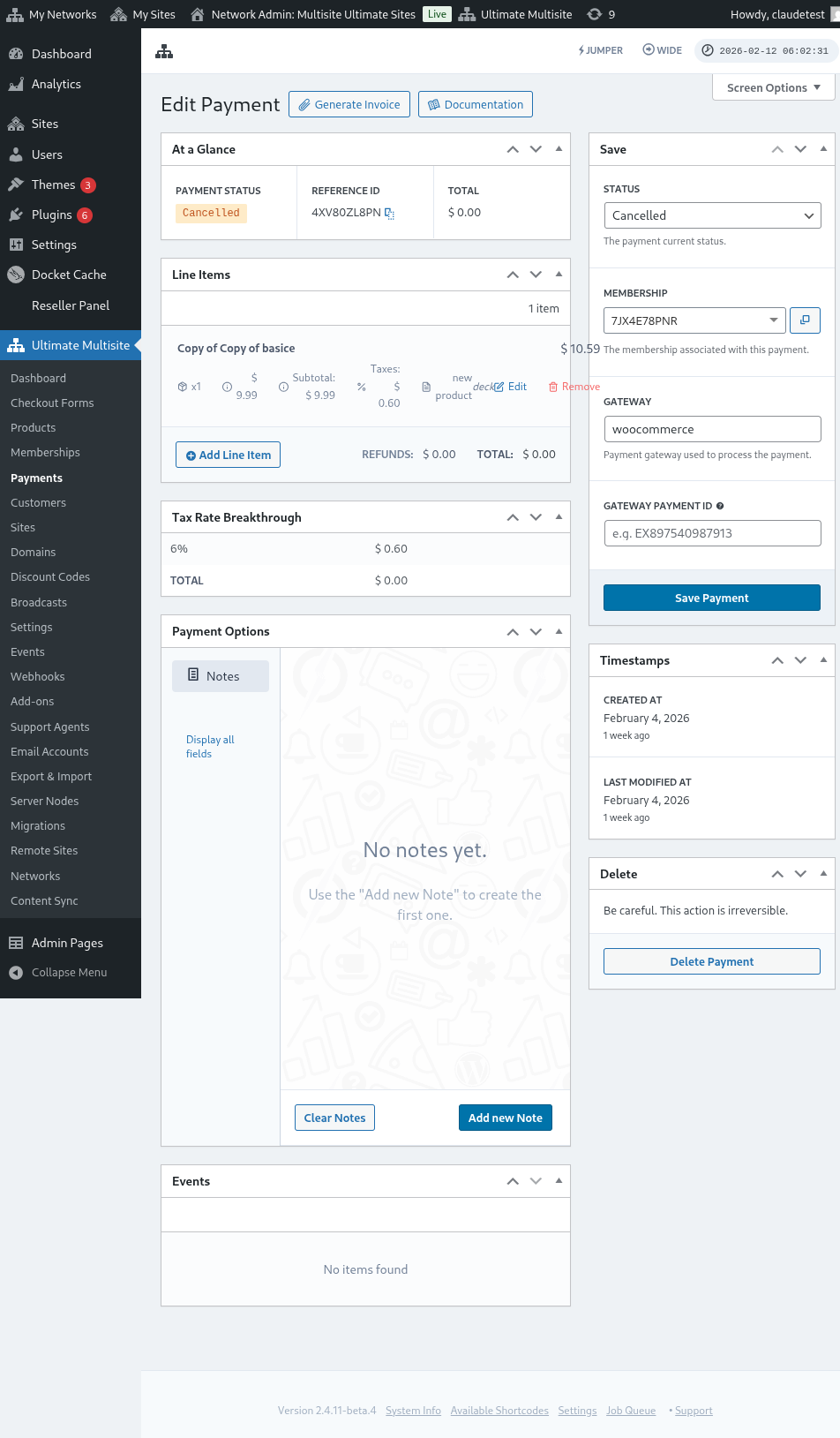

Կարգավիճակը Completed-ի փոխելուց հետո, դուք կտեսնեք Activate membership (Ակտիվացնել անդամակցությունը) հաղորդագրություն։ Այս տարբերակը միացրեք on՝ այն անդամակցությունը և կայքը ակտիվացնելու համար, որը կապված է այս հաճախորդի հետ։ Այնուհետև սեղմեք Save Payment (Պահպանել վճարումը)։

Ձեր հաճախորդը կարող է այժմ մուտք գործել դեշբորդ և բոլոր այն ֆունկցիաները, որոնց համար նրանք բաժանված են։