Առաջին Գրանցման Արտադրանքի Ստեղծումը (v2)
ԿԱՐԵՎՈՐ ՆՇՈՒՄ. Այս հոդվածը միայն Ultimate Multisite-ի 2.x տարբերակի օգտվողների համար է։ Եթե դուք օգտագործում եք 1.x տարբերակը, _այս հոդվածը ստուգեք_։
Ձեր ցանցը գործարկելու և ձեր ծառայությունները պոտենցիալ օգտվողներին վաճառելու համար անհրաժեշտ է տարբեր գրանցման տարբերակներ ունենալ։ Ինչպե՞ս ստեղծում եք այդ արտադրանքները։ Ի՞նչ տեսակի արտադրանք կարող եք առաջարկել։ Այս հոդվածում մենք կծածկեն բոլոր այն բաները, ինչ անհրաժեշտ է գիտել արտադրանքների մասին։
Արտադրանքի Տեսակներ
Ultimate Multisite-ով դուք կարող եք ձեր հաճախորդներին առաջարկել երկու տեսակի արտադրանք. պլաներ և հավելվածներ (Order Bump)։ Հավելվածները կարելի է բաժանել երկու տեսակի՝ փաթեթներ և ծառայություններ։ Դրանց տարբերությունները և հատուկ առանձնահատկությունները կտեսնենք հաջորդում։
-
Պլաներ: Ultimate Multisite-ի հիմնական արտադրանքն է։ Հաճախորդը կարող է անդամակցվել միայն այն դեպքում, եթե այն կապված է պլանի հետ։ Պլանը տրամադրում է ձեր հաճախորդներին մեկ կամ մի քանի սայթ (կախված ձեր պլանի կոնֆիգուրացիայից), որոնց սահմանափակումները դուք սահմանում եք ձեր արտադրանքի խմբագրման էջում։
-
Փաթեթներ (Packages): հավելվածներ, որոնք ուղղակիորեն ազդում են Ultimate Multisite պլաների ֆունկցիոնալությունների վրա։ Դրանք փոխում են սահմանափակումները կամ ավելացնում նոր ռեսուրսներ, plugin-եր կամ թեմաները՝ հաճախորդի կողմից գնված սկզբնական պլանի վրա։ Օրինակ, հիմնական պլանը կարող է թույլ տալ ամսական 1000 այցելություն և դուք կարող եք առաջարկել փաթեթ, որը այս թիվը կհրшире 10 000-ի մինչև։
-
Ծառայություններ (Services): հավելվածներ, որոնք չեն փոխում Ultimate Multisite-ի ֆունկցիոնալությունները։ Դրանք առաջադրանքներ են, որոնք դուք կկատարեք ձեր հաճախորդի համար՝ լրացուցիչ այն բանից հետո, ինչ նա գնել է պլանով։ Օրինակ, ձեր հաճախորդը կարող է գնել պլան, որը թույլ է տալիս մեկ սայթ, և միևնույն ժամանակ վճարել լրացուցիչ ծառայության համար, որը կկատարի այս սայթի դիզայնը։
Արտադրանքների Կառավարում
Շատերի համար Ultimate Multisite-ի Products ներդիրը (Ultimate Multisite > Products) կարելի է համեմատել ավանդական հոස්տինգի պլանների հետ։
Ultimate Multisite-ում Products ներդիրը սահմանում է այն կառուցվածքը և սահմանափակումները, որոնք կիրառվում են տվյալ արտադրանքի կամ ծառայության համար։ Այս կառուցվածքները տարածվում են արտադրանքի կամ ծառայության նկարագրության, գնի, հարկերի և թույլտվությունների վրա։
Այս բաժինը կօգնի ձեզ հասկանալ Ultimate Multisite-ի այս անհրաժեշտ հիմքային մասը։
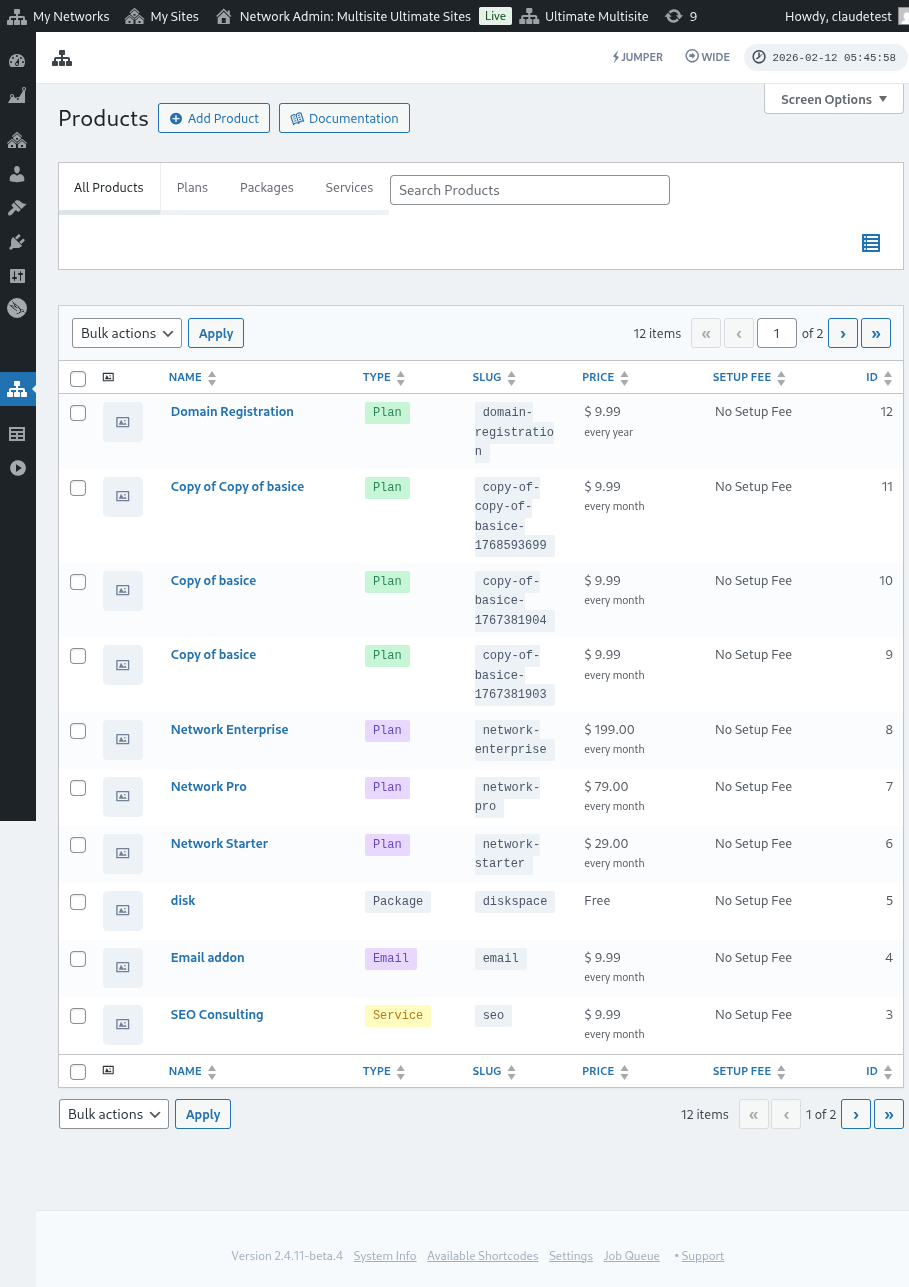
Արտադրանքների ավելացում
Անկախ նրանից՝ պլան, փաթուղթ կամ ծառայություն լինի մուտքային կետը նոր տարր սահմանելու համար, դա կլինի Ultimate Multisite > Products > Add Product։

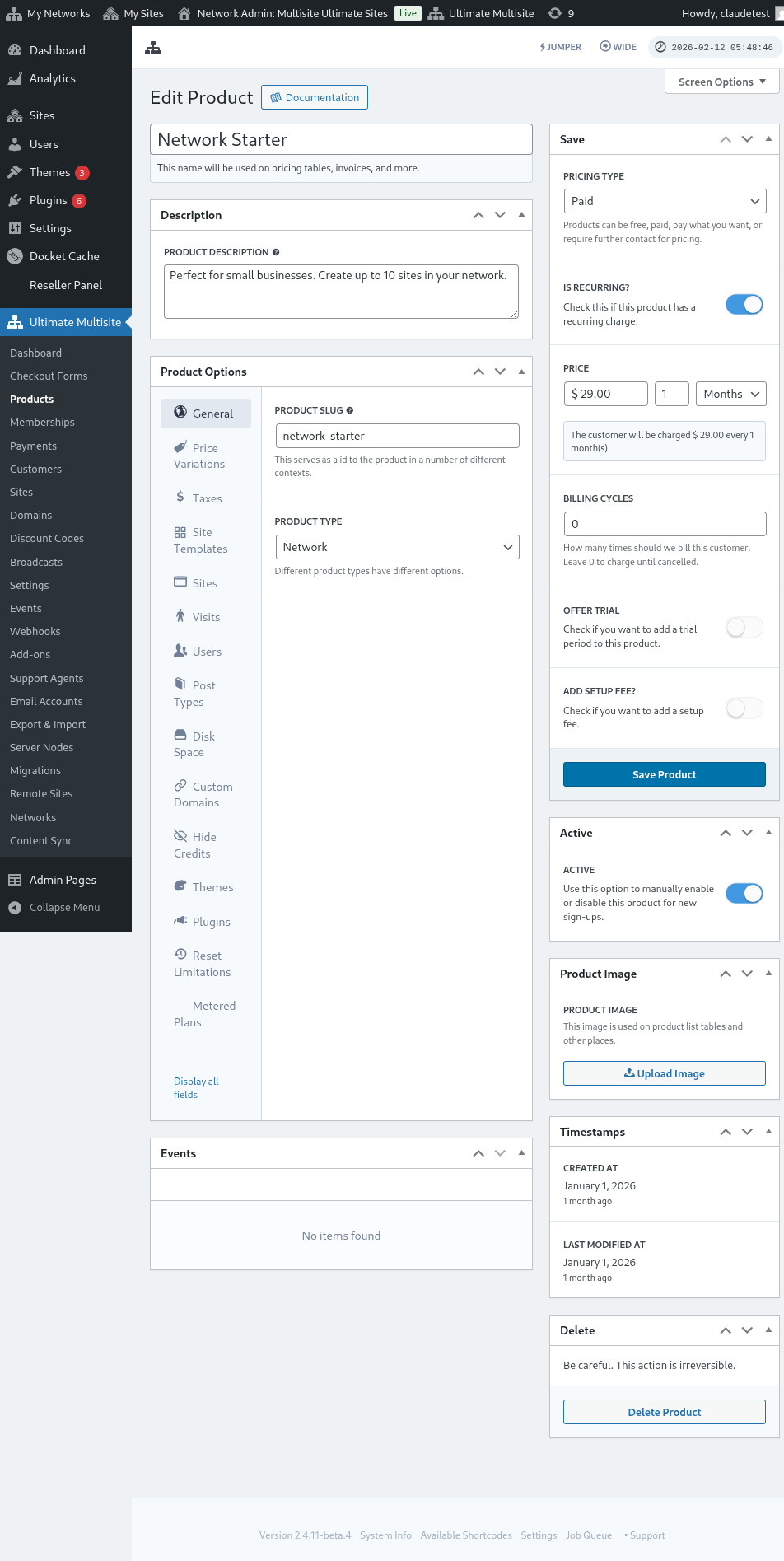
Ինտերֆեյսը պարունակում է երկու հիմնական բաժիններ։ Ձախ կողմում կան մի քանի ներդիրներ, որոնք օգնում են արտադրանքի սահմանման գործում, իսկ աջ կողմում՝ մի քանի բաժիններ՝ արտադրանքի հիմնական գնի, դրա ակտիվ վիճակի և արտադրանքի պատկերի սահմանման համար։
Նկարագրություն (Description)
Հիմնական արտադրանքի տեղեկությունը կարելի է սահմանել՝ ներմուծելով արտադրանքի անունը և նկարագրությունը։ Այս նույնացուցիչները ցուցադրվում են այնտեղ, որտեղ անհրաժեշտ է արտադրանքի տեղեկություն՝ պլանների և գնման ընտրության ժամանակ, հաշվարկներում, թարմացումներում և այլն։

Գնման տեսակ (Pricing Type)
Ինտերֆեյսի աջ կողմում կարելի է սահմանել հիմնական գինը։
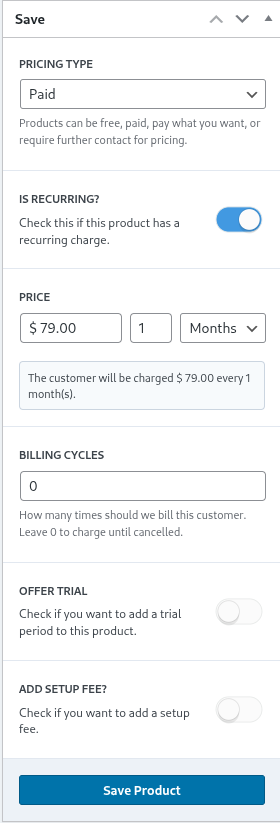
Ultimate Multisite-ը աջակցում է երեք տարբեր գնման տեսակների հետ։ paid (ուղարկված) տարբերակը պահանջում է ցանցի ադմինիստրատորից տեղեկություն արտադրանքի գնի և հաշվարկի հաճախականության վերաբերյալ։
Գին (Pricing)
Գնի բաղադրիչը սահմանում է հիմնական արտադրանքի գինը և հաշվարկի միջակայքը։
այսինքն, $29.99 արժեքով և 1 ամսյա կարգավորմամբ օրինակը կհաշվի $29.99 ամսական։ Նույնը, $89.97 արժեքով և 3 ամիս կարգավորմամբ այն գումարը կհաշվվի յուրաքանչյուր քառորդական (quarter) ժամանակ։
Հաշվարկային ցիկլեր (Billing Cycles)
Հաշվարկային ցիկլերի բաժինը սահմանում է վերոնշյալ հաշվարկային միջակայքի հաճախականությունը և ընդհանրապես հասկանալի է պայմանագրերով կամ ֆիքսված ժամկետներով։
Օրինակ, $29.99 արժեքով և 1 ամսվա միջակայքով՝ 12 հաշվարկային ցիկլերի համար, այն կհաշվի $29.99 ամսական մեկը այդ 12 ամիսների ընթացքում։ Այլ կերպ ասած, այս կարգավորումը սահմանում է $29.99 ամսական ֆիքսված գին՝ 12 ամսվա համար և հետո հաշվարկները դադարում են։
Փորձի ժամկետ (Trial Period)
Առաջարկի փորձի տուգումը (trial toggle) թույլ է տալիս ցանցային ադմինիստրատորին սահմանել փորձի ժամկետ արտադրանքի համար։
Փորձի ժամկետում հաճախորդները ազատ են օգտագործել արտադրանքը և չեն վճարվի մինչև փորձի ժամկետի ավարտը։
Սահմանման վճար (Setup Fee)
Դուք կարող եք նաև ձեր պլանին կիրառել սահմանման վճար (setup fee)։
Սա նշանակում է, որ ձեր հաճախորդը առաջին գումարի վրա կուտակի լրացուցիչ գումար (պլանային գնից բացի), որը համապատասխանում է այս բաժնում սահմանած վճարին։
Ակտիվ (Active)
Ակտիվ տուգումը արդյունավետորեն սահմանում է, թե արդյոք արտադրանքը հասանելի է հաճախորդների համար նոր գրանցումների համար։

Եթե այս պլանավորման կարգավորման համար գոյություն ունեն արդեն հաճախորդներ, տոպլը անջատելով դրա անջատված վիճակում (disabled state), դա փաստացի մեծնադրում է պլանը՝ հեռացնելով այն ապագայում նոր գրանցումներից։ Պլանի վրա գտնվող արդեն իսկ գործող հաճախորդները կշարունակեն լիցքավորվել մինչև դրանք անցնեն նոր պլանի կամ հեռացվեն պլանից։
Արտադրանքի պատկեր
Upload Image (Պատկերի բարձրացում) ღილակը թույլ է տալիս ցանցային ադմինիստրատորին օգտագործել մեդիա գրադարանը՝ արտադրանքի պատկեր ընտրելու կամ վերբեռնելու համար։

Ջնջում
Delete Product (Արտադրանքի ջնջում) ღილակը ջնջում է արտադրանքը համակարգից։ Այն հայտնվում է միայն այն դեպքում, երբ արտադրանքը հրապարակված է։

Այլ ջնջումների տարբերությունից, արտադրանքը չի տեղադրվում որևէ «կորած» (trash) վիճակի մեջ։ Հետևաբար, մեկ անգամ ջնջելու գործողությունը անվերադարելի է։
Արտադրանքի տարբերակներ
Երբ սահմանվում է արտադրանքի հիմնական տեղեկատվությունը, Product Options (Արտադրանքի տարբերակներ) ֆունկցիան օգնում է ցանցային ադմինիստրատորին արտադրանքի հատուկ հատկությունները ևս մանրամասն սահմանելու համար։
Ընդհանուր (General)
General (Ընդհանուր) տաբը սահմանում է արտադրանքի ընդհանուր հատկությունները, որոնք չեն կիրառվում այլ արտադրանքային հատուկ տաբերի համար։
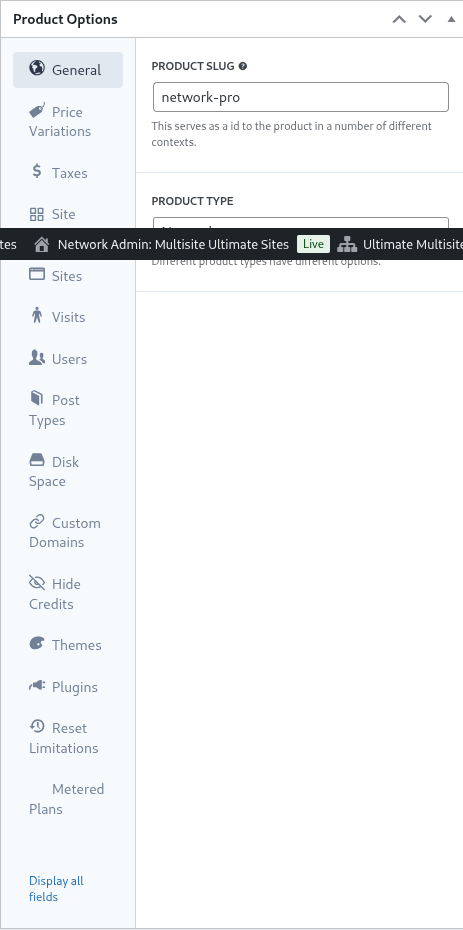
Ինչպես ինքնաբացական product slug (արտադրանքի սլուգ), որով արտադրանքը նույնական է URL-ներում և Ultimate Multisite-ի այլ հատվածներում։
Ultimate Multisite-ը աջակցում է մի քանի արտադրանքային տեսակների՝ Plan (Պլան), Package (Փաթուղթ) և Service (Ծառայություն)։ Product Options (Արտադրանքի տարբերակներ) տաբերը ավտոմատ կերպով կարգավորվում են՝ կախված սահմանված արտադրանքային տեսակից։
Customer Role (Հաճախորդի դեր) սահմանում է այն դերը, որին հաճախորդը վերագրվում է сайт ստեղծելիս։ Սովորաբար, մեծամասամբ ցանցային ադմինիստրատորների համար դա Ultimate Multisite-ի լռելյայն (default) կամ Administrator (Ադմինիստրատոր) է։ Ultimate Multisite-ի լռելյայն դերը կարելի է սահմանել Ultimate Multisite > Settings > Login & Registration-ում։
Ապացուցում և իջեցում (Up & Downgrades)
Այս տաբը սահմանում է այն բարձրացման ու իջեցման ուղիները, որոնք հասանելի են հաճախորհին իր համապատասխան մակարդակի ներսում։
Այս հասկանալու համար դիտարկեք օրինակ, երբ խնդրի Ultimate Multisite տեղադրումը ծառայություններ է մատուցում իր հաճախորհներին՝ սովորականացման կառավարման լուծումներ։ Այս երեք պլանները (Basic, Plus և Premium) սահմանվում են, և յուրաքանչյուր պլանի համար ակտիվացվում են հատուկ plugin-եր (plugin-երի ակտիվացման մասին ցուցումներ տես այս բաժնի ավելի ուշ)։
Եթե Ultimate Multisite տեղադրումը նաև ծառայություններ է մատուցում բիզնես կայքերի կամ e-commerce կայքերի համար, այդ պլանները կարող են պահանջել այլ plugin-եր տեղադրել և ակտիվացնել։
Այս չափով, անցկացնել eLearning հաճախորհին e-commerce պլաններին թույլատրել անցանկալի է և խնդիր առաջացնող, քանի որ այդ պլանները, գնաբաշխումը և սահմանափակումները կարող են համապատասխան չլինել։
Հետևաբար, հաճախորհու ուղին սահմանելու և incident-ներ կանխելու համար ցանցի ադմինիստրատորը կարող է սահմանել պլանային խումբ (plan group) և այդ խմբի ներսում նշել այն պլանները, որոնց վրա հաճախորհը կարող է անցնել։
Պլանային խումբ սահմանելու համար սահմանեք համատեղելի պլանները plan group ցուցակում։ product order-ը որոշում է, թե ինչպես են պլանները կարգավորվում և ցուցադրվում ամենաքիչից ամենաբարձրին։
Ultimate Multisite-ում նաև ներառված է order bump հնարավորություն, որով համապատասխան լրացուցիչ արտադրանքներ և ծառայություններ կարելի է ավելացնել պլաններին։ Սրանք առաջարկվում են հաճախորհին որպես լրացուցիչ իրեր, որոնք կարելի է ավելացնել գնումից հետո կամ 업그레이드의 ընթացքում։
Գնի տարբերություններ (Price Variations)
Գնի տարբերությունները թույլ են տալիս ցանցային ադմինիստրատորին սահմանել այլ գնային մակարդակներ՝ կախված ժամկետից։ Այս կարգավորումը հնարավոր hace monthly, quarterly, annual կամ ցանկացած այլ վճարման շրջանի առաջարկ լինի նույն արտադրանքի համար։ Օրինակ, դուք կարող եք սահմանել արտադրանքը $29.99/վերին ամսվա գնով և զեղչված տարեկան տարբերակ՝ $249.99/ամյակի։
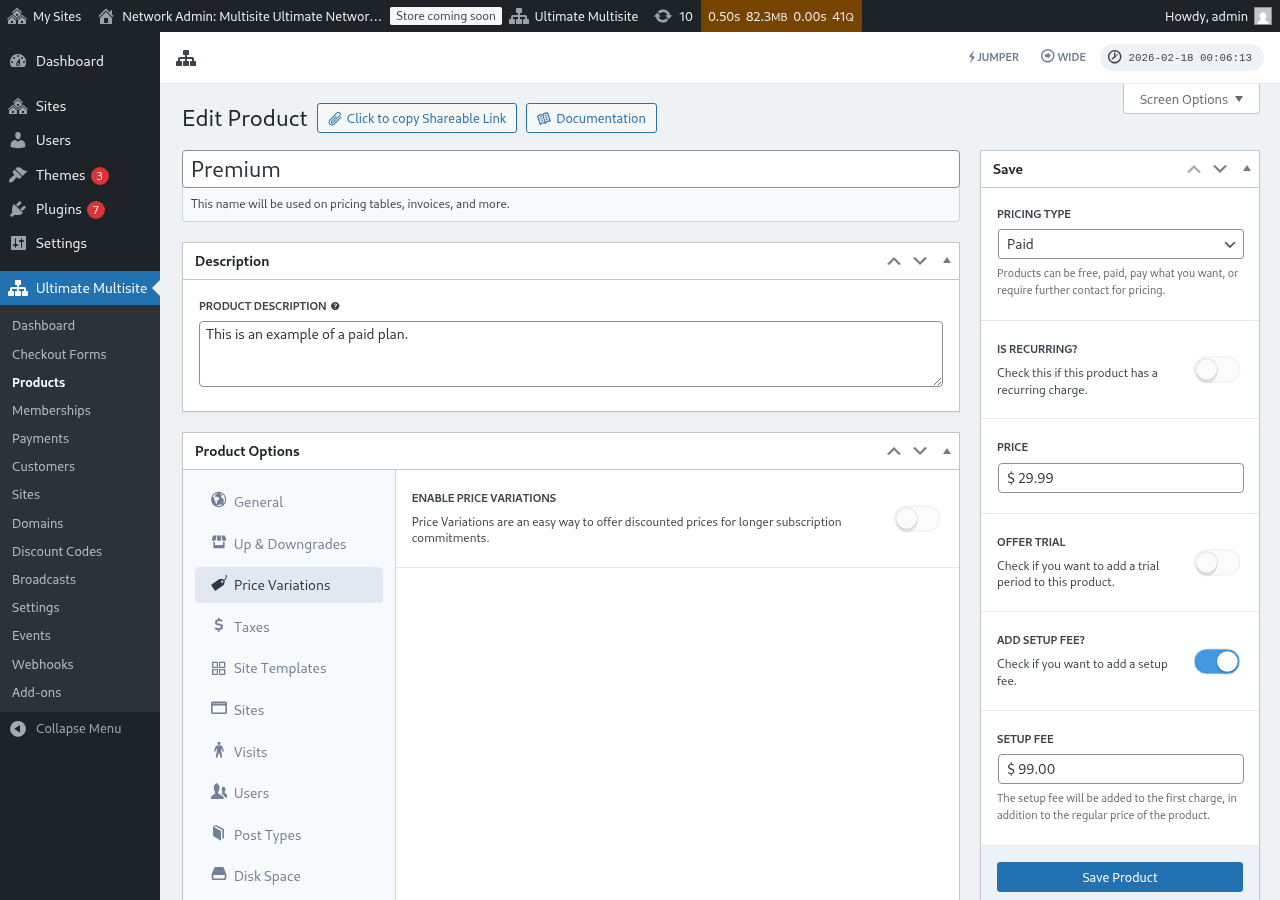
Գնային տարբերություններ ստեղծելու համար ապահովեք Enable Price Variations przeSWITCH-ը և սեղմեք Add new Price Variation կոճակը։
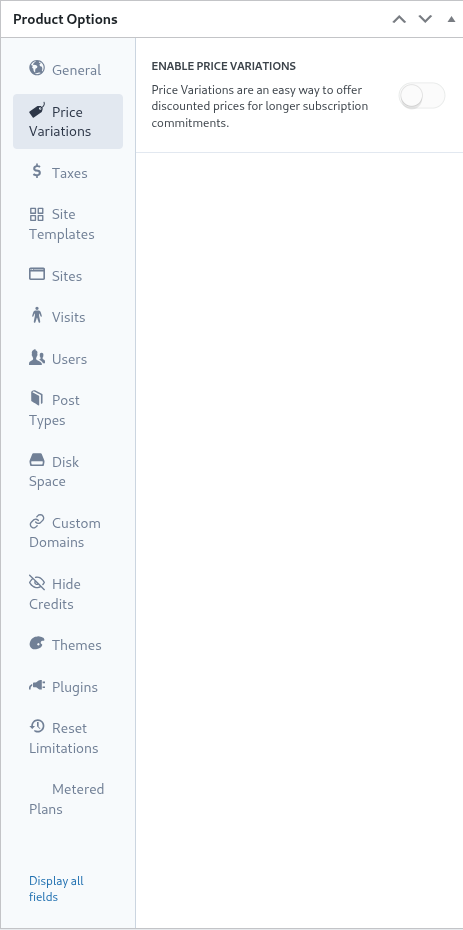
Տարբերություն մուտքագրելու համար սահմանեք տարբերության ժամկետը, շրջանը և գինը։ Ավելի բազմաթիվ տարբերություններ կարելի է մուտքագրել կոճակը նորից սեղմելով։
Օրինակ, եթե ձեր հիմնական արտադրանքի գինը $29.99 ամսական է, դուք կարող եք ավելացնել հետևյալները.
- 3 Ամիս՝ $79.99 (ամսականից փոքր զեղչ)
- 1 Տարի՝ $249.99 (տարեկան պարտավորության համար զգալի զեղչ)
Գնային տարբերություններով միայն անհրաժեշտ չէ տեղադրել կամ սвитч լինի առջևի էջի վճարման ձևաթղթում։ Որպեսզի հաճախորհուրդները կարողանան փոխել վճարման շրջանները (օրինակ՝ ամսական / տարեկան), անհրաժեշտ է ձեր վճարման ձևաթղթում ավելացնել Period Selection դաշտ։ Քայլ առ քայլ ցուցումը տես Checkout Forms: Adding a Period Selection Toggle։
Հարկեր (Taxes)
Taxes տաբը համապատասխանում է Ultimate Multisite > Settings > Taxes-ում սահմանված հարկերի կարգավորումներին և, ավելի կոնկրետ, սահմանված հարկային դրույքներին։ Հարկերը ակտիվացնելու և վերաբերող հարկային դրույքները սահմանելու համար խնդրում ենք տես Ultimate Multisite: Settings-ի փաստաթղթը։
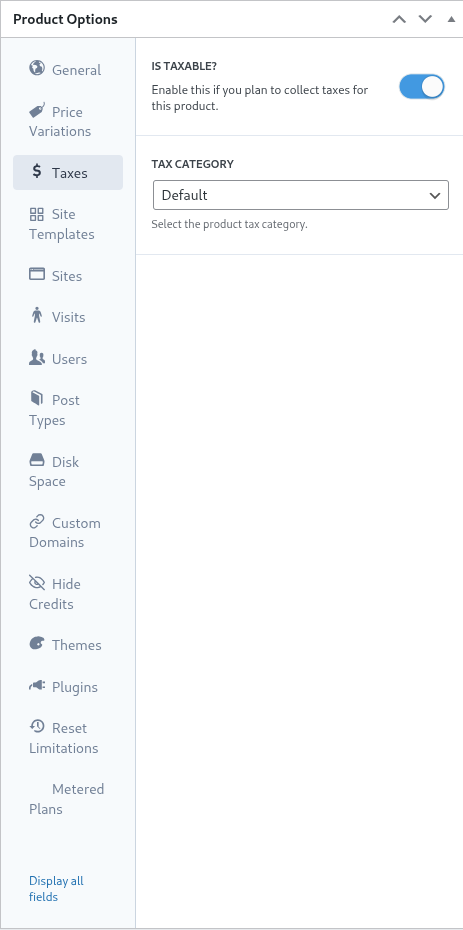
Նախորդ օրինակում մենք սահմանել էինք տեղական հարկային դրույք՝ 7.25%-ի, որը կիրառվում է Կալիֆոռնիայի (Միացյալ Նահանգներ) հաճախորդների համար։
Երբ հարկային դրույքը սահմանվում է Ultimate Multisite > Settings > Manage Tax Rates-ում, այն կարելի է ընտրել արտադրանքի մակարդակում։
Որպեսզի ցույց տաք, որ արտադրանքը հարկավոր է վճարվելու համար, դրեք Is Taxable przeSWITCH-ը ակտիվ և ընտրեք համապատասխան հարկային դրույքը Tax Category-ի կաթսայից։
Site Templates (Կայքերի Շաբլոններ)
Ինչպես է, site templates-ը ամբողջ WordPress կայքեր են, որոնք պատրաստում են հաճախորդի կայքում նրանց բաժանարարման սկզբում։
Ցանցային ադմինիստրատորը ստեղծում և կազմաձևում է շաբլոնային կայքը որպես սովոր WordPress կայք՝ ակտիվացված և կազմաձևված թեմաներով, plugin-ներով և բովանդակությամբ։ Շաբլոնային կայքը հենց նույն տեսքով է պատրաստվում հաճախորդին։
Այսแท็บը թույլ է տալիս ցանցային ադմինիստրատորին սահմանել site templates-ների վարքագիծ նոր բաժանման ժամանակ։ Այս պլանի համար site templates-ներն օգտագործելու համար դրեք Allow Site Templates przeSWITCH-ը ակտիվ վիճակում։
Երբ Allow Site Templates անջատված է, այս պլանի հաճախորդները չեն կարող ընտրել շաբլոններ, նույնիսկ եթե գոյություն ունեն checkout form-ը, կիսվելու հղումը կամ URL-ի պարամետրերը, որոնք այլ դեպքում թույլ տալու են շաբլոնները։ Ultimate Multisite-ը այժմ սահմանում է այս սահմանը՝ օգտագործելով հնարավոր մուտքի կետերի միջև հետընթաց շղթա (fallback chain). Առաջին հերթին ստուգվում են պլանի կարգավորումները, ապա checkout-form-ի շաբլոնային կարգավորումները, ապա նախապես ընտրված կամ URL-ով տրամադրված շաբլոնները։ Սա պահպանում է պլանի սահմանափակումները համապատասխան և կանխում է այն դեպքը, երբ արտադրանքների համար չեն առաջարկվելու շաբլոններ։
site template selection mode-ը սահմանում է site templates-ների վարքագիծ բաժանման ընթացքում։
D Default կարգավորումը գալիս է գնման ձևաչափի քայլերի հետ։ Եթե ցանցային ադմինիստրատորը սահմանել է տեմպլատների ընտրության քայլ գնման գործընթացում և այդ քայլը սահմանված է տեմպլատներով, ապա այս կարգավորումը կհաշվի դիտարկումները, որոնք սահմանվել են գնման քայլում։
A Assign Site Template-ի սահմանումը պարտադրում է նշված տեմպլատի ընտրությունը։ Հետևաբար, գնման գործընթացում ցանկացած տեմպլատի ընտրության քայլերը հեռացվում են։
Վերջապես, C Choose Available Site Templates-ը գերազանցում է գնման քայլում սահմանված տեմպլատները այս կարգավորման մեջ ընտրված տեմպլատներով։ Նաև կարելի է սահմանել նախապես ընտրված տեմպլատ՝ հաճախորդին ընտրությանը օգնելու համար։
Վերջնականապես, եթե ցանցային ադմինիստրատորը ցանկանում է, որ տեմպլատի ընտրությունը տեղի ունենա գնման քայլերում, «default» կարգավորումը բավարար լինելու է։ Փոխարենը՝ տեմպլատի ընտրության հնարավորությունները չհանելու և դրան վերահսկողությունը պլանի կարգավորումներին փոխանցելու համար կարելի է օգտագործել «assign new template» կամ «choose available site templates» տարբերակները։
Կայքեր (Sites)
Sites տաբը Ultimate Multisite-ի սահմանափակումների ֆունկցիոնալության մասն է։
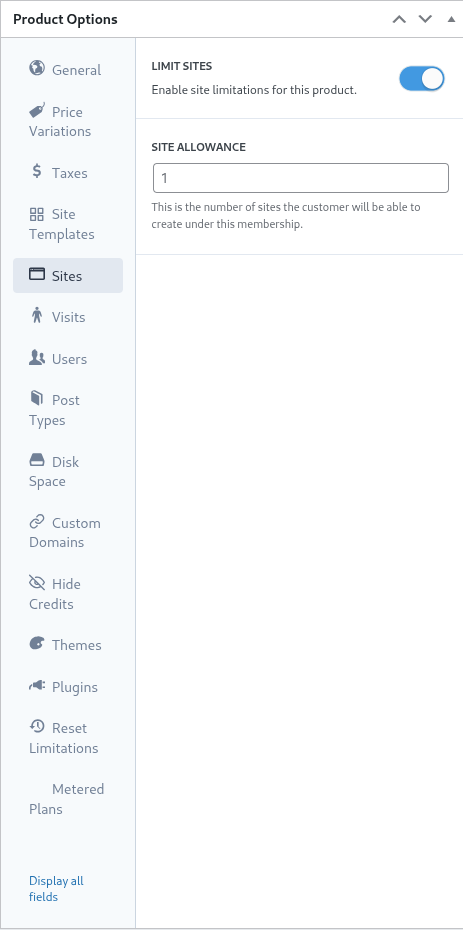
Այս կարգավորումը սահմանում է առավելագույն քանակը, որքան հաճախորդը կարող է ստեղծել կայքեր իր անդամակցության ներքո։
Սահմանափակումը ապահովելու համար «limit sites» տոպլիչը դրեք ակտիվ վիճակում և «site allowance» դաշտում սահմանեք կայքերի առավելագույն քանակը։
Այցեր (Visits)
Visits տաբը Ultimate Multisite-ի սահմանափակումների համակարգի ևս մասն է։ Այս կարգավորումը թույլ է տալիս հաշվարկել և հետագայում սահմանափակել եզակի այցելուները հաճախորդի կայքի վրա։
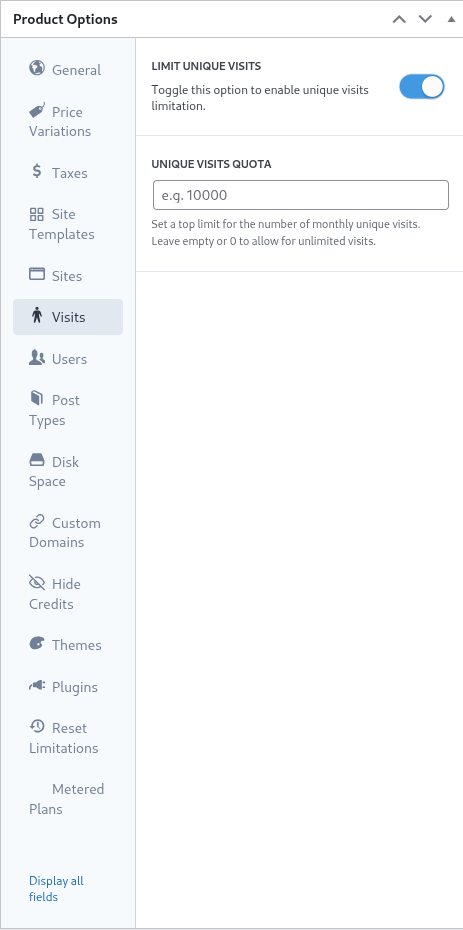
Մարքեթինգային տեսանկյունից՝ Ultimate Multisite-ի համար ցանցի ադմինիստրատորները կարող են օգտագործել այս կարգավորումը որպես միջոց, որով հաճախորհիները խրախուսվում են իրենց պլանը թարմացնել՝ սահմանները հասնելուց հետո։ Այս կարգավորումը նաև օգնում է ցանցի ադմինիստրատորին կառավարել և կանխել սайտերի չափից ավելի մեծ ծանրաբեռնվածությունը՝ համակարգային ռեսուրսները պահպանելու համար։
Այս հնարավորությունը օգտագործելու համար, դրեք limit unique visits (յուրահատուկ այցելությունների սահման) տոպլը ակտիվ վիճակում և որոշեք առավելագույն քանակը՝ unique visits quota (յուրահատուկ այցելությունների քվոտա) դաշտում։
Երբ այս սահմանը հասնի, Ultimate Multisite-ը կបញ្ឈប់ հաճախորհու սайտին ծառայելու փոխարեն՝ հաղորդելով հաղորդագրություն, որ սահմանները գերազանցվել են։
Օգտվողներ (Users)
Ultimate Multisite-ի 'Users' սահմանափակումները թույլ են տալիս ցանցի ադմինիստրատորին սահմանել օգտատերերի քանակը, որոնք կարելի է ստեղծել և դասավորել ρόլերի համապատասխան։
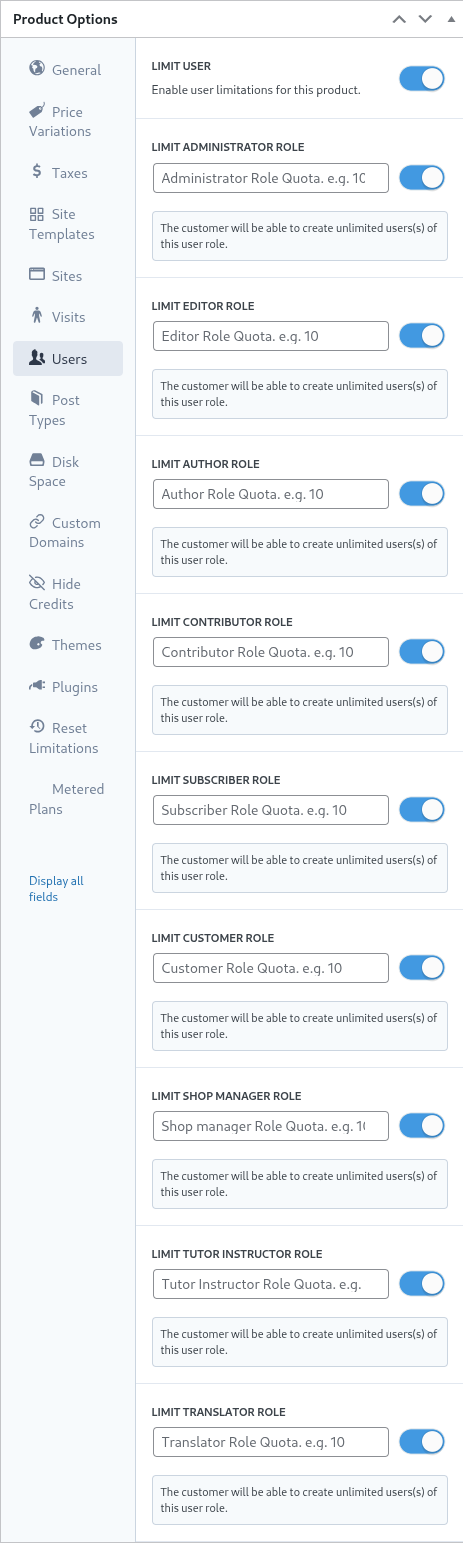
Սահմանափակումների առանձնահատկությունը ապահովելու համար, տոպլը limit user (օգտվող սահման) ակտիվ վիճակում դրեք՝ այն աջ շարժելով։
Յուրաքանչյուր սահմանափակելի ρόլի համար հաջորդը, տոպլը դրեք նրա կողքին ակտիվ վիճակում և սահմանեք առավելագույն վերին սահմանը համապատասխան դաշտում։
Կայքերի տեսակներ (Post Types)
Post Types (Հրատարակության տեսակներ) տաբը թույլ է տալիս ցանցի ադմինիստրատորին սահմանել WordPress-ի մեջ գոյություն ունեցող հրատարակության տեսակների վրա մանրամասն սահմանափակումներ։
WordPress-ի կառուցվածքի պատճառով, գրառումները (posts) և հրատարակության տեսակները (post types) դրա հիմնական ֆունկցիոնալության կարևոր բաղադրիչներ են, ուստի Ultimate Multisite-ի սահմանափակումների համակարգը նախատեսված է օգնելու ցանցի ադմինիստրատորին սահմաններ ստեղծելու և պահպանելու համար։
Այս սահմանափակումների ենթահամակարգը ակտիվացնելու համար, տոպլը limit post types (հրատարակության տեսակների սահման) ակտիվ վիճակում դրեք՝ այն աջ շարժելով։
Յուրաքանչյուր post type-ի համար սահմանափակում կիրառելու համար, միացրեք այն՝ ձախից աջ տեղաշարժելով և համապատասխան դաշտում առավելագույն սահմանը որոշելով։
Դիսկի տարածք (Disk Space)
Disk Space ներդիրը թույլ է տալիս ցանցային ադմինիստրատորներին սահմանափակել հաճախորդների կողմից օգտագործվող տարածքը։

Սովորաբար WordPress multisite-ում հիմնական ֆայլերը ընդհանուր են բոլոր սайտերի միջև, իսկ անհատական դիրքերը՝ մեդիայի ֆայլերի և վերբեռնումների համար, այս կարգավորումներին և սահմանափակումներին են տրվում։
Դիսկի օգտագործման սահմանափակումը թույլ տալու համար՝ limit disk size per site (մեկ սайտի դիսկի չափի սահման) տոպլը միացրեք ակտիվ վիճակի մեջ, այն ձախից աջ տեղաշարժելով։
Հաջորդը՝ disk space allowance (դիսկի տարածքի թույլատրելի չափ) դաշտում սահմանեք առավելագույն սահմանը մեգաբայթներով։
Հատուկ Դոմեն (Custom Domain)
Այս տարբերակը միացնելով, կարող եք այս պլանի համար թույլ տալ հատուկ դոմեններ։
Թեմաներ (Themes)
Այս արտադրանքի տարբերակում գտնվող Themes ներդիրը թույլ է տալիս ցանցային ադմինիստրատորին թեմաները հաճախորդների համար ընտրությանու և թեման վիճակը (state) պարտադրելու (force) տարբերակով հասանելի դարձնել։

Նշում. Թեմաները հաճախորդների համար հասանելի դարձնելու համար դրանք պետք է ցանցային ադմինիստրատորի կողմից ակտիվացվեն։
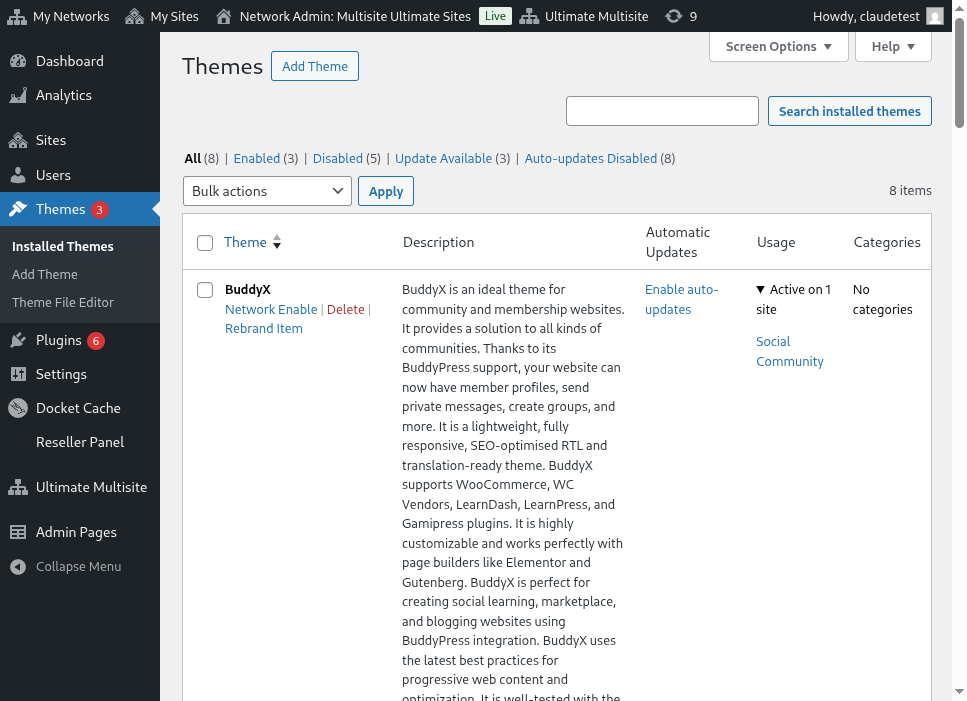
visibility (հայտնաբերելիություն) տարբերակը որոշում է, թե արդյոք այս թեման հասանելի է հաճախորդի կողմից իր սайտի Appearance > Themes (Արտաքին տեսք > Թեմաներ) ներդիրը դիտելիս։ Այս տարբերակը Hidden (Թաքնված) դնելով՝ թեման հեռացվում է տեսանելիությունից և, հետևաբար, սահմանափակում է այն ընտրելու և ակտիվացնելու կարողությունը։
behavior (հավորություն) ընտրությունը թույլ է տալիս ցանցային ադմինիստրատորին սահմանել թեմայի վիճակը հաճախորդի սайտի ստեղծման ժամանակ։
Միացիկ վիճակում թեման հաճախորդին տրվում է ինքնակտիֆիկացիայի համար։ Հակառակը, Չկան Disponibil վիճակում հեռացվում է հաճախորդից թեման ակտիվացնելու կարողությունը։ Վերջապես, Կարտակիր Ակտիվացնել (Force Activate) տարբերակը ստիպում է թեմայի ընտրության և ակտիվացման համար՝ դրան որպես լռելյայն ընտրություն դնելով կայքի ստեղծման ժամանակ։
Plugins
Theme-ի տաբի նման, Ultimate Multisite-ը ցանցային ադմինիստրատորին թույլ է տալիս որոշել plugin-երի տեսանելիությունը հաճախորդների համար ինչպես ստեղծելուց հետո, այնպես էլ նոր կայք ստեղծելիս դրանց վիճակը։

Տեսանելիության (visibility) ցանկը թույլ է տալիս plugin-ին լինել կամ թաքնված հաճախորդի համար՝ դիտվելիս իրենց կայքում Plugins menuyի տարբերակի միջոցով։
Ցանցային ադմինիստրատորը կարող է ավելի շարունակ փոխել plugin-երի վարքագիծը՝ օգտագործելով behavior (վարքագիծ) ցանկի տարբերակները։
Լռելյայն (Default) ընտրությունը հարգում է plugin-ի վիճակը, որը սահմանված է հաճախորդով ընտրված կայքի տեամպլատով։ Այսպիսով, թեման մեջ ակտիվացված plugin-երը մնալու են ակտիվ դիրքում՝ տեամպլատը հաճախորդի կայքի վրա կլոնավորվի։
Կարտակիր Ակտիվացնել (Force Activate) ստեղծելիս plugin-ը դնում է ակտիվ վիճակ, իսկ հակառակը՝ Կարտակիր Անակտիվացնել (Force Inactivate) անջատում է plugin-ը ստեղծելիս։ Երկու դեպքում էլ այս համապատասխան իրավիճակներում, plugin-ի վիճակը կարելի է ձեռքով փոփոխել հաճախորդի կողմից՝ օգտագործելով իրենց WordPress Plugins menuy-ը։
«Force Activate & Lock» (Կարտակցված Գործարկում և Փակում) կարգավորումը նույնպես է աշխատում, բայց կանխում է հաճախորդի կողմից պլագինի վիճակի փոփոխությունը։ Հետևաբար, «Force Activate and Lock» կարգավորումը պարտադրում է պլագինը դեպի ակտիվ վիճակ և կանխում է հաճախորդի կողմից դրա անջատումը։ Նույն կերպ, «Force Inactivate & Lock» (Կարտակցված Անակտիվացում և Փակում) կարգավորումը պլտադրում է պլագինը դեպի անակտիվ վիճակ և կանխում է օգտվողի կողմից դրա ակտիվացումը։
Ցանցային ադմինիստրատորը կարող է հաշվի առնել «Force Activate & Lock» և «Force Inactivate & Lock» կարգավորումները՝ համատեղ օգտագործելով կայքի տեխնոլոգիական ձևանմուշները (site templates) որպես պլագիններ։ Եթե դրանք ընտրված են, այս կարգավորումները կարող են ազդել տեխնոլոգիական ձևանմուշների ներսի պլագինների վիճակի վրա։
Սահմանափակումների վերադարձ (Reset Limitations)
«Reset Limitations» (Սահմանափակումների վերադարձ) տաբը վերականգնում է բոլոր ստեղծված սահմանափակումները՝ արտադրանքի վրա։ Սահմանափակումները վերականգնելու համար սեղմեք «reset limitations» (վերադարձ դասավորություն) կոճակը։
Գործողությունը հաստատելու համար տեղաշարժեքով (slide) ապահովեք «confirm reset» (հաստատել վերադարձ) կոճակը աջ వైపు և սեղմեք «reset limitations» կոճակը։
Արտադրանքի խմբագրում, կրկնում կամ ջնջում (Edit, Duplicate, or Delete Product)
Գոյություն ունեցող արտադրանքները կարելի է խմբագրել, կրկնել կամ ջնջել՝ գնալով Ultimate Multisite > Products-ի դեպի և մկանով տեղադրելով առկա արտադրանքի անունը։
