మీ మొదటి సబ్స్క్రిప్షన్ ఉత్పత్తిని సృష్టించడం (v2)
ముఖ్య గమనిక: ఈ వ్యాసం Ultimate Multisite వెర్షన్ 2.x వినియోగదారుల కోసం మాత్రమే. మీరు వెర్షన్ 1.x ఉపయోగిస్తుంటే, _ఈ వ్యాసాన్ని చూడండి_.
మీ నెట్వర్క్ను నడపడం ప్రారంభించి, మీ సేవలను సంభావ్య వినియోగదారులకు అమ్మడం మొదలుపెట్టాలంటే, మీకు వేర్వేరు సబ్స్క్రిప్షన్ ఎంపికలు అవసరం. ఈ ఉత్పత్తులను మీరు ఎలా సృష్టిస్తారు? మీరు అందించగల ఉత్పత్తుల రకాలు ఏమిటి? ఈ వ్యాసంలో, ఉత్పత్తుల గురించి మీరు తెలుసుకోవాల్సిన ప్రతిదాన్ని చూద్దాం.
ఉత్పత్తి రకం
Ultimate Multisite తో మీరు మీ క్లయింట్లకు రెండు వర్గాల ఉత్పత్తులను అందించవచ్చు: ప్లాన్లు మరియు యాడ్-ఆన్లు (Order Bump). యాడ్-ఆన్లను రెండు రకాలుగా విభజించవచ్చు:ప్యాకేజీలు మరియు సేవలు. వాటి తేడాలు, ప్రత్యేకతలను ఇప్పుడు చూద్దాం.
-
ప్లాన్లు : Ultimate Multisite యొక్క ప్రాథమిక ఉత్పత్తి. మీ క్లయింట్కు సభ్యత్వం ఉండాలంటే అది తప్పనిసరిగా ఒక ప్లాన్కు అనుసంధానించబడి ఉండాలి. ఒక ప్లాన్ మీ క్లయింట్లకు ఒకటి లేదా అంతకంటే ఎక్కువ సైట్లను అందిస్తుంది (ఇది మీ ప్లాన్ కాన్ఫిగరేషన్లపై ఆధారపడి ఉంటుంది), అలాగే మీ ఉత్పత్తి సవరణ పేజీలో మీరు నిర్ణయించిన పరిమితులు వర్తిస్తాయి.
-
ప్యాకేజీలు : Ultimate Multisite ప్లాన్ల కార్యాచరణలపై నేరుగా ప్రభావం చూపే యాడ్-ఆన్లు. ఇవి మీ క్లయింట్ కొనుగోలు చేసిన అసలు ప్లాన్లోని పరిమితులను మార్చుతాయి లేదా కొత్త వనరులు, plugins లేదా themes ను జోడిస్తాయి. ఉదాహరణకు, ఒక ప్రాథమిక ప్లాన్ నెలకు 1,000 సందర్శనలను అనుమతించవచ్చు. ఈ సంఖ్యను 10,000 కు పెంచే ప్యాకేజీని మీరు అందుబాటులో ఉంచవచ్చు.
-
సేవలు: Ultimate Multisite కార్యాచరణలను మార్చని యాడ్-ఆన్లు. మీ క్లయింట్ కొనుగోలు చేసిన ప్లాన్కు అదనంగా మీరు వారి కోసం చేసే పనులు ఇవి. ఉదాహరణకు, మీ కస్టమర్ ఒకే సైట్కు అనుమతించే ప్లాన్ను కొనుగోలు చేసి, ఆ సైట్ డిజైన్ను చేసే అదనపు సేవకు కూడా చెల్లించవచ్చు.
ఉత్పత్తులను నిర్వహించడం
చాలామందికి Ultimate Multisite లోని ఉత్పత్తులు ట్యాబ్ (Ultimate Multisite > ఉత్పత్తులు) సంప్రదాయ హోస్టింగ్ వాతావరణంలోని ప్లాన్లతో సమానంగా భావించవచ్చు.
Ultimate Multisite లో ఉత్పత్తులు ట్యాబ్ ఒక నిర్దిష్ట ఉత్పత్తి లేదా సేవకు వర్తించే నిర్మాణం మరియు పరిమితులను నిర్వచిస్తుంది. ఈ నిర్మాణాలు ఉత్పత్తి లేదా సేవ వివరణ, ధర, పన్నులు, అనుమతుల వరకు విస్తరిస్తాయి.
Ultimate Multisite యొక్క ఈ అవసరమైన మూలస్తంభాన్ని అర్థం చేసుకోవడానికి ఈ విభాగం మీకు మార్గనిర్దేశం చేస్తుంది.
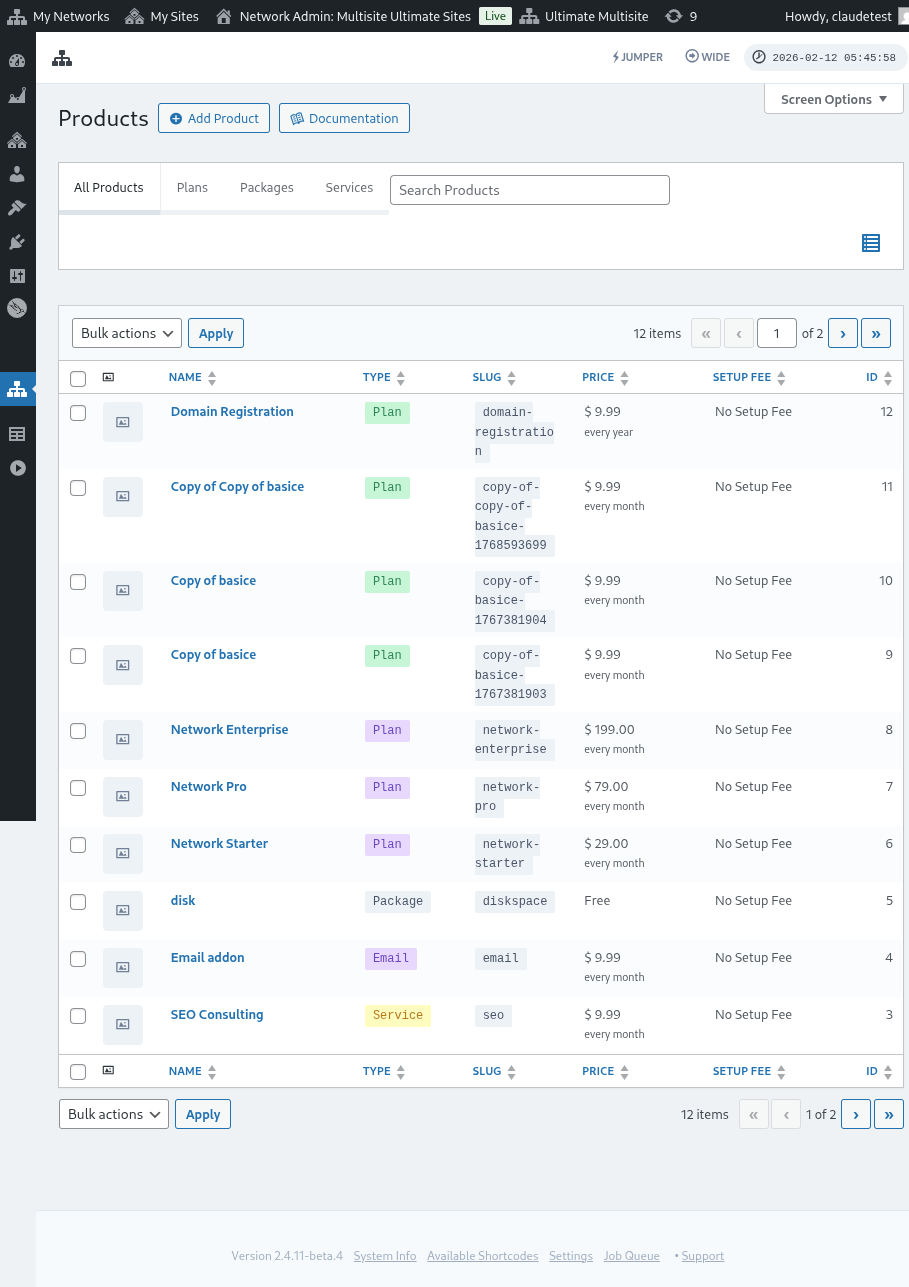
ఉత్పత్తులను జోడించడం
ప్లాన్, ప్యాకేజీ లేదా సేవ ఏదైనా కావచ్చు. కొత్త అంశాన్ని నిర్వచించడానికి ప్రవేశ స్థానం Ultimate Multisite > ఉత్పత్తులు > ఉత్పత్తిని జోడించండి ద్వారా ఉంటుంది.

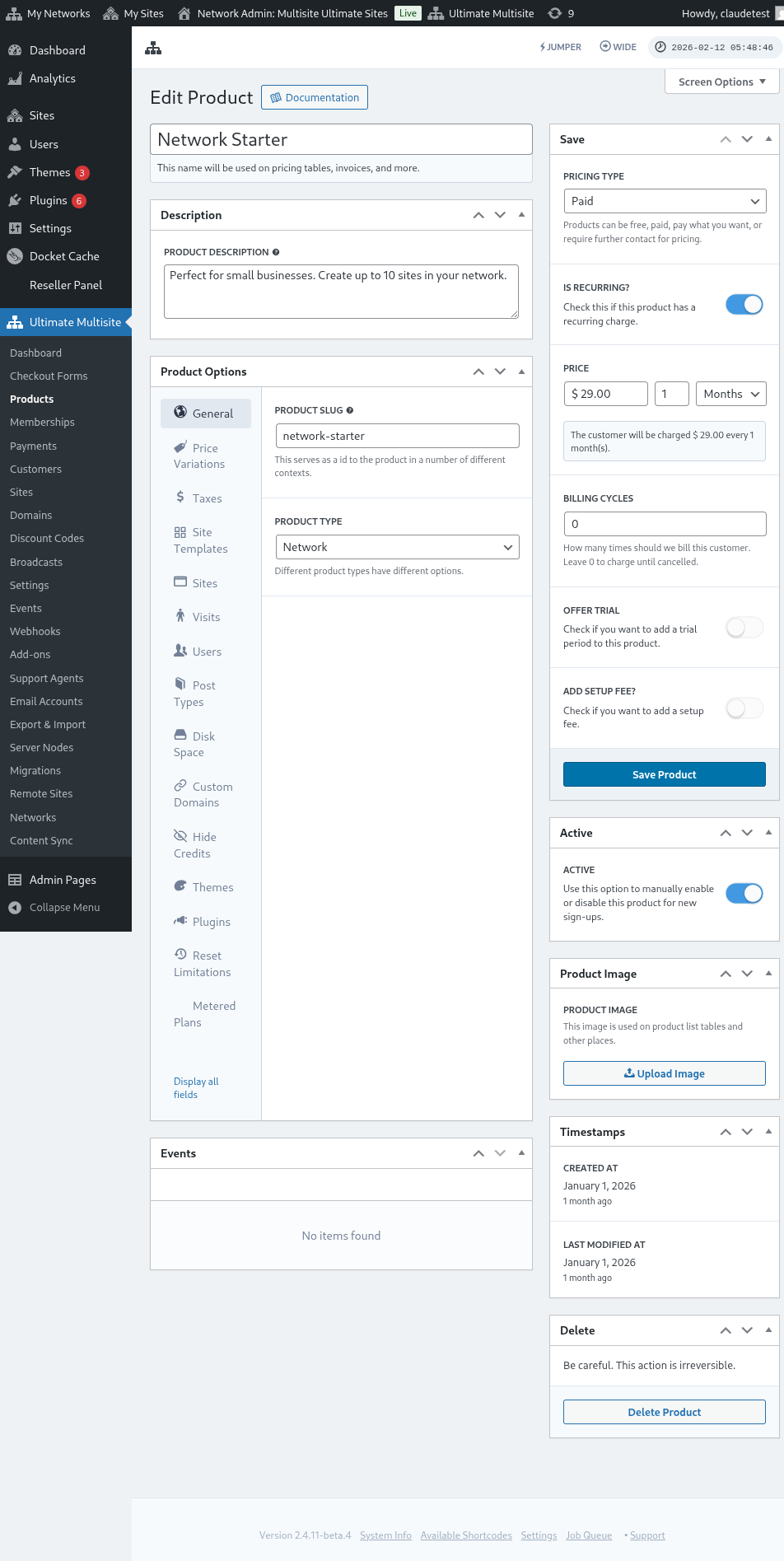
ఇంటర్ఫేస్లో రెండు ప్రధాన విభాగాలు ఉన్నాయి. ఎడమవైపు ఉత్పత్తిని నిర్వచించడానికి సహాయపడే అనేక ట్యాబ్లు ఉంటాయి. కుడివైపు ఉత్పత్తి ప్రాథమిక ధర, దాని సక్రియ స్థితి, ఉత్పత్తి చిత్రాన్ని నిర్వచించడానికి కొన్ని విభాగాలు ఉంటాయి.
వివరణ
ఉత్పత్తి పేరు మరియు వివరణను అందించడం ద్వారా ప్రాథమిక ఉత్పత్తి సమాచారాన్ని నిర్వచించవచ్చు. ప్లాన్ మరియు ధర ఎంపిక, ఇన్వాయిసులు, అప్గ్రేడ్లు వంటి ఉత్పత్తి సమాచారం అవసరమయ్యే చోట్ల ఈ గుర్తింపులు చూపబడతాయి.

ధర రకం
ఇంటర్ఫేస్ కుడివైపు, ప్రాథమిక ధరను నిర్వచించవచ్చు.
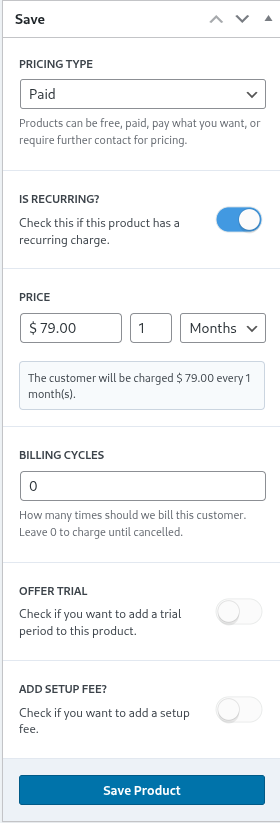
Ultimate Multisite మూడు వేర్వేరు ధర రకాలకు మద్దతు ఇస్తుంది. చెల్లింపు ఎంపిక ఉత్పత్తి ధర మరియు బిల్లింగ్ తరచుదనం గురించి సమాచారాన్ని నెట్వర్క్ నిర్వాహకుడిని అడుగుతుంది.
ధర
ధర భాగం ప్రాథమిక ఉత్పత్తి ధర మరియు బిల్లింగ్ విరామాన్ని నిర్వచిస్తుంది.
కాబట్టి $29.99 ఉదాహరణ ధరను 1 నెల సెట్టింగ్తో ఉంచితే ప్రతి నెల $29.99 బిల్ అవుతుంది. అదే విధంగా, $89.97 ధరను 3 నెలల సెట్టింగ్తో ఉంచితే ప్రతి త్రైమాసికం ఆ మొత్తం బిల్ అవుతుంది.
బిల్లింగ్ చక్రాలు
బిల్లింగ్ చక్రాల విభాగం పై పేర్కొన్న బిల్లింగ్ విరామం యొక్క తరచుదనాన్ని పేర్కొంటుంది. సాధారణంగా ఇది ఒప్పందాలు లేదా స్థిర కాలాల సందర్భంలో అర్థం చేసుకుంటారు.
ఉదాహరణకు, $29.99 ఉత్పత్తి ధర, 1 నెల విరామం, 12 బిల్లింగ్ చక్రాలతో ఉంటే, తదుపరి 12 నెలల పాటు ఆ ఉత్పత్తికి నెలకు $29.99 బిల్ అవుతుంది. మరో మాటలో చెప్పాలంటే, అలాంటి సెట్టింగ్ 12 నెలల పాటు నెలకు $29.99 స్థిర ధర కాలాన్ని ఏర్పాటు చేసి, ఆ తర్వాత బిల్లింగ్ను ఆపుతుంది.
ట్రయల్ కాలం
ఆఫర్ ట్రయల్ టోగుల్ను ప్రారంభించడం ద్వారా నెట్వర్క్ నిర్వాహకుడు ఉత్పత్తికి ట్రయల్ కాలాన్ని నిర్వచించవచ్చు.
ట్రయల్ కాలంలో, కస్టమర్లు ఉత్పత్తిని ఉచితంగా ఉపయోగించవచ్చు. ట్రయల్ కాలం ముగిసే వరకు వారికి బిల్ చేయబడదు.
సెటప్ ఫీజు
మీరు మీ ప్లాన్కు సెటప్ ఫీజును కూడా వర్తింపజేయవచ్చు.
అంటే మొదటి ఛార్జ్లో మీ క్లయింట్ అదనపు మొత్తాన్ని చెల్లిస్తారు (ధర ప్లాన్కు అదనంగా). అది ఈ విభాగంలో మీరు నిర్వచించిన ఫీజుకు అనుగుణంగా ఉంటుంది.
సక్రియం
సక్రియ టోగుల్ కొత్త సైన్-అప్ల కోసం ఉత్పత్తి కస్టమర్లకు అందుబాటులో ఉందో లేదో సమర్థవంతంగా నిర్వచిస్తుంది.

ఈ ప్లాన్లో ఇప్పటికే ఉన్న కస్టమర్లు ఉంటే, టోగుల్ను నిలిపివేసిన స్థితికి మార్చడం ద్వారా ఆ ప్లాన్ను భవిష్యత్ సైన్-అప్ల నుండి తొలగించి, ఉన్న కస్టమర్లకు మాత్రమే కొనసాగిస్తుంది. ఆ ప్లాన్లో ఉన్న కస్టమర్లకు బిల్లింగ్ కొనసాగుతుంది. వారు కొత్త ప్లాన్కు మార్చబడే వరకు లేదా ఆ ప్లాన్ నుండి తొలగించబడే వరకు ఇది కొనసాగుతుంది.
ఉత్పత్తి చిత్రం
చిత్రాన్ని అప్లోడ్ చేయండి బటన్ ద్వారా నెట్వర్క్ నిర్వాహకుడు మీడియా లైబ్రరీని ఉపయోగించి ఉత్పత్తి చిత్రాన్ని ఎంచుకోవచ్చు లేదా అప్లోడ్ చేయవచ్చు.

తొలగించు
ఉత్పత్తిని తొలగించండి బటన్ సిస్టమ్ నుండి ఉత్పత్తిని తొలగిస్తుంది. ఉత్పత్తి ప్రచురించబడిన తర్వాత ఇది కనిపిస్తుంది.

ఇతర తొలగింపుల్లా కాకుండా, ఉత్పత్తి ఏ ట్రాష్ స్థితిలోనూ ఉంచబడదు. కాబట్టి ఒకసారి తొలగించిన తర్వాత ఆ చర్యను తిరిగి మార్చలేరు.
ఉత్పత్తి ఎంపికలు
ప్రాథమిక స్థాయి ఉత్పత్తి సమాచారం నిర్వచించిన తర్వాత, ఉత్పత్తి ఎంపికలు ఆ ఉత్పత్తి యొక్క నిర్దిష్ట లక్షణాలను మరింతగా నిర్వచించడానికి నెట్వర్క్ నిర్వాహకుడికి సహాయపడతాయి.
సాధారణం
సాధారణం ట్యాబ్, ఉత్పత్తికి సంబంధించిన ఇతర ప్రత్యేక ట్యాబ్లకు వర్తించని ఉత్పత్తి సాధారణ లక్షణాలను నిర్వచిస్తుంది.
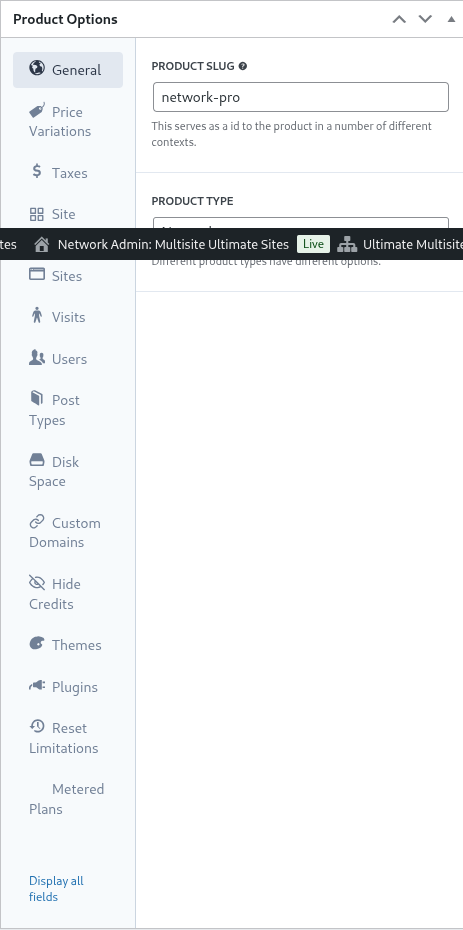
స్వయంగా అర్థమయ్యే ఉత్పత్తి స్లగ్, URLs మరియు Ultimate Multisite లోని ఇతర ప్రాంతాల్లో ఉత్పత్తిని గుర్తించడానికి ఉపయోగించే స్లగ్ను నిర్వచిస్తుంది.
Ultimate Multisite అనేక ఉత్పత్తి రకాలకు మద్దతు ఇస్తుంది. అవి ప్రణాళిక, ప్యాకేజీ, సేవ. పేర్కొన్న ఉత్పత్తి రకాన్ని బట్టి ఉత్పత్తి ఎంపికలు ట్యాబ్లు డైనమిక్గా సర్దుబాటు అవుతాయి.
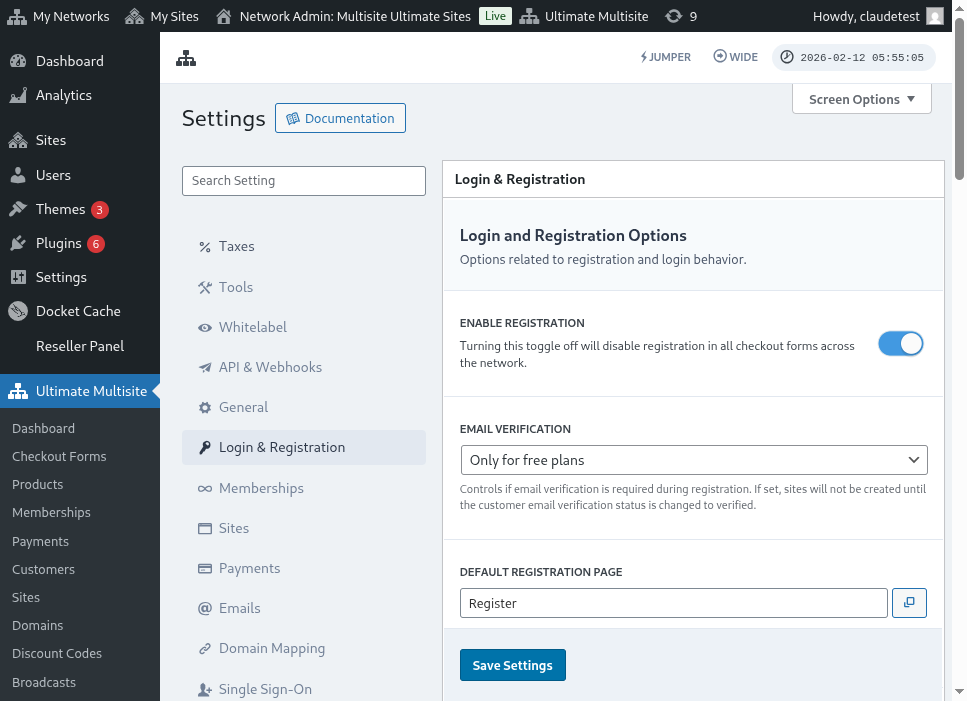
వినియోగదారు పాత్ర సైట్ సృష్టించినప్పుడు వినియోగదారునికి కేటాయించే పాత్రను పేర్కొంటుంది. సాధారణంగా ఎక్కువ మంది నెట్వర్క్ నిర్వాహకులకు ఇది Ultimate Multisite డిఫాల్ట్ లేదా నిర్వాహకుడు అవుతుంది. Ultimate Multisite డిఫాల్ట్ పాత్రను Ultimate Multisite > Settings > Login & Registration లో సెట్ చేయవచ్చు.
అప్గ్రేడ్లు & డౌన్గ్రేడ్లు
ఈ ట్యాబ్ వినియోగదారుకు వారి నిర్దిష్ట స్థాయిలో అందుబాటులో ఉన్న అప్గ్రేడ్ మరియు డౌన్గ్రేడ్ మార్గాలను పేర్కొంటుంది.
ఈ భావనను అర్థం చేసుకోవడానికి, ఒక ప్రత్యేక Ultimate Multisite ఇన్స్టాలేషన్ తన వినియోగదారులకు లెర్నింగ్ మేనేజ్మెంట్ పరిష్కారాలను అందించే ఉదాహరణను పరిగణించండి. దీన్ని సాధించడానికి మూడు ప్రణాళికలు (బేసిక్, ప్లస్, ప్రీమియం) నిర్వచించబడతాయి, ప్రతి ప్రణాళికకు నిర్దిష్ట pluginలు సక్రియం చేయబడతాయి (pluginలను ఎలా సక్రియం చేయాలో సూచనల కోసం ఈ విభాగంలో తరువాత చూడండి).
Ultimate Multisite ఇన్స్టాలేషన్ వ్యాపార వెబ్సైట్లు లేదా ఈ-కామర్స్ వెబ్సైట్లకు కూడా సేవలు అందిస్తే, ఆ ప్రణాళికలకు వేరే pluginలు ఇన్స్టాల్ చేసి సక్రియం చేయాల్సి ఉండవచ్చు.
ఈ కారణంగా, ఆన్లైన్ విద్య వినియోగదారులు ఈ-కామర్స్ ప్రణాళికలకు మారడానికి అనుమతించడం అనవసరం మరియు సమస్యాత్మకం. ఎందుకంటే ఆ ప్రణాళికలు, ధరలు, పరిమితులు వారికి సరిపోకపోవచ్చు.
అందువల్ల వినియోగదారి మార్గాన్ని పరిమితం చేయడానికి మరియు ఘటనలను నివారించడానికి, నెట్వర్క్ నిర్వాహకుడు ఒక ప్రణాళిక సమూహాన్ని నిర్వచించి, ఆ సమూహంలో వినియోగదారు మారగల ప్రణాళికలను పేర్కొనవచ్చు.
ప్రణాళిక సమూహాన్ని నిర్వచించడానికి, ప్రణాళిక సమూహం జాబితాలో అనుకూలమైన ప్రణాళికలను పేర్కొనండి. ఉత్పత్తి క్రమం ప్రణాళికలు తక్కువ స్థాయి నుండి ఎక్కువ స్థాయి వరకు ఎలా అమర్చబడి చూపబడతాయో నిర్ణయిస్తుంది.
Ultimate Multisite లో ఆర్డర్ బంప్ లక్షణం కూడా ఉంది. దీని ద్వారా తగిన అదనపు ఉత్పత్తులు మరియు సేవలను ప్రణాళికలకు జోడించవచ్చు. ఇవి వినియోగదారుకు చెల్లింపు పూర్తి చేసే సమయంలో లేదా అప్గ్రేడ్ సమయంలో ప్రణాళికలకు జోడించగల అదనపు అంశాలుగా అందించబడతాయి.
ధర భేదాలు
ధర భేదాలు వ్యవధిని బట్టి ప్రత్యామ్నాయ ధర స్థాయిలను పేర్కొనడానికి నెట్వర్క్ నిర్వాహకుడికి అనుమతిస్తాయి. ఈ సెట్టింగ్ వల్ల అదే ఉత్పత్తికి నెలవారీ, త్రైమాసిక, వార్షిక లేదా మరే ఇతర బిల్లింగ్ వ్యవధినైనా అందించడం సాధ్యమవుతుంది. ఉదాహరణకు, మీరు ఒక ఉత్పత్తిని $29.99/నెలకు సెట్ చేసి, తగ్గింపు వార్షిక ఎంపికను $249.99/సంవత్సరానికి ఇవ్వవచ్చు.
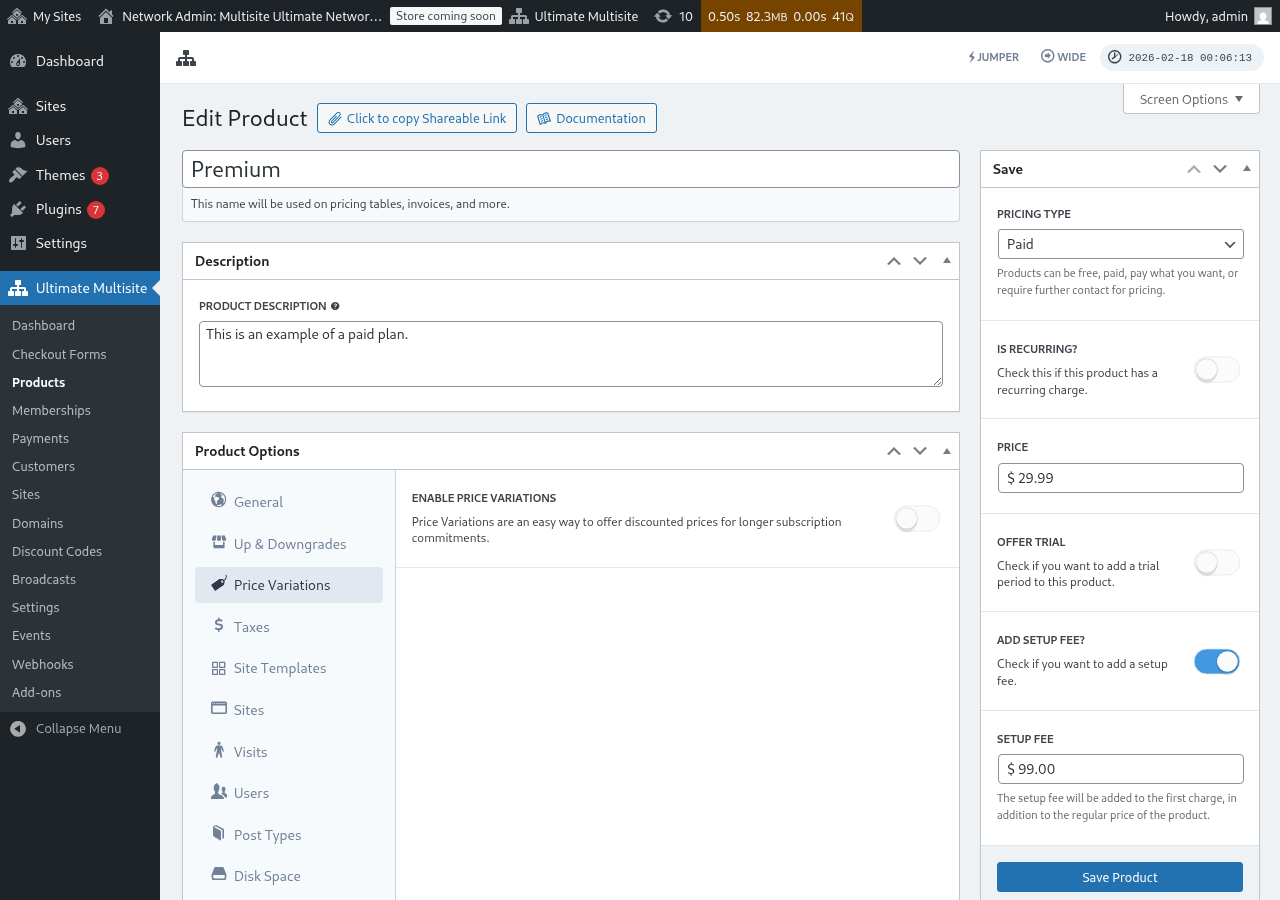
ధర భేదాలను ఏర్పాటు చేయడానికి, ధర భేదాలను ప్రారంభించు టోగుల్ను సక్రియంగా సెట్ చేసి, కొత్త ధర భేదాన్ని జోడించు బటన్ను క్లిక్ చేయండి.
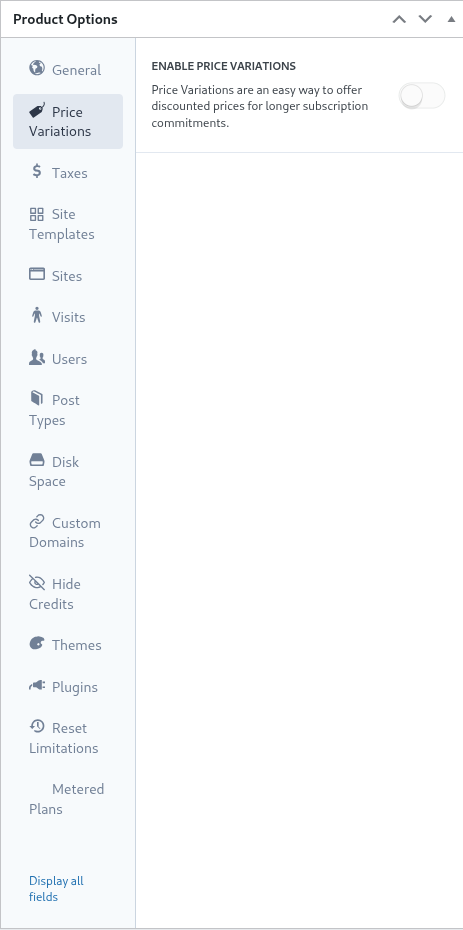
ఒక భేదాన్ని నమోదు చేయడానికి, ఆ భేదం యొక్క వ్యవధి, కాలం, ధరను సెట్ చేయండి. మళ్లీ బటన్ను క్లిక్ చేసి అదనపు భేదాలను నమోదు చేయవచ్చు.
ఉదాహరణకు, మీ ప్రాథమిక ఉత్పత్తి ధర నెలకు $29.99 అయితే, మీరు ఇవి జోడించవచ్చు:
- 3 నెలలు $79.99 వద్ద (నెలవారీతో పోలిస్తే చిన్న తగ్గింపు)
- 1 సంవత్సరం $249.99 వద్ద (వార్షిక నిబద్ధతకు గణనీయమైన తగ్గింపు)
ధర భేదాలు మాత్రమే ముందుభాగం చెల్లింపు పూర్తి ప్రక్రియకు టోగుల్ లేదా స్విచ్ను జోడించవు. వినియోగదారులు బిల్లింగ్ వ్యవధుల మధ్య మారడానికి (ఉదా. నెలవారీ / వార్షిక), మీరు మీ చెల్లింపు ఫారమ్కు వ్యవధి ఎంపిక ఫీల్డ్ను జోడించాలి. దశల వారీ సూచనల కోసం చెల్లింపు ఫారమ్లు: వ్యవధి ఎంపిక టోగుల్ను జోడించడం చూడండి.
పన్నులు
పన్నులు ట్యాబ్, Ultimate Multisite > Settings > Taxes లో పేర్కొన్న పన్ను సెట్టింగ్లతో, మరింత స్పష్టంగా చెప్పాలంటే నిర్వచించిన పన్ను రేట్లతో సరిపోతుంది. పన్నులను ప్రారంభించడానికి మరియు వర్తించే పన్ను రేట్లను నిర్వచించడానికి, దయచేసి Ultimate Multisite: Settings లోని డాక్యుమెంటేషన్ను చూడండి.
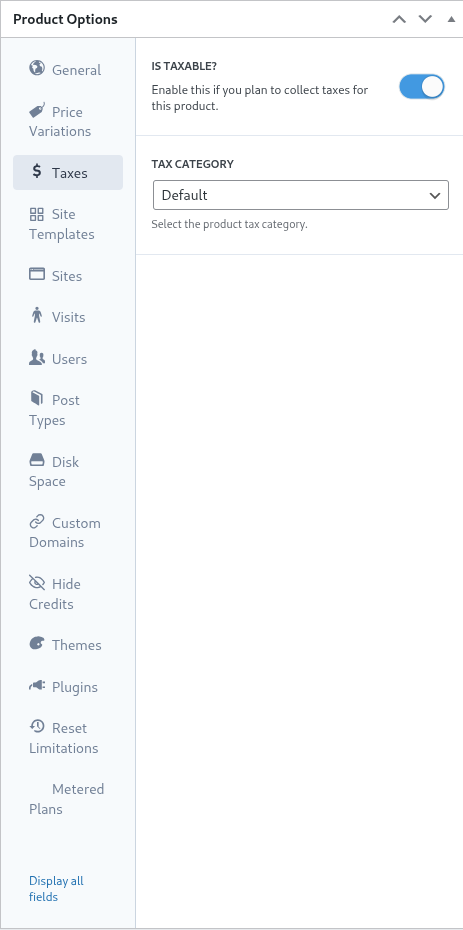
మునుపటి ఉదాహరణలో, మేము కాలిఫోర్నియా (అమెరికా సంయుక్త రాష్ట్రాలు) లోని వినియోగదారులకు వర్తించే 7.25% స్థానిక పన్ను రేటును నిర్వచించాము.
పన్ను రేటు Ultimate Multisite > Settings > Manage Tax Rates లో నిర్వచించిన తర్వాత, అది ఉత్పత్తి స్థాయిలో ఎంచుకోవచ్చు.
ఒక ఉత్పత్తి పన్ను విధించదగిన అంశమని సూచించడానికి, పన్ను విధించదగినదా టోగుల్ను సక్రియంగా సెట్ చేసి, పన్ను వర్గం డ్రాప్డౌన్ నుండి వర్తించే పన్ను రేటును ఎంచుకోండి.
సైట్ టెంప్లేట్లు
సారాంశంగా, సైట్ టెంప్లేట్లు పూర్తి WordPress వెబ్సైట్లు. వినియోగదారుడి subscription ప్రారంభంలో ఇవి వారి సైట్కు క్లోన్ చేయబడతాయి.
నెట్వర్క్ నిర్వాహకుడు టెంప్లేట్ సైట్ను సక్రియం చేసి కాన్ఫిగర్ చేసిన themeలు, pluginలు, కంటెంట్తో సాధారణ WordPress సైట్లా సృష్టించి కాన్ఫిగర్ చేస్తాడు. టెంప్లేట్ సైట్ యథాతథంగా వినియోగదారునికి క్లోన్ చేయబడుతుంది.
కొత్త subscription సమయంలో సైట్ టెంప్లేట్ల ప్రవర్తనను పేర్కొనడానికి ఈ ట్యాబ్ నెట్వర్క్ నిర్వాహకుడికి అనుమతిస్తుంది. ఈ ప్రణాళిక కోసం సైట్ టెంప్లేట్లను ఉపయోగించాలంటే, సైట్ టెంప్లేట్లను అనుమతించు టోగుల్ను సక్రియ స్థితికి సెట్ చేయండి.
సైట్ టెంప్లేట్లను అనుమతించు నిలిపివేయబడినప్పుడు, చెల్లింపు ఫారమ్, పంచుకోగల లింక్ లేదా URL పరామితి ద్వారా టెంప్లేట్లు అందుబాటులో ఉన్నా, ఆ ప్రణాళికలోని వినియోగదారులు టెంప్లేట్లను ఎంచుకోలేరు. Ultimate Multisite ఇప్పుడు అందుబాటులో ఉన్న ప్రవేశ బిందువులన్నింటిలో fallback గొలుసు ద్వారా ఈ పరిమితిని అమలు చేస్తుంది: ముందుగా ప్రణాళిక సెట్టింగ్లు తనిఖీ చేయబడతాయి, తరువాత చెల్లింపు ఫారమ్ టెంప్లేట్ సెట్టింగ్లు, ఆపై ముందుగా ఎంచుకున్న లేదా URL ద్వారా అందించిన టెంప్లేట్లు. ఇది ప్రణాళిక పరిమితులను సుస్థిరంగా ఉంచుతుంది మరియు వాటిని అందించకూడని ఉత్పత్తులకు టెంప్లేట్లు కనిపించకుండా చేస్తుంది.
సైట్ టెంప్లేట్ ఎంపిక మోడ్ సభ్యత్వ ప్రక్రియలో సైట్ టెంప్లేట్ల ప్రవర్తనను నిర్వచిస్తుంది.
డి ఫాల్ట్ సెట్టింగ్ checkout ఫారమ్లోని దశలను అనుసరిస్తుంది. నెట్వర్క్ నిర్వాహకుడు checkout ప్రక్రియలో టెంప్లేట్ ఎంపిక దశను నిర్వచించి, ఆ దశలో టెంప్లేట్లు కూడా నిర్వచించబడి ఉంటే, ఈ సెట్టింగ్ checkout దశలో ఏర్పాటు చేసిన సూచనలను పాటిస్తుంది.
సైట్ టెంప్లేట్ను కేటాయించు అని పేర్కొనడం నిర్దిష్ట టెంప్లేట్ ఎంపికను తప్పనిసరి చేస్తుంది. ఫలితంగా, checkout ప్రక్రియలోని ఏ టెంప్లేట్ ఎంపిక దశలైనా తొలగించబడతాయి.
చివరగా, అందుబాటులో ఉన్న సైట్ టెంప్లేట్లను ఎంచుకోండి ఈ సెట్టింగ్లో ఎంచుకున్న టెంప్లేట్లతో checkout దశలో పేర్కొన్న టెంప్లేట్లను భర్తీ చేస్తుంది. కస్టమర్ ఎంపికకు సహాయం చేయడానికి ముందుగా ఎంచుకున్న టెంప్లేట్ను కూడా నిర్వచించవచ్చు.
చివరికి, నెట్వర్క్ నిర్వాహకుడు checkout దశల్లో టెంప్లేట్ ఎంపిక జరగాలని కోరుకుంటే, ' default ' సెట్టింగ్ సరిపోతుంది. ప్రత్యామ్నాయంగా, టెంప్లేట్ ఎంపికను తొలగించి లాక్ చేసి, ఎంపికను ప్లాన్ సెట్టింగ్లకు అప్పగించాలంటే ' assign new template ' లేదా ' choose available site templates ' ఎంపికలు అనుకూలంగా ఉండవచ్చు.
సైట్లు
సైట్లు ట్యాబ్ Ultimate Multisite పరిమితుల కార్యాచరణలో భాగం.
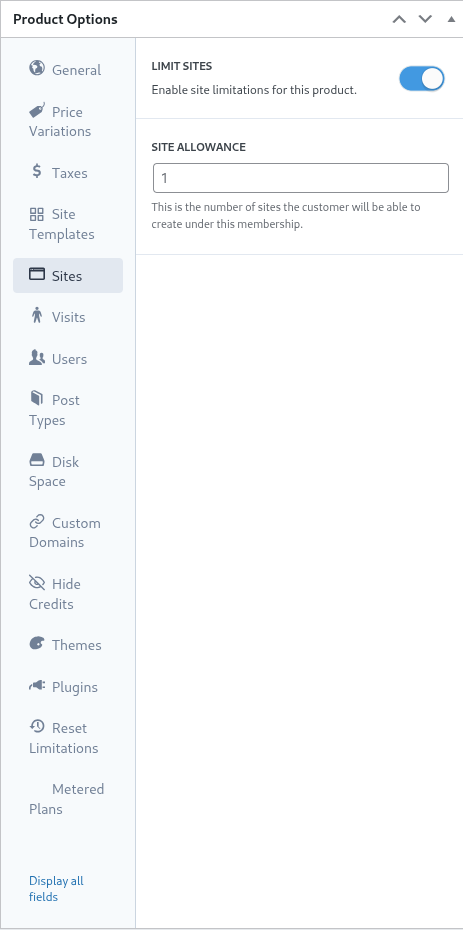
ఈ సెట్టింగ్ కస్టమర్ తమ సభ్యత్వం కింద సృష్టించగల గరిష్ట సైట్ల సంఖ్యను పేర్కొంటుంది.
పరిమితిని ప్రారంభించడానికి, సైట్లను పరిమితం చేయి టాగుల్ను సక్రియ స్థితికి సెట్ చేసి, సైట్ అనుమతి ఫీల్డ్లో గరిష్ట సైట్ల సంఖ్యను పేర్కొనండి.
సందర్శనలు
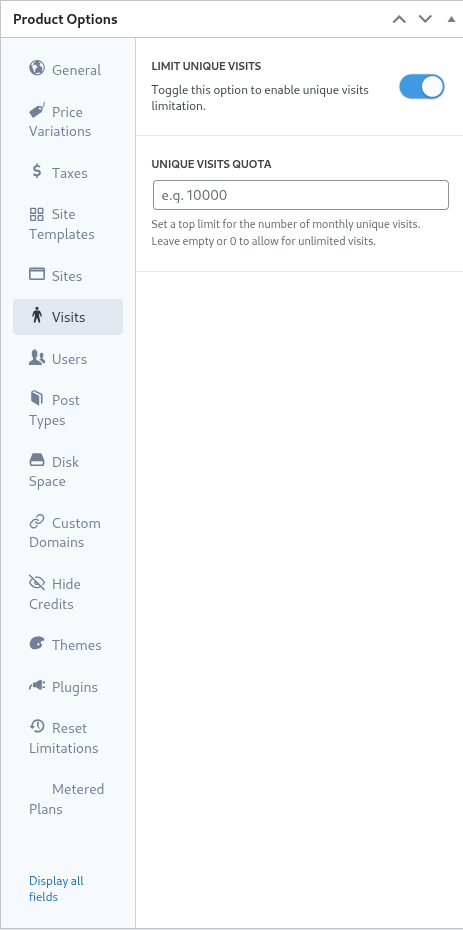
సందర్శనలు ట్యాబ్ Ultimate Multisite పరిమితుల వ్యవస్థలో మరొక భాగం. ఈ సెట్టింగ్ కస్టమర్ సైట్కు వచ్చే ప్రత్యేక సందర్శకుల లెక్కింపును మరియు తర్వాత అవసరమైతే నియంత్రణను అనుమతిస్తుంది.
మార్కెటింగ్ దృష్టిలో, పరిమితులు చేరుకున్న తర్వాత కస్టమర్లు తమ ప్లాన్ను అప్గ్రేడ్ చేయడానికి ప్రోత్సహించే సాధనంగా నెట్వర్క్ నిర్వాహకులు ఈ సెట్టింగ్ను ఉపయోగించవచ్చు. సిస్టమ్ వనరులను కాపాడేందుకు సైట్లకు అధిక ట్రాఫిక్ను అదుపు చేయడంలో మరియు నివారించడంలో కూడా ఈ సెట్టింగ్ నెట్వర్క్ నిర్వాహకుడికి సహాయపడుతుంది.
ఈ ఫీచర్ను ఉపయోగించడానికి, ప్రత్యేక సందర్శనలను పరిమితం చేయి టాగుల్ను సక్రియ స్థితికి సెట్ చేసి, ప్రత్యేక సందర్శనల కోటా ఫీల్డ్లో ప్రత్యేక సందర్శకుల గరిష్ట సంఖ్యను పేర్కొనండి.
ఈ పరిమితి చేరుకున్న తర్వాత, పరిమితులు మించాయని సూచించే సందేశాన్ని చూపించే బదులుగా Ultimate Multisite కస్టమర్ సైట్ను అందించడం నిలిపివేస్తుంది.
వినియోగదారులు
Ultimate Multisite యొక్క 'వినియోగదారులు' పరిమితులు, సృష్టించగల మరియు పాత్రలకు కేటాయించగల వినియోగదారుల సంఖ్యపై పరిమితులు విధించడానికి నెట్వర్క్ నిర్వాహకుడిని అనుమతిస్తాయి.
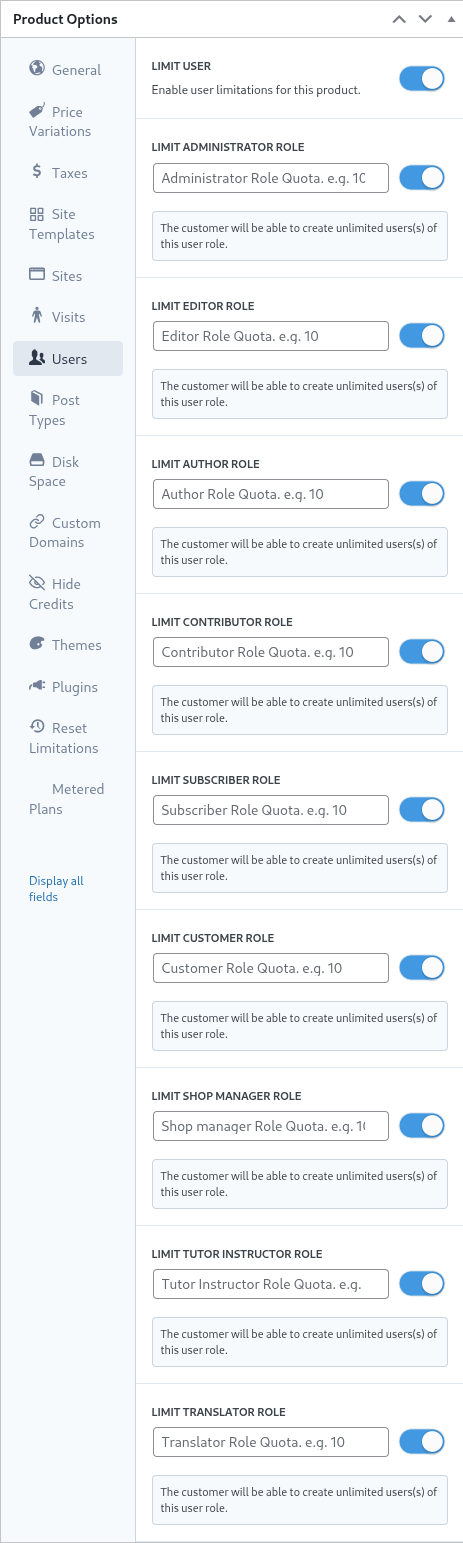
పరిమితుల ఫీచర్ను ప్రారంభించడానికి, వినియోగదారులను పరిమితం చేయి టాగుల్ను కుడివైపు స్లైడ్ చేసి సక్రియ స్థితికి సెట్ చేయండి.
తర్వాత, పరిమితం చేయాల్సిన ప్రతి పాత్రకు, దాని పక్కనున్న టాగుల్ను సక్రియ స్థితికి సెట్ చేసి, సంబంధిత ఫీల్డ్లో గరిష్ట ఎగువ పరిమితిని నిర్వచించండి.
పోస్ట్ రకాలు
పోస్ట్ రకాలు ట్యాబ్ WordPress లోని విస్తృతమైన పోస్ట్ రకాల శ్రేణిపై సూక్ష్మ స్థాయి పరిమితులు విధించడానికి నెట్వర్క్ నిర్వాహకుడిని అనుమతిస్తుంది.
WordPress నిర్మాణం కారణంగా, పోస్ట్లు మరియు పోస్ట్ రకాలు దాని ప్రధాన కార్యాచరణలో ముఖ్యమైన భాగాలు. అందువల్ల, పరిమితులను ఏర్పాటు చేసి నిర్వహించడంలో నెట్వర్క్ నిర్వాహకుడికి సహాయపడేందుకు Ultimate Multisite పరిమితుల వ్యవస్థ రూపొందించబడింది.
ఈ పరిమితుల ఉపవ్యవస్థను ప్రారంభించడానికి, పోస్ట్ రకాలను పరిమితం చేయి టాగుల్ను కుడివైపు స్లైడ్ చేసి సక్రియ స్థితికి సెట్ చేయండి.
తర్వాత, పరిమితం చేయాల్సిన ప్రతి పోస్ట్ రకానికి, దాన్ని కుడివైపు స్లైడ్ చేసి ఆన్ చేసి, సంబంధిత ఫీల్డ్లో గరిష్ట ఎగువ పరిమితిని పేర్కొనండి.
డిస్క్ స్థలం
డిస్క్ స్థలం ట్యాబ్ కస్టమర్లు వినియోగించే స్థలాన్ని పరిమితం చేయడానికి నెట్వర్క్ నిర్వాహకులను అనుమతిస్తుంది.
సాధారణంగా WordPress మల్టీసైట్లో ప్రధాన ఫైల్లు అన్ని సైట్ల మధ్య పంచుకోబడతాయి. మీడియా ఫైల్లు మరియు అప్లోడ్ల కోసం ప్రత్యేక డైరెక్టరీలు సృష్టించబడతాయి; ఈ సెట్టింగ్లు మరియు పరిమితులు వాటికే వర్తిస్తాయి.
డిస్క్ వినియోగ పరిమితిని ప్రారంభించడానికి, ప్రతి సైట్కు డిస్క్ పరిమాణాన్ని పరిమితం చేయి టాగుల్ను కుడివైపు స్లైడ్ చేసి సక్రియ స్థితికి సెట్ చేయండి.
తర్వాత, డిస్క్ స్థల అనుమతి ఫీల్డ్లో మెగాబైట్లలో గరిష్ట ఎగువ పరిమితిని పేర్కొనండి.
కస్టమ్ డొమైన్
ఈ ఎంపికను టాగుల్ చేయడం ద్వారా, ఈ ప్లాన్లో ప్రత్యేకంగా కస్టమ్ డొమైన్లను అనుమతించవచ్చు.
థీమ్లు
ఉత్పత్తి ఎంపికలలోని థీమ్లు ట్యాబ్, కస్టమర్లు ఎంపిక చేసుకునేందుకు థీమ్లను అందుబాటులో ఉంచడానికి మరియు ఐచ్ఛికంగా థీమ్ స్థితిని బలవంతం చేయడానికి నెట్వర్క్ నిర్వాహకుడిని అనుమతిస్తుంది.

గమనిక: థీమ్లను కస్టమర్లకు అందుబాటులో ఉంచాలంటే, నెట్వర్క్ నిర్వాహకుడు వాటిని నెట్వర్క్లో ప్రారంభించాలి.
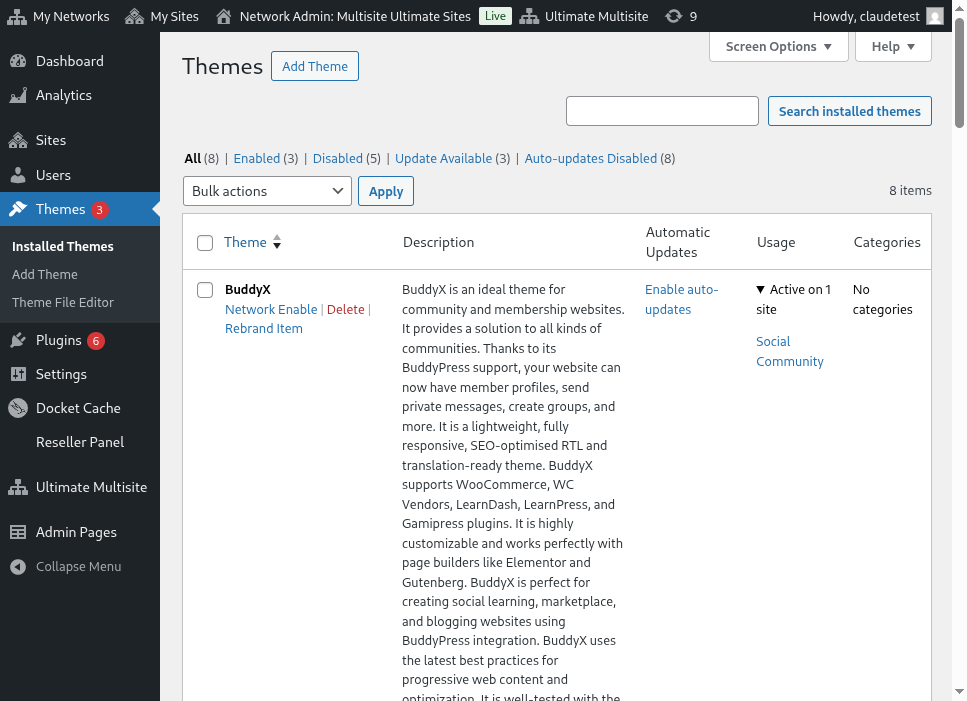
దృశ్యమానత ఎంపిక, కస్టమర్ తమ సైట్లోని రూపురేఖలు > థీమ్లు ట్యాబ్ను చూసినప్పుడు ఈ థీమ్ వారికి కనిపించాలా వద్దా అని నిర్వచిస్తుంది. ఈ ఎంపికను దాచినది గా సెట్ చేస్తే, థీమ్ వీక్షణ నుండి తొలగించబడుతుంది. దీంతో దాన్ని ఎంచుకుని సక్రియం చేసే సామర్థ్యం పరిమితం అవుతుంది.
ప్రవర్తన ఎంపిక, కస్టమర్ సైట్ సృష్టించబడినప్పుడు థీమ్ స్థితిని నిర్వచించడానికి నెట్వర్క్ నిర్వాహకుడిని అనుమతిస్తుంది.
అందుబాటులో ఉన్న స్థితిలో, థీమ్ను కస్టమర్ స్వయంగా సక్రియం చేసుకోవడానికి అందుబాటులో ఉంచుతారు. దీనికి విరుద్ధంగా, అందుబాటులో లేదు స్థితి కస్టమర్కు థీమ్ను సక్రియం చేసే సామర్థ్యాన్ని తొలగిస్తుంది. చివరగా, బలవంతంగా సక్రియం చేయి ఎంపిక థీమ్ ఎంపికను మరియు సక్రియీకరణను తప్పనిసరి చేస్తుంది. తద్వారా సైట్ సృష్టించబడినప్పుడు దానిని డిఫాల్ట్గా సెట్ చేస్తుంది.
ప్లగిన్లు
థీమ్ల ట్యాబ్లాగే, కొత్త సైట్ సృష్టించబడినప్పుడు ప్లగిన్లు కస్టమర్లకు కనిపించాలా వద్దా మరియు వాటి స్థితి ఏమిటో నిర్వచించడానికి Ultimate Multisite నెట్వర్క్ నిర్వాహకుడిని అనుమతిస్తుంది.

దృశ్యమానత డ్రాప్డౌన్, కస్టమర్ తమ సైట్లో Plugins మెను ఎంపిక ద్వారా చూసినప్పుడు ప్లగిన్ వారికి కనిపించాలా లేదా దాచబడాలా అని సెట్ చేయడానికి అనుమతిస్తుంది.
నెట్వర్క్ నిర్వాహకుడు ప్రవర్తన డ్రాప్డౌన్లోని ఎంపికలను ఉపయోగించి plugins ప్రవర్తనను మరింతగా మార్చవచ్చు.
Default ఎంపిక కస్టమర్ ఎంచుకున్న సైట్ టెంప్లేట్లో నిర్వచించిన plugin స్థితిని అనుసరిస్తుంది. అందువల్ల టెంప్లేట్లో సక్రియం చేసిన plugins, ఆ టెంప్లేట్ను కస్టమర్ సైట్కు క్లోన్ చేసినప్పుడు కూడా సక్రియంగానే ఉంటాయి.
Force Activate సైట్ సృష్టించినప్పుడు pluginను సక్రియ స్థితిలో ఉంచుతుంది. అదే విధంగా Force Inactivate సైట్ సృష్టించినప్పుడు pluginను నిష్క్రియం చేస్తుంది. ఈ రెండు సందర్భాల్లోనూ, కస్టమర్ తమ WordPress Plugins మెనూ ద్వారా plugin స్థితిని చేతితో మార్చవచ్చు.
Force Activate & Lock సెట్టింగ్ కూడా ఇలాగే పనిచేస్తుంది కానీ plugin స్థితిని కస్టమర్ మార్చకుండా నిరోధిస్తుంది. అందువల్ల Force Activate and Lock సెట్టింగ్ pluginను సక్రియ స్థితిలోకి బలవంతంగా మార్చి, కస్టమర్ దాన్ని నిష్క్రియం చేయకుండా నిరోధిస్తుంది. అలాగే, Force Inactivate & Lock సెట్టింగ్ pluginను నిష్క్రియ స్థితిలోకి బలవంతంగా మార్చి, వినియోగదారు pluginను సక్రియం చేయకుండా నిరోధిస్తుంది.
నెట్వర్క్ నిర్వాహకుడు సైట్ టెంప్లేట్లతో కలిపి Force Activate & Lock మరియు Force Inactivate & Lock సెట్టింగ్లను పరిగణనలోకి తీసుకోవచ్చు, ఎందుకంటే టెంప్లేట్లలోని plugins మరియు plugin స్థితులు ఈ సెట్టింగ్లు ఎంచుకుంటే ప్రభావితమవుతాయి.
పరిమితులను రీసెట్ చేయండి
Reset Limitations ట్యాబ్ productపై నిర్వచించిన అన్ని అనుకూల పరిమితులను రీసెట్ చేస్తుంది. పరిమితులను రీసెట్ చేయడానికి reset limitations బటన్పై క్లిక్ చేయండి.
చర్యను నిర్ధారించడానికి confirm reset టోగుల్ను కుడివైపు సక్రియ స్థితికి జరిపి, reset limitations బటన్పై క్లిక్ చేయండి.
Productను సవరించండి, నకలు చేయండి లేదా తొలగించండి
ఇప్పటికే ఉన్న productsను సవరించడానికి, నకలు చేయడానికి లేదా తొలగించడానికి Ultimate Multisite > Products కు వెళ్లి, ఉన్న product పేరుపై హోవర్ చేయండి.
