Δημιουργία του πρώτου σας προϊόντος συνδρομής (v2)
ΣΗΜΑΝΤΙΚΗ ΣΗΜΕΙΩΣΗ: Αυτό το άρθρο είναι μόνο για χρήστες του Ultimate Multisite έκδοσης 2.x. Αν χρησιμοποιείτε την έκδοση 1.x, _δείτε αυτό το άρθρο_.
Για να ξεκινήσετε να λειτουργείτε το δίκτυό σας και να αρχίσετε να πουλάτε τις υπηρεσίες σας σε δυνητικούς χρήστες, πρέπει να έχετε διαφορετικές επιλογές συνδρομής. Πώς δημιουργείτε αυτά τα προϊόντα; Ποιοι είναι οι τύποι προϊόντων που μπορείτε να προσφέρετε; Σε αυτό το άρθρο, θα καλύψουμε όλα όσα πρέπει να γνωρίζετε για τα προϊόντα.
Τύπος προϊόντος
Με το Ultimate Multisite μπορείτε να προσφέρετε δύο κατηγορίες προϊόντων στους πελάτες σας: προγράμματα και πρόσθετα (Αύξηση παραγγελίας). Τα πρόσθετα μπορούν να χωριστούν σε δύο τύπους:πακέτα και υπηρεσίες. Θα δούμε στη συνέχεια τις διαφορές και τις ιδιαιτερότητές τους.
-
Προγράμματα : το θεμελιώδες προϊόν του Ultimate Multisite. Ο πελάτης σας μπορεί να έχει συνδρομή μόνο αν είναι συνδεδεμένη με ένα πρόγραμμα. Ένα πρόγραμμα παρέχει στους πελάτες σας έναν ή περισσότερους ιστότοπους (εξαρτάται από τις διαμορφώσεις του προγράμματός σας) με τους περιορισμούς που ορίζετε στη σελίδα επεξεργασίας του προϊόντος σας.
-
Πακέτα : πρόσθετα που επηρεάζουν άμεσα τις λειτουργίες των προγραμμάτων Ultimate Multisite. Τροποποιούν περιορισμούς ή προσθέτουν νέους πόρους, πρόσθετα ή θέματα στο αρχικό πρόγραμμα που αγόρασε ο πελάτης σας. Για παράδειγμα, ένα βασικό πρόγραμμα μπορεί να επιτρέπει 1.000 επισκέψεις ανά μήνα και μπορείτε να διαθέσετε ένα πακέτο που επεκτείνει αυτόν τον αριθμό σε 10.000.
-
Υπηρεσίες: πρόσθετα που δεν τροποποιούν τις λειτουργίες του Ultimate Multisite. Είναι εργασίες που θα πραγματοποιήσετε για τον πελάτη σας επιπλέον του προγράμματος που αγόρασε. Για παράδειγμα, ο πελάτης σας μπορεί να αγοράσει ένα πρόγραμμα που επιτρέπει έναν μόνο ιστότοπο και επίσης να πληρώσει για μια επιπλέον υπηρεσία που θα αναλάβει τον σχεδιασμό αυτού του ιστότοπου.
Διαχείριση προϊόντων
Για πολλούς, η καρτέλα Προϊόντα στο Ultimate Multisite (Ultimate Multisite > Προϊόντα) μπορεί να εξομοιωθεί με τα προγράμματα σε ένα παραδοσιακό περιβάλλον φιλοξενίας.
Στο Ultimate Multisite, η καρτέλα Προϊόντα ορίζει τη δομή και τους περιορισμούς που ισχύουν για ένα συγκεκριμένο προϊόν ή υπηρεσία. Τέτοιες δομές επεκτείνονται στην περιγραφή προϊόντος ή υπηρεσίας, την τιμή, τους φόρους και τις άδειες.
Αυτή η ενότητα θα καθοδηγήσει την κατανόησή σας για αυτόν τον ουσιώδη ακρογωνιαίο λίθο του Ultimate Multisite.
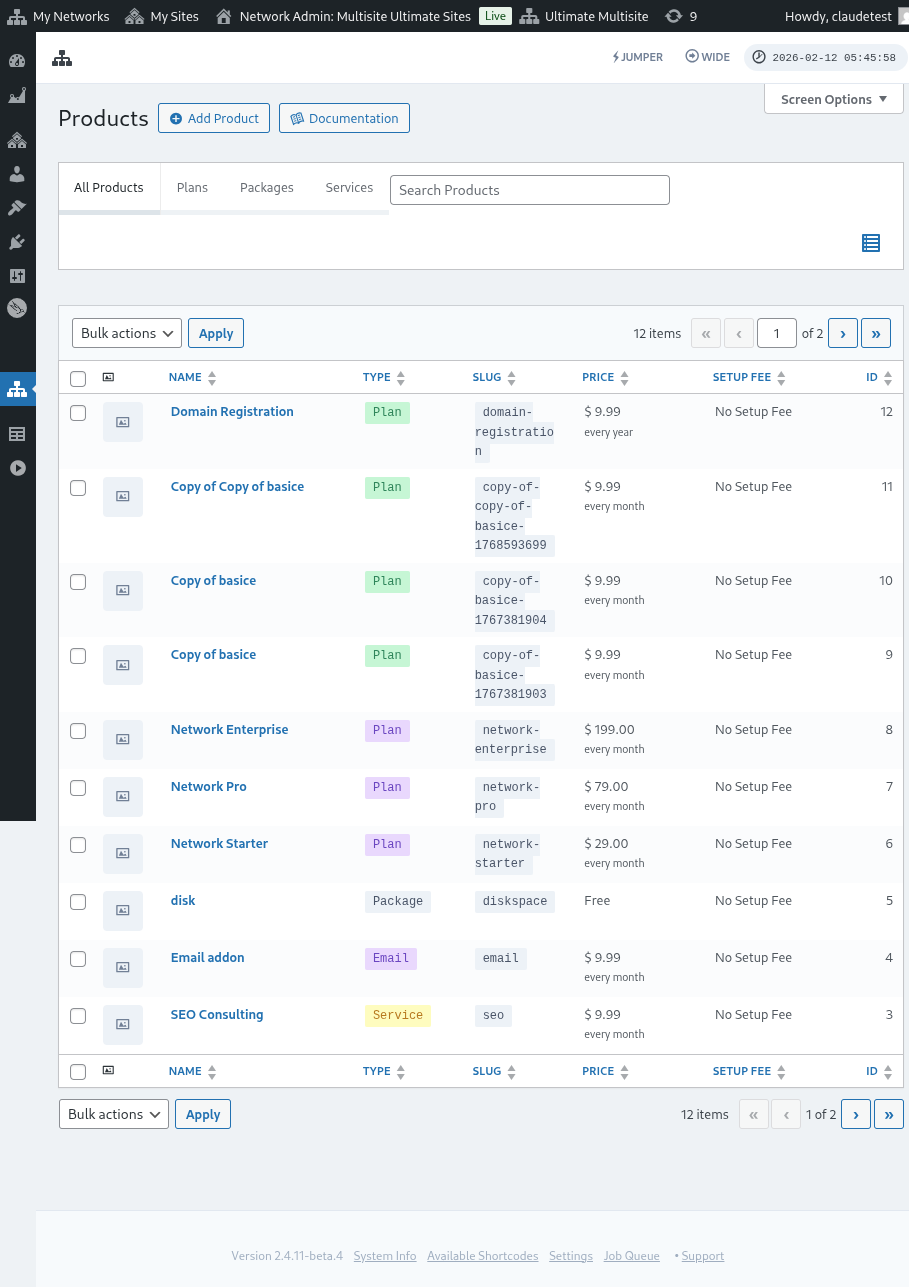
Προσθήκη προϊόντων
Είτε πρόκειται για πρόγραμμα, πακέτο ή υπηρεσία, το σημείο εισόδου για τον ορισμό ενός νέου στοιχείου είναι μέσω του Ultimate Multisite > Προϊόντα > Προσθήκη προϊόντος.

Η διεπαφή περιέχει δύο κύριες ενότητες. Στα αριστερά υπάρχουν αρκετές καρτέλες που βοηθούν στον ορισμό του προϊόντος και στα δεξιά υπάρχουν μερικές ενότητες για τον ορισμό της βασικής τιμής του προϊόντος, της ενεργής κατάστασής του και της εικόνας προϊόντος.
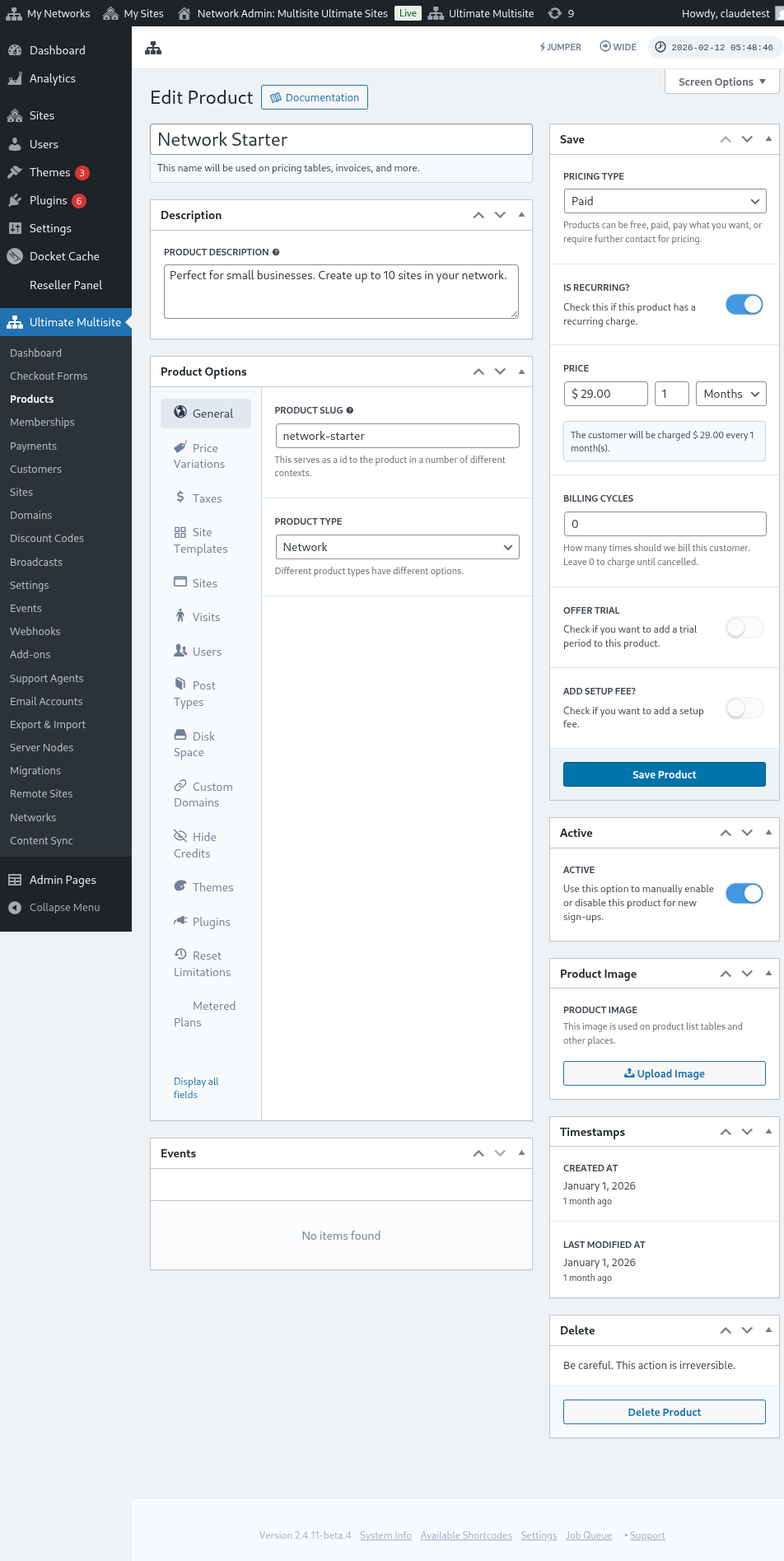
Περιγραφή
Οι βασικές πληροφορίες προϊόντος μπορούν να οριστούν παρέχοντας όνομα και περιγραφή προϊόντος. Αυτά τα αναγνωριστικά εμφανίζονται όπου απαιτούνται οι πληροφορίες προϊόντος, όπως στην επιλογή προγράμματος και τιμολόγησης, στα τιμολόγια, στις αναβαθμίσεις και τα παρόμοια.

Τύπος τιμολόγησης
Στη δεξιά πλευρά της διεπαφής, μπορεί να οριστεί η βασική τιμολόγηση.
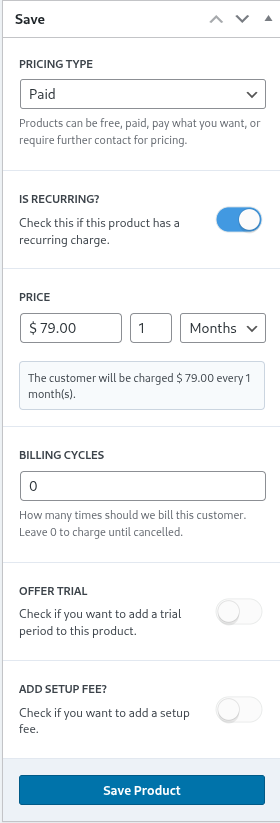
Το Ultimate Multisite υποστηρίζει τρεις διαφορετικούς τύπους τιμολόγησης. Η επιλογή επί πληρωμή ζητά από τον διαχειριστή δικτύου πληροφορίες σχετικά με την τιμή του προϊόντος και τη συχνότητα χρέωσης.
Τιμολόγηση
Το στοιχείο τιμής ορίζει τη βασική τιμή προϊόντος και το διάστημα χρέωσης.
έτσι, ένα παράδειγμα τιμής $29.99 με ρύθμιση 1 μήνα θα χρεώνει $29.99 κάθε μήνα. Παρομοίως, μια τιμή $89.97 με ρύθμιση 3 μηνών θα χρεώνει αυτό το ποσό κάθε τρίμηνο.
Κύκλοι χρέωσης
Η ενότητα κύκλων χρέωσης καθορίζει τη συχνότητα του προαναφερθέντος διαστήματος χρέωσης και γενικά γίνεται κατανοητή υπό το πρίσμα συμβάσεων ή σταθερών όρων.
Για παράδειγμα, μια τιμή προϊόντος $29.99 με διάστημα 1 μήνα και 12 κύκλους χρέωσης θα χρεώνει $29.99 ανά μήνα για το προϊόν κατά τους επόμενους 12 μήνες. Με άλλα λόγια, μια τέτοια ρύθμιση θα καθιέρωνε έναν σταθερό όρο τιμής $29.99 ανά μήνα για 12 μήνες και στη συνέχεια θα σταματούσε τη χρέωση.
Δοκιμαστική περίοδος
Η ενεργοποίηση του διακόπτη προσφοράς δοκιμής επιτρέπει στον διαχειριστή δικτύου να ορίσει μια δοκιμαστική περίοδο για το προϊόν.
Κατά τη διάρκεια της δοκιμαστικής περιόδου, οι πελάτες μπορούν να χρησιμοποιούν δωρεάν το προϊόν και δεν θα χρεωθούν μέχρι να εξαντληθεί η δοκιμαστική περίοδος.
Χρέωση εγκατάστασης
Μπορείτε επίσης να εφαρμόσετε μια χρέωση εγκατάστασης στο πρόγραμμά σας.
Αυτό σημαίνει ότι ο πελάτης σας θα πληρώσει ένα επιπλέον ποσό στην πρώτη χρέωση (επιπλέον της τιμής του προγράμματος) που αντιστοιχεί στη χρέωση που ορίσατε σε αυτήν την ενότητα.
Ενεργό
Ο διακόπτης ενεργού ορίζει ουσιαστικά αν το προϊόν είναι διαθέσιμο στους πελάτες για νέες εγγραφές.

Αν υπάρχουν υπάρχοντες πελάτες σε αυτό το πρόγραμμα, η ρύθμιση του διακόπτη στην απενεργοποιημένη κατάστασή του ουσιαστικά διατηρεί το πρόγραμμα για τους υπάρχοντες πελάτες, αφαιρώντας το από μελλοντικές εγγραφές. Οι υπάρχοντες πελάτες στο πρόγραμμα θα συνεχίσουν να χρεώνονται μέχρι να μεταφερθούν σε νέο πρόγραμμα ή να αφαιρεθούν από το πρόγραμμα.
Εικόνα προϊόντος
Το κουμπί Μεταφόρτωση εικόνας επιτρέπει στον διαχειριστή δικτύου να χρησιμοποιήσει τη βιβλιοθήκη πολυμέσων για να επιλέξει ή να μεταφορτώσει μια εικόνα προϊόντος.

Διαγραφή
Το κουμπί Διαγραφή προϊόντος διαγράφει το προϊόν από το σύστημα. Εμφανίζεται μόλις δημοσιευτεί το προϊόν.

Σε αντίθεση με άλλες διαγραφές, το προϊόν δεν τοποθετείται σε καμία κατάσταση κάδου απορριμμάτων. Έτσι, μόλις διαγραφεί, η ενέργεια είναι μη αναστρέψιμη.
Επιλογές προϊόντος
Μόλις καθοριστούν οι βασικές πληροφορίες προϊόντος, οι επιλογές προϊόντος βοηθούν τον διαχειριστή δικτύου να ορίσει περαιτέρω τα συγκεκριμένα χαρακτηριστικά του προϊόντος.
Γενικά
Η καρτέλα Γενικά ορίζει τα γενικά χαρακτηριστικά του προϊόντος που δεν ισχύουν για καμία από τις άλλες καρτέλες που αφορούν ειδικά το προϊόν.
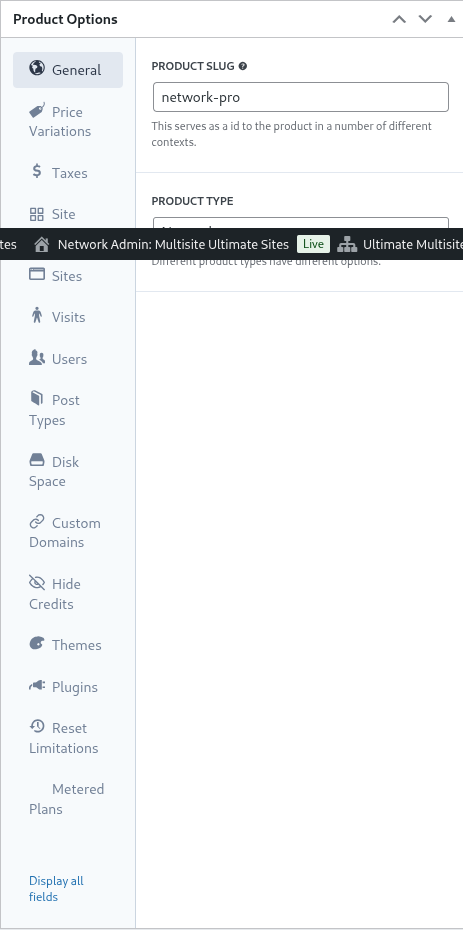
Το αυτονόητο slug προϊόντος ορίζει το slug με το οποίο αναγνωρίζεται το προϊόν σε URL και σε άλλες περιοχές του Ultimate Multisite.
Το Ultimate Multisite υποστηρίζει διάφορους τύπους προϊόντων, δηλαδή Πρόγραμμα, Πακέτο και Υπηρεσία. Οι καρτέλες Επιλογές προϊόντος προσαρμόζονται δυναμικά ανάλογα με τον τύπο προϊόντος που έχει καθοριστεί.
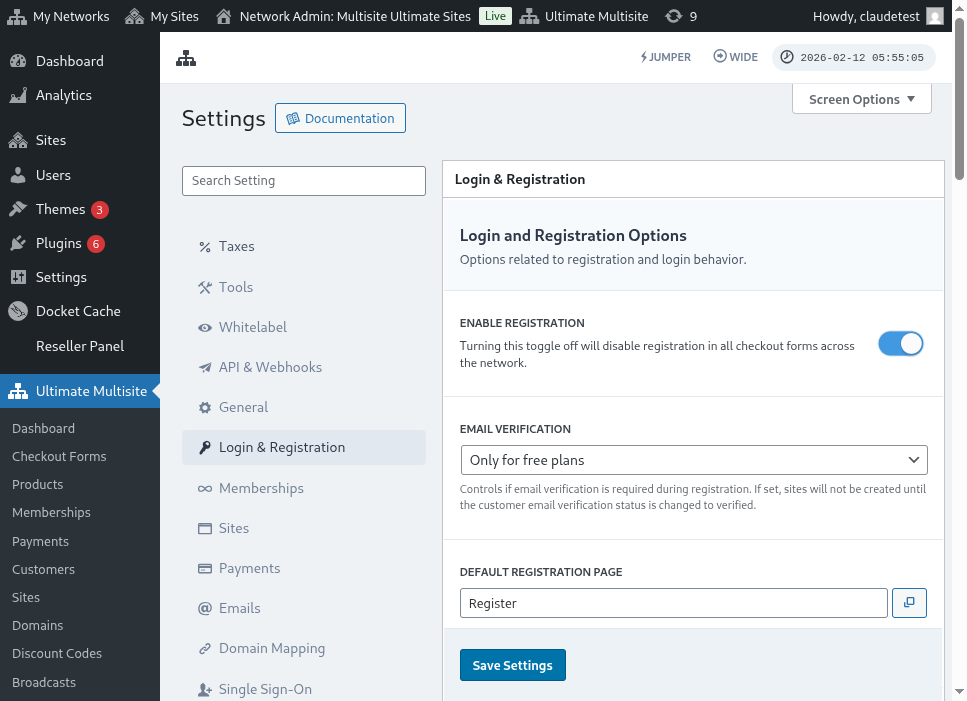
Ο Ρόλος πελάτη καθορίζει τον ρόλο που ανατίθεται στον πελάτη όταν δημιουργείται ο ιστότοπος. Συνήθως, για τους περισσότερους διαχειριστές δικτύου, αυτός θα είναι ο προεπιλεγμένος ρόλος του Ultimate Multisite ή ο Διαχειριστής. Ο προεπιλεγμένος ρόλος του Ultimate Multisite μπορεί να οριστεί στο Ultimate Multisite > Settings > Login & Registration.
Αναβαθμίσεις & υποβαθμίσεις
Αυτή η καρτέλα καθορίζει τις διαδρομές αναβάθμισης και υποβάθμισης που είναι διαθέσιμες σε έναν πελάτη μέσα στη συγκεκριμένη βαθμίδα του.
Για να κατανοήσετε αυτήν την έννοια, σκεφτείτε ένα παράδειγμα όπου μια εξειδικευμένη εγκατάσταση Ultimate Multisite παρέχει λύσεις διαχείρισης μάθησης στους πελάτες της. Για να επιτευχθεί αυτό, ορίζονται τρία προγράμματα (Basic, Plus και Premium) και ενεργοποιούνται συγκεκριμένα πρόσθετα για κάθε πρόγραμμα (δείτε παρακάτω σε αυτήν την ενότητα για οδηγίες σχετικά με τον τρόπο ενεργοποίησης πρόσθετων).
Αν η εγκατάσταση Ultimate Multisite εξυπηρετεί επίσης επιχειρηματικούς ιστότοπους ή ιστότοπους eCommerce, αυτά τα προγράμματα μπορεί να απαιτούν την εγκατάσταση και ενεργοποίηση διαφορετικών πρόσθετων.
Σε αυτό το πλαίσιο, θα ήταν ανεπιθύμητο και προβληματικό να επιτρέπεται στους πελάτες eLearning να μεταβαίνουν σε προγράμματα eCommerce, καθώς αυτά τα προγράμματα, η τιμολόγηση και οι περιορισμοί τους μπορεί να μην είναι κατάλληλα.
Έτσι, για να περιορίσει τη διαδρομή του πελάτη και να αποτρέψει περιστατικά, ο διαχειριστής δικτύου μπορεί να ορίσει μια ομάδα προγραμμάτων και, μέσα σε αυτήν την ομάδα, να καθορίσει τα προγράμματα στα οποία μπορεί να μεταβεί ο πελάτης.

Για να ορίσετε μια ομάδα προγραμμάτων, καθορίστε τα συμβατά προγράμματα στη λίστα ομάδα προγραμμάτων. Η σειρά προϊόντος καθορίζει πώς ταξινομούνται και εμφανίζονται τα προγράμματα από το χαμηλότερο προς το υψηλότερο.
Το Ultimate Multisite περιλαμβάνει επίσης μια λειτουργία order bump, όπου κατάλληλα πρόσθετα προϊόντα και υπηρεσίες μπορούν να προστεθούν στα προγράμματα. Αυτά προσφέρονται στον πελάτη ως επιπλέον στοιχεία που μπορούν να προστεθούν στα προγράμματα κατά το checkout ή κατά τη διάρκεια μιας αναβάθμισης.
Παραλλαγές τιμής
Οι παραλλαγές τιμής επιτρέπουν στον διαχειριστή δικτύου να καθορίζει εναλλακτικές βαθμίδες τιμολόγησης ανάλογα με τη διάρκεια. Αυτή η ρύθμιση καθιστά δυνατό να προσφέρεται μηνιαία, τριμηνιαία, ετήσια ή οποιαδήποτε άλλη περίοδος χρέωσης για το ίδιο προϊόν. Για παράδειγμα, μπορείτε να ρυθμίσετε ένα προϊόν στα $29.99/μήνα με μειωμένη ετήσια επιλογή στα $249.99/έτος.
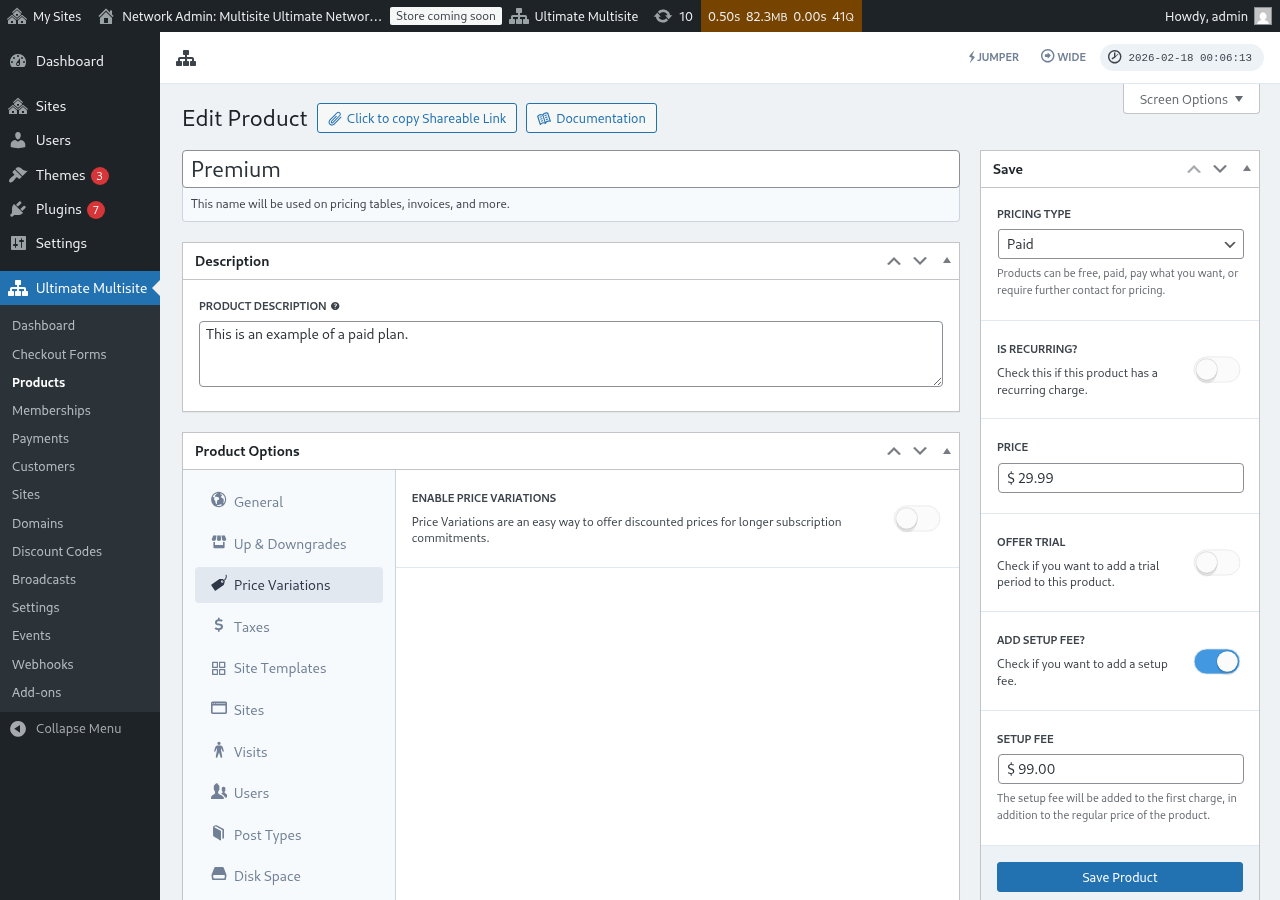
Για να δημιουργήσετε παραλλαγές τιμής, θέστε τον διακόπτη Ενεργοποίηση παραλλαγών τιμής σε ενεργή κατάσταση και κάντε κλικ στο κουμπί Προσθήκη νέας παραλλαγής τιμής.
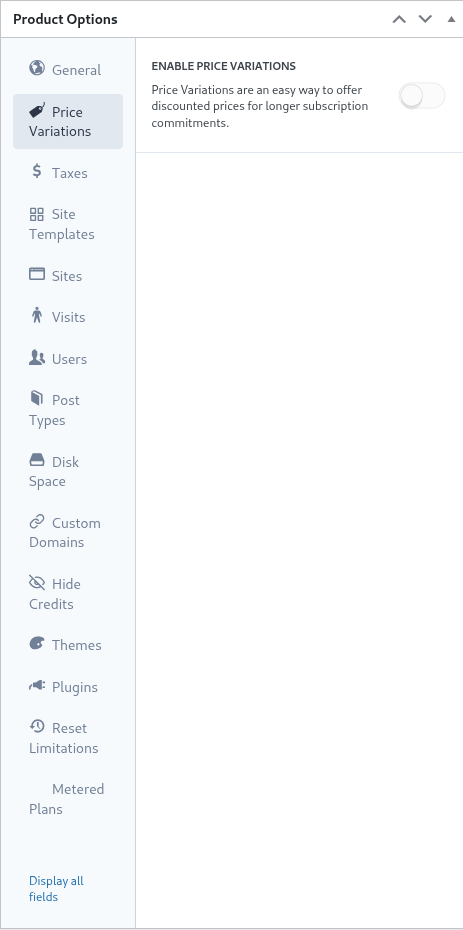
Για να εισαγάγετε μια παραλλαγή, ορίστε τη διάρκεια, την περίοδο και την τιμή της παραλλαγής. Μπορείτε να εισαγάγετε επιπλέον παραλλαγές κάνοντας ξανά κλικ στο κουμπί.
Για παράδειγμα, αν η βασική τιμή του προϊόντος σας είναι $29.99 ανά μήνα, μπορείτε να προσθέσετε:
- 3 μήνες στα $79.99 (μια μικρή έκπτωση σε σχέση με τη μηνιαία χρέωση)
- 1 έτος στα $249.99 (μια σημαντική έκπτωση για ετήσια δέσμευση)
Οι παραλλαγές τιμής από μόνες τους δεν προσθέτουν διακόπτη ή επιλογέα στο frontend checkout. Για να επιτρέψετε στους πελάτες να αλλάζουν μεταξύ περιόδων χρέωσης (π.χ. Μηνιαία / Ετήσια), πρέπει να προσθέσετε ένα πεδίο Επιλογή περιόδου στη φόρμα checkout σας. Δείτε Φόρμες checkout: Προσθήκη διακόπτη επιλογής περιόδου για οδηγίες βήμα προς βήμα.
Φόροι
Η καρτέλα Φόροι ευθυγραμμίζεται με τις ρυθμίσεις φόρων που καθορίζονται στο Ultimate Multisite > Settings > Taxes και, πιο συγκεκριμένα, με τους φορολογικούς συντελεστές που έχουν οριστεί. Για να ενεργοποιήσετε τους φόρους και να ορίσετε τους ισχύοντες φορολογικούς συντελεστές, ανατρέξτε στην τεκμηρίωση στο Ultimate Multisite: Settings
Σε προηγούμενο παράδειγμα, ορίσαμε έναν τοπικό φορολογικό συντελεστή 7.25% που ισχύει για πελάτες στην Καλιφόρνια (Ηνωμένες Πολιτείες Αμερικής).
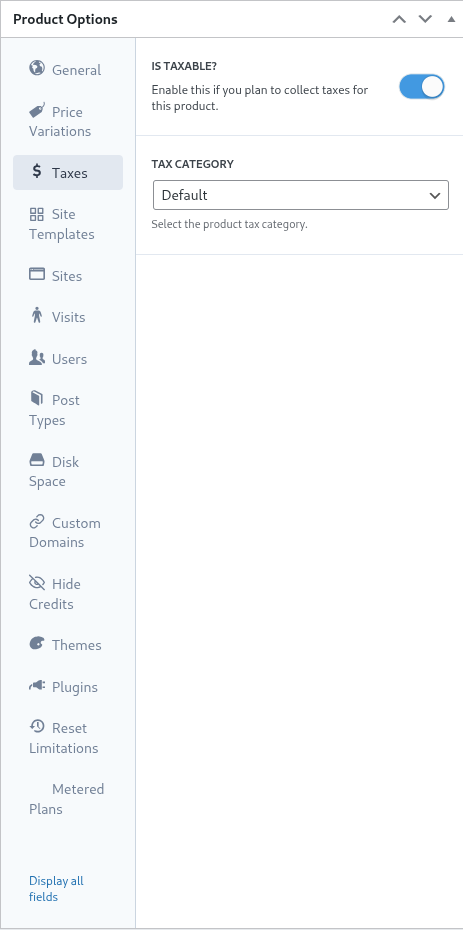
Μόλις ο φορολογικός συντελεστής οριστεί στο Ultimate Multisite > Settings > Manage Tax Rates, μπορεί να επιλεγεί σε επίπεδο προϊόντος.
Για να υποδείξετε ότι ένα προϊόν είναι φορολογητέο είδος, θέστε τον διακόπτη Είναι φορολογητέο σε ενεργή κατάσταση και επιλέξτε τον ισχύοντα φορολογικό συντελεστή από το αναπτυσσόμενο μενού Φορολογικής κατηγορίας.
Πρότυπα ιστότοπου
Στην ουσία, τα πρότυπα ιστότοπου είναι πλήρεις ιστότοποι WordPress που κλωνοποιούνται στον ιστότοπο ενός πελάτη στην αρχή της συνδρομής του.
Ο διαχειριστής δικτύου δημιουργεί και διαμορφώνει τον ιστότοπο προτύπου ως κανονικό ιστότοπο WordPress με ενεργοποιημένα και διαμορφωμένα θέματα, πρόσθετα και περιεχόμενο. Ο ιστότοπος προτύπου κλωνοποιείται αυτούσιος στον πελάτη.
Αυτή η καρτέλα επιτρέπει στον διαχειριστή δικτύου να καθορίζει τη συμπεριφορά των προτύπων ιστότοπου κατά τη δημιουργία μιας νέας συνδρομής. Για να χρησιμοποιήσετε πρότυπα ιστότοπου για αυτό το πρόγραμμα, θέστε τον διακόπτη Να επιτρέπονται πρότυπα ιστότοπου στην ενεργή του κατάσταση.
Όταν η επιλογή Να επιτρέπονται πρότυπα ιστότοπου είναι απενεργοποιημένη, οι πελάτες στο πρόγραμμα δεν μπορούν να επιλέξουν πρότυπα, ακόμη κι αν μια φόρμα checkout, ένας κοινοποιήσιμος σύνδεσμος ή μια παράμετρος URL θα τα καθιστούσε διαφορετικά διαθέσιμα. Το Ultimate Multisite πλέον επιβάλλει αυτό το όριο μέσω μιας αλυσίδας εφεδρικών ελέγχων στα διαθέσιμα σημεία εισόδου: οι ρυθμίσεις προγράμματος ελέγχονται πρώτα, έπειτα οι ρυθμίσεις προτύπων της φόρμας checkout και στη συνέχεια τα προεπιλεγμένα ή παρεχόμενα μέσω URL πρότυπα. Αυτό διατηρεί συνεπή τα όρια του προγράμματος και αποτρέπει την εμφάνιση προτύπων για προϊόντα που δεν θα έπρεπε να τα προσφέρουν.
Η λειτουργία επιλογής προτύπου ιστότοπου καθορίζει τη συμπεριφορά των προτύπων ιστότοπου κατά τη διαδικασία συνδρομής.
Η Π ροεπιλεγμένη ρύθμιση ακολουθεί τα βήματα στη φόρμα ολοκλήρωσης αγοράς. Αν ο διαχειριστής δικτύου έχει ορίσει ένα βήμα επιλογής προτύπου στη διαδικασία ολοκλήρωσης αγοράς και το βήμα έχει οριστεί με πρότυπα, αυτή η ρύθμιση θα τηρήσει τις οδηγίες που έχουν καθοριστεί στο βήμα ολοκλήρωσης αγοράς.
Ο καθορισμός της επιλογής Α νάθεση προτύπου ιστότοπου επιβάλλει την επιλογή του καθορισμένου προτύπου. Κατά συνέπεια, τυχόν βήματα επιλογής προτύπου στη διαδικασία ολοκλήρωσης αγοράς αφαιρούνται.
Τέλος, η επιλογή Ε πιλογή διαθέσιμων προτύπων ιστότοπου αντικαθιστά τα πρότυπα που καθορίζονται στο βήμα ολοκλήρωσης αγοράς με τα πρότυπα που επιλέγονται σε αυτήν τη ρύθμιση. Μπορεί επίσης να οριστεί ένα προεπιλεγμένο πρότυπο για να βοηθήσει τον πελάτη στην επιλογή.
Τελικά, αν ο διαχειριστής δικτύου επιθυμεί η επιλογή προτύπου να γίνεται στα βήματα ολοκλήρωσης αγοράς, η ρύθμιση ' προεπιλογή ' θα είναι αρκετή. Εναλλακτικά, για να αφαιρέσετε και να κλειδώσετε την επιλογή προτύπου και να αναθέσετε την επιλογή στις ρυθμίσεις του πλάνου, οι επιλογές ' ανάθεση νέου προτύπου ' ή ' επιλογή διαθέσιμων προτύπων ιστότοπου ' μπορεί να είναι επιθυμητές.
Ιστότοποι
Η καρτέλα Ιστότοποι αποτελεί μέρος της λειτουργικότητας περιορισμών του Ultimate Multisite.
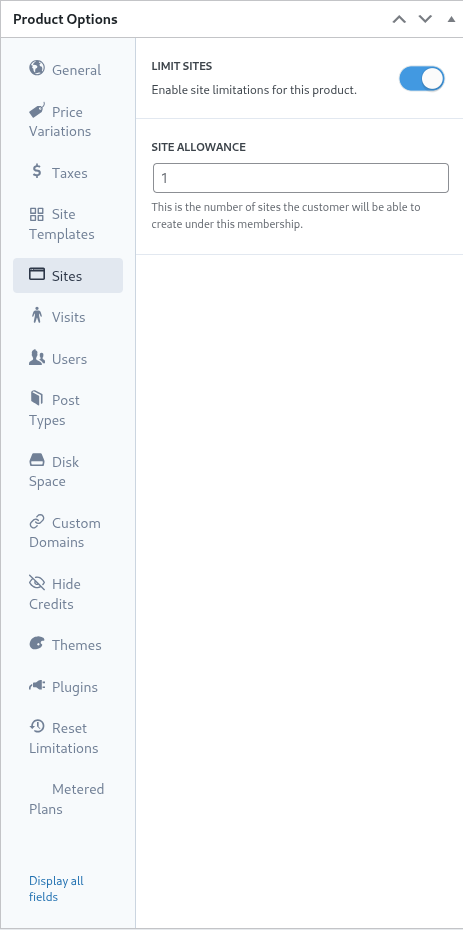
Αυτή η ρύθμιση καθορίζει τον μέγιστο αριθμό ιστότοπων που μπορεί να δημιουργήσει ένας πελάτης στο πλαίσιο της συνδρομής του.
Για να ενεργοποιήσετε τον περιορισμό, θέστε τον διακόπτη περιορισμός ιστότοπων στην ενεργή του κατάσταση και καθορίστε τον μέγιστο αριθμό ιστότοπων στο πεδίο όριο ιστότοπων.
Επισκέψεις
Η καρτέλα Επισκέψεις αποτελεί ένα ακόμη μέρος του συστήματος περιορισμών του Ultimate Multisite. Αυτή η ρύθμιση επιτρέπει την καταμέτρηση και τον επακόλουθο περιορισμό των μοναδικών επισκεπτών στον ιστότοπο ενός πελάτη.
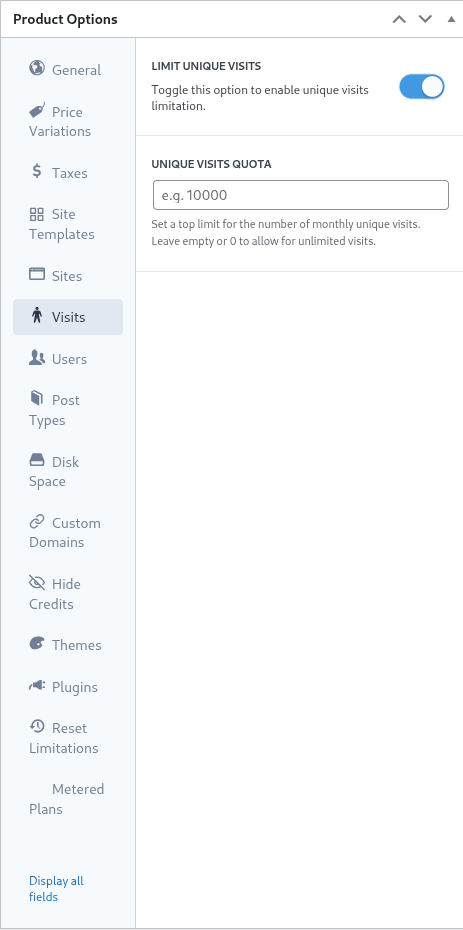
Από οπτική μάρκετινγκ, οι διαχειριστές δικτύου μπορούν να χρησιμοποιήσουν αυτήν τη ρύθμιση ως μέσο για να ενθαρρύνουν τους πελάτες να αναβαθμίσουν το πλάνο τους μόλις επιτευχθούν τα όρια. Αυτή η ρύθμιση μπορεί επίσης να βοηθήσει τον διαχειριστή δικτύου να περιορίσει και να αποτρέψει την υπερβολική κίνηση προς ιστότοπους, ώστε να διατηρηθούν οι πόροι του συστήματος.
Για να χρησιμοποιήσετε αυτήν τη δυνατότητα, θέστε τον διακόπτη περιορισμός μοναδικών επισκέψεων στην ενεργή του κατάσταση και καθορίστε τον μέγιστο αριθμό μοναδικών επισκεπτών στο πεδίο ποσόστωση μοναδικών επισκέψεων.
Μόλις επιτευχθεί αυτό το όριο, το Ultimate Multisite θα σταματήσει να εξυπηρετεί τον ιστότοπο του πελάτη αντί να εμφανίσει ένα μήνυμα που να υποδεικνύει ότι έχουν ξεπεραστεί τα όρια.
Χρήστες
Οι περιορισμοί «Χρήστες» του Ultimate Multisite επιτρέπουν στον διαχειριστή δικτύου να επιβάλλει όρια στον αριθμό χρηστών που μπορούν να δημιουργηθούν και να αντιστοιχιστούν σε ρόλους.
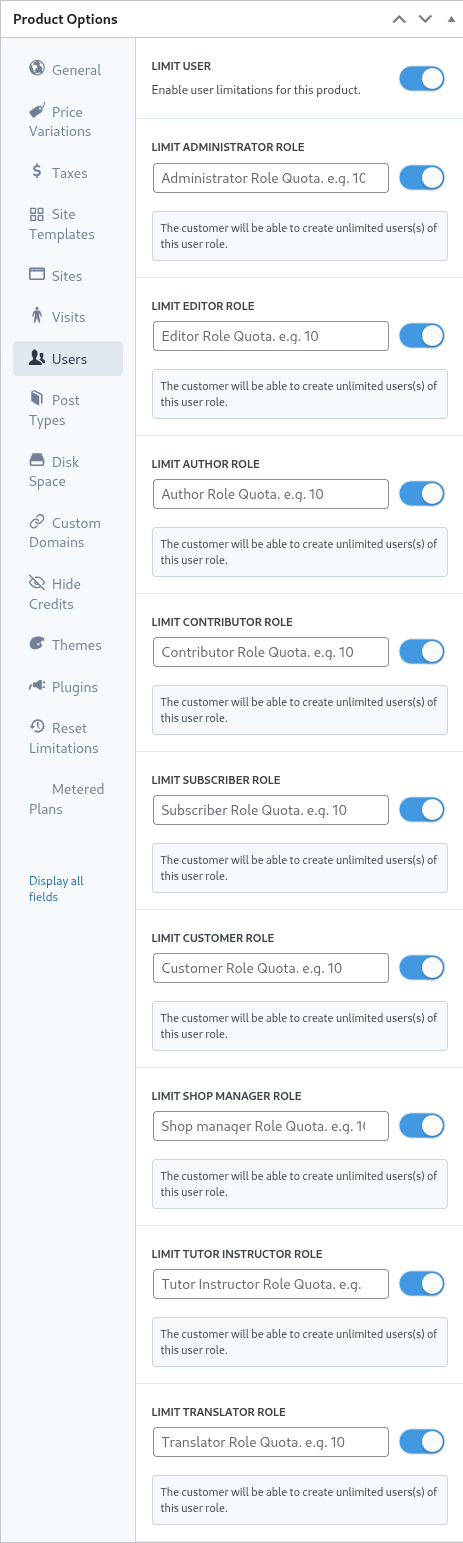
Για να ενεργοποιήσετε τη λειτουργία περιορισμών, θέστε τον διακόπτη περιορισμός χρήστη στην ενεργή του κατάσταση σύροντάς τον προς τα δεξιά.
Στη συνέχεια, για κάθε ρόλο που πρέπει να περιοριστεί, θέστε τον διακόπτη δίπλα του σε ενεργή κατάσταση και ορίστε το μέγιστο ανώτατο όριο στο κατάλληλο πεδίο.
Τύποι αναρτήσεων
Η καρτέλα Τύποι αναρτήσεων επιτρέπει στον διαχειριστή δικτύου να επιβάλλει λεπτομερή όρια στο εκτεταμένο σύνολο τύπων αναρτήσεων μέσα στο WordPress.

Λόγω της δομής του WordPress, οι αναρτήσεις και οι τύποι αναρτήσεων αποτελούν σημαντικό στοιχείο της βασικής του λειτουργικότητας, και έτσι το σύστημα περιορισμών του Ultimate Multisite έχει σχεδιαστεί για να βοηθά τον διαχειριστή δικτύου να καθορίζει και να διατηρεί όρια.
Για να ενεργοποιήσετε αυτό το υποσύστημα ορίων, θέστε τον διακόπτη περιορισμός τύπων αναρτήσεων στην ενεργή του κατάσταση σύροντάς τον προς τα δεξιά.
Στη συνέχεια, για κάθε τύπο ανάρτησης που πρέπει να περιοριστεί, ενεργοποιήστε τον σύροντάς τον προς τα δεξιά και καθορίζοντας το μέγιστο ανώτατο όριο στο κατάλληλο πεδίο.
Χώρος δίσκου
Η καρτέλα Χώρος δίσκου επιτρέπει στους διαχειριστές δικτύου να περιορίζουν τον χώρο που καταναλώνεται από τους πελάτες.

Συνήθως, σε ένα WordPress multisite τα βασικά αρχεία είναι κοινόχρηστα μεταξύ όλων των ιστότοπων και δημιουργούνται μεμονωμένοι κατάλογοι για αρχεία πολυμέσων και μεταφορτώσεις, στους οποίους εφαρμόζονται αυτές οι ρυθμίσεις και οι περιορισμοί.
Για να ενεργοποιήσετε τον περιορισμό χρήσης δίσκου, θέστε τον διακόπτη περιορισμός μεγέθους δίσκου ανά ιστότοπο στην ενεργή του κατάσταση σύροντάς τον προς τα δεξιά.
Στη συνέχεια, καθορίστε το μέγιστο ανώτατο όριο σε megabytes στο πεδίο όριο χώρου δίσκο υ.
Προσαρμοσμένο domain
Ενεργοποιώντας αυτήν την επιλογή, μπορείτε να επιτρέψετε προσαρμοσμένα domains ειδικά σε αυτό το πλάνο.
Θέματα
Η καρτέλα Θέματα μέσα στις επιλογές προϊόντος επιτρέπει στον διαχειριστή δικτύου να διαθέτει θέματα στους πελάτες για επιλογή και προαιρετικά να επιβάλλει την κατάσταση του θέματος.

Σημείωση: Για να διατεθούν θέματα στους πελάτες, πρέπει να είναι ενεργοποιημένα σε επίπεδο δικτύου από τον διαχειριστή δικτύου.
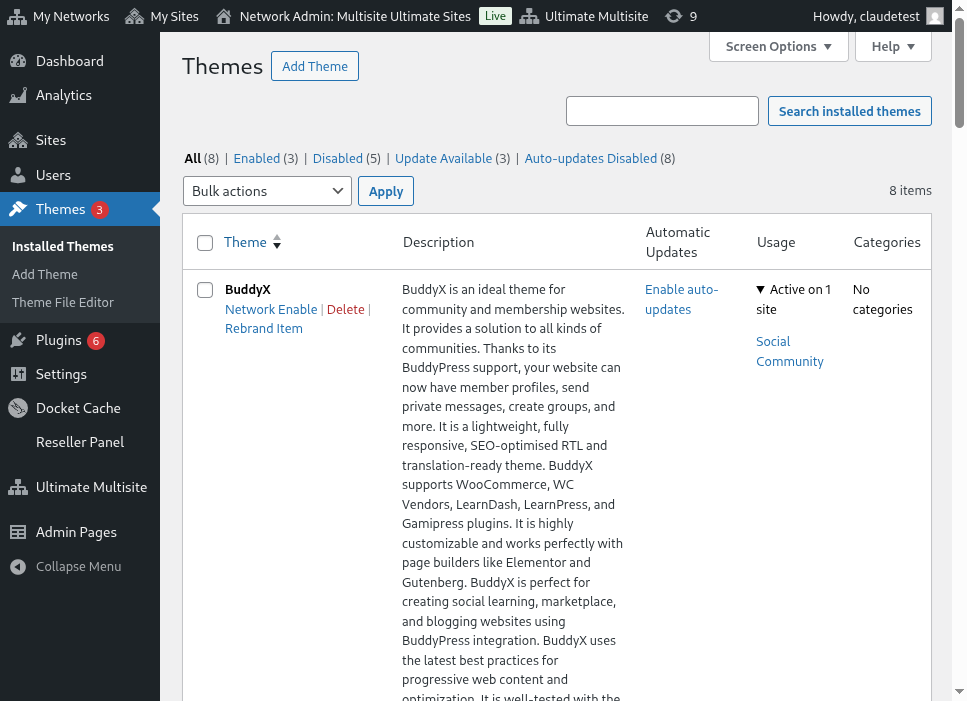
Η επιλογή ορατότητα καθορίζει αν αυτό το θέμα είναι ορατό ή όχι στον πελάτη όταν προβάλλει την καρτέλα Εμφάνιση > Θέματα μέσα στον ιστότοπό του. Η ρύθμιση αυτής της επιλογής σε Κρυφό αφαιρεί το θέμα από την προβολή και έτσι περιορίζει τη δυνατότητα επιλογής και ενεργοποίησής του.
Η επιλογή συμπεριφορά επιτρέπει στον διαχειριστή δικτύου να καθορίζει την κατάσταση του θέματος κατά τη δημιουργία του ιστότοπου του πελάτη.
Στην κατάσταση Δ ιαθέσιμο, το θέμα διατίθεται στον πελάτη για αυτοενεργοποίηση. Αντίθετα, η κατάσταση Μη διαθέσιμο αφαιρεί από τον πελάτη τη δυνατότητα ενεργοποίησης του θέματος. Τέλος, η επιλογή Επιβολή ενεργοποίησης επιβάλλει την επιλογή και ενεργοποίηση του θέματος, ορίζοντάς το έτσι ως προεπιλεγμένο κατά τη δημιουργία του ιστότοπου.
Πρόσθετα
Παρόμοια με την καρτέλα Θέματα, το Ultimate Multisite επιτρέπει στον διαχειριστή δικτύου να καθορίζει την ορατότητα των πρόσθετων στους πελάτες καθώς και την κατάστασή τους κατά τη δημιουργία ενός νέου ιστότοπου.

Το αναπτυσσόμενο μενού ορατότητα επιτρέπει στο πρόσθετο είτε να είναι ορατό είτε κρυφό από τον πελάτη όταν προβάλλεται στον ιστότοπό του μέσω της επιλογής μενού Πρόσθετα.
Ο διαχειριστής δικτύου μπορεί να χειριστεί περαιτέρω τη συμπεριφορά των plugins χρησιμοποιώντας τις επιλογές στο αναπτυσσόμενο μενού συμπεριφοράς.
Η επιλογή Default τηρεί την κατάσταση του plugin που ορίζεται στο πρότυπο ιστότοπου που έχει επιλέξει ο πελάτης. Έτσι, τα plugins που είναι ενεργοποιημένα μέσα στο πρότυπο θα παραμείνουν ενεργοποιημένα όταν το πρότυπο κλωνοποιηθεί στον ιστότοπο του πελάτη.
Η επιλογή Force Activate θέτει το plugin σε ενεργή κατάσταση κατά τη δημιουργία του ιστότοπου και, αντίστροφα, η Force Inactivate απενεργοποιεί το plugin κατά τη δημιουργία του ιστότοπου. Και στις δύο αυτές περιπτώσεις, η κατάσταση του plugin μπορεί να τροποποιηθεί χειροκίνητα από τον πελάτη μέσω του μενού WordPress Plugins.
Η ρύθμιση Force Activate & Lock λειτουργεί παρόμοια, αλλά αποτρέπει την τροποποίηση της κατάστασης του plugin από τον πελάτη. Έτσι, μια ρύθμιση Force Activate and Lock θα εξαναγκάσει το plugin στην ενεργή του κατάσταση και θα αποτρέψει τον πελάτη από το να το απενεργοποιήσει. Παρομοίως, η ρύθμιση Force Inactivate & Lock θα εξαναγκάσει το plugin στην ανενεργή του κατάσταση και θα αποτρέψει τον χρήστη από το να ενεργοποιήσει το plugin.
Ο διαχειριστής δικτύου μπορεί να θελήσει να εξετάσει τις ρυθμίσεις Force Activate & Lock και Force Inactivate & Lock σε συνδυασμό με τα πρότυπα ιστότοπου, καθώς τα plugins και οι καταστάσεις των plugins μέσα στα πρότυπα ενδέχεται να επηρεαστούν από αυτές τις ρυθμίσεις, εάν επιλεγούν.
Περιορισμοί επαναφοράς
Η καρτέλα Reset Limitations επαναφέρει όλους τους προσαρμοσμένους περιορισμούς που έχουν οριστεί στο προϊόν. Για να επαναφέρετε τους περιορισμούς, κάντε κλικ στο κουμπί reset limitations.
Για να επιβεβαιώσετε την ενέργεια, σύρετε τον διακόπτη confirm reset στην ενεργή του κατάσταση στα δεξιά και κάντε κλικ στο κουμπί reset limitations.
Επεξεργασία, αντιγραφή ή διαγραφή προϊόντος
Τα υπάρχοντα προϊόντα μπορούν να επεξεργαστούν, να αντιγραφούν ή να διαγραφούν μεταβαίνοντας στο Ultimate Multisite > Products και τοποθετώντας τον δείκτη πάνω από το όνομα του υπάρχοντος προϊόντος.
