Πρότυπα ιστοτόπων (v2)
ΣΗΜΕΙΩΣΗ: Αυτό το άρθρο αναφέρεται στην έκδοση 2.x του Ultimate Multisite. Αν χρησιμοποιείτε την έκδοση 1.x, δείτε αυτό το άρθρο .
Ο στόχος μας κατά τη δημιουργία ενός premium δικτύου με το Ultimate Multisite είναι να αυτοματοποιήσουμε όσο το δυνατόν περισσότερες διαδικασίες, ενώ παράλληλα δίνουμε στους πελάτες μας ευελιξία και διαφορετικές επιλογές για να διαλέξουν κατά τη δημιουργία των ιστοτόπων τους. Ένας εύκολος τρόπος για να πετύχουμε αυτήν την ισορροπία είναι να αξιοποιήσουμε τη λειτουργία Προτύπων ιστοτόπων του Ultimate Multisite.
Τι είναι ένα Πρότυπο ιστοτόπου;
Όπως υποδηλώνει το όνομα, ένα Πρότυπο ιστοτόπου είναι ένας βασικός ιστότοπος που μπορεί να χρησιμοποιηθεί ως βάση κατά τη δημιουργία νέων ιστοτόπων στο δίκτυό σας.
Αυτό σημαίνει ότι μπορείτε να δημιουργήσετε έναν βασικό ιστότοπο, να ενεργοποιήσετε διαφορετικά plugins, να ορίσετε ένα ενεργό θέμα και να τον προσαρμόσετε με όποιον τρόπο θέλετε. Στη συνέχεια, όταν ο πελάτης σας δημιουργεί έναν νέο λογαριασμό, αντί να λάβει έναν προεπιλεγμένο ιστότοπο WordPress χωρίς ουσιαστικό περιεχόμενο μέσα του, θα λάβει ένα αντίγραφο του βασικού σας ιστοτόπου με όλες τις προσαρμογές και τα περιεχόμενα ήδη στη θέση τους.
Ακούγεται υπέροχο, αλλά πώς δημιουργώ ένα νέο πρότυπο ιστοτόπου; Είναι όσο πιο απλό γίνεται.
Δημιουργία και επεξεργασία ενός νέου Προτύπου ιστοτόπου
Τα Πρότυπα ιστοτόπων είναι απλώς κανονικοί ιστότοποι στο δίκτυό σας. Για να δημιουργήσετε ένα νέο πρότυπο, μπορείτε απλώς να μεταβείτε στο Διαχείριση δικτύου > Ultimate Multisite > Ιστότοποι > Προσθήκη ιστοτόπου.

Αυτό θα ανοίξει ένα αναδυόμενο παράθυρο όπου θα ζητηθούν ο Τίτλος ιστοτόπου, ο Τομέας/διαδρομή ιστοτόπου, και ο Τύπος ιστοτόπου. Κάτω από το αναπτυσσόμενο πεδίο Τύπος ιστοτόπου, βεβαιωθείτε ότι επιλέγετε Πρότυπο ιστοτόπου .
Μπορείτε επίσης να προσθέσετε μια περιγραφή που εμφανίζεται στον πελάτη, για να εξηγήσετε τι περιλαμβάνει το πρότυπο:

Στο κάτω μέρος της φόρμας, θα παρατηρήσετε έναν διακόπτη εναλλαγής Αντιγραφή ιστοτόπου. Αυτό θα σας επιτρέψει να δημιουργήσετε ένα νέο πρότυπο ιστοτόπου με βάση ένα υπάρχον πρότυπο ιστοτόπου ως αφετηρία, ώστε να εξοικονομήσετε χρόνο αντί να δημιουργήσετε ένα πρότυπο ιστοτόπου από το μηδέν.
Προσαρμογή των περιεχομένων ενός Προτύπου ιστοτόπου
Για να προσαρμόσετε το πρότυπο ιστοτόπου σας, απλώς μεταβείτε στο πάνελ του Dashboard του και κάντε τις αλλαγές που χρειάζεστε. Μπορείτε να δημιουργήσετε νέες αναρτήσεις, σελίδες, να ενεργοποιήσετε plugins και να αλλάξετε το ενεργό θέμα. Μπορείτε ακόμη και να μεταβείτε στον Προσαρμογέα και να αλλάξετε κάθε είδους επιλογές προσαρμογής.
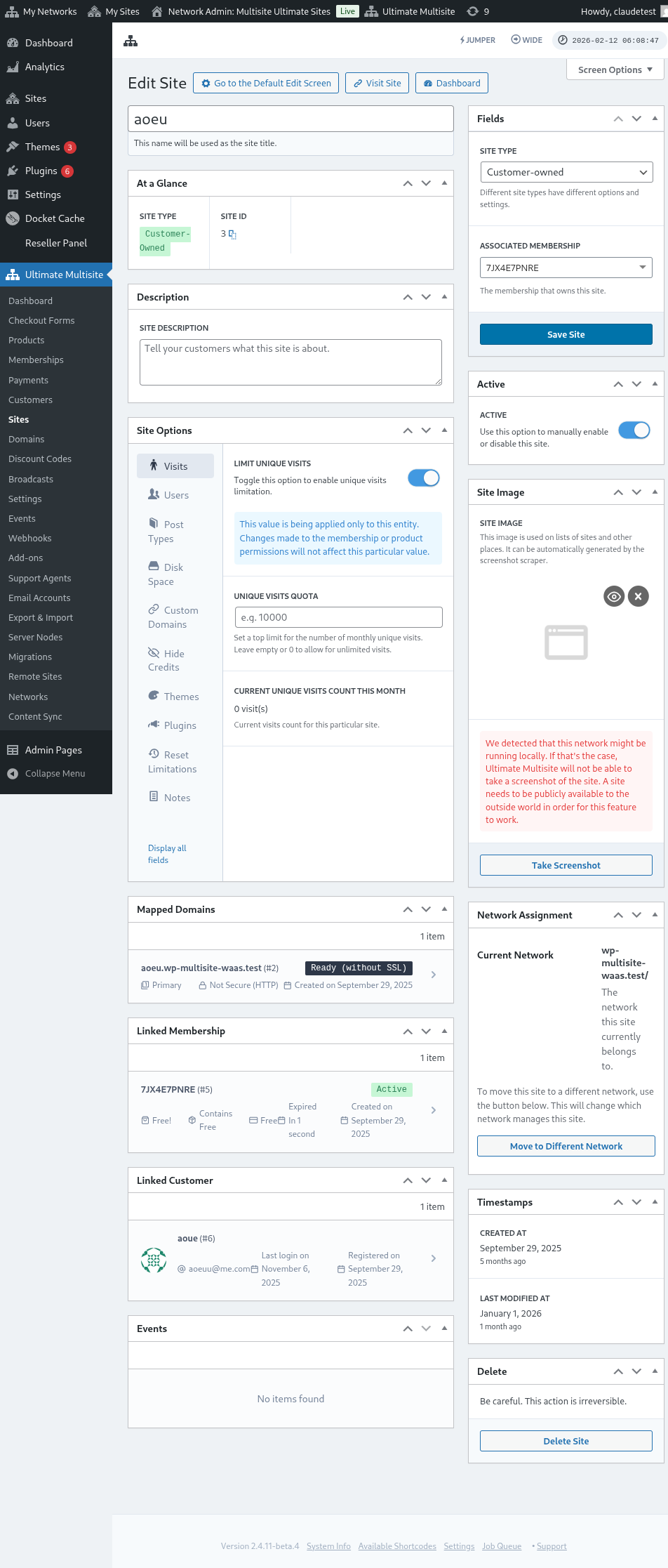
Όλα αυτά τα δεδομένα θα αντιγραφούν όταν ένας πελάτης δημιουργήσει έναν νέο ιστότοπο με βάση αυτό το Πρότυπο ιστοτόπου.
Προηγμένες επιλογές
Αν γνωρίζετε πώς να χειρίζεστε λίγο προσαρμοσμένο κώδικα, μπορείτε να αξιοποιήσετε το API Αναζήτησης και Αντικατάστασης για να αντικαθιστάτε αυτόματα πληροφορίες στον νέο ιστότοπο μετά τη δημιουργία του. Αυτό είναι χρήσιμο για πράγματα όπως η αντικατάσταση ονομάτων εταιρειών σε μια σελίδα «Σχετικά», η αντικατάσταση του email επικοινωνίας στη σελίδα Επικοινωνίας κ.λπ.
Χρήση Προτύπων ιστοτόπων
Εντάξει, λοιπόν, δημιουργήσατε μια σειρά από διαφορετικά Πρότυπα ιστοτόπων με διαφορετικά σχέδια, θέματα και ρυθμίσεις. Πώς τα κάνετε τώρα χρήσιμα στο δίκτυό σας;
Βασικά, υπάρχουν δύο προσεγγίσεις που μπορείτε να χρησιμοποιήσετε τώρα (όχι ταυτόχρονα):
- Σύνδεση ενός Προτύπου ιστοτόπου σε κάθε ένα από τα Πλάνα σας
Ή
- Να επιτρέπετε στους πελάτες σας να επιλέγουν οι ίδιοι τα πρότυπα ιστοτόπων κατά την εγγραφή.
Λειτουργία 1: Ανάθεση Προτύπου ιστοτόπου
Σε αυτήν τη λειτουργία, οι πελάτες σας δεν θα μπορούν να επιλέξουν ένα πρότυπο όταν δημιουργούν έναν λογαριασμό, αλλά αντίθετα εσείς θα ορίζετε ποιο πρότυπο θα πρέπει να χρησιμοποιείται σε κάθε ένα από τα Πλάνα σας.
Για να το κάνετε αυτό, θα χρειαστεί να μεταβείτε στο Ultimate Multisite > Προϊόντα > Επεξεργασία.
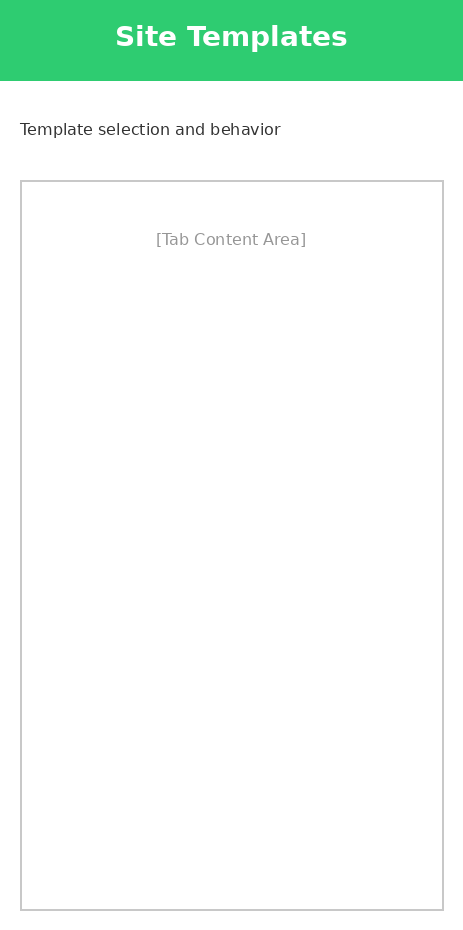
Αυτό θα σας μεταφέρει στη σελίδα Επεξεργασία προϊόντος. Κάτω από την ενότητα Επιλογές προϊόντος, βρείτε την καρτέλα Πρότυπο ιστοτόπου και επιλέξτε την επιλογή Ανάθεση Προτύπου ιστοτόπου από το αναπτυσσόμενο πεδίο. Αυτό θα εμφανίσει τη λίστα των διαθέσιμων προτύπων ιστοτόπων και θα σας επιτρέψει να επιλέξετε μόνο ένα πρότυπο ιστοτόπου αφιερωμένο στο προϊόν.
Λειτουργία 2: Επιλογή διαθέσιμου Προτύπου ιστοτόπου
Σε αυτήν τη λειτουργία, θα δώσετε στους πελάτες σας τη δυνατότητα επιλογής κατά τη διαδικασία εγγραφής. Θα μπορούν να επιλέξουν από διαφορετικά πρότυπα ιστοτόπων που ορίζετε στις ρυθμίσεις προϊόντος. Έχετε την επιλογή να περιορίσετε το πρότυπο ιστοτόπου από το οποίο μπορούν να επιλέξουν στο επιλεγμένο προϊόν. Αυτό θα σας επιτρέψει να έχετε διαφορετικά σύνολα προτύπων ιστοτόπων κάτω από κάθε προϊόν, κάτι που είναι ιδανικό για να αναδείξετε διαφορετικές λειτουργίες και δυνατότητες για ένα προϊόν υψηλότερης τιμής.
Στη σελίδα Επεξεργασία προϊόντος. Κάτω από την ενότητα Επιλογές προϊόντος, βρείτε την καρτέλα Πρότυπο ιστοτόπου και επιλέξτε την επιλογή Επιλογή διαθέσιμου Προτύπου ιστοτόπου από το αναπτυσσόμενο πεδίο. Αυτό θα εμφανίσει τη λίστα των διαθέσιμων προτύπων ιστοτόπων και θα σας επιτρέψει να επιλέξετε το πρότυπο ιστοτόπου που θέλετε να είναι διαθέσιμο. Μπορείτε να το κάνετε αυτό επιλέγοντας τη Συμπεριφορά του: Διαθέσιμο αν θέλετε το πρότυπο ιστοτόπου να συμπεριληφθεί στη λίστα. Μη διαθέσιμο αν θέλετε το πρότυπο ιστοτόπου να μην εμφανίζεται ως επιλογή. Και Προεπιλεγμένο αν θέλετε ένα από τα πρότυπα ιστοτόπων που αναφέρονται να είναι η προεπιλεγμένη επιλογή.
Προεπιλεγμένη λειτουργία: επιλογή προτύπου ιστοτόπου στη φόρμα Checkout
Αν θέλετε όλα τα πρότυπα ιστοτόπων σας να είναι διαθέσιμα κατά την εγγραφή, ή ίσως δεν προτιμάτε να κάνετε επιπλέον εργασία αναθέτοντας ή καθορίζοντας πρότυπα ιστοτόπων κάτω από κάθε προϊόν που δημιουργείτε. Τότε μπορείτε απλώς να ορίσετε την επιλογή προτύπου ιστοτόπου κάτω από τη Φόρμα Checkout σας. Για να το κάνετε αυτό, μεταβείτε στο Ultimate Multisite > Φόρμες Checkout και κάντε κλικ στην Επεξεργασία κάτω από τη φόρμα που θέλετε να διαμορφώσετε.
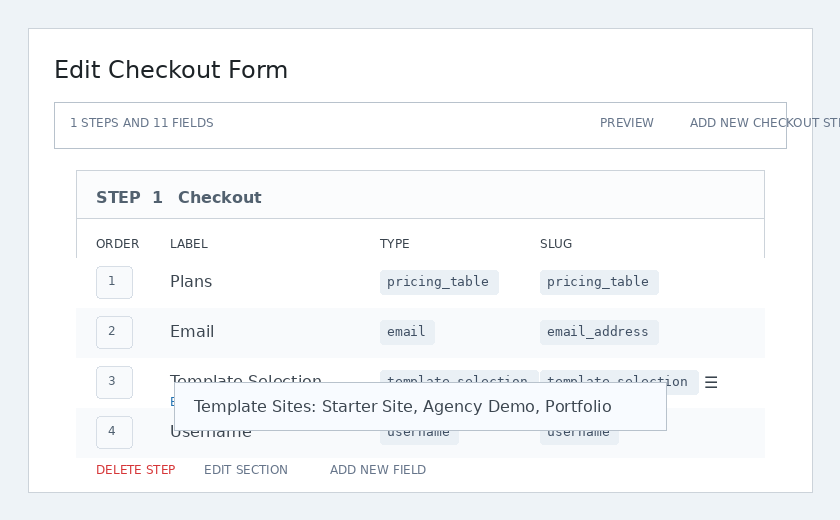
Αυτό θα εμφανίσει τη σελίδα Επεξεργασία φόρμας Checkout. Βρείτε το πεδίο Επιλογή προτύπου και κάντε κλικ στην Επεξεργασία κάτω από αυτό.
Θα εμφανιστεί ένα αναδυόμενο παράθυρο. Κάτω από το πεδίο Πρότυποι ιστότοποι μπορείτε να επιλέξετε και να καταγράψετε όλα τα πρότυπα ιστότοπων που θέλετε να είναι διαθέσιμα κατά την εγγραφή. Τα πρότυπα ιστότοπων που ορίζετε από εδώ θα είναι διαθέσιμα ανεξάρτητα από το προϊόν που επέλεξε ο χρήστης.
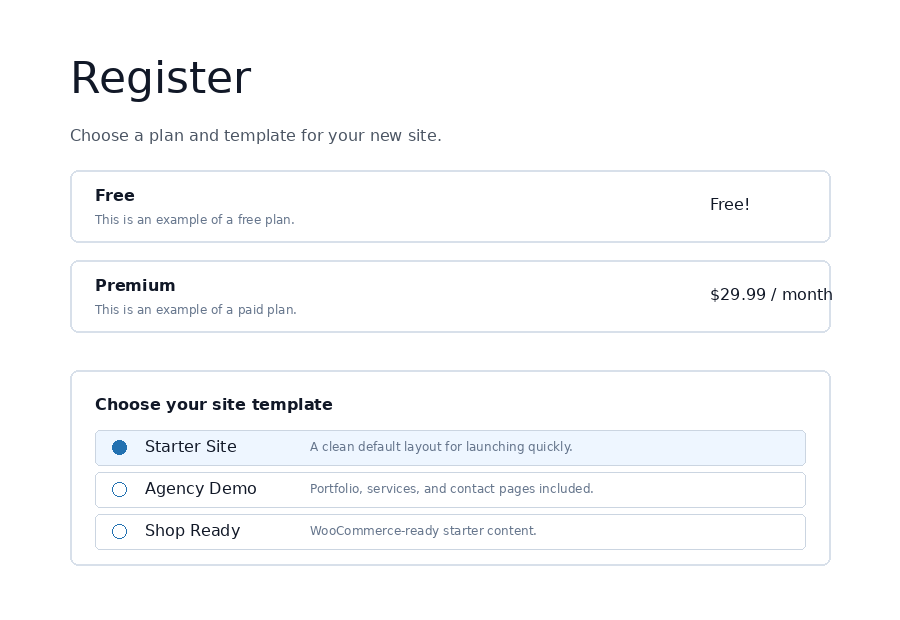
Στο frontend, οι πελάτες βλέπουν τον επιλογέα προτύπου κατά το checkout και μπορούν να επιλέξουν τον αρχικό σχεδιασμό για τον νέο ιστότοπό τους.
Επιλογές προτύπων ιστότοπου
Υπάρχουν και άλλες λειτουργίες προτύπων ιστότοπου διαθέσιμες, τις οποίες μπορείτε να ενεργοποιήσετε ή να απενεργοποιήσετε στις ρυθμίσεις του Ultimate Multisite.
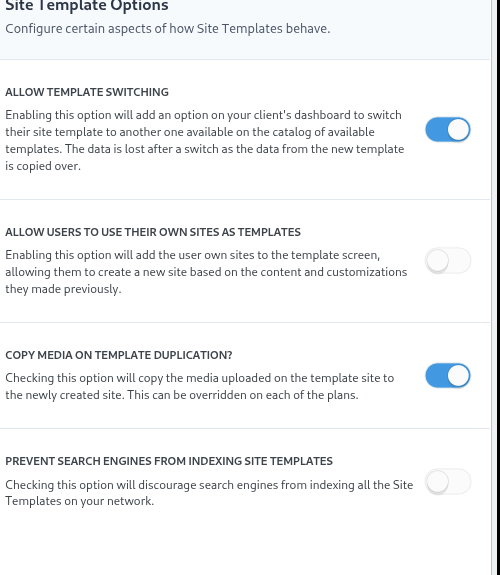
Να επιτρέπεται η αλλαγή προτύπου
Η ενεργοποίηση αυτής της επιλογής θα επιτρέψει στους πελάτες σας να αλλάζουν το πρότυπο που επιλέγουν κατά τη διαδικασία εγγραφής, αφού δημιουργηθούν ο λογαριασμός και ο ιστότοπος. Αυτό είναι χρήσιμο από την οπτική του πελάτη, καθώς τους επιτρέπει να επιλέξουν ξανά ένα πρότυπο αν αργότερα διαπιστώσουν ότι η αρχική τους επιλογή δεν ήταν η καλύτερη για τις συγκεκριμένες ανάγκες τους.
Να επιτρέπεται στους χρήστες να χρησιμοποιούν τον ιστότοπό τους ως πρότυπα
Εφόσον οι χρήστες υποϊστότοπων αφιέρωσαν χρόνο για να χτίσουν και να σχεδιάσουν τον δικό τους ιστότοπο, μπορεί να θέλουν να τον κλωνοποιήσουν και να τον χρησιμοποιήσουν ως ένα από τα πρότυπα ιστότοπων που είναι διαθέσιμα κατά τη δημιουργία ενός άλλου υποϊστότοπου στο δίκτυό σας. Αυτή η επιλογή θα τους επιτρέψει να το πετύχουν.
Αντιγραφή πολυμέσων κατά την αντιγραφή προτύπου
Η επιλογή αυτού του πεδίου θα αντιγράψει τα πολυμέσα που έχουν μεταφορτωθεί στον πρότυπο ιστότοπο στον νεοδημιουργημένο ιστότοπο. Αυτό μπορεί να παρακαμφθεί σε κάθε ένα από τα πλάνα.
Αποτροπή ευρετηρίασης προτύπων ιστότοπου από μηχανές αναζήτησης
Τα πρότυπα ιστότοπου, όπως συζητήθηκαν σε αυτό το άρθρο, είναι βασικά πρότυπα, αλλά εξακολουθούν να αποτελούν μέρος του δικτύου σας, πράγμα που σημαίνει ότι εξακολουθούν να είναι διαθέσιμα για να τα βρουν οι μηχανές αναζήτησης. Αυτή η επιλογή θα σας επιτρέψει να αποκρύψετε τα πρότυπα ιστότοπου ώστε οι μηχανές αναζήτησης να μπορούν να τα ευρετηριάσουν.
Προσυμπλήρωση προτύπων ιστότοπου με αυτόματη αναζήτηση και αντικατάσταση
Ένα από τα πιο ισχυρά χαρακτηριστικά του Ultimate Multisite είναι η δυνατότητα προσθήκης αυθαίρετων πεδίων κειμένου, χρώματος και επιλογής στη φόρμα εγγραφής. Μόλις καταγράψουμε αυτά τα δεδομένα, μπορούμε να τα χρησιμοποιήσουμε για να προσυμπληρώσουμε το περιεχόμενο σε ορισμένα μέρη του επιλεγμένου προτύπου ιστότοπου. Έπειτα, όταν δημοσιεύεται ο νέος ιστότοπος, το Ultimate Multisite θα αντικαταστήσει τα placeholders με τις πραγματικές πληροφορίες που εισήχθησαν κατά την εγγραφή.
Για παράδειγμα, αν θέλετε να λάβετε το όνομα της εταιρείας του τελικού χρήστη σας κατά την εγγραφή και να τοποθετήσετε αυτόματα το όνομα της εταιρείας στην αρχική σελίδα. Στην αρχική σελίδα του πρότυπου ιστότοπού σας πρέπει να προσθέσετε τα placeholders, όπως στην παρακάτω εικόνα (τα placeholders πρέπει να προστεθούν περιβαλλόμενα από διπλά άγκιστρα - {{placeholder_name}}).
Στη συνέχεια, μπορείτε απλώς να προσθέσετε ένα αντίστοιχο πεδίο εγγραφής στη φόρμα checkout σας για να καταγράψετε αυτά τα δεδομένα. Ο ίδιος επεξεργαστής φόρμας checkout που χρησιμοποιείται για την επιλογή προτύπου σάς επιτρέπει να τοποθετείτε προσαρμοσμένα πεδία δίπλα στον επιλογέα προτύπου:
Ο πελάτης σας θα μπορεί τότε να συμπληρώσει αυτό το πεδίο κατά την εγγραφή.
Το Ultimate Multisite θα αντικαταστήσει τότε αυτόματα τα placeholders με τα δεδομένα που παρέχονται από τον πελάτη.
Επίλυση του προβλήματος «πρότυπο γεμάτο placeholders»
Όλα αυτά είναι εξαιρετικά, αλλά πράγματι αντιμετωπίζουμε ένα άσχημο πρόβλημα: τώρα τα πρότυπα ιστότοπού μας - τα οποία μπορούν να επισκεφθούν οι πελάτες μας - είναι γεμάτα άσχημα placeholders που δεν λένε πολλά.
Για να το λύσουμε αυτό, προσφέρουμε την επιλογή ορισμού ψεύτικων τιμών για τα placeholders, και χρησιμοποιούμε αυτές τις τιμές για να αναζητήσουμε και να αντικαταστήσουμε το περιεχόμενό τους στους πρότυπους ιστότοπους ενώ οι πελάτες σας τους επισκέπτονται.
Μπορείτε να αποκτήσετε πρόσβαση στον επεξεργαστή placeholders προτύπου μεταβαίνοντας στο Ultimate Multisite > Ρυθμίσεις > Ιστότοποι, και έπειτα, στην πλευρική μπάρα, κάνοντας κλικ στον σύνδεσμο Επεξεργασία Placeholders.
Αυτό θα σας μεταφέρει στον επεξεργαστή περιεχομένου των placeholders, όπου μπορείτε να προσθέσετε placeholders και το αντίστοιχο περιεχόμενό τους.