ಸೈಟ್ ಟೆಂಪ್ಲೇಟ್ಗಳು (v2)
ಸೂಚನೆ: ಈ ಲೇಖನವು Ultimate Multisite ಆವೃತ್ತಿ 2.x ಅನ್ನು ಸೂಚಿಸುತ್ತದೆ. ನೀವು ಆವೃತ್ತಿ 1.x ಬಳಸುತ್ತಿದ್ದರೆ, ಈ ಲೇಖನವನ್ನು ನೋಡಿ .
Ultimate Multisite ಮೂಲಕ ಪ್ರೀಮಿಯಂ ನೆಟ್ವರ್ಕ್ ರಚಿಸುವಾಗ ನಮ್ಮ ಗುರಿ, ನಮ್ಮ ಗ್ರಾಹಕರಿಗೆ ತಮ್ಮ ವೆಬ್ಸೈಟ್ಗಳನ್ನು ರಚಿಸುವಾಗ ಆಯ್ಕೆಮಾಡಲು ನಮ್ಯತೆ ಮತ್ತು ಬೇರೆ ಬೇರೆ ಆಯ್ಕೆಗಳನ್ನು ನೀಡುವುದರ ಜೊತೆಗೆ ಸಾಧ್ಯವಾದಷ್ಟು ಪ್ರಕ್ರಿಯೆಗಳನ್ನು ಸ್ವಯಂಚಾಲಿತಗೊಳಿಸುವುದು. ಈ ಸಮತೋಲನ ಸಾಧಿಸಲು ಒಂದು ಸುಲಭ ಮಾರ್ಗವೆಂದರೆ Ultimate Multisite ಸೈಟ್ ಟೆಂಪ್ಲೇಟ್ಗಳು ವೈಶಿಷ್ಟ್ಯವನ್ನು ಬಳಸುವುದು.
ಸೈಟ್ ಟೆಂಪ್ಲೇಟ್ ಎಂದರೇನು?
ಹೆಸರೇ ಸೂಚಿಸುವಂತೆ, ಸೈಟ್ ಟೆಂಪ್ಲೇಟ್ ಎಂದರೆ ನಿಮ್ಮ ನೆಟ್ವರ್ಕ್ನಲ್ಲಿ ಹೊಸ ಸೈಟ್ಗಳನ್ನು ರಚಿಸುವಾಗ ಆಧಾರವಾಗಿ ಬಳಸಬಹುದಾದ ಮೂಲ ಸೈಟ್.
ಇದರರ್ಥ ನೀವು ಒಂದು ಮೂಲ ಸೈಟ್ ರಚಿಸಬಹುದು, ಬೇರೆ ಬೇರೆ plugins ಸಕ್ರಿಯಗೊಳಿಸಬಹುದು, ಸಕ್ರಿಯ theme ಹೊಂದಿಸಬಹುದು, ಮತ್ತು ನಿಮಗೆ ಬೇಕಾದ ರೀತಿಯಲ್ಲಿ ಅದನ್ನು ಕಸ್ಟಮೈಸ್ ಮಾಡಬಹುದು. ನಂತರ, ನಿಮ್ಮ ಗ್ರಾಹಕ ಹೊಸ account ರಚಿಸಿದಾಗ, ಒಳಗೆ ಅರ್ಥಪೂರ್ಣ ವಿಷಯವಿಲ್ಲದ ಡೀಫಾಲ್ಟ್ WordPress ಸೈಟ್ ಸಿಗುವ ಬದಲು, ನಿಮ್ಮ ಮೂಲ ಸೈಟ್ನ ಎಲ್ಲಾ ಕಸ್ಟಮೈಸೇಶನ್ಗಳು ಮತ್ತು ವಿಷಯಗಳು ಈಗಾಗಲೇ ಹೊಂದಿರುವ ಪ್ರತಿಯನ್ನು ಪಡೆಯುತ್ತಾರೆ.
ಇದು ಅದ್ಭುತವಾಗಿ ಕೇಳಿಸುತ್ತದೆ. ಆದರೆ ನಾನು ಹೊಸ ಸೈಟ್ ಟೆಂಪ್ಲೇಟ್ ಹೇಗೆ ರಚಿಸಲಿ? ಇದು ಸಾಧ್ಯವಾದಷ್ಟು ಸರಳವಾಗಿದೆ.
ಹೊಸ ಸೈಟ್ ಟೆಂಪ್ಲೇಟ್ ರಚಿಸುವುದು ಮತ್ತು ಸಂಪಾದಿಸುವುದು
ಸೈಟ್ ಟೆಂಪ್ಲೇಟ್ಗಳು ನಿಮ್ಮ ನೆಟ್ವರ್ಕ್ನಲ್ಲಿರುವ ಸಾಮಾನ್ಯ ಸೈಟ್ಗಳೇ ಆಗಿವೆ. ಹೊಸ ಟೆಂಪ್ಲೇಟ್ ರಚಿಸಲು ನೀವು ಸರಳವಾಗಿ ನೆಟ್ವರ್ಕ್ ಅಡ್ಮಿನ್ > Ultimate Multisite > ಸೈಟ್ಗಳು > ಸೈಟ್ ಸೇರಿಸಿ ಗೆ ಹೋಗಬಹುದು.

ಇದು ಒಂದು modal ವಿಂಡೋ ತೆರೆಯುತ್ತದೆ. ಅಲ್ಲಿ ಸೈಟ್ ಶೀರ್ಷಿಕೆ, ಸೈಟ್ ಡೊಮೇನ್/ಪಥ, ಮತ್ತು ಸೈಟ್ ಪ್ರಕಾರ ಕೇಳಲಾಗುತ್ತದೆ. ಸೈಟ್ ಪ್ರಕಾರ drop-down field ಅಡಿಯಲ್ಲಿ ನೀವು ಸೈಟ್ ಟೆಂಪ್ಲೇಟ್ ಆಯ್ಕೆಮಾಡಿದ್ದೀರಿ ಎಂದು ಖಚಿತಪಡಿಸಿಕೊಳ್ಳಿ .
ಟೆಂಪ್ಲೇಟ್ನಲ್ಲಿ ಏನು ಸೇರಿದೆ ಎಂಬುದನ್ನು ವಿವರಿಸಲು ಗ್ರಾಹಕರಿಗೆ ಕಾಣುವ ವಿವರಣೆಯನ್ನೂ ಸೇರಿಸಬಹುದು:

ಫಾರ್ಮ್ನ ಕೆಳಭಾಗದಲ್ಲಿ ನಿಮಗೆ ಸೈಟ್ ನಕಲಿಸಿ toggle switch ಕಾಣಿಸುತ್ತದೆ. ಇದು ಸಂಪೂರ್ಣ ಆರಂಭದಿಂದ ಸೈಟ್ ಟೆಂಪ್ಲೇಟ್ ರಚಿಸುವ ಬದಲು, ಸಮಯ ಉಳಿಸಲು ನಿಮ್ಮ ಆರಂಭಿಕ ಬಿಂದುವಾಗಿ ಈಗಾಗಲೇ ಇರುವ ಸೈಟ್ ಟೆಂಪ್ಲೇಟ್ ಆಧರಿಸಿ ಹೊಸ ಸೈಟ್ ಟೆಂಪ್ಲೇಟ್ ರಚಿಸಲು ಅವಕಾಶ ನೀಡುತ್ತದೆ.
ಸೈಟ್ ಟೆಂಪ್ಲೇಟ್ನ ವಿಷಯಗಳನ್ನು ಕಸ್ಟಮೈಸ್ ಮಾಡುವುದು
ನಿಮ್ಮ ಸೈಟ್ ಟೆಂಪ್ಲೇಟ್ ಕಸ್ಟಮೈಸ್ ಮಾಡಲು, ಅದರ Dashboard panel ಗೆ ಹೋಗಿ ನಿಮಗೆ ಬೇಕಾದ ಬದಲಾವಣೆಗಳನ್ನು ಮಾಡಿ. ನೀವು ಹೊಸ posts, pages ರಚಿಸಬಹುದು, plugins ಸಕ್ರಿಯಗೊಳಿಸಬಹುದು ಮತ್ತು ಸಕ್ರಿಯ theme ಬದಲಾಯಿಸಬಹುದು. Customizer ಗೆ ಹೋಗಿ ಎಲ್ಲ ರೀತಿಯ ಕಸ್ಟಮೈಸೇಶನ್ ಆಯ್ಕೆಗಳನ್ನೂ ಬದಲಾಯಿಸಬಹುದು.
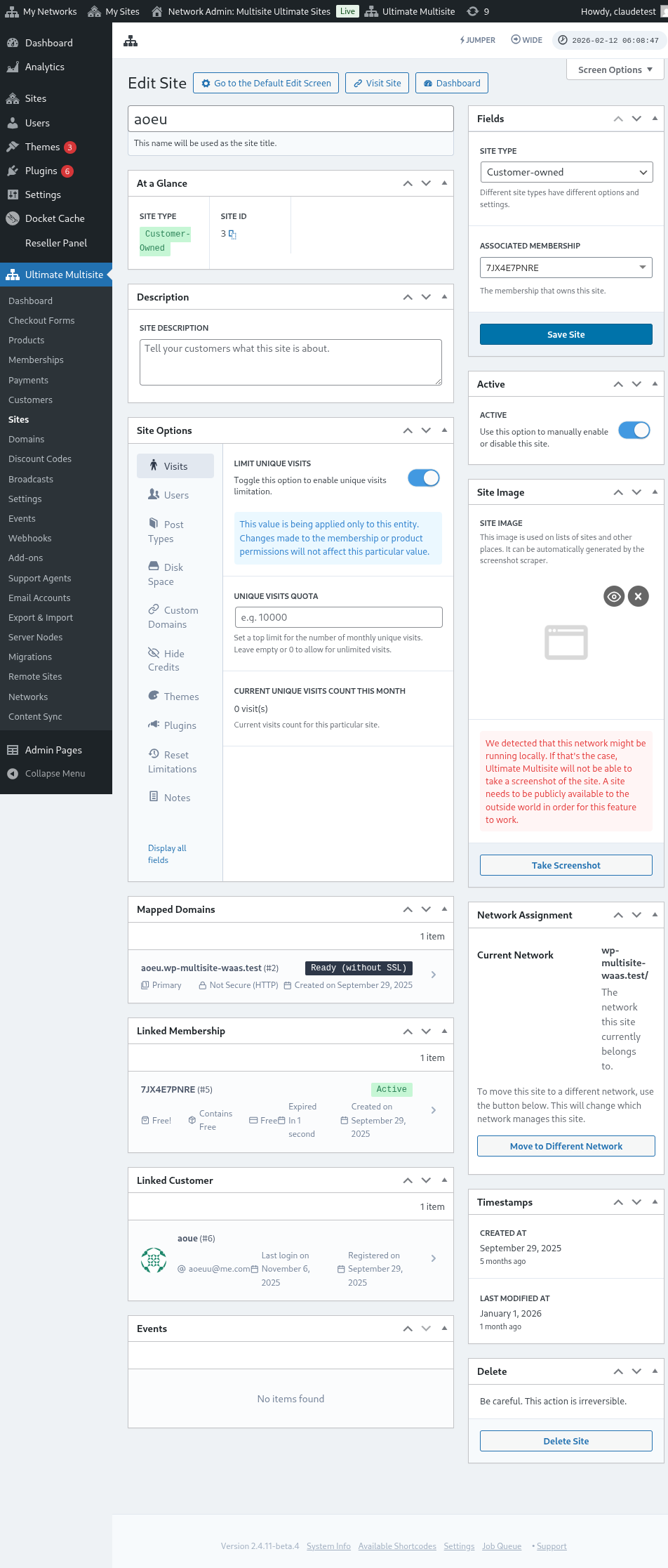
ಗ್ರಾಹಕ ಆ ಸೈಟ್ ಟೆಂಪ್ಲೇಟ್ ಆಧರಿಸಿ ಹೊಸ ಸೈಟ್ ರಚಿಸಿದಾಗ ಆ ಎಲ್ಲ ಡೇಟಾವನ್ನು ನಕಲಿಸಲಾಗುತ್ತದೆ.
ಉನ್ನತ ಆಯ್ಕೆಗಳು
ನಿಮಗೆ ಸ್ವಲ್ಪ custom coding ಗೊತ್ತಿದ್ದರೆ, ಹೊಸ ಸೈಟ್ ರಚನೆಯಾದ ನಂತರ ಅದರಲ್ಲಿ ಮಾಹಿತಿಯನ್ನು ಸ್ವಯಂಚಾಲಿತವಾಗಿ ಬದಲಿಸಲು ನಮ್ಮ Search and Replace API ಬಳಸಬಹುದು. About page ನಲ್ಲಿ ಕಂಪನಿ ಹೆಸರುಗಳನ್ನು ಬದಲಿಸುವುದು, Contact page ನಲ್ಲಿ ಸಂಪರ್ಕ email ಬದಲಿಸುವುದು ಮುಂತಾದ ವಿಷಯಗಳಿಗೆ ಇದು ಉಪಯುಕ್ತ.
ಸೈಟ್ ಟೆಂಪ್ಲೇಟ್ಗಳನ್ನು ಬಳಸುವುದು
ಸರಿ, ನೀವು ಬೇರೆ ಬೇರೆ ವಿನ್ಯಾಸಗಳು, themes ಮತ್ತು settings ಹೊಂದಿರುವ ಹಲವು ಸೈಟ್ ಟೆಂಪ್ಲೇಟ್ಗಳನ್ನು ರಚಿಸಿದ್ದೀರಿ. ಈಗ ಅವುಗಳನ್ನು ನಿಮ್ಮ ನೆಟ್ವರ್ಕ್ನಲ್ಲಿ ಉಪಯುಕ್ತವಾಗಿಸುವುದು ಹೇಗೆ?
ಮೂಲತಃ, ಈಗ ನೀವು ಬಳಸಬಹುದಾದ ಎರಡು ವಿಧಾನಗಳಿವೆ (ಒಂದೇ ಸಮಯದಲ್ಲಿ ಅಲ್ಲ):
- ನಿಮ್ಮ ಪ್ರತಿಯೊಂದು Plans ಗೆ ಒಂದು ಸೈಟ್ ಟೆಂಪ್ಲೇಟ್ ಜೋಡಿಸುವುದು
ಅಥವಾ
- sign-up ಸಮಯದಲ್ಲಿ ನಿಮ್ಮ clients ತಾವೇ ಸೈಟ್ ಟೆಂಪ್ಲೇಟ್ಗಳನ್ನು ಆಯ್ಕೆಮಾಡಲು ಅವಕಾಶ ನೀಡುವುದು.
ಮೋಡ್ 1: ಸೈಟ್ ಟೆಂಪ್ಲೇಟ್ ನಿಯೋಜಿಸಿ
ಈ ಮೋಡ್ನಲ್ಲಿ, ನಿಮ್ಮ clients account ರಚಿಸುವಾಗ ಟೆಂಪ್ಲೇಟ್ ಆಯ್ಕೆಮಾಡಲು ಸಾಧ್ಯವಿರುವುದಿಲ್ಲ. ಬದಲಾಗಿ, ನಿಮ್ಮ ಪ್ರತಿಯೊಂದು Plans ನಲ್ಲಿ ಯಾವ ಟೆಂಪ್ಲೇಟ್ ಬಳಸಬೇಕು ಎಂಬುದನ್ನು ನೀವು ವ್ಯಾಖ್ಯಾನಿಸುತ್ತೀರಿ.
ಅದನ್ನು ಮಾಡಲು, ನೀವು Ultimate Multisite > ಉತ್ಪನ್ನಗಳು > ಸಂಪಾದಿಸಿ ಗೆ ಹೋಗಬೇಕು.
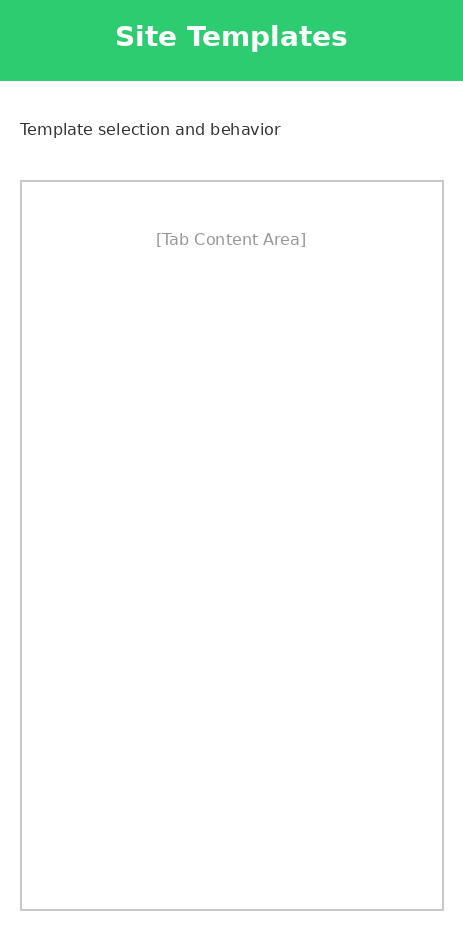
ಇದು ನಿಮ್ಮನ್ನು ಉತ್ಪನ್ನ ಸಂಪಾದಿಸಿ ಪುಟಕ್ಕೆ ಕರೆದೊಯ್ಯುತ್ತದೆ. ಉತ್ಪನ್ನ ಆಯ್ಕೆಗಳು ವಿಭಾಗದ ಅಡಿಯಲ್ಲಿ, ಸೈಟ್ ಟೆಂಪ್ಲೇಟ್ tab ಹುಡುಕಿ ಮತ್ತು drop-down field ನಿಂದ ಸೈಟ್ ಟೆಂಪ್ಲೇಟ್ ನಿಯೋಜಿಸಿ ಆಯ್ಕೆಯನ್ನು ಆರಿಸಿ. ಇದರಿಂದ ಲಭ್ಯವಿರುವ ಸೈಟ್ ಟೆಂಪ್ಲೇಟ್ಗಳ ಪಟ್ಟಿ ಕಾಣುತ್ತದೆ ಮತ್ತು ಉತ್ಪನ್ನಕ್ಕೆ ಮೀಸಲಾದ ಒಂದೇ ಒಂದು ಸೈಟ್ ಟೆಂಪ್ಲೇಟ್ ಆಯ್ಕೆಮಾಡಲು ನಿಮಗೆ ಅವಕಾಶ ನೀಡುತ್ತದೆ.
ಮೋಡ್ 2: ಲಭ್ಯವಿರುವ ಸೈಟ್ ಟೆಂಪ್ಲೇಟ್ ಆಯ್ಕೆಮಾಡಿ
ಈ ಮೋಡ್ನಲ್ಲಿ, sign-up ಪ್ರಕ್ರಿಯೆಯ ಸಮಯದಲ್ಲಿ ನಿಮ್ಮ clients ಗೆ ಆಯ್ಕೆ ನೀಡುತ್ತೀರಿ. ನೀವು ಉತ್ಪನ್ನ settings ಅಡಿಯಲ್ಲಿ ವ್ಯಾಖ್ಯಾನಿಸುವ ಬೇರೆ ಬೇರೆ ಸೈಟ್ ಟೆಂಪ್ಲೇಟ್ಗಳಿಂದ ಅವರು ಆಯ್ಕೆಮಾಡಬಹುದು. ಆಯ್ಕೆಮಾಡಿದ ಉತ್ಪನ್ನದ ಅಡಿಯಲ್ಲಿ ಅವರು ಆರಿಸಬಹುದಾದ ಸೈಟ್ ಟೆಂಪ್ಲೇಟ್ಗಳನ್ನು ಮಿತಿಗೊಳಿಸುವ ಆಯ್ಕೆಯೂ ನಿಮಗಿದೆ. ಇದರಿಂದ ಪ್ರತಿಯೊಂದು ಉತ್ಪನ್ನದ ಅಡಿಯಲ್ಲಿ ಬೇರೆ ಬೇರೆ ಸೈಟ್ ಟೆಂಪ್ಲೇಟ್ ಸೆಟ್ಗಳನ್ನು ಹೊಂದಬಹುದು. ಹೆಚ್ಚು ಬೆಲೆಯ ಉತ್ಪನ್ನಕ್ಕಾಗಿ ಬೇರೆ ಬೇರೆ ಕಾರ್ಯಗಳು ಮತ್ತು ವೈಶಿಷ್ಟ್ಯಗಳನ್ನು ತೋರಿಸಲು ಇದು ಸೂಕ್ತವಾಗಿದೆ.
ಉತ್ಪನ್ನ ಸಂಪಾದಿಸಿ ಪುಟದಲ್ಲಿ. ಉತ್ಪನ್ನ ಆಯ್ಕೆಗಳು ವಿಭಾಗದ ಅಡಿಯಲ್ಲಿ, ಸೈಟ್ ಟೆಂಪ್ಲೇಟ್ tab ಹುಡುಕಿ ಮತ್ತು drop-down field ನಿಂದ ಲಭ್ಯವಿರುವ ಸೈಟ್ ಟೆಂಪ್ಲೇಟ್ ಆಯ್ಕೆಮಾಡಿ ಆಯ್ಕೆಯನ್ನು ಆರಿಸಿ. ಇದರಿಂದ ಲಭ್ಯವಿರುವ ಸೈಟ್ ಟೆಂಪ್ಲೇಟ್ಗಳ ಪಟ್ಟಿ ಕಾಣುತ್ತದೆ ಮತ್ತು ಲಭ್ಯವಾಗಿರಬೇಕೆಂದು ನೀವು ಬಯಸುವ ಸೈಟ್ ಟೆಂಪ್ಲೇಟ್ ಆಯ್ಕೆಮಾಡಲು ಅವಕಾಶ ನೀಡುತ್ತದೆ. ಅದರ ವರ್ತನೆ ಆಯ್ಕೆಮಾಡುವ ಮೂಲಕ ನೀವು ಇದನ್ನು ಮಾಡಬಹುದು: ಸೈಟ್ ಟೆಂಪ್ಲೇಟ್ ಪಟ್ಟಿಯಲ್ಲಿ ಸೇರಬೇಕೆಂದಿದ್ದರೆ ಲಭ್ಯವಿದೆ. ಸೈಟ್ ಟೆಂಪ್ಲೇಟ್ ಆಯ್ಕೆಯಾಗಿ ತೋರಬಾರದೆಂದಿದ್ದರೆ ಲಭ್ಯವಿಲ್ಲ. ಮತ್ತು ಪಟ್ಟಿಯಲ್ಲಿರುವ ಸೈಟ್ ಟೆಂಪ್ಲೇಟ್ಗಳಲ್ಲಿ ಒಂದನ್ನು ಡೀಫಾಲ್ಟ್ ಆಯ್ಕೆಯಾಗಿ ಇಡಬೇಕೆಂದಿದ್ದರೆ ಮೊದಲೇ ಆಯ್ಕೆಮಾಡಲಾಗಿದೆ.
ಡೀಫಾಲ್ಟ್ ಮೋಡ್: Checkout form ನಲ್ಲಿ ಸೈಟ್ ಟೆಂಪ್ಲೇಟ್ ಆಯ್ಕೆ
ನೋಂದಣಿ ಸಮಯದಲ್ಲಿ ನಿಮ್ಮ ಎಲ್ಲಾ ಸೈಟ್ ಟೆಂಪ್ಲೇಟ್ಗಳು ಲಭ್ಯವಿರಬೇಕೆಂದು ನೀವು ಬಯಸಿದರೆ, ಅಥವಾ ನೀವು ರಚಿಸುವ ಪ್ರತಿಯೊಂದು ಉತ್ಪನ್ನದ ಅಡಿಯಲ್ಲಿ ಸೈಟ್ ಟೆಂಪ್ಲೇಟ್ಗಳನ್ನು ನಿಯೋಜಿಸುವ ಅಥವಾ ನಿರ್ದಿಷ್ಟಪಡಿಸುವ ಹೆಚ್ಚುವರಿ ಕೆಲಸವನ್ನು ಮಾಡಬಯಸದಿದ್ದರೆ, ನಿಮ್ಮ Checkout Form ಅಡಿಯಲ್ಲಿ ಸೈಟ್ ಟೆಂಪ್ಲೇಟ್ ಆಯ್ಕೆಯನ್ನು ಸರಳವಾಗಿ ಹೊಂದಿಸಬಹುದು. ಇದನ್ನು ಮಾಡಲು, Ultimate Multisite > Checkout Forms ಗೆ ಹೋಗಿ ಮತ್ತು ನೀವು configure ಮಾಡಲು ಬಯಸುವ form ಅಡಿಯಲ್ಲಿ ಸಂಪಾದಿಸಿ ಕ್ಲಿಕ್ ಮಾಡಿ.
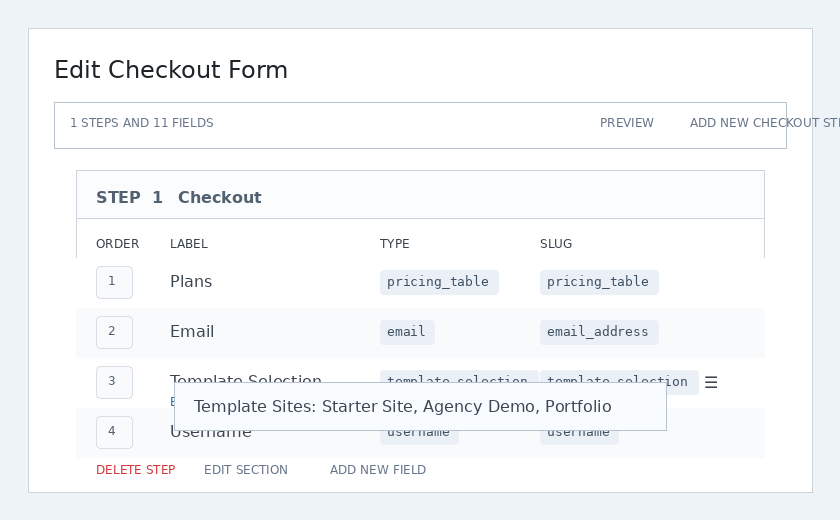
ಇದು Checkout Form ಸಂಪಾದಿಸಿ ಪುಟವನ್ನು ತೋರಿಸುತ್ತದೆ. ಟೆಂಪ್ಲೇಟ್ ಆಯ್ಕೆ field ಹುಡುಕಿ ಮತ್ತು ಅದರ ಅಡಿಯಲ್ಲಿ ಸಂಪಾದಿಸಿ ಕ್ಲಿಕ್ ಮಾಡಿ.
ಒಂದು modal window ಕಾಣಿಸುತ್ತದೆ. ಟೆಂಪ್ಲೇಟ್ ಸೈಟ್ಗಳು ಕ್ಷೇತ್ರದ ಅಡಿಯಲ್ಲಿ, ನೋಂದಣಿಯ ಸಮಯದಲ್ಲಿ ಲಭ್ಯವಾಗಬೇಕು ಎಂದು ನೀವು ಬಯಸುವ ಎಲ್ಲಾ ಸೈಟ್ ಟೆಂಪ್ಲೇಟ್ಗಳನ್ನು ಆಯ್ಕೆಮಾಡಿ ಪಟ್ಟಿ ಮಾಡಬಹುದು. ಇಲ್ಲಿ ನೀವು ಸೂಚಿಸುವ ಸೈಟ್ ಟೆಂಪ್ಲೇಟ್ಗಳು, ಬಳಕೆದಾರರು ಯಾವ ಉತ್ಪನ್ನವನ್ನು ಆಯ್ಕೆಮಾಡಿದ್ದರೂ ಲಭ್ಯವಾಗುತ್ತವೆ.
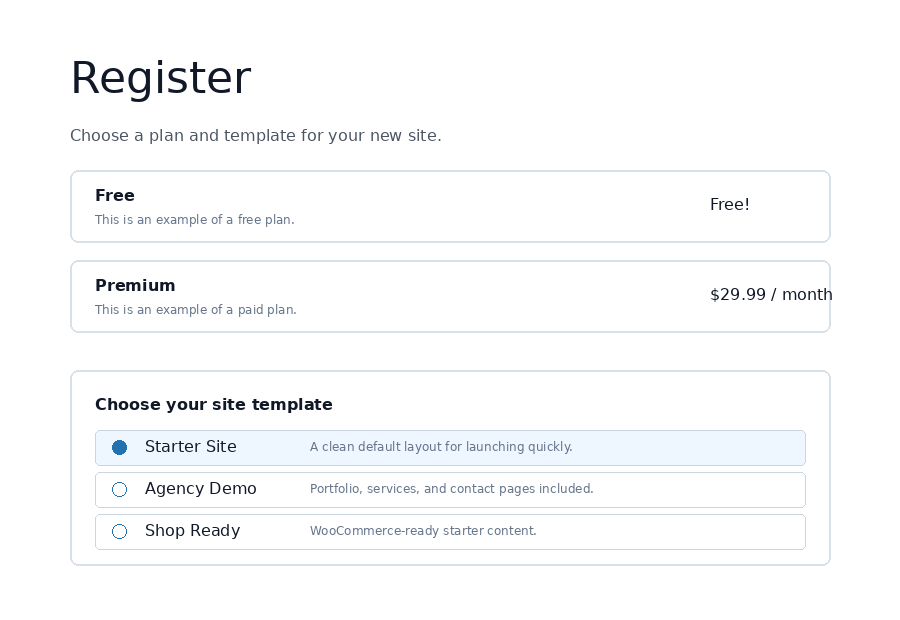
ಮುಂಭಾಗದಲ್ಲಿ, ಗ್ರಾಹಕರು ಚೆಕ್ಔಟ್ ಸಮಯದಲ್ಲಿ ಟೆಂಪ್ಲೇಟ್ ಆಯ್ಕೆಗಾರವನ್ನು ನೋಡುತ್ತಾರೆ ಮತ್ತು ತಮ್ಮ ಹೊಸ ಸೈಟ್ಗಾಗಿ ಆರಂಭಿಕ ವಿನ್ಯಾಸವನ್ನು ಆಯ್ಕೆಮಾಡಬಹುದು.
ಸೈಟ್ ಟೆಂಪ್ಲೇಟ್ ಆಯ್ಕೆಗಳು
Ultimate Multisite ಸೆಟ್ಟಿಂಗ್ಗಳ ಅಡಿಯಲ್ಲಿ ನೀವು ಆನ್ ಅಥವಾ ಆಫ್ ಮಾಡಬಹುದಾದ ಇತರ ಸೈಟ್ ಟೆಂಪ್ಲೇಟ್ ಕಾರ್ಯಗಳಿವೆ.
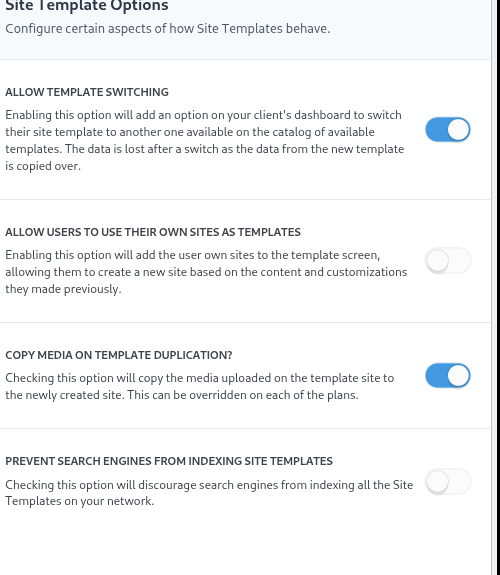
ಟೆಂಪ್ಲೇಟ್ ಬದಲಾಯಿಸಲು ಅನುಮತಿಸಿ
ಈ ಆಯ್ಕೆಯನ್ನು ಸಕ್ರಿಯಗೊಳಿಸಿದರೆ, account ಮತ್ತು ಸೈಟ್ ರಚನೆಯಾದ ನಂತರ ನಿಮ್ಮ ಗ್ರಾಹಕರು ಸೈನ್-ಅಪ್ ಪ್ರಕ್ರಿಯೆಯಲ್ಲಿ ಆಯ್ಕೆಮಾಡಿದ ಟೆಂಪ್ಲೇಟ್ ಅನ್ನು ಬದಲಾಯಿಸಬಹುದು. ಗ್ರಾಹಕರ ದೃಷ್ಟಿಯಿಂದ ಇದು ಉಪಯುಕ್ತ, ಏಕೆಂದರೆ ನಂತರ ತಮ್ಮ ಮೂಲ ಆಯ್ಕೆ ತಮ್ಮ ನಿರ್ದಿಷ್ಟ ಅಗತ್ಯಗಳಿಗೆ ಉತ್ತಮವಲ್ಲ ಎಂದು ತಿಳಿದರೆ, ಟೆಂಪ್ಲೇಟ್ ಅನ್ನು ಮರುಆಯ್ಕೆಮಾಡಲು ಇದು ಅವಕಾಶ ನೀಡುತ್ತದೆ.
ಬಳಕೆದಾರರು ತಮ್ಮ ಸೈಟ್ ಅನ್ನು ಟೆಂಪ್ಲೇಟ್ಗಳಾಗಿ ಬಳಸಲು ಅನುಮತಿಸಿ
ಸಬ್ಸೈಟ್ ಬಳಕೆದಾರರು ತಮ್ಮದೇ ಸೈಟ್ ಅನ್ನು ನಿರ್ಮಿಸಲು ಮತ್ತು ವಿನ್ಯಾಸಗೊಳಿಸಲು ಸಮಯ ಕಳೆಯಿರುವುದರಿಂದ, ನಿಮ್ಮ ನೆಟ್ವರ್ಕ್ನಲ್ಲಿ ಮತ್ತೊಂದು ಸಬ್ಸೈಟ್ ರಚಿಸುವಾಗ ಲಭ್ಯವಿರುವ ಸೈಟ್ ಟೆಂಪ್ಲೇಟ್ಗಳಲ್ಲಿ ಒಂದಾಗಿ ಅದನ್ನು ಕ್ಲೋನ್ ಮಾಡಿ ಬಳಸಲು ಅವರು ಬಯಸಬಹುದು. ಈ ಆಯ್ಕೆ ಅವರಿಗೆ ಅದನ್ನು ಮಾಡಲು ಅನುಮತಿಸುತ್ತದೆ.
ಟೆಂಪ್ಲೇಟ್ ನಕಲಿಸುವಾಗ ಮಾಧ್ಯಮವನ್ನು ಪ್ರತಿಲಿಪಿ ಮಾಡಿ
ಈ ಆಯ್ಕೆಯನ್ನು ಗುರುತಿಸಿದರೆ, ಟೆಂಪ್ಲೇಟ್ ಸೈಟ್ಗೆ ಅಪ್ಲೋಡ್ ಮಾಡಿದ ಮಾಧ್ಯಮವನ್ನು ಹೊಸದಾಗಿ ರಚಿಸಿದ ಸೈಟ್ಗೆ ಪ್ರತಿಲಿಪಿ ಮಾಡಲಾಗುತ್ತದೆ. ಪ್ರತಿಯೊಂದು planನಲ್ಲೂ ಇದನ್ನು ಮೀರಿ ಹೊಂದಿಸಬಹುದು.
ಸೈಟ್ ಟೆಂಪ್ಲೇಟ್ಗಳನ್ನು ಸೂಚಿಗೊಳಿಸುವುದರಿಂದ ಹುಡುಕಾಟ ಎಂಜಿನ್ಗಳನ್ನು ತಡೆಯಿರಿ
ಈ ಲೇಖನದಲ್ಲಿ ಚರ್ಚಿಸಿದಂತೆ ಸೈಟ್ ಟೆಂಪ್ಲೇಟ್ಗಳು ಪೂರ್ವಸಿದ್ಧ ಮಾದರಿಗಳಾಗಿದ್ದರೂ, ಅವು ನಿಮ್ಮ ನೆಟ್ವರ್ಕ್ನ ಭಾಗವಾಗಿವೆ. ಅಂದರೆ ಅವುಗಳನ್ನು ಹುಡುಕಾಟ ಎಂಜಿನ್ಗಳು ಕಂಡುಹಿಡಿಯಲು ಇನ್ನೂ ಲಭ್ಯವಿರುತ್ತವೆ. ಈ ಆಯ್ಕೆ ಸೈಟ್ ಟೆಂಪ್ಲೇಟ್ಗಳನ್ನು ಮರೆಮಾಡಲು ಅನುಮತಿಸುತ್ತದೆ, ಇದರಿಂದ ಹುಡುಕಾಟ ಎಂಜಿನ್ಗಳು ಅವುಗಳನ್ನು ಸೂಚಿಗೊಳಿಸುವುದಿಲ್ಲ.
ಸ್ವಯಂ ಹುಡುಕಿ-ಬದಲಿಸುವಿಕೆಯೊಂದಿಗೆ ಸೈಟ್ ಟೆಂಪ್ಲೇಟ್ಗಳನ್ನು ಮುಂಚಿತವಾಗಿ ತುಂಬಿಸುವುದು
Ultimate Multisiteನ ಅತ್ಯಂತ ಶಕ್ತಿಶಾಲಿ ವೈಶಿಷ್ಟ್ಯಗಳಲ್ಲಿ ಒಂದೆಂದರೆ ನೋಂದಣಿ ಫಾರ್ಮ್ಗೆ ಯಾವುದೇ ಪಠ್ಯ, ಬಣ್ಣ ಮತ್ತು ಆಯ್ಕೆ ಕ್ಷೇತ್ರಗಳನ್ನು ಸೇರಿಸುವ ಸಾಮರ್ಥ್ಯ. ಆ ಡೇಟಾವನ್ನು ಸೆರೆಹಿಡಿದ ನಂತರ, ಆಯ್ಕೆಮಾಡಿದ ಸೈಟ್ ಟೆಂಪ್ಲೇಟ್ನ ಕೆಲವು ಭಾಗಗಳಲ್ಲಿನ ವಿಷಯವನ್ನು ಮುಂಚಿತವಾಗಿ ತುಂಬಿಸಲು ನಾವು ಅದನ್ನು ಬಳಸಬಹುದು. ನಂತರ, ಹೊಸ ಸೈಟ್ ಪ್ರಕಟವಾಗುವಾಗ, Ultimate Multisite ನೋಂದಣಿಯ ಸಮಯದಲ್ಲಿ ನಮೂದಿಸಿದ ನಿಜವಾದ ಮಾಹಿತಿಯಿಂದ ಪ್ಲೇಸ್ಹೋಲ್ಡರ್ಗಳನ್ನು ಬದಲಾಯಿಸುತ್ತದೆ.
ಉದಾಹರಣೆಗೆ, ನೋಂದಣಿಯ ಸಮಯದಲ್ಲಿ ನಿಮ್ಮ ಅಂತಿಮ ಬಳಕೆದಾರರ ಕಂಪನಿಯ ಹೆಸರನ್ನು ಪಡೆದು, ಕಂಪನಿಯ ಹೆಸರನ್ನು ಸ್ವಯಂಚಾಲಿತವಾಗಿ ಮುಖಪುಟದಲ್ಲಿ ಇರಿಸಲು ನೀವು ಬಯಸಿದರೆ. ನಿಮ್ಮ ಟೆಂಪ್ಲೇಟ್ ಸೈಟ್ನ ಮುಖಪುಟದಲ್ಲಿ ಕೆಳಗಿನ ಚಿತ್ರದಲ್ಲಿರುವಂತೆ ಪ್ಲೇಸ್ಹೋಲ್ಡರ್ಗಳನ್ನು ಸೇರಿಸಬೇಕು (ಪ್ಲೇಸ್ಹೋಲ್ಡರ್ಗಳನ್ನು ಎರಡು ಕರ್ಲಿ ಬ್ರೇಸ್ಗಳ ಒಳಗೆ ಸೇರಿಸಬೇಕು - {{placeholder_name}}).
ನಂತರ, ಆ ಡೇಟಾವನ್ನು ಸೆರೆಹಿಡಿಯಲು ನಿಮ್ಮ ಚೆಕ್ಔಟ್ ಫಾರ್ಮ್ನಲ್ಲಿ ಹೊಂದಾಣಿಕೆಯ ನೋಂದಣಿ ಕ್ಷೇತ್ರವನ್ನು ಸರಳವಾಗಿ ಸೇರಿಸಬಹುದು. ಟೆಂಪ್ಲೇಟ್ ಆಯ್ಕೆಗಾಗಿ ಬಳಸಿದ ಅದೇ ಚೆಕ್ಔಟ್ ಫಾರ್ಮ್ ಸಂಪಾದಕವು, ಟೆಂಪ್ಲೇಟ್ ಆಯ್ಕೆಗಾರದ ಜೊತೆಗೆ ಕಸ್ಟಮ್ ಕ್ಷೇತ್ರಗಳನ್ನು ಇರಿಸಲು ನಿಮಗೆ ಅವಕಾಶ ನೀಡುತ್ತದೆ:
ನಿಮ್ಮ ಗ್ರಾಹಕರು ನಂತರ ನೋಂದಣಿಯ ಸಮಯದಲ್ಲಿ ಆ ಕ್ಷೇತ್ರವನ್ನು ತುಂಬಲು ಸಾಧ್ಯವಾಗುತ್ತದೆ.
Ultimate Multisite ನಂತರ ಗ್ರಾಹಕರು ಒದಗಿಸಿದ ಡೇಟಾದಿಂದ ಪ್ಲೇಸ್ಹೋಲ್ಡರ್ಗಳನ್ನು ಸ್ವಯಂಚಾಲಿತವಾಗಿ ಬದಲಾಯಿಸುತ್ತದೆ.
"ಪ್ಲೇಸ್ಹೋಲ್ಡರ್ಗಳಿಂದ ತುಂಬಿದ ಟೆಂಪ್ಲೇಟ್" ಸಮಸ್ಯೆಯನ್ನು ಪರಿಹರಿಸುವುದು
ಇವೆಲ್ಲವೂ ಉತ್ತಮ, ಆದರೆ ನಾವು ಒಂದು ಅಂದವಿಲ್ಲದ ಸಮಸ್ಯೆಯನ್ನು ಎದುರಿಸುತ್ತೇವೆ: ಈಗ ನಮ್ಮ ಗ್ರಾಹಕರು ಭೇಟಿ ನೀಡಬಹುದಾದ ನಮ್ಮ ಸೈಟ್ ಟೆಂಪ್ಲೇಟ್ಗಳು ಹೆಚ್ಚು ಹೇಳದ ಅಂದವಿಲ್ಲದ ಪ್ಲೇಸ್ಹೋಲ್ಡರ್ಗಳಿಂದ ತುಂಬಿರುತ್ತವೆ.
ಅದನ್ನು ಪರಿಹರಿಸಲು, ಪ್ಲೇಸ್ಹೋಲ್ಡರ್ಗಳಿಗೆ ನಕಲಿ ಮೌಲ್ಯಗಳನ್ನು ಹೊಂದಿಸುವ ಆಯ್ಕೆಯನ್ನು ನಾವು ನೀಡುತ್ತೇವೆ. ನಿಮ್ಮ ಗ್ರಾಹಕರು ಟೆಂಪ್ಲೇಟ್ ಸೈಟ್ಗಳಿಗೆ ಭೇಟಿ ನೀಡುತ್ತಿರುವಾಗ, ಆ ಮೌಲ್ಯಗಳನ್ನು ಬಳಸಿ ಅವುಗಳ ವಿಷಯವನ್ನು ಹುಡುಕಿ ಬದಲಾಯಿಸುತ್ತೇವೆ.
Ultimate Multisite > Settings > Sites ಗೆ ಹೋಗಿ, ನಂತರ ಸೈಡ್ಬಾರ್ನಲ್ಲಿ ಪ್ಲೇಸ್ಹೋಲ್ಡರ್ಗಳನ್ನು ಸಂಪಾದಿಸಿ ಲಿಂಕ್ ಕ್ಲಿಕ್ ಮಾಡುವ ಮೂಲಕ ಟೆಂಪ್ಲೇಟ್ ಪ್ಲೇಸ್ಹೋಲ್ಡರ್ಗಳ ಸಂಪಾದಕವನ್ನು ಪ್ರವೇಶಿಸಬಹುದು.
ಅದು ನಿಮ್ಮನ್ನು ಪ್ಲೇಸ್ಹೋಲ್ಡರ್ಗಳ ವಿಷಯ ಸಂಪಾದಕಕ್ಕೆ ಕರೆದೊಯ್ಯುತ್ತದೆ. ಅಲ್ಲಿ ನೀವು ಪ್ಲೇಸ್ಹೋಲ್ಡರ್ಗಳು ಮತ್ತು ಅವುಗಳ ಸಂಬಂಧಿತ ವಿಷಯವನ್ನು ಸೇರಿಸಬಹುದು.