საიტის ტემპლეატები (v2)
შენიშვნა: ეს სტატია ეხება Ultimate Multisite-ს ვერსიას 2.x. თუ თქვენ იყენებთ ვერსიას 1.x, გაითვალისწინეთ ეს სტატია._
Ultimate Multisite-ით პრემიუმ ქსელის შექმნის მიზანია რაც შეიძლება მეტი პროცესი ავტომატიზაცია, đồng thời ჩვენს კლიენტებს ვუပေးოთ სურვილის მოქნილობა და სხვადასხვა ვარიანტები არჩევისას, როდესაც მათ ვებგვერდებს ქმნიან. ამ ბალანსის მიღწევის მარტივი გზა არის Ultimate Multisite-ის Site Templates ფუნქციის გამოყენება.
რა არის საიტის ტემპლემა?
როგორც სახელიSuggest-ს მიანიშნებს, Site Template არის ბოილერფრეიტი (boilerplate) საიტი, რომელიც შეიძლება გამოყენებულ იქნას როგორც საფუძველი ახალი საიტების შექმნისას თქვენს ქსელში.
ეს ნიშნავს, რომ თქვენ შეგიძლიათ შექმნათ საფუძვლის საიტი, აქტიური გააკეთოთ სხვადასხვა plugin-ები, დადოთ აქტიური თემა და დაამატოთ საკუთარი ცვლილებები ნებისმიერ გზით. შემდეგ, როდესაც თქვენი მომხმარებელი ახალ ანგარიშს ქმნის, მათ მიიღებენ თქვენი საფუძვლის საიტის ასლს, რომელშიც უკვე არის ყველა დამატებული კონფიგურაცია და შინაარსი.
ეს მშვენიერი ჟღერს, მაგრამ როგორ შევქმნი ახალ საიტის ტემპლეას? ეს ისეთი მარტივია, როგორც შეიძლება იყოს.
ახალი საიტის ტემპლემა შექმნა და რედაქტირება
Site Templates არის თქვენს ქსელში ჩვეულებრივი საიტები. ახალი ტემპლემა შესაქმნელად შეგიძლიათ უბრალოდ გადადეთ Network Admin > Ultimate Multisite > Sites > Add Site.

ეს გახსნის მოდალურ ფანჯარას, სადაც მოგთხოვთ საიტის სახელს (Site title), საიტის დომეინს/პათს (Site Domain/path) და საიტის ტიპს (Site type). საიტის ტიპის ჩამDesc-ში დარწმუნდით, რომ აირჩევთ Site Template.
შეგიძლიათ ასევე დაამატოთ მომხმარებლისთვის განკუთვნილი აღწერა იმის გასაგებად, თუ რა შედის ტემპლემაში:

ფორმის ბოლოში დაინახავთ Copy Site გადამრთველს (toggle switch). ეს საშუალებას გაძლევთ შექმნათ ახალი საიტის შაბლონი არსებული საიტის შაბლონის საფუძველზე, რაც დაგეხმარება დროის დაზოგვაში – ნაცვლად იმისა, რომ თავიდანვე დაიწყოთ შაბლონის შექმნა.
საიტის შაბლონის შინაარსის მორგება
თქვენი საიტის შაბლონის მორგებისთვის, უბრალოდ გადადით მის დაფაზე (dashboard panel) და განახორციელეთ საჭირო ცვლილებები. შეგიძლიათ შექმნათ ახალი პოსტები, გვერდები, ჩართოთ plugin-ები და შეცვალოთ აქტიური თემა. შეგიძლიათ კიდევ გადახვიდეთ Customizer-ში და შეცვალოთ ყველა სახის მორგების ვარიანტი.
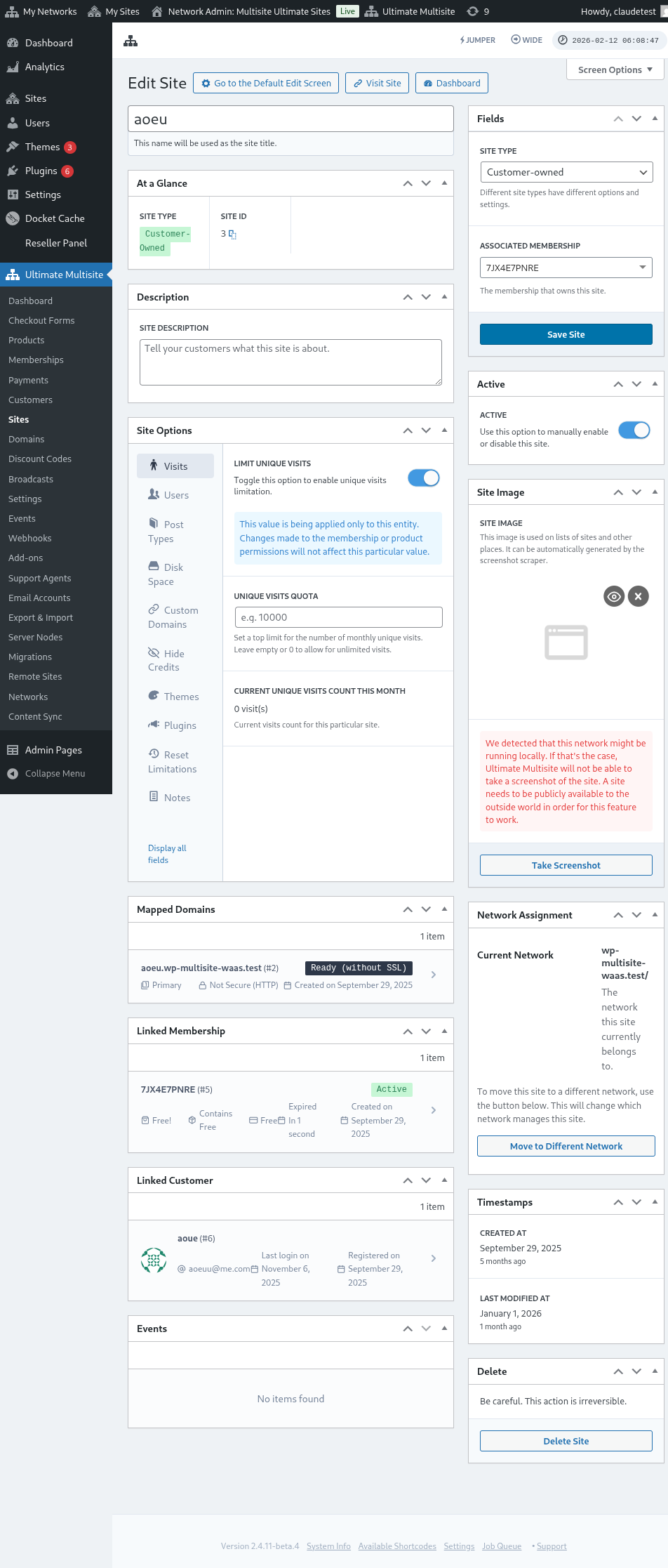
ყველა ეს მონაცემები დაკოპირდება, როდესაც მომხმარებელი შექმნის ახალ საიტს ამ შაბლონის საფუძველზე.
მოწინავე ვარიანტები (Advanced Options)
თუ გესმით ცოტა კოდირება, შეგიძლიათ გამოიყენოთ ჩვენი Search and Replace API იმისთვის, რომ ახალ საიტზე შექმნის შემდეგ ავტომატურად ჩანაცვლდეს ინფორმაცია. ეს სასარგებლოა ისეთი საკითხებისთვის, როგორიცაა კომპანიის სახელების შეცვლა About გვერდზე ან საკონტაქტო ელფოსტის შეცვლა კონტაქტის გვერდზე და ა.შ.
საიტის შაბლონების გამოყენება (Using Site Templates)
კარგი, თქვენ შექმენით ბევრი სხვადასხვა საიტის შაბლონი განსხვავებული დიზაინებით, თემებით და პარამეტრებით. როგორ გავხადოთ ისინი სასარგებლო თქვენს ქსელში ახლა?
ძირითადად, ახლა შეგიძლიათ გამოიყენოთ ორი მიდგომა (არასწორ დროს ერთდროულად):
- ერთი საიტის შაბლონის დამატება თითოეულ გეგმაზე (Plan)
ან
- მომხმარებლების საშუალებით, რომ თავად აირჩიონ საიტის შაბლონები დარეგისტრირებისას.
რეჟიმი 1: საიტის შაბლონის დანიშვნა (Assign Site Template)
ამ რეჟიმში თქვენს კლიენტებს არ შეეძლებათ შაბლონის (template) არჩევა ანგარიშის შექმნისას, არამედ თქვენ განსაზღვრავთ, რომელ შაბლონს გამოიყენებენ თითოეულ პაკეტზე.
ამისათვის უნდა გადახვიდეთ Ultimate Multisite > Products > Edit-ში.
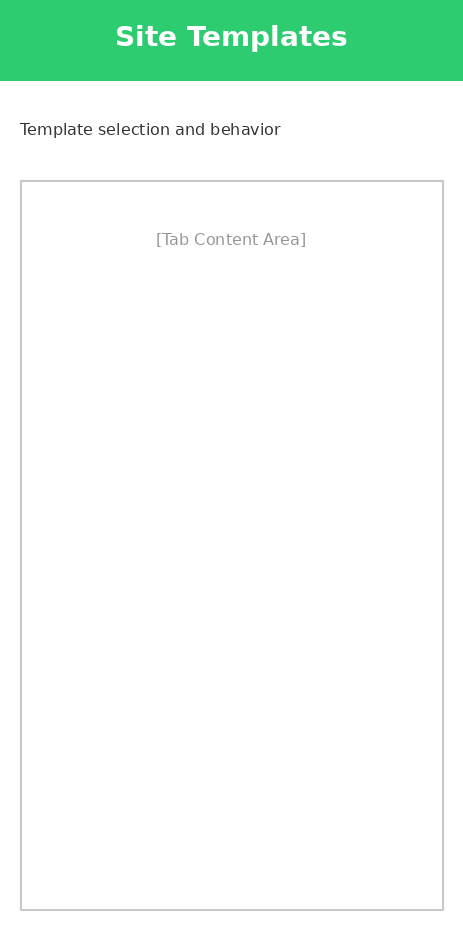
ეს დაგატარებთ Edit Product გვერდზე. Product Options (პროდუქტის ვარიანტები) განყოფილებაში იპოვეთ Site template (საიტის შაბლონი) ტაბი და ჩამDesc-დან აირჩიეთ Assign Site Template (საიტის შაბლონის მიწოდება). ეს გამოგიტანთ ხელმისაწვდომი საიტების შაბლონების სია და საშუალებას მოგცემთ მხოლოდ ერთ შაბლონს აირჩიოთ, რომელიც სპეციალურად ამ პროდუქტისთვისა იქნება განკუთვნილი.
რეჟიმი 2: ხელმისაწვდომი საიტის შაბლონის არჩევა
ამ რეჟიმში თქვენ კლიენტებს აძლევთ საშუალებას, არჩიონ საკუთარი თავები რეგისტრაციის პროცესში. მათ შეეძლებათ სხვადასხვა საიტის შაბლონიდან (რომელიც თქვენ განსაზღვრეთ პროდუქტის პარამეტრებში) აირჩიონ. გაქვთ ვარიანტი, რომ შეზღუდოთ ის შაბლონების რაოდენობა, რომელთა არჩევასაც მათ შეუძლიათ, არჩეული პროდუქტის ქვეშ. ეს საშუალებას მოგცემთ, თითოეულ პროდუქტთან სხვადასხვა შაბლონების ნაკრები დააკავშიროთ, რაც იდეალურია უფრო მაღალი ფასის პროდუქტებისთვის, რათა ხაზი გაუსვათ განსხვავებულ ფუნქციებსა და მახასიათებლებს.
Product Edit გვერდზე. Product Options (პროდუქტის ვარიანტები) სექციაში იპოვეთ Site template (საიტის შაბლონი) ტაბი და ჩამოვს下げლი მენიუდან აირჩიეთ Choose Available Site Template (ხელმისაწვდომი საიტის შაბლონის არჩევა). ეს გამოგიტანთ ხელმისაწვდომი საიტის შაბლონების სია და საშუალებას გაძლევთ აირჩიოთ ის, რომელიც გსურთ ხელმისაწვდომი იყოს. შეგიძლიათ ეს გააკეთოთ მისი ქცევის (Behavior) არჩევის საფუძველზე: Available (ხელმისაწვდომი), თუ გსურთ საიტის შაბლონი სიაში შევიდეს. Not Available (არ არის ხელმისაწვდომი), თუ გსურთ, რომ საიტის შაბლონი არ გამოჩნდეს ვარიანტად. და Pre-selected (წინასწარ შერჩეული), თუ გსურთ სიაში ჩამოთვლილი რომელიმე საიტის შაბლონის ავტომატურად შერჩევა.
ნაგულისხმევი რეჟიმი: საგზაო ფორმის (Checkout form) შაბლონის შერჩევა
თუ გსურთ, რომ ყველა თქვენი საიტის შაბლონი დარეგისტრირების დროს ხელმისაწვდომი იყოს, ან უბრალოდ არ გსურთ დამატებითი შრომა გააკეთოთ თითოეული პროდუქტის ქვეშ საიტის შაბლონის მიწოდების ან სპეციფიკაციისთვის. მაშინ შეგიძლიათ მარტივად დააყენოთ საიტის შაბლონის შერჩევა თქვენი Checkout Form (საგზაო ფორმა) ქვეშ. ამისათვის, გადადით Ultimate Multisite > Checkout Forms-ში და დააწექით Edit-ს იმ ფორმის ქვეშ, რომლის კონფიგურაციასაც გსურთ.
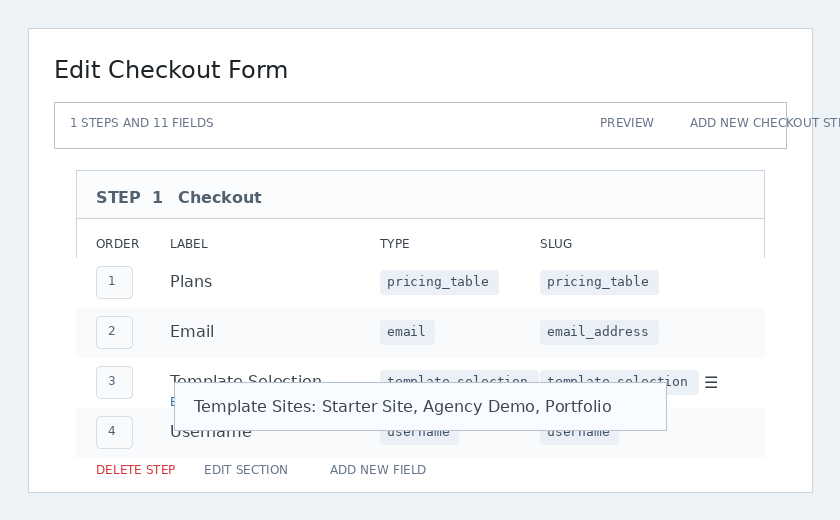
ეს გაგიტანთ Edit Checkout Form (საგზაო ფორმის რედაქტირება) გვერდზე. იპოვეთ Template Selection (შაბლონის შერჩევის) ველი და დააწექით მას ქვეშ Edit.
გამოიჭრება მოდალური ფანჯარა. Template Sites (შაბლონების ადგილები) ველით შეგიძლიათ აირჩიოთ და ჩამოთვალოთ ყველა საიტის შაბლონი, რომელიც გსურთ რეგისტრაციის დროს ხელმისაწვდომი იყოს. აქ თქვენ მიერ მითითებული საიტის შაბლონები იქნება ხელმისაწვდომი, მიუხედავად იმისა, თუ რა პროდუქტი აირჩია მომხმარებელმა.
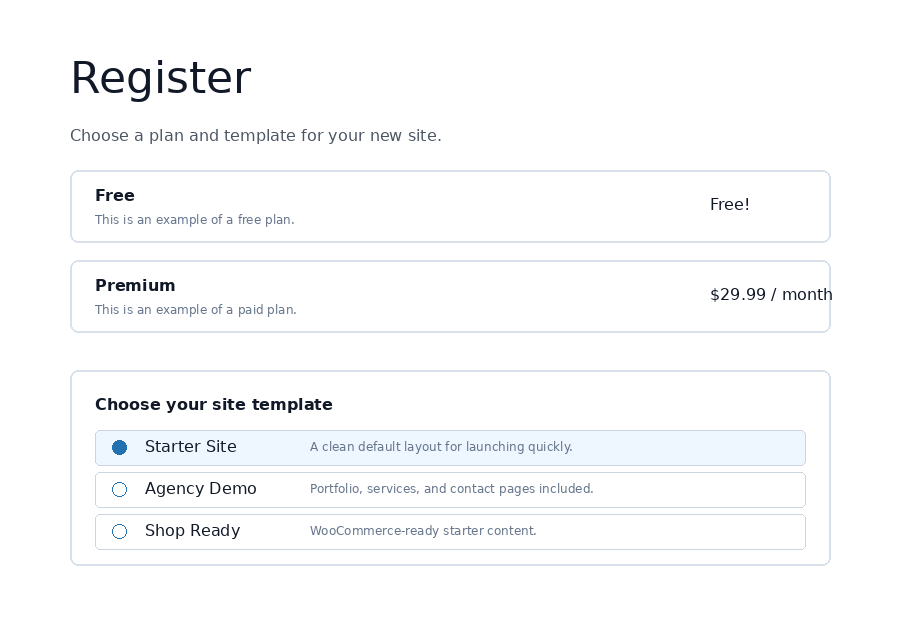
ფრონტენდზე (მომხმარებლის მხარეს), მომხმარებლები ხედავენ შაბლონის არჩევას საგზაო პროცესის დროს და შეძლებენ თავიანთი ახალი საიტის დასაწყისი დიზაინის შერჩევას.
საიტის შაბლონების ვარიანტები
Ultimate Multisite პარამეტრებში არსებობს სხვა საიტის შაბლონების ფუნქციები, რომელთა ჩართვა ან გამორთვა შეგიძლიათ.
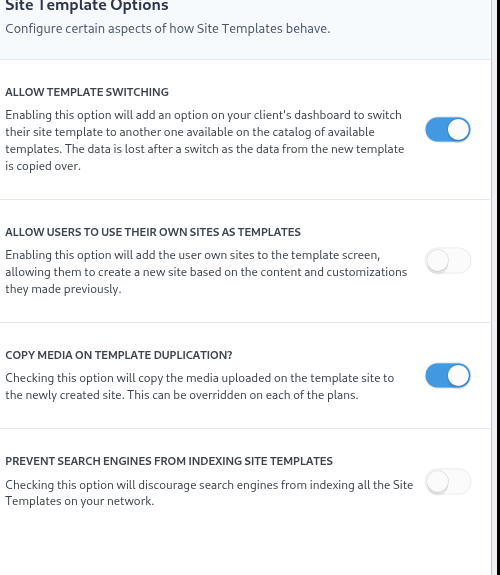
შაბლონების გადართვლის დაშვება (Allow Template Switching)
ამ ოფციების ჩართვით, თქვენს კლიენტებს შეეძლებათ შერჩეული შაბლონის შეცვლა რეგისტრაციის პროცესში, მას შემდეგ რაც ანგარიშისა და საიტის შექმნა. ეს სასარგებლოა კლიენტის მხრიდან, რადგან მათ შეუძლიათ შაბლონის ხელახლა არჩევა, თუ მოგვიანებით აღმოDiscover-დებიან, რომ თავდაპირველი არჩევანი არ იყო ყველაზე შესაფერისი მათი კონკრეტული საჭიროებებისთვის.
მომხმარებლებისთვის საიტის გამოყენების უფლება შაბლონებად (Allow Users to use their Site as templates)
იმის გამო, რომ ենթა-საიტის მომხმარებლები დრო დაუთმეს საკუთარი საიტის აგებასა და დიზაინს, მათ შეიძლება სურთ მისი კლონირება და გამოყენება როგორც ერთ-ერთ საიტის შაბლონად თქვენს ქსელში სხვა ենթა-საიტის შექმნისას. ეს ოფცია მათ ამ მიზნის მისაღწევად საშუალებას გაძლევთ.
მედიის კოპირება შაბლონის დუბლირებისას (Copy Media on Template Duplication)
ამ ოფციების დაყენებით, თქვენს მიერ შაბლონზე ატვირთული მედია გადავა ახლად შექმნილ საიტზე. ეს შეიძლება გადაჭარბდეს თითოეულ გეგმაზე.
ძებნის სისტემებისთვის საიტის შაბლონების ინდექსირების თავიდან აცილება (Prevent Search Engines from indexing Site Templates)
როგორც ამ სტატიაში განვიხილეთ, საიტის შაბლონები არის ბოილერპლანები, მაგრამ მაინც თქვენი ქსელის ნაწილია, რაც ნიშნავს, რომ ისინი კვლავ ხელმისაწვდომია ძებნის სისტემებისთვის. ეს ოფცია საშუალებას გაძლევთ დამალოთ საიტის შაბლონები, რათა ძებნის სისტემებს შეეძლოთ მათი ინდექსირება.
საიტის შაბლონების წინასწარი შევსება ავტომატური ძიებით და ჩანაცვახით (Pre-populating Site Templates with auto search-and-replace)
Ultimate Multisite-ის ერთ-ერთი ყველაზე ძლიერი ფუნქცია არის შესაძლებლობა, რომ თქვენს რეგისტრაციის ფორმას დაამატოთ ნებისმიერი ტექსტი, ფერი და არჩეული ველები. ამ მონაცემების შეგროვების შემდეგ, მათ გამოვიყენებთ იმისათვის, რომ წინასწარ შევავსოთ კონტენტი საიტის შაბლონის გარკვეულ ნაწილებში, რომელიც თქვენ აირჩიეთ. შემდეგ კი, როდესაც ახალი საიტი ქვეყნდება, Ultimate Multisite-მა ამ ადგილას ჩანაცვლებს პლეისჰოლდერებს (placeholders) რეალური ინფორმაციით, რომელიც რეგისტრაციის დროს შეიყვანეს.
მაგალითად, თუ გსურთ თქვენი конечного მომხმარებლის კომპანიის სახელი მიიღოთ რეგისტრაციისას და ავტომატურად ჩაწეროთ კომპანიის სახელი მთავარ გვერდზე. თქვენს შაბლონის საიტის მთავარ გვერდზე საჭიროა პლეისჰოლდერების დამატება, მაგალითად, ქვემოთ მოცემული სურათის მსგავსად (პლეისჰოლდერები უნდა იყოს ჩასმული ორმაგი ფრჩხილებში - {{placeholder_name}}).
შემდეგ, თქვენ შეგიძლიათ უბრალოდ დაამატოთ შესაბამისი რეგისტრაციის ველი თქვენს შეკვეთის ფორმაში ამ მონაცემების მისაღებად. შაბლონის შერჩევისას გამოყენებული იგივე შეკვეთის ფორმის რედაქტორი საშუალებას გაძლევთ ჩაამატოთ საკუთარი ველები შაბლონის დამირეცხავთან:
თქვენი მომხმარებელი ამ ველს შეავსებს რეგისტრაციის დროს.
Ultimate Multisite შემდეგ ავტომატურად ჩაანაცვლებს პლეისჰოლდერებს მომხმარებლის მიერ მოწოდებული მონაცემებით.
პრობლემის გადაჭრა: "შაბლონი პლეისჰოლდერებით სავსე"
ეს ყველაფერი კარგია, მაგრამ ჩვენ ვხვდებით უხვი პრობლემას: ახლა ჩვენს საიტის შაბლონებს - რომელზეც მომხმარებლები შეიძლება შევიდნენ - სავსეა უხვი პლეისჰოლდერებით, რომლებიც ბევრ რამეს არ გვეუბნება.
ამ პრობლემის გადასაჭრელად, ჩვენ გთავაზობთ ვარიანტს, რომ ჩატვირთულ ადგილას (placeholders) ყალბი მნიშვნელობები დავამატოთ და ამ მნიშვნელობებს გამოვიყენებთ შაბლონებზე ძებნისა და შეცვლისთვის იმ მომენტში, როდესაც თქვენი კლიენტები მათ ეწვიExtras.
შეგიძლიათ მიხვიდეთ Ultimate Multisite > Settings > Sites-ზე, შემდეგ კი გვერდის მარჯვენა მხარეს (sidebar) დააწკაპუნოთ Edit Placeholders ლინკზე.
ეს გაგიყვანთ ჩატვირთულ ადგილების კონტენტის რედაქტორამდე, სადაც შეგიძლიათ დაამატოთ პლეისჰოლდერები და მათ შესაბამისი შინაარსი.