قالبهای سایت (v2)
نکته: این مقاله به Ultimate Multisite نسخه ۲.x اشاره دارد. اگر از نسخه ۱.x استفاده میکنید، این مقاله را ببینید .
هدف ما هنگام ایجاد یک شبکه حرفهای با Ultimate Multisite این است که تا حد امکان فرایندهای بیشتری را خودکار کنیم و در عین حال به مشتریان خود انعطافپذیری و گزینههای مختلفی برای انتخاب هنگام ایجاد وبسایتهایشان بدهیم. یک راه آسان برای رسیدن به این تعادل، استفاده از قابلیت قالبهای سایت در Ultimate Multisite است.
قالب سایت چیست؟
همانطور که از نامش پیداست، قالب سایت یک سایت پایه آماده است که میتواند هنگام ایجاد سایتهای جدید در شبکه شما بهعنوان مبنا استفاده شود.
این یعنی میتوانید یک سایت پایه ایجاد کنید، pluginهای مختلف را فعال کنید، یک theme فعال تنظیم کنید و آن را به هر شکلی که دوست دارید سفارشیسازی کنید. سپس، وقتی مشتری شما یک Account جدید ایجاد میکند، بهجای اینکه یک سایت پیشفرض WordPress بدون محتوای معنادار دریافت کند، نسخهای از سایت پایه شما را با همه سفارشیسازیها و محتواهای از قبل آماده دریافت خواهد کرد.
این عالی به نظر میرسد، اما چگونه یک قالب سایت جدید ایجاد کنم؟ تا حد ممکن ساده است.
ایجاد و ویرایش یک قالب سایت جدید
قالبهای سایت فقط سایتهای عادی در شبکه شما هستند. برای ایجاد یک قالب جدید، میتوانید بهسادگی به مدیریت شبکه > Ultimate Multisite > سایتها > افزودن سایت بروید.

این کار یک پنجره مودال باز میکند که در آن عنوان سایت، دامنه/مسیر سایت، و نوع سایت را درخواست میکند. در قسمت کشویی نوع سایت مطمئن شوید که قالب سایت را انتخاب میکنید .
همچنین میتوانید یک توضیح قابلنمایش برای مشتری اضافه کنید تا توضیح دهد قالب شامل چه چیزهایی است:

در پایین فرم، یک کلید تغییر وضعیت کپی سایت خواهید دید. این به شما اجازه میدهد یک قالب سایت جدید را بر اساس یک قالب سایت موجود بهعنوان نقطه شروع ایجاد کنید تا بهجای ساختن قالب سایت از صفر، در زمان خود صرفهجویی کنید.
سفارشیسازی محتواهای یک قالب سایت
برای سفارشیسازی قالب سایت خود، کافی است به پنل Dashboard آن بروید و تغییرات موردنیازتان را انجام دهید. میتوانید نوشتهها و برگههای جدید ایجاد کنید، pluginها را فعال کنید و theme فعال را تغییر دهید. حتی میتوانید به سفارشیساز بروید و انواع گزینههای سفارشیسازی را تغییر دهید.
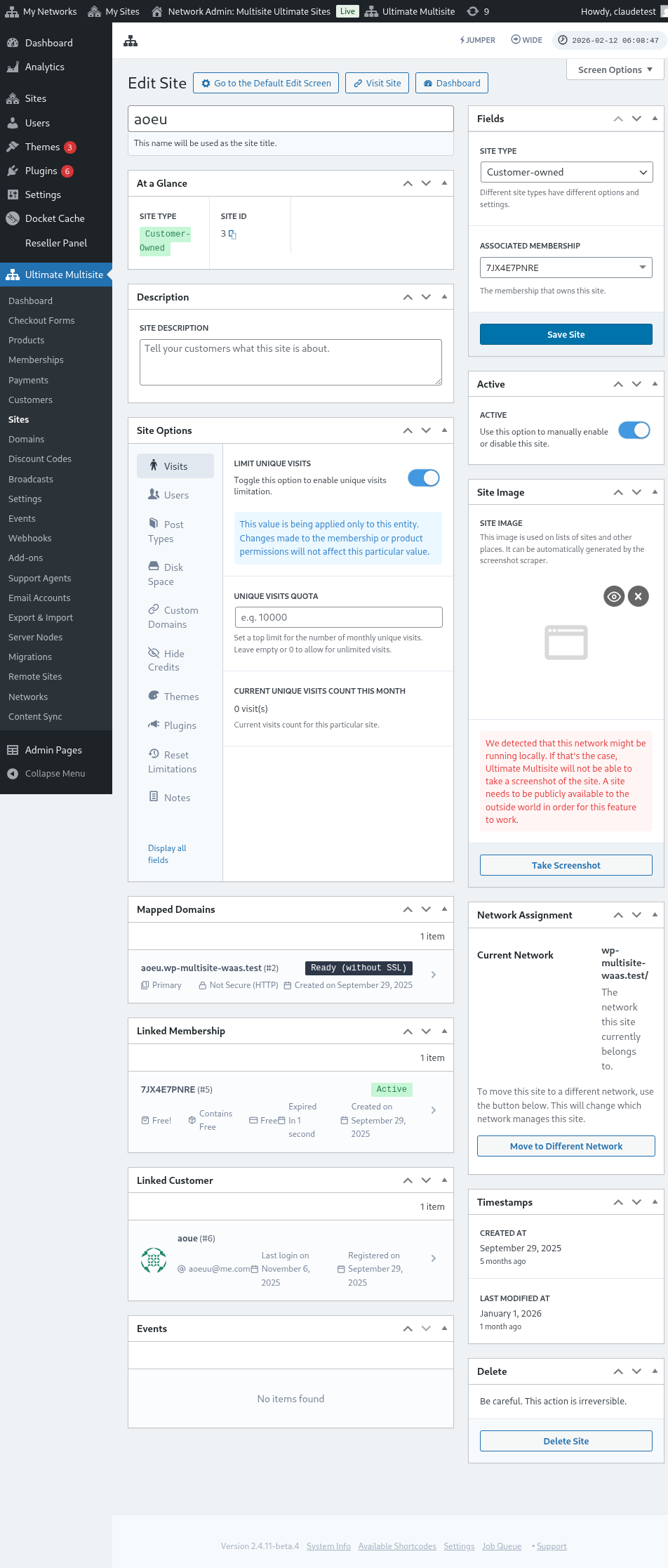
همه آن دادهها زمانی که مشتری یک سایت جدید بر اساس آن قالب سایت ایجاد کند، کپی خواهند شد.
گزینههای پیشرفته
اگر با کمی کدنویسی سفارشی آشنا هستید، میتوانید از API جستوجو و جایگزینی ما استفاده کنید تا اطلاعات را پس از ایجاد سایت جدید بهصورت خودکار جایگزین کنید. این برای مواردی مانند جایگزینی نام شرکتها در صفحه درباره ما، جایگزینی ایمیل تماس در صفحه تماس و غیره مفید است.
استفاده از قالبهای سایت
خب، شما چندین قالب سایت مختلف با طراحیها، themeها و تنظیمات متفاوت ایجاد کردهاید. حالا چگونه آنها را در شبکه خود مفید کنید؟
اساساً، اکنون دو رویکرد وجود دارد که میتوانید استفاده کنید (نه بهصورت همزمان):
- اختصاص دادن یک قالب سایت به هر یک از طرحهای شما
یا
- اجازه دادن به مشتریانتان برای انتخاب قالبهای سایت توسط خودشان هنگام ثبتنام.
حالت ۱: اختصاص قالب سایت
در این حالت، مشتریان شما هنگام ایجاد Account نمیتوانند قالبی را انتخاب کنند؛ بلکه شما مشخص میکنید کدام قالب باید در هر یک از طرحهای شما استفاده شود.
برای انجام این کار، باید به Ultimate Multisite > محصولات > ویرایش بروید.
این شما را به صفحه ویرایش محصول میبرد. در بخش گزینههای محصول، زبانه قالب سایت را پیدا کنید و گزینه اختصاص قالب سایت را از فیلد کشویی انتخاب کنید. این کار فهرست قالبهای سایت موجود را نمایش میدهد و به شما اجازه میدهد فقط یک قالب سایت اختصاصدادهشده به محصول را انتخاب کنید.
حالت ۲: انتخاب قالب سایتهای در دسترس
در این حالت، هنگام فرایند ثبتنام به مشتریان خود حق انتخاب میدهید. آنها میتوانند از میان قالبهای سایت مختلفی که در تنظیمات محصول تعریف میکنید، انتخاب کنند. شما گزینهای دارید تا قالبهای سایتی را که میتوانند در محصول انتخابشده از میان آنها انتخاب کنند، محدود کنید. این به شما اجازه میدهد مجموعههای متفاوتی از قالبهای سایت را زیر هر محصول داشته باشید، که برای برجسته کردن عملکردها و ویژگیهای متفاوت برای یک محصول با قیمت بالاتر ایدهآل است.
در صفحه ویرایش محصول، در بخش گزینههای محصول، زبانه قالب سایت را پیدا کنید و گزینه انتخاب قالب سایتهای در دسترس را از فیلد کشویی انتخاب کنید. این کار فهرست قالبهای سایت موجود را نمایش میدهد و به شما اجازه میدهد قالب سایتی را که میخواهید در دسترس باشد انتخاب کنید. میتوانید این کار را با انتخاب رفتار آن انجام دهید: در دسترس اگر میخواهید قالب سایت در فهرست گنجانده شود. در دسترس نیست اگر میخواهید قالب سایت بهعنوان یک گزینه نمایش داده نشود. و از پیش انتخابشده اگر میخواهید یکی از قالبهای سایت فهرستشده، گزینه انتخابشده پیشفرض باشد.
حالت پیشفرض: انتخاب قالب سایت در فرم تسویهحساب
اگر میخواهید همه قالبهای سایت شما هنگام ثبتنام در دسترس باشند، یا شاید ترجیح نمیدهید برای اختصاص دادن یا مشخص کردن قالبهای سایت زیر هر محصولی که ایجاد میکنید کار اضافی انجام دهید، میتوانید بهسادگی انتخاب قالب سایت را زیر فرم تسویهحساب خود تنظیم کنید. برای انجام این کار، به Ultimate Multisite > فرمهای تسویهحساب بروید و زیر فرمی که میخواهید پیکربندی کنید روی ویرایش کلیک کنید.
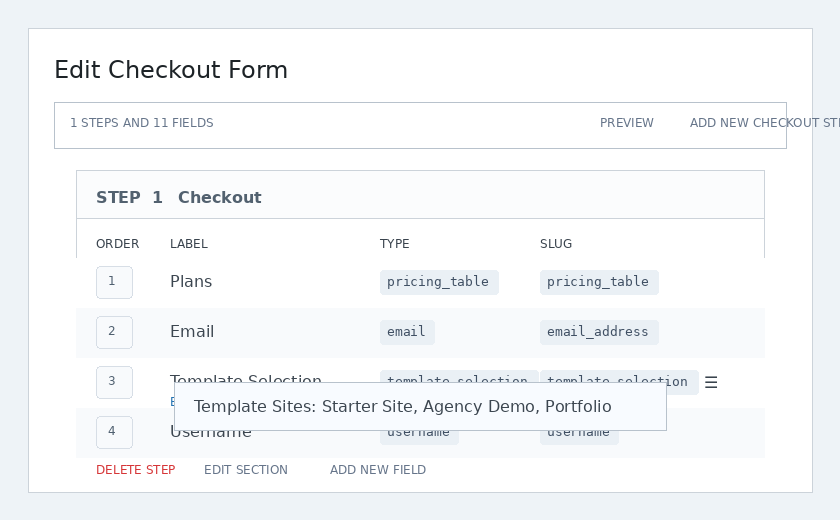
این کار صفحه ویرایش فرم تسویهحساب را باز میکند. فیلد انتخاب قالب را پیدا کنید و زیر آن روی ویرایش کلیک کنید.
یک پنجره modal ظاهر میشود. زیر فیلد Template Sites میتوانید همه قالبهای سایت را که میخواهید هنگام ثبتنام در دسترس باشند انتخاب و فهرست کنید. قالبهای سایتی که از اینجا مشخص میکنید، صرفنظر از هر محصولی که کاربر انتخاب کرده باشد، در دسترس خواهند بود.
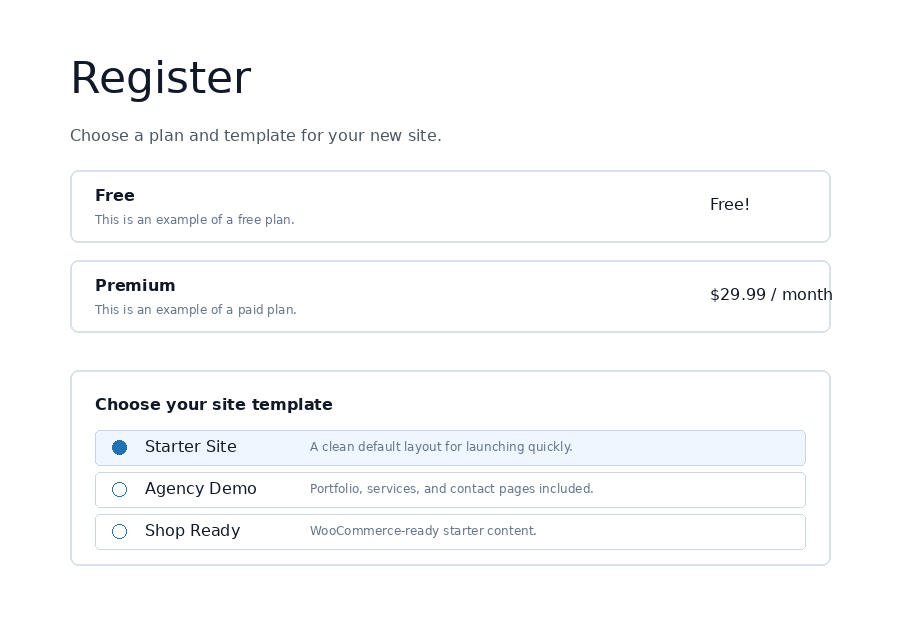
در frontend، مشتریان انتخابگر قالب را هنگام پرداخت میبینند و میتوانند طرح شروع را برای سایت جدید خود انتخاب کنند.
گزینههای قالب سایت
توابع دیگری برای قالبهای سایت وجود دارد که میتوانید آنها را در تنظیمات Ultimate Multisite روشن یا خاموش کنید.
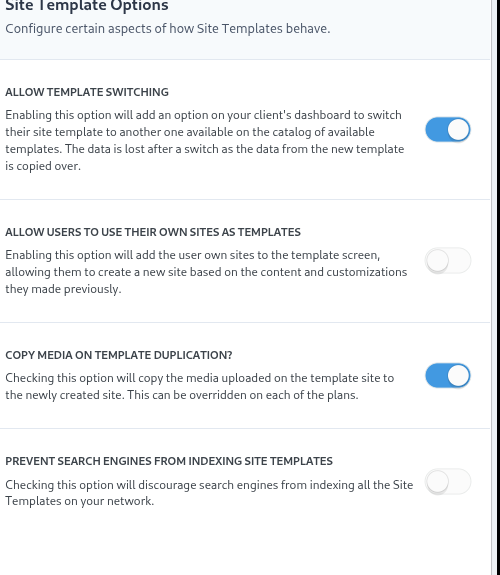
اجازه تغییر قالب
فعالکردن این گزینه به مشتریان شما اجازه میدهد پس از ایجاد Account و سایت، قالبی را که در فرایند ثبتنام انتخاب کردهاند تغییر دهند. این از دید مشتری مفید است، زیرا به آنها اجازه میدهد اگر بعداً متوجه شدند انتخاب اولیهشان برای نیازهای خاصشان بهترین گزینه نبوده، دوباره یک قالب انتخاب کنند.
اجازه به کاربران برای استفاده از سایت خود بهعنوان قالب
از آنجا که کاربران زیرسایت برای ساخت و طراحی سایت خود زمان صرف کردهاند، ممکن است بخواهند آن را کلون کرده و هنگام ایجاد یک زیرسایت دیگر در شبکه شما، از آن بهعنوان یکی از قالبهای سایت موجود استفاده کنند. این گزینه به آنها اجازه میدهد به این هدف برسند.
کپی رسانه هنگام تکثیر قالب
با انتخاب این گزینه، رسانههای آپلودشده در سایت قالب به سایت تازه ایجادشده کپی میشوند. این میتواند در هر یک از طرحها بازنویسی شود.
جلوگیری از ایندکس شدن قالبهای سایت توسط موتورهای جستوجو
قالبهای سایت که در این مقاله درباره آنها صحبت شد، قالبهای پایه هستند اما همچنان بخشی از شبکه شما محسوب میشوند؛ یعنی همچنان برای یافتن توسط موتورهای جستوجو در دسترساند. این گزینه به شما اجازه میدهد قالبهای سایت را پنهان کنید تا موتورهای جستوجو بتوانند آنها را ایندکس کنند.
پرکردن از پیش قالبهای سایت با جستوجو و جایگزینی خودکار
یکی از قدرتمندترین ویژگیهای Ultimate Multisite توانایی افزودن فیلدهای دلخواه متن، رنگ و انتخاب به فرم ثبتنام است. وقتی این دادهها را دریافت کردیم، میتوانیم از آنها برای پرکردن از پیش محتوا در بخشهای مشخصی از قالب سایت انتخابشده استفاده کنیم. سپس، هنگامی که سایت جدید منتشر میشود، Ultimate Multisite جاینگهدارها را با اطلاعات واقعی واردشده هنگام ثبتنام جایگزین میکند.
برای مثال، اگر میخواهید نام شرکت کاربر نهایی خود را هنگام ثبتنام دریافت کنید و بهطور خودکار نام شرکت را در صفحه اصلی قرار دهید، در صفحه اصلی سایت قالب خود باید جاینگهدارها را اضافه کنید، مانند تصویر زیر (جاینگهدارها باید درون آکولادهای دوتایی قرار داده شوند - {{placeholder_name}}).
سپس میتوانید بهسادگی یک فیلد ثبتنام متناظر در فرم پرداخت خود اضافه کنید تا آن داده را دریافت کنید. همان ویرایشگر فرم پرداخت که برای انتخاب قالب استفاده میشود، به شما امکان میدهد فیلدهای سفارشی را کنار انتخابگر قالب قرار دهید:
سپس مشتری شما میتواند آن فیلد را هنگام ثبتنام پر کند.
سپس Ultimate Multisite جاینگهدارها را بهطور خودکار با دادههای ارائهشده توسط مشتری جایگزین میکند.
حل مشکل «قالب پر از جاینگهدارها»
همه اینها عالی است، اما با یک مشکل ناخوشایند روبهرو میشویم: اکنون قالبهای سایت ما - که مشتریانمان میتوانند از آنها بازدید کنند - پر از جاینگهدارهای ناخوشایندی هستند که چیز زیادی نمیگویند.
برای حل این موضوع، گزینه تنظیم مقادیر ساختگی برای جاینگهدارها را ارائه میکنیم و از آن مقادیر برای جستوجو و جایگزینی محتوای آنها در سایتهای قالب استفاده میکنیم، در حالی که مشتریان شما در حال بازدید هستند.
میتوانید با رفتن به Ultimate Multisite > Settings > Sites و سپس، در نوار کناری، کلیک روی پیوند Edit Placeholders به ویرایشگر جاینگهدارهای قالب دسترسی داشته باشید.
این شما را به ویرایشگر محتوای جاینگهدارها میبرد، جایی که میتوانید جاینگهدارها و محتوای مربوط به آنها را اضافه کنید.