Site Templates (v2)
ПРИМІТКА: Ця стаття стосується Ultimate Multisite версії 2.x. Якщо ви використовуєте версію 1.x, див. цю статтю .
Наша мета під час створення преміум-мережі з Ultimate Multisite — автоматизувати якомога більше процесів, водночас надаючи нашим клієнтам гнучкість і різні варіанти на вибір під час створення їхніх вебсайтів. Один простий спосіб досягти цього балансу — скористатися функцією Ultimate Multisite Site Templates.
Що таке Site Template?
Як випливає з назви, Site Template — це шаблонний сайт, який можна використовувати як основу під час створення нових сайтів у вашій мережі.
Це означає, що ви можете створити базовий сайт, активувати різні плагіни, установити активну тему та налаштувати його будь-яким способом. Потім, коли ваш клієнт створить новий Account, замість отримання стандартного сайту WordPress без змістовного вмісту всередині він отримає копію вашого базового сайту з усіма налаштуваннями та вмістом, уже готовими.
Звучить чудово, але як створити новий шаблон сайту? Це настільки просто, наскільки можливо.
Створення та редагування нового Site Template
Site Templates — це звичайні сайти у вашій мережі. Щоб створити новий шаблон, ви можете просто перейти до Network Admin > Ultimate Multisite > Sites > Add Site.

Це відкриє модальне вікно, де буде запитано назву сайту, домен/шлях сайту та тип сайту. У розкривному полі Site Type переконайтеся, що вибрали Site Template .
Ви також можете додати опис для клієнтів, щоб пояснити, що містить шаблон:

Унизу форми ви помітите перемикач Copy Site. Він дасть вам змогу створити новий шаблон сайту на основі наявного шаблону сайту як початкової точки, щоб допомогти заощадити час замість створення шаблону сайту з нуля.
Налаштування вмісту Site Template
Щоб налаштувати шаблон сайту, просто перейдіть до його панелі Dashboard і внесіть потрібні зміни. Ви можете створювати нові записи, сторінки, активувати плагіни та змінювати активну тему. Ви навіть можете перейти до Customizer і змінити всілякі параметри налаштування.
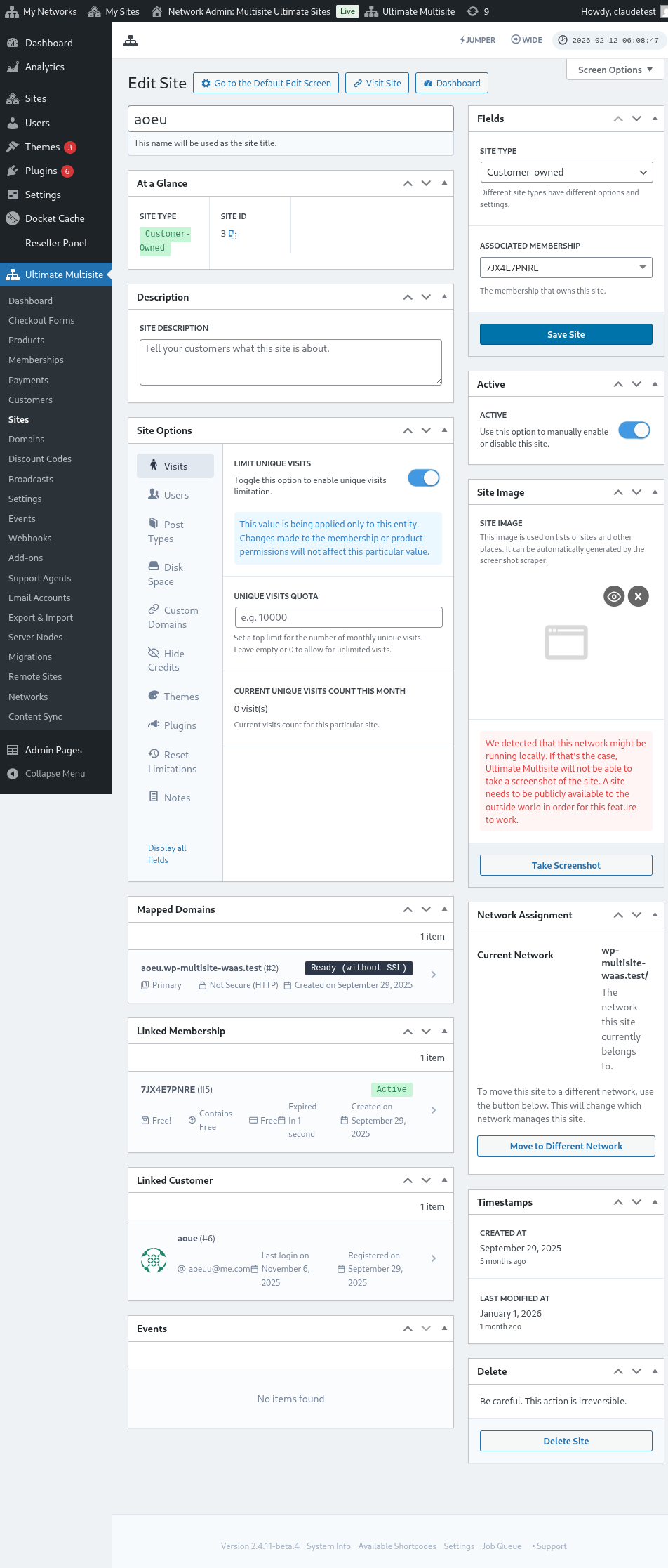
Усі ці дані буде скопійовано, коли клієнт створить новий сайт на основі цього Site Template.
Розширені параметри
Якщо ви вмієте працювати з власним кодом, ви можете скористатися нашим Search and Replace API, щоб автоматично замінювати інформацію на новому сайті після його створення. Це корисно для таких речей, як заміна назв компаній на сторінці About, заміна контактної електронної пошти на сторінці Contact тощо.
Використання Site Templates
Гаразд, ви створили багато різних Site Templates із різними дизайнами, темами та налаштуваннями. Як тепер зробити їх корисними у вашій мережі?
По суті, зараз є два підходи, які ви можете використовувати (не одночасно):
- Прикріплення одного Site Template до кожного з ваших планів
АБО
- Надання вашим клієнтам можливості самостійно вибирати шаблони сайтів під час реєстрації.
Режим 1: Призначення Site Template
У цьому режимі ваші клієнти не зможуть вибрати шаблон, коли створюють Account, натомість ви визначите, який шаблон слід використовувати для кожного з ваших планів.
Для цього вам потрібно перейти до Ultimate Multisite > Products > Edit.
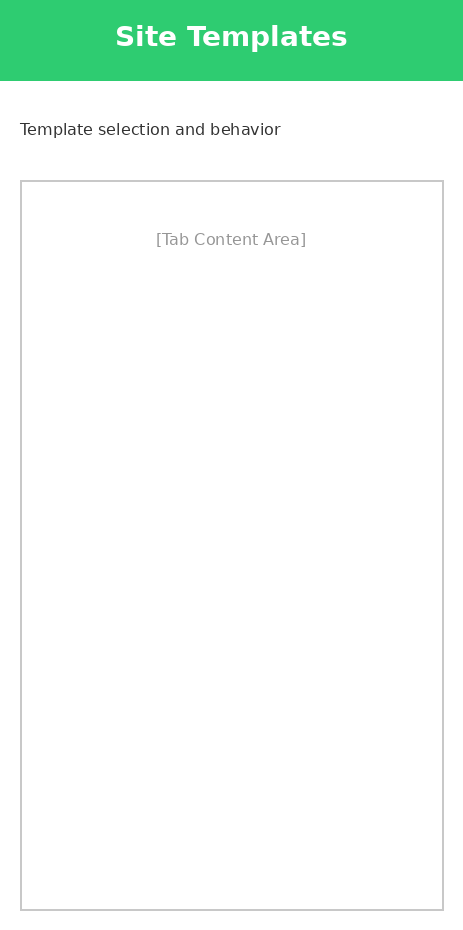
Це перенесе вас на сторінку Edit Product. У розділі Product Options знайдіть вкладку Site template і виберіть опцію Assign Site Template у розкривному полі. Це відкриє список доступних шаблонів сайтів і дозволить вам вибрати лише один шаблон сайту, призначений для продукту.
Режим 2: Вибір доступного Site Template
У цьому режимі ви надасте своїм клієнтам вибір під час процесу реєстрації. Вони зможуть вибирати з різних шаблонів сайтів, які ви визначите в налаштуваннях продукту. У вас є можливість обмежити шаблон сайту, з якого вони можуть вибирати, для вибраного продукту. Це дасть вам змогу мати різні набори шаблонів сайтів для кожного продукту, що ідеально підходить для виділення різних функцій і можливостей для продукту з вищою ціною.
На сторінці Edit Product. У розділі Product Options знайдіть вкладку Site template і виберіть опцію Choose Available Site Template у розкривному полі. Це відкриє список доступних шаблонів сайтів і дозволить вам вибрати шаблон сайту, який ви хочете зробити доступним. Ви можете зробити це, вибравши його поведінку: Available, якщо хочете, щоб шаблон сайту було включено до списку. Not Available, якщо хочете, щоб шаблон сайту не відображався як опція. І Pre-selected, якщо хочете, щоб один із перелічених шаблонів сайту був вибраний за замовчуванням.
Режим за замовчуванням: вибір шаблону сайту у формі Checkout
Якщо ви хочете, щоб усі ваші шаблони сайтів були доступні під час реєстрації, або, можливо, не бажаєте виконувати додаткову роботу з призначення чи зазначення шаблонів сайтів для кожного продукту, який створюєте. Тоді ви можете просто налаштувати вибір шаблону сайту у вашій Checkout Form. Для цього перейдіть до Ultimate Multisite > Checkout Forms і натисніть Edit під формою, яку хочете налаштувати.
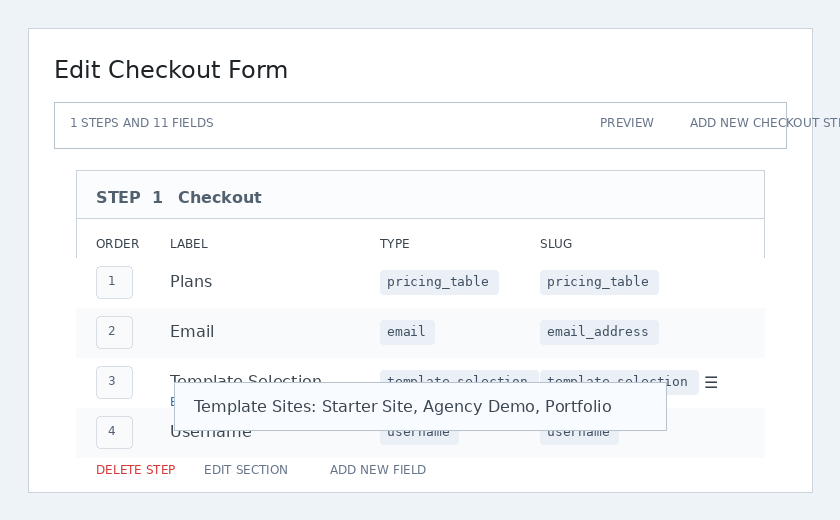
Це відкриє сторінку Edit Checkout Form. Знайдіть поле Template Selection і натисніть Edit під ним.
З’явиться модальне вікно. У полі Template Sites ви можете вибрати та перелічити всі шаблони сайтів, які хочете зробити доступними під час реєстрації. Шаблони сайтів, які ви вкажете тут, будуть доступні незалежно від того, який продукт вибрав користувач.
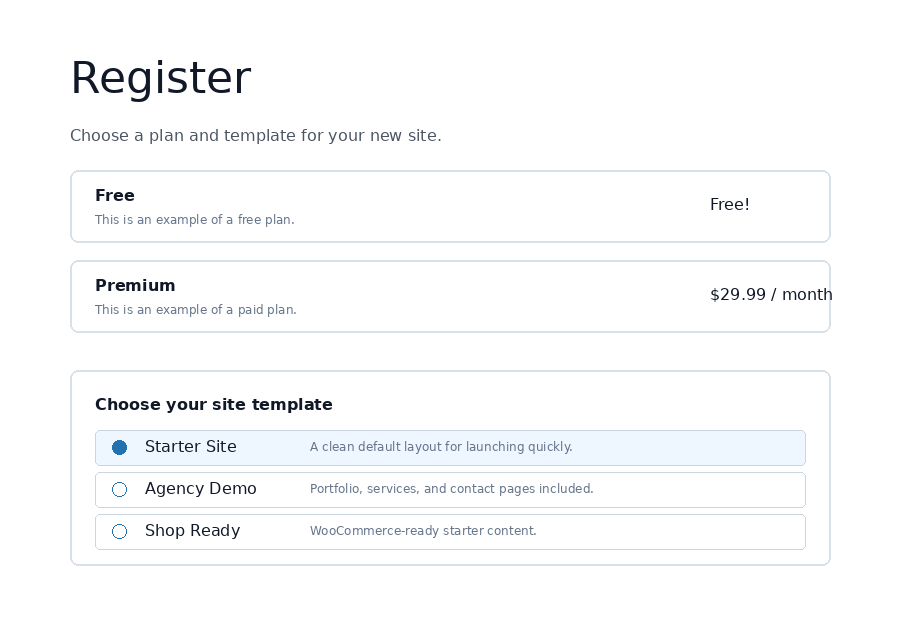
На фронтенді клієнти бачать вибір шаблону під час оформлення замовлення та можуть вибрати початковий дизайн для свого нового сайту.
Параметри шаблонів сайтів
Є й інші функції шаблонів сайтів, які можна ввімкнути або вимкнути в налаштуваннях Ultimate Multisite.
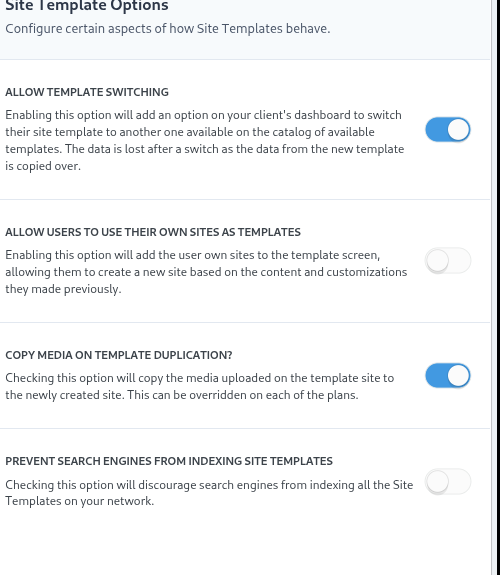
Дозволити перемикання шаблонів
Увімкнення цієї опції дозволить вашим клієнтам змінювати шаблон, який вони вибрали під час процесу реєстрації, після створення Account і сайту. Це корисно з погляду клієнта, оскільки дозволяє йому повторно вибрати шаблон, якщо згодом він зрозуміє, що початковий вибір не був найкращим для його конкретних потреб.
Дозволити користувачам використовувати свій сайт як шаблони
Оскільки користувачі підсайтів витратили час на створення та оформлення власного сайту, вони можуть захотіти клонувати й використовувати його як один із шаблонів сайтів, доступних під час створення іншого підсайту у вашій мережі. Ця опція дозволить їм це зробити.
Копіювати медіафайли під час дублювання шаблону
Позначення цієї опції скопіює медіафайли, завантажені на сайт-шаблон, на новостворений сайт. Це можна перевизначити в кожному з планів.
Запобігти індексації шаблонів сайтів пошуковими системами
Шаблони сайтів, як обговорюється в цій статті, є заготовками, але все одно є частиною вашої мережі, а це означає, що вони все ще доступні для пошукових систем. Ця опція дозволить вам приховати шаблони сайтів, щоб пошукові системи могли їх індексувати.
Попереднє заповнення шаблонів сайтів за допомогою автоматичного пошуку та заміни
Одна з найпотужніших функцій Ultimate Multisite — це можливість додавати довільні текстові поля, поля кольору та поля вибору до форми реєстрації. Після того як ми зібрали ці дані, ми можемо використати їх для попереднього заповнення вмісту в певних частинах вибраного шаблону сайту. Потім, коли новий сайт публікується, Ultimate Multisite замінить заповнювачі фактичною інформацією, введеною під час реєстрації.
Наприклад, якщо ви хочете отримати назву компанії вашого кінцевого користувача під час реєстрації та автоматично розмістити назву компанії на головній сторінці. На головній сторінці сайту-шаблону потрібно додати заповнювачі, як на зображенні нижче (заповнювачі слід додавати в подвійних фігурних дужках — {{placeholder_name}}).
Потім ви можете просто додати відповідне поле реєстрації у форму оформлення замовлення, щоб зібрати ці дані. Той самий редактор форми оформлення замовлення, який використовується для вибору шаблону, дозволяє розміщувати користувацькі поля поруч із вибором шаблону:
Після цього ваш клієнт зможе заповнити це поле під час реєстрації.
Ultimate Multisite потім автоматично замінить заповнювачі даними, наданими клієнтом.
Розв’язання проблеми "шаблону, повного заповнювачів"
Усе це чудово, але ми стикаємося з неприємною проблемою: тепер наші шаблони сайтів, які можуть відвідувати наші клієнти, повні негарних заповнювачів, які мало про що говорять.
Щоб розв’язати це, ми пропонуємо можливість установлювати фіктивні значення для заповнювачів, і використовуємо ці значення для пошуку та заміни їхнього вмісту на сайтах-шаблонах, поки ваші клієнти їх відвідують.
Ви можете отримати доступ до редактора заповнювачів шаблонів, перейшовши до Ultimate Multisite > Settings > Sites, а потім на бічній панелі натиснувши посилання Редагувати заповнювачі.
Це перенесе вас до редактора вмісту заповнювачів, де ви можете додавати заповнювачі та їхній відповідний вміст.