সাইট টেমপ্লেট (v2)
দ্রষ্টব্য: এই নিবন্ধটি Ultimate Multisite ভার্সন ২.x এর কথা বলে। আপনি যদি ভার্সন ১.x ব্যবহার করেন, তবে এই নিবন্ধটি দেখুন।_
Ultimate Multisite দিয়ে একটি প্রিমিয়াম নেটওয়ার্ক তৈরি করার লক্ষ্য হলো যতটা সম্ভব প্রক্রিয়া স্বয়ংক্রিয় করা এবং একই সাথে আমাদের ক্লায়েন্টদের তাদের ওয়েবসাইট তৈরির সময় নমনীয়তা ও বিভিন্ন বিকল্প দেওয়া যাতে তারা পছন্দ করতে পারে। এই ভারসাম্য অর্জনের একটি সহজ উপায় হলো Ultimate Multisite Site Templates ফিচারটি ব্যবহার করা।
সাইট টেমপ্লেট কী?
নাম থেকেই বোঝা যায়, একটি সাইট টেমপ্লেট হলো একটি বোরিয়ার্ড বা বেস সাইট যা আপনার নেটওয়ার্কে নতুন সাইট তৈরি করার সময় ভিত্তি হিসেবে ব্যবহার করা যেতে পারে।
এর মানে হলো আপনি একটি বেস সাইট তৈরি করতে পারেন, বিভিন্ন প্লাগইন সক্রিয় করতে পারেন, একটি থিম সেট করতে পারেন এবং নিজের মতো করে কাস্টমাইজ করতে পারেন। তারপর যখন আপনার গ্রাহক একটি নতুন অ্যাকাউন্ট তৈরি করবেন, তখন তাদের ডিফল্ট ওয়ার্ডপ্রেস সাইটের পরিবর্তে আপনার বেস সাইটের একটি কপি পাবেন যেখানে সমস্ত কাস্টমাইজেশন এবং কনটেন্ট ইতিমধ্যেই প্রস্তুত থাকবে।
এটা দারুণ শোনাচ্ছে, কিন্তু আমি কীভাবে একটি নতুন সাইট টেমপ্লেট তৈরি করব? এটা যতটা সম্ভব সহজ।
একটি নতুন সাইট টেমপ্লেট তৈরি এবং সম্পাদনা করা
সাইট টেমপ্লেটগুলো আপনার নেটওয়ার্কে সাধারণ সাইটই। একটি নতুন টেমপ্লেট তৈরি করতে আপনি কেবল Network Admin > Ultimate Multisite > Sites > Add Site এ যেতে পারেন।

এটি একটি মডাল উইন্ডো খুলবে যেখানে আপনাকে Site title, Site Domain/path, এবং Site type জিজ্ঞাসা করা হবে। Site Type ড্রপ-ডাউন ফিল্ডের অধীনে নিশ্চিত করুন যে আপনি Site Template নির্বাচন করেছেন।
আপনি টেমপ্লেটটিতে কী অন্তর্ভুক্ত তা ব্যাখ্যা করার জন্য গ্রাহকের জন্য একটি বিবরণও যোগ করতে পারেন:

ଫର୍ମର ବାଟରେ, ଆପଣ ଏକ Copy Site toggled switch ଦେଖିବେ। ଏହା ଆପଣଙ୍କୁ ଏକ ଅସ୍ଥିତ (existing) Site Template ଉପରେ ନୂଆ ସାଇଟ୍ ଟେମ୍ପଲେଟ୍ ତିଆରି କରିବାକୁ ଅପେକ୍ଷା କରି, ସେହି ଟେମ୍ପଲେଟ୍କୁ ଆଧାର କରି ନୂଆ ସାଇଟ୍ ଟେମ୍ପଲେଟ୍ ତିଆରି କରିବାର ସୁବିଧା ଦେବ। ଏହା ବହୁତ ସମୟ ବଞ୍ଚାଇବ, ଯେପରି ଆପଣ ଶୂନ୍ୟରୁ (from scratch) Site Template ତିଆରି କରିବା ପରି ଅସୁବିଧା ହେବ ନାହିଁ।
Site Template ର ବିଷୟବସ୍ତୁକୁ ବ୍ୟବହାର କରିବା (Customizing the contents of a Site Template)
ଆପଣ ଆପଣଙ୍କର Site Template କୁ କଷ୍ଟମାଇଜ୍ (customize) କରିବା ପାଇଁ, ସେଥିରେ ଯିବେ ଏହାର dashboard panel ଉପରେ ଏବଂ ଆପଣଙ୍କୁ ଯାହା ଆବଶ୍ୟକ ଅଛି, ସେହି ପରିବର୍ତ୍ତନ କରିପାରିବେ। ଆପଣ ନୂଆ post, page ତିଆରି କରିପାରିବେ, plugin ऍକ୍ଟିଭେଟ୍ କରିପାରିବେ ଏବଂ active theme ବଦଳାଇପାରିବେ। ଆପଣ Customizer ମଧ୍ୟ ଯାଇ ସମସ୍ତ ପ୍ରକାରର କଷ୍ଟମାଇଜେସନ୍ ଅପ୍ସନ ବଦଳାଇ ପାରିବେ।
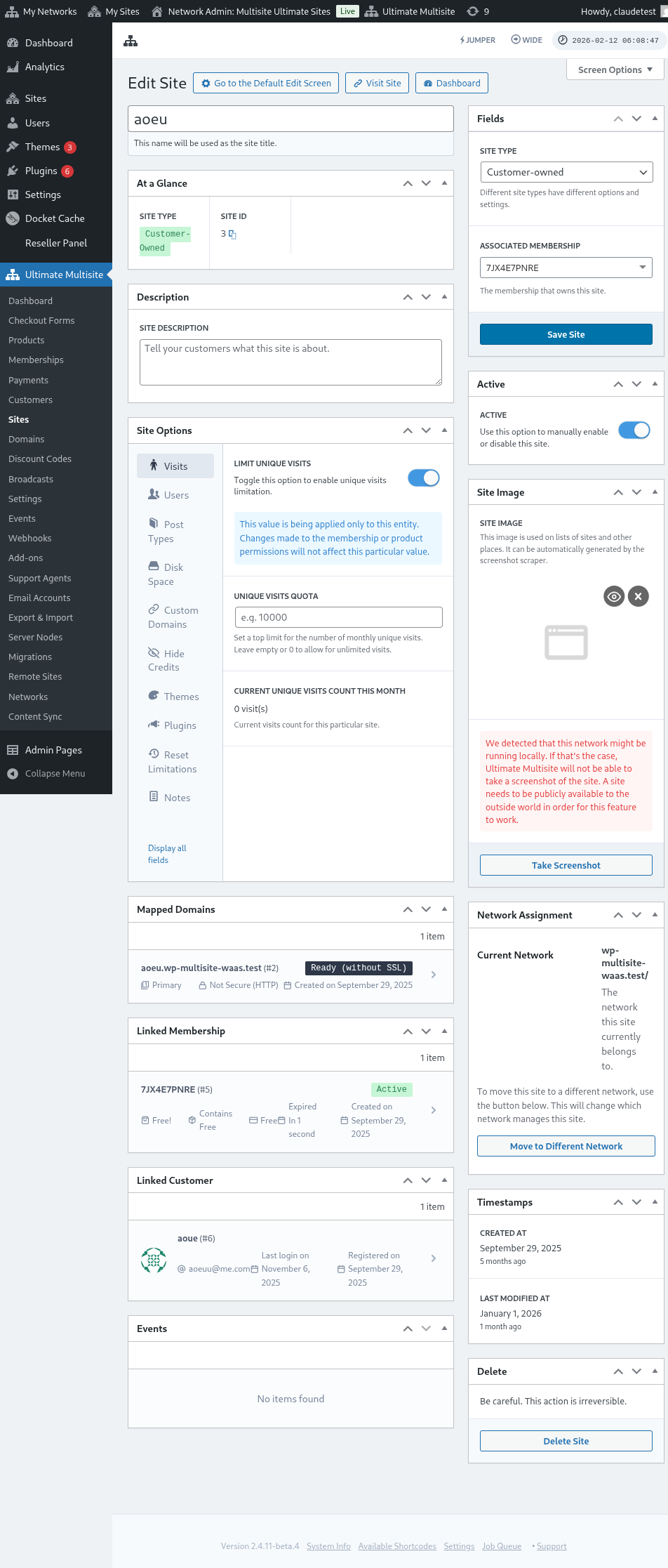
ଏହି ସମସ୍ତ data, ଯେଉଁଥିରେ ଆପଣଙ୍କର Site Template ର ସବୁ তথ্য ଅଛି, ଏହା କ୍ଲାଇୟନ୍ତ ଜଣେ ନୂଆ ସାଇଟ୍ ସୃଷ୍ଟି କରିବା ବେଳେ ସେହି Site Template ଉପରେ କପି ହୋଇଯିବ।
ଆଡଭାନ୍ସడ్ ଅପସନ (Advanced Options)
ଯଦି ଆପଣ କୌଣସି কাস্টম কোডিংରେ ଆଶା ରଖନ୍ତି, ତେବେ ନୂଆ ସାଇଟ୍ ସୃଷ୍ଟି ହେବା ପରେ ନୂଆ ସାଇଟ୍ରେ ଥିବା ସୂଚନାଗୁଡ଼ିକୁ ଆଧାର କରି ଅଟୋମେଟିକ୍ ଭାବରେ ବଦଳାଇବା ପାଇଁ ଆମର Search and Replace API ବ୍ୟବହାର କରିପାରିବେ। ଏହା, ଯେପରି 'About' page ରେ କମ୍ପାନୀ ନାମ ବଦଳାଇବା, କିମ୍ବା Contact page ରେ କଣ୍ଟାକ୍ଟ୍ ଇମେଲ ବଦଳାଇବା ପାଇଁ ବହୁତ ଉପଯୋଗୀ।
Site Templates ବ୍ୟବହାର କରିବା (Using Site Templates)
ଠିକ୍ ଅଛି, ଆପଣ ବିଭିନ୍ନ ဒီဇိုင်း, theme ଏବଂ ସେଟିଙ୍ଗ୍ରେ ତିଆରି ହୋଇଥିବା କିଛି Site Template ତିଆରି କରିଛନ୍ତି। ବର୍ତ୍ତମାନ ଆପଣଙ୍କ ନେଟୱାର୍କରେ ସେଗୁଡ଼ିକ କିପରି ଉପଯୋଗୀ କରିବେ?
ମୂଳତଃ, ଏବେ ଆପଣ ଦୁଇଟି ମାଧ୍ୟମରେ ବ୍ୟବହାର କରିପାରିବେ (ଏକାସାଙ୍ଗରେ ନୁହେଁ):
- ଆପଣଙ୍କର ପ୍ରତିଟି Plan ରେ ଗୋଟିଏ Site Template ଅଲଗା କରିବା।
ଅଥବା
- sign-up ସମୟରେ ଆପଣଙ୍କ କ୍ଲାଇୟେଣ୍ଟମାନଙ୍କୁ ନିଜେ Site Template ବାଛିବାକୁ ଦେବା।
ମୋଡ୍ ୧: Site Template ଅସାଇନ୍ (Mode 1: Assign Site Template)
ଏହି ମୋଡ୍ରେ, ଆପଣଙ୍କ କ୍ଲାଇଣ୍ଟମାନେ ଆକାଉଣ୍ଟ ତିଆରି କରିବା ସମୟରେ ଟେମ୍ପଲେଟ ଚୟନ କରିପାରିବେ ନାହିଁ, ବରଂ ଆପଣ ପ୍ରତ୍ୟେକ ପ୍ଲାନ ପାଇଁ କେଉଁ ଟେମ୍ପଲେଟ ବ୍ୟବହାର କରିବେ, ତାହା ନିର୍ଦ୍ଧାରଣ କରିବେ।
ଏତିକି କରିବା ପାଇଁ, ଆପଣ Ultimate Multisite > Products > Edit ରେ ଯିବାକୁ ପଡ଼ିବ।
ଏହା ଆପଣଙ୍କୁ Edit Product ପେଜ୍କୁ ନେଇଯିବ। Product Options ବିଭାଗରେ, Site template ଟ୍ୟାବ୍ଟି ଖୋଜନ୍ତୁ ଏବଂ డ్రాପଡାଉନ୍ କ୍ଷେତ୍ରରୁ Assign Site Template ଅପ୍ସନଟି ବାଛନ୍ତୁ। ଏହା ଆପଣଙ୍କୁ ಲହୀନ ଟେମ୍ପଲେଟଗୁଡ଼ିକର ସୂଚନା ଦେଖାଇବ ଏବଂ ପ୍ରତି product ପାଇଁ କେବଳ ଗୋଟିଏ ଟେମ୍ପଲେଟ ବାଛିବାକୁ ଅନୁମତି ଦେବ।
ମୋଡ୍ 2: ଆବଶ୍ୟକ ଥିବା ସାଇଟ୍ ଟେମ୍ପଲେଟ ବାଛନ୍ତୁ
ଏହି ମୋଡ୍ରେ, ଆପଣ ନିଜ କ୍ଲାଇଣ୍ଟମାନଙ୍କୁ ସାଇନ୍-ଅପ୍ ପ୍ରକ୍ରିୟାରେ ଚୟନ କରିବାର ଅଧିକାର ଦେବେ। ସେ ଆପଣଙ୍କ product ସେଟିଙ୍ଗ୍ରେ ଠାରୁ ଭିନ୍ନ ଭିନ୍ନ ସାଇଟ୍ ଟେମ୍ପଲେଟ ମଧ୍ୟରୁ ବାଛିପାରିବେ। ଆପଣ ଚୟନ କରିବାକୁ ଅନୁମତି ଦେଉଥିବା product ତଳେ ସାଇଟ୍ ଟେମ୍ପଲେଟର ସଂଖ୍ୟାକୁ ସୀମିତ କରିବାର ବିକଳ୍ପ ମଧ୍ୟ ରହିଛି। ଏହା ଆପଣଙ୍କୁ ପ୍ରତ୍ୟେକ product ପାଇଁ ଭିନ୍ନ ଭିନ୍ନ ସାଇଟ୍ ଟେମ୍ପଲେଟ ସେଟ୍ ରଖିବାକୁ ଅନୁମତି ଦେବ, ଯାହାଉଚ୍ଚ ମୂଲ୍ୟର product ପାଇଁ ବିଭିନ୍ନ କାର୍ଯ୍ୟ ଏବଂ ବୈଶିଷ୍ଟ୍ୟଗୁଡ଼ିକୁ ଉପରେ ଆକର୍ଷଣ କରିବା ପାଇଁ ଏହା ଆଦର୍ଶ।
Edit Product పేజీలో. Product Options విభాగం కింద, Site template ట్యాబ్ను కనుగొని డ్రాప్డౌన్ ఫీల్డ్ నుండి Choose Available Site Template ఆప్షన్ను ఎంచుకోండి. ఇది అందుబాటులో ఉన్న సైట్ టెంప్లేట్ల జాబితాను తెస్తుంది మరియు మీరు అందుబాటులో ఉండాలనుకుంటున్న సైట్ టెంప్లేట్ను ఎంచుకోవడానికి అనుమతిస్తుంది. దీనిని దాని ప్రవర్తన (Behavior) ద్వారా చేయవచ్చు: మీరు సైట్ టెంప్లేట్ను జాబితాలో చేర్చాలనుకుంటే Available అని, మీరు ఆ సైట్ టెంప్లేట్ను ఎంపికగా చూపించకూడదనుకుంటే Not Available అని మరియు జాబితాలో ఉన్న సైట్ టెంప్లేట్లలో ఒకదాన్ని డిఫాల్ట్గా ఎంచుకోవాలనుకుంటే Pre-selected అని ఎంచుకోవచ్చు.
డిఫాల్ట్ మోడ్: చెక్అవుట్ ఫారమ్లో సైట్ టెంప్లేట్ ఎంపిక
మీరు మీ అన్ని సైట్ టెంప్లేట్లను రిజిస్ట్రేషన్ సమయంలో అందుబాటులో ఉంచాలనుకుంటే, లేదా మీరు ప్రతి ఉత్పత్తి కింద సైట్ టెంప్లేట్లను కేటాయించడం లేదా నిర్దేశించడం వంటి అదనపు పని చేయకూడదనుకుంటే, మీరు Checkout Form లో సైట్ టెంప్లేట్ ఎంపికను సెట్ చేయవచ్చు. దీన్ని చేయడానికి, Ultimate Multisite > Checkout Forms కి వెళ్లి, మీరు కాన్ఫిగర్ చేయాలనుకుంటున్న ఫారమ్ కింద Edit పై క్లిక్ చేయండి.
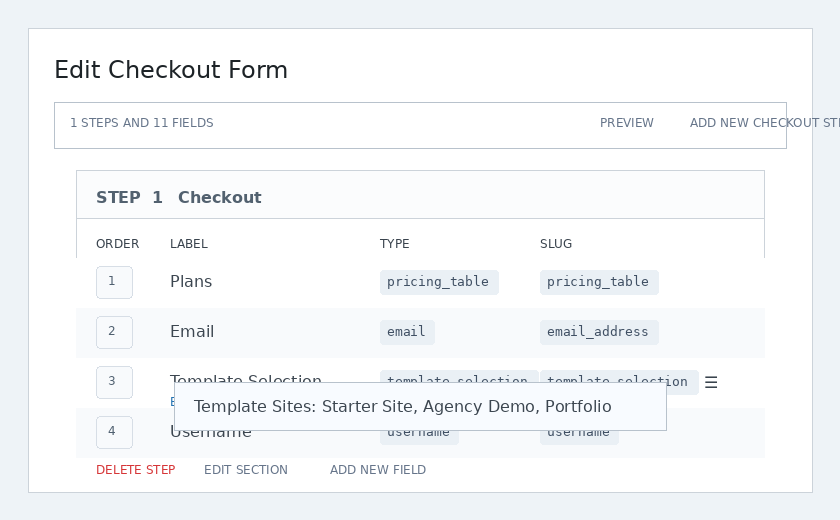
ఇది Edit Checkout Form పేజీని తెస్తుంది. Template Selection ఫీల్డ్ను కనుగొని దానిపై Edit పై క్లిక్ చేయండి.
ఒక మోడల్ విండో కనిపిస్తుంది. Template Sites ఫీల్డ్లో, రిజిస్ట్రేషన్ సమయంలో అందుబాటులో ఉండాలనుకుంటున్న అన్ని సైట్ టెంప్లేట్లను మీరు ఎంచుకోవచ్చు మరియు జాబితా చేయవచ్చు. ఇక్కడ మీరు పేర్కొన్న సైట్ టెంప్లేట్లు వినియోగదారు ఏ ఉత్పత్తిని ఎంచుకున్నా అందుబాటులో ఉంటాయి.
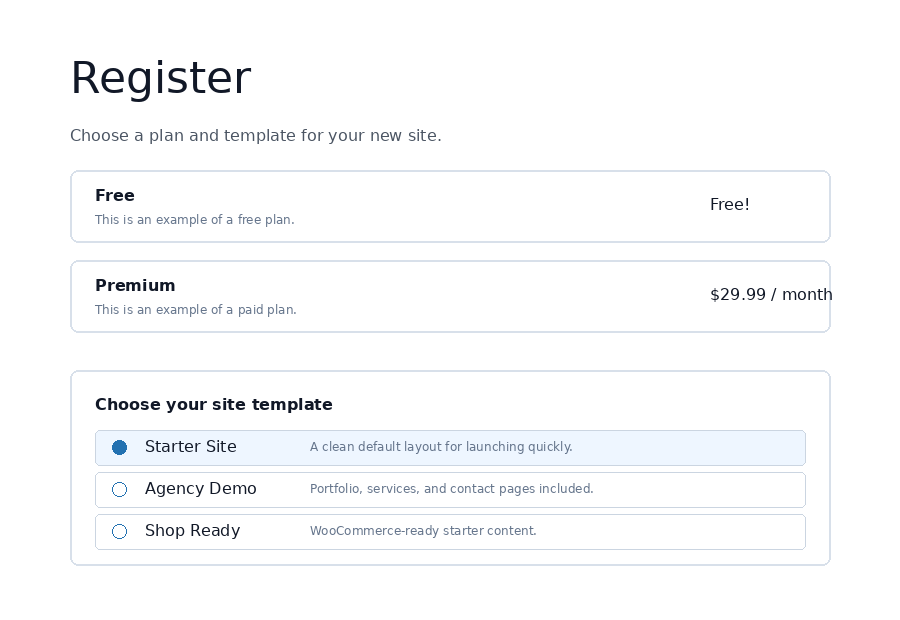
ఫ్రంటెండ్లో, కస్టమర్లు చెక్అవుట్ సమయంలో టెంప్లేట్ ఛోసర్ను చూస్తారు మరియు వారి కొత్త సైట్కు ప్రారంభ డిజైన్ను ఎంచుకోవచ్చు.
ସାଇଟ୍ ଟେମ୍ପ୍ଲେଟ ବିକଳ୍ପ (Site Template Options)
Ultimate Multisite ସେଟିଙ୍ଗରେ ଆପଣ ଅନ୍ୟ କିଛି ସାଇଟ୍ ଟେମ୍ପ୍ଲେଟ ଫଙ୍କସନକୁ অন କରିବା ବା ଓಫ್ କରିବାର ସୁଯୋଗ ପାଇପାରିବେ।
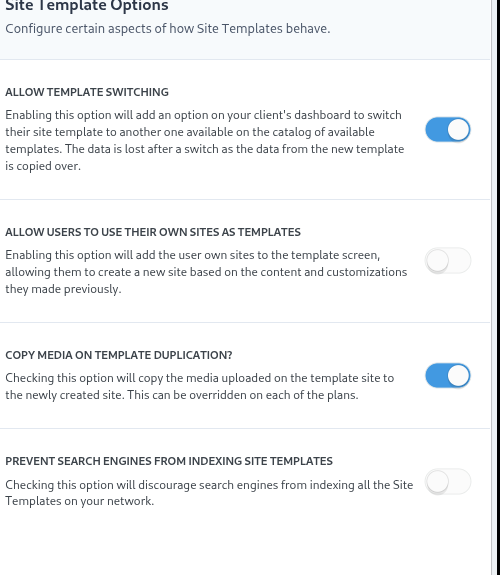
ଟେମ୍ପ୍ଲେଟ ବଦଳାଇବା ଅନୁମତି ଦିଅନ୍ତୁ (Allow Template Switching)
ଏହି ଅପସନ୍ଟି ଅନ୍ୟ କାହାକୁ ସାଇନ୍-ଅପ୍ ପ୍ରକ୍ରିୟାରେ ଆକର୍ଷଣ କରିଥିବା ଟେମ୍ପ୍ଲେଟ ବଦଳାଇବାକୁ ଅନୁମତି ଦେବ। ଏହା ଆକାଉଣ୍ଟ ଏବଂ ସାଇଟ୍ ସୃଷ୍ଟି ହେବା ପରେ ମଧ୍ୟ କରାଯାଇପାରିବ। ଏହା କ୍ଲାଇଏଣ୍ଟଙ୍କ ପାଇଁ ଉପଯୋଗୀ, କାରଣ ସେମାନେ ଯଦି ପରେ ଜାଣନ୍ତି ଯେ ଅଭିନବ ବାଛିଥିବା ଟେମ୍ପ୍ଲେଟଟି ନିଜର ଆବଶ୍ୟକତା ପାଇଁ ଭଲ ନଥିଲା, ତେବେ ସେ ତାହାକୁ ପୁଣି ବଦଳାଇପାରିବେ।
ବିଶେଷଜ୍ଞମାନଙ୍କୁ ସେମାନଙ୍କ ସାଇଟ୍କୁ ଟେମ୍ପ୍ଲେଟ ଭାବରେ ବ୍ୟବହାର କରିବା ଅନୁମତି ଦିଅନ୍ତୁ (Allow Users to use their Site as templates)
କାରଣ ସବସାଇଟ୍ (subsite) ବ୍ୟବହାରକାରୀମାନେ ନିଜର ସାଇଟ୍ ଗଢ଼ିବା ଏବଂ ଡିଜାଇନ୍ କରିବା ପାଇଁ ସମୟ ବିତାଇଛନ୍ତି, ସେମାନେ ଆପଣଙ୍କ ନେଟୱର୍କରେ ଅନ୍ୟ ସବସାଇଟ୍ ସୃଷ୍ଟି କରିବା ସମୟରେ ମଧ୍ୟ ତାହାକୁ ଏକ ସାଇଟ୍ ଟେମ୍ପ୍ଲେଟ ଭାବରେ କ୍ଲୋନ୍ (clone) କରି ବ୍ୟବହାର କରିବାକୁ ଚାହାଁନ୍ତି। ଏହି ଅପସନ୍ଟି ସେମାନଙ୍କୁ ଏହା କରିବାର ସୁଯୋଗ ଦେବ।
ଟେମ୍ପ୍ଲେଟ ଦୁଇଗୁଣ ହେବା ସମୟରେ ମିଡିଆ କପି କରନ୍ତୁ (Copy Media on Template Duplication)
ଏହି ଅପସନ୍ ଚେକ୍ କରିବା ଦ୍ୱାରା, ଟେମ୍ପ୍ଲେଟ ସାଇଟ୍ରେ ଅప్ଲୋଡ୍ ହୋଇଥିବା ମିଡିଆଗୁଡ଼ିକ ନୂଆ ସାଇଟ୍ରେ କପି ହୋଇଯିବ। ଏହା ପ୍ରତ୍ୟେକ ପ୍ଲାନ (plan) ଉପରେ ଅତିଲମ୍ବ (override) କରିହେବ।
ସર્ચ ଇଞ୍ଜିନ୍ମାନଙ୍କୁ ସାଇଟ୍ ଟେମ୍ପ୍ଲେଟକୁ ଇଣ୍ଡେକ୍ସ କରୁଥିବାକୁ ରୋକନ୍ତୁ (Prevent Search Engines from indexing Site Templates)
ଏହି ଆଇଟିକ୍ଷଣରେ ଆଲୋଚନା ହୋଇଥିବା ସାଇଟ୍ ଟେମ୍ପ୍ଲେଟଗୁଡ଼ିକ ବୋର୍ଡର (boilerplate) ଭାବରେ ଥିଲେ ମଧ୍ୟ ଏହା ଆପଣଙ୍କ ନେଟୱର୍କର ଅଂଶ, ଯାହାର ଅର୍ଥ ହେଉଛି ସર્ચ ଇଞ୍ଜିନ୍ମାନେ ଏହାକୁ ଖୋଜିବା ପାଇଁ ମଧ୍ୟ ସମ୍ଭବ। ଏହି ଅପସନ୍ ଦ୍ୱାରା ଆପଣ ସାଇଟ୍ ଟେମ୍ପ୍ଲେଟଗୁଡ଼ିକୁ ଲୁଚାଇପାରିବେ, ଯାହାଦ୍ୱାରା ସર્ચ ଇଞ୍ଜିନ୍ମାନେ ତାହାକୁ ଇଣ୍ଡେକ୍ସ କରିପାରିବେ ନାହିଁ।
ଆଉଟୋ ସର୍ଚ୍ଚ-ଏଣ୍ଡ-ରିପ୍ଲେସ୍ ମାଧ୍ୟମରେ ସାଇଟ୍ ଟେମ୍ପ୍ଲେଟ ପ୍ରିପୋଲିଟ୍ (Pre-populating Site Templates with auto search-and-replace)
Ultimate Multisiteର ସବୁଠାରୁ ଶକ୍ତିଶାଳୀ ଅନ୍ୟ ଏକ କ୍ଷମତା ହେଉଛି ରେଜିଷ୍ଟ୍ରେସନ ଫର୍ମରେ ଆଇରିବ୍ (arbitrary) ଲେଖା, ରଙ୍ଗ ଏବଂ ଚୟନ କରିବା ପାଇଁ ଫିଲ୍ଡ ଯୋଡ଼ିବାର କ୍ଷମତା। ଏହି ତଥ୍ୟ ସammଧାନ ହେବା ପରେ, ଆମେ ଏହାକୁ ବ୍ୟବହାର କରି ସେହି ସାଇଟ୍ ଟେମ୍ପଲେଟର ନିର୍ଦ୍ଦିଷ୍ଟ ଅଂଶଗୁଡ଼ିକରେ ପ୍ରାୂର୍ଭକ ଭାଂଶ (pre-populate) ଭାବରେ ବ୍ୟବହାର କରିପାରିବା। ଏହାପରେ, ଯେତେବେଳେ ନୂଆ ସାଇଟ୍ଟି ପ୍ଲାବ୍ଲିଶ୍ (publish) ହେଉଛି, Ultimate Multisite ରେଜିଷ୍ଟ୍ରେସନ ସମୟରେ ପ୍ର입ତ ହୋଇଥିବା ପ୍ରକୃତ ତଥ୍ୟ ଦ୍ୱାରା ଏହି ଧାରଣାଗୁଡ଼ିକୁ ବଦଳାଇ ଦେବ।
ଉଦାହରଣ ସ୍ୱରୂପ, ଯଦି ଆପଣ ରେଜିଷ୍ଟ୍ରେସନ ସମୟରେ ଆପଣଙ୍କ ଅନ୍ତର୍ଗତ ବିଶେଷ ବ୍ୟକ୍ତିଙ୍କ କମ୍ପାନୀ ନାମଟି ପାଇବାକୁ ଚାହାଁନ୍ତି ଏବଂ ସ୍ୱୟଂଚାଳିତ ଭାବରେ ଫୋଲ୍ (home page) ଉପରେ କମ୍ପାନୀ ନାମ ପ୍ରକାଶ କରିବାକୁ ଚାହାଁନ୍ତି। ଆପଣଙ୍କର ଟେମ୍ପଲେଟ୍ ସାଇଟ୍ ହୋମ ପେଜରେ, ଆପଣ ଏହି ପ୍ଲାସહોલ્ડର୍ଗ୍ (placeholders) ଯୋଡ଼ିବା ଆବଶ୍ୟକ, ଯେପରି ନିମ୍ନ ପ୍ରତିଛବିରେ ଦର୍ଶାଯାଇଛି (ପ୍ଲାସହୋଲ୍ଡର୍ଗ୍ଗୁଡ଼ିକୁ ଡବଲ୍ କର୍ଲି ବ୍ରାକେଟ୍ - {{placeholder_name}} ଦ୍ୱାରା ଗୁରୁତ୍ୱ ଦିଆଯାଇଥିବା ଆବଶ୍ୟକ):
ତା'ପରେ, ଆପଣ କେବଳ ନିଜ ଚେକ୍ଆଉଟ୍ ଫର୍ମରେ ଏହି ତଥ୍ୟକୁ ଗ୍ରହଣ କରିବା ପାଇଁ ଏକ ମେଳାଯୁକ୍ତ ରେଜିଷ୍ଟ୍ରେସନ ଫିଲ୍ଡ ଯୋଡ଼ିପାରିବେ। ଟେମ୍ପଲେଟ୍ ଚୟନ ପାଇଁ ବ୍ୟବହୃତ ସେହି ସମାନ ଚେକ୍ଆଉଟ୍ ଫର୍ମ ଏଡିଟରରେ, ଆପଣ ଟେମ୍ପଲେଟ୍ ଚୟନକାରୀଙ୍କ ସାଙ୍ଗରେ କଷ୍ଟମ୍ ଫିଲ୍ଡ (custom fields) ରଖିପାରିବେ:
ଆପଣଙ୍କ ଗ୍ରାହକ ଏହି ରେଜିଷ୍ଟ୍ରେସନ ସମୟରେ ସେହି ଫିଲ୍ଡଟି ଭରି କରିପାରିବେ।
Ultimate Multisite ତା'ପରେ ଗ୍ରାହକଙ୍କ ଦ୍ୱାରା ପ୍ରଦତ୍ତ ତଥ୍ୟ ସହିତ ପ୍ଲାସહોલ્ડର୍ଗ୍ଗୁଡ଼ିକୁ ଆଧାର କରି ସେହି ଧାରଣାଗୁଡ଼ିକୁ ସ୍ୱୟଂଚାଳିତ ଭାବରେ ବଦଳାଇ ଦେବ।
"ପ୍ଲାସହୋଲ୍ଡର୍ଗ୍ରେ ପୂରିଯାଇଥିବା ଟେମ୍ପଲେଟ୍" ସମସ୍ୟାକୁ ସମାଧାନ କରିବା
ଏସବୁ ଭଲ, କିନ୍ତୁ ଆମେ ଏକ ଅସୁନ୍ଦର ସମସ୍ୟାର ସମ୍ମୁଖୀନ ହୁଅନ୍ତି: ବର୍ତ୍ତମାନ ଆମର ସାଇଟ୍ ଟେମ୍ପଲେଟଗୁଡ଼ିକ - ଯାହାକୁ ଆମ ଗ୍ରାହକମାନେ ଦେଖିପାରିବେ - ଅସୁନ୍ଦର ପ୍ଲାସહોલ્ડର୍ଗ୍ରେ ଭରି ରହିଛି, ଯାହା ବହୁତ କିଛି କଥା କହୁନାହିଁ।
ସେଥିପାଇଁ, ଆମେ ପ୍ଲେସહોલ્ડର୍ (placeholders) ପାଇଁ ଫେକ୍ ଭାୟୁଲ୍ (fake values) ସେଟ କରିବାର ବିକଳ୍ପ ଦେଉଛୁ, ଏବଂ ଆମେ ସେହି ମୂଲ୍ୟବଦ୍ଧତାଗୁଡ଼ିକୁ ଆପଣଙ୍କ ଗ୍ରାହକମାନେ ଯେତେବେଳେ ୱେବସାଇଟରେ ଭେଟିବେ, TEMPLATE ୱେବସାଇଟରେ ସେଥିର ବିଷୟରେ ଖୋଜିବା ଏବଂ ବଦଳାଇ ଦେବା ପାଇଁ ବ୍ୟବହାର କରୁଛୁ।
ଆପଣ Ultimate Multisite > Settings > Sitesକୁ ଯାଇ, ତା'ଠାରୁ sidebar ରେ Edit Placeholders ଲିଙ୍କ୍ଟି ଉପରେ କ୍ଲିକ୍ କରି ଆପଣ template placeholders एडिटरକୁ ପ୍ରବେଶ କରିପାରିବେ।
ଏହା ଆପଣଙ୍କୁ ପ୍ଲେସહોલ્ડର୍ ମାନଙ୍କ ବିଷୟରେ କଣ୍ଟେଣ୍ଟ एडिटरକୁ ନେଇଯିବ, ଯେଉଁଠାରେ ଆପଣ placeholders ଏବଂ ସେଥିବା ସମ୍ପର୍କିତ କଣ୍ଟେଣ୍ଟ ଯୋଡ଼ିପାରିବେ।