സൈറ്റ് ടെംപ്ലേറ്റുകൾ (v2)
കുറിപ്പ്: ഈ ലേഖനം Ultimate Multisite പതിപ്പ് 2.x-നെ കുറിച്ചാണ്. നിങ്ങൾ പതിപ്പ് 1.x ഉപയോഗിക്കുന്നുവെങ്കിൽ, ഈ ലേഖനം കാണുക .
Ultimate Multisite ഉപയോഗിച്ച് ഒരു പ്രീമിയം നെറ്റ്വർക്ക് സൃഷ്ടിക്കുമ്പോൾ ഞങ്ങളുടെ ലക്ഷ്യം, കഴിയുന്നത്ര പ്രക്രിയകൾ ഓട്ടോമേറ്റ് ചെയ്യുകയും, ക്ലയന്റുകൾക്ക് അവരുടെ വെബ്സൈറ്റുകൾ സൃഷ്ടിക്കുമ്പോൾ തിരഞ്ഞെടുക്കാൻ സൗകര്യവും വ്യത്യസ്ത ഓപ്ഷനുകളും നൽകുകയും ചെയ്യുന്നതാണ്. ഈ സമതുലിതാവസ്ഥ എളുപ്പത്തിൽ കൈവരിക്കാൻ Ultimate Multisite സൈറ്റ് ടെംപ്ലേറ്റുകൾ സവിശേഷത ഉപയോഗിക്കാം.
എന്താണ് ഒരു സൈറ്റ് ടെംപ്ലേറ്റ്?
പേര് സൂചിപ്പിക്കുന്നതുപോലെ, നിങ്ങളുടെ നെറ്റ്വർക്കിൽ പുതിയ സൈറ്റുകൾ സൃഷ്ടിക്കുമ്പോൾ അടിസ്ഥാനമായി ഉപയോഗിക്കാവുന്ന ഒരു തയ്യാറാക്കിയ സൈറ്റാണ് സൈറ്റ് ടെംപ്ലേറ്റ്.
അതായത്, നിങ്ങൾക്ക് ഒരു അടിസ്ഥാന സൈറ്റ് സൃഷ്ടിക്കാം, വ്യത്യസ്ത plugins സജീവമാക്കാം, ഒരു സജീവ theme സജ്ജമാക്കാം, ഇഷ്ടമുള്ള രീതിയിൽ അത് ഇഷ്ടാനുസൃതമാക്കാം. തുടർന്ന്, നിങ്ങളുടെ ഉപഭോക്താവ് പുതിയ Account സൃഷ്ടിക്കുമ്പോൾ, ഉള്ളിൽ അർത്ഥവത്തായ ഉള്ളടക്കമൊന്നുമില്ലാത്ത ഒരു ഡീഫോൾട്ട് WordPress സൈറ്റിന് പകരം, എല്ലാ ഇഷ്ടാനുസൃതമാക്കലുകളും ഉള്ളടക്കങ്ങളും ഇതിനകം തയ്യാറായിരിക്കുന്ന നിങ്ങളുടെ അടിസ്ഥാന സൈറ്റിന്റെ ഒരു പകർപ്പ് അവർക്ക് ലഭിക്കും.
അത് മികച്ചതായി തോന്നുന്നു, പക്ഷേ ഒരു പുതിയ സൈറ്റ് ടെംപ്ലേറ്റ് എങ്ങനെ സൃഷ്ടിക്കും? അത്രയും ലളിതമാണ്.
പുതിയ സൈറ്റ് ടെംപ്ലേറ്റ് സൃഷ്ടിക്കുകയും എഡിറ്റ് ചെയ്യുകയും ചെയ്യൽ
സൈറ്റ് ടെംപ്ലേറ്റുകൾ നിങ്ങളുടെ നെറ്റ്വർക്കിലെ സാധാരണ സൈറ്റുകൾ മാത്രമാണ്. ഒരു പുതിയ ടെംപ്ലേറ്റ് സൃഷ്ടിക്കാൻ നിങ്ങൾക്ക് നെറ്റ്വർക്ക് അഡ്മിൻ > Ultimate Multisite > സൈറ്റുകൾ > സൈറ്റ് ചേർക്കുക. എന്നതിലേക്ക് പോകാം.

ഇത് ഒരു മോഡൽ വിൻഡോ തുറക്കും. അവിടെ സൈറ്റ് ശീർഷകം, സൈറ്റ് ഡൊമെയ്ൻ/പാത്ത്, കൂടാതെ സൈറ്റ് തരം എന്നിവ ചോദിക്കും. സൈറ്റ് തരം ഡ്രോപ്പ്-ഡൗൺ ഫീൽഡിൽ സൈറ്റ് ടെംപ്ലേറ്റ് തിരഞ്ഞെടുക്കുന്നുണ്ടെന്ന് ഉറപ്പാക്കുക .
ടെംപ്ലേറ്റിൽ എന്തെല്ലാം ഉൾപ്പെടുന്നുവെന്ന് വിശദീകരിക്കാൻ ഉപഭോക്താവിന് കാണാവുന്ന ഒരു വിവരണവും നിങ്ങൾക്ക് ചേർക്കാം:

ഫോമിന്റെ താഴെഭാഗത്ത് സൈറ്റ് പകർത്തുക എന്ന toggle switch കാണും. പൂർണ്ണമായും പുതുതായി സൈറ്റ് ടെംപ്ലേറ്റ് സൃഷ്ടിക്കുന്നതിന് പകരം, സമയം ലാഭിക്കാൻ ഒരു നിലവിലുള്ള സൈറ്റ് ടെംപ്ലേറ്റിനെ തുടക്കമായി ഉപയോഗിച്ച് പുതിയ സൈറ്റ് ടെംപ്ലേറ്റ് സൃഷ്ടിക്കാൻ ഇത് അനുവദിക്കും.
ഒരു സൈറ്റ് ടെംപ്ലേറ്റിന്റെ ഉള്ളടക്കം ഇഷ്ടാനുസൃതമാക്കൽ
നിങ്ങളുടെ സൈറ്റ് ടെംപ്ലേറ്റ് ഇഷ്ടാനുസൃതമാക്കാൻ, അതിന്റെ Dashboard പാനലിലേക്ക് പോയി ആവശ്യമായ മാറ്റങ്ങൾ വരുത്തുക. നിങ്ങൾക്ക് പുതിയ പോസ്റ്റുകളും പേജുകളും സൃഷ്ടിക്കാം, plugins സജീവമാക്കാം, സജീവ theme മാറ്റാം. Customizer-ലേക്ക് പോയി വിവിധതരം ഇഷ്ടാനുസൃതമാക്കൽ ഓപ്ഷനുകളും മാറ്റാം.
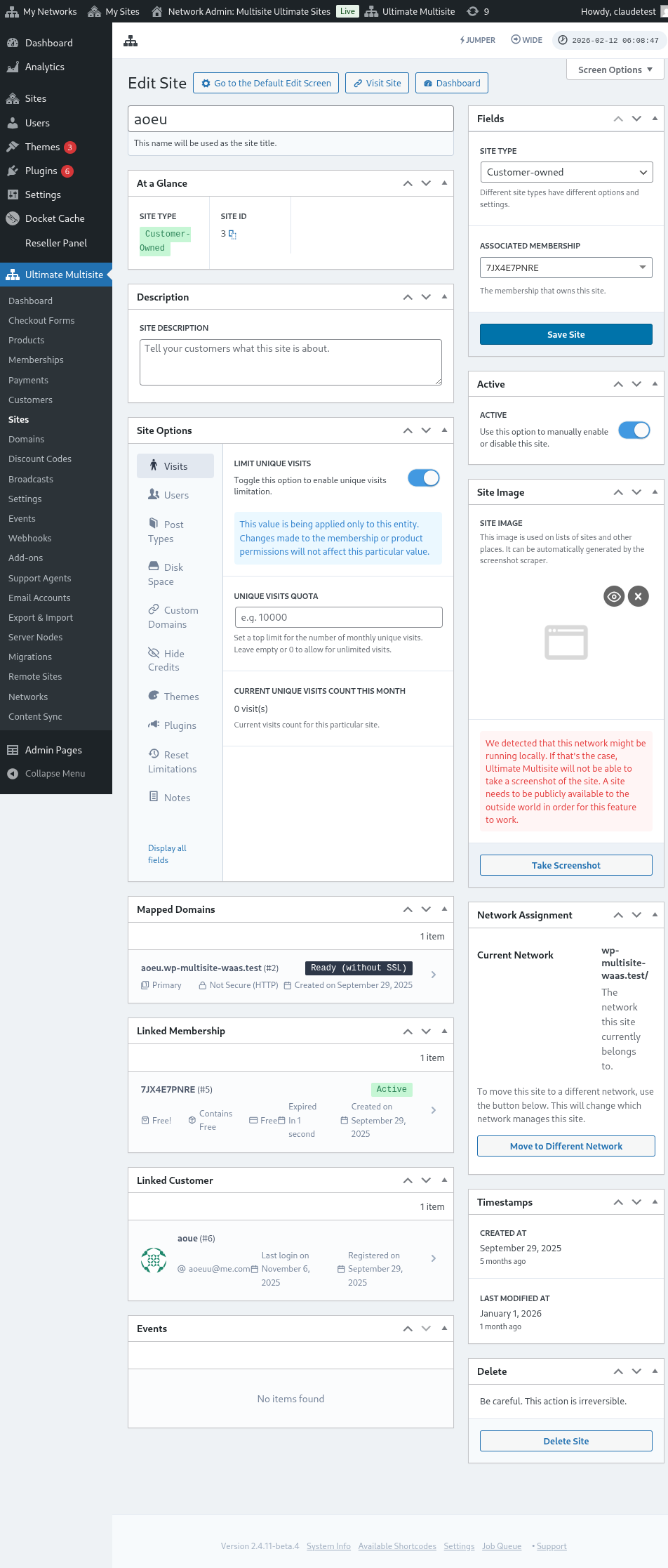
ആ സൈറ്റ് ടെംപ്ലേറ്റിനെ അടിസ്ഥാനമാക്കി ഒരു ഉപഭോക്താവ് പുതിയ സൈറ്റ് സൃഷ്ടിക്കുമ്പോൾ ആ എല്ലാ ഡാറ്റയും പകർത്തപ്പെടും.
പുരോഗമിച്ച ഓപ്ഷനുകൾ
കസ്റ്റം കോഡിംഗ് നിങ്ങൾക്ക് അറിയാമെങ്കിൽ, പുതിയ സൈറ്റ് സൃഷ്ടിച്ചതിന് ശേഷം അതിലെ വിവരങ്ങൾ സ്വയമേവ മാറ്റിസ്ഥാപിക്കാൻ ഞങ്ങളുടെ തിരയൽ-മാറ്റിസ്ഥാപിക്കൽ API ഉപയോഗിക്കാം. About പേജിലെ കമ്പനി പേരുകൾ മാറ്റിസ്ഥാപിക്കൽ, Contact പേജിലെ കോൺടാക്റ്റ് ഇമെയിൽ മാറ്റിസ്ഥാപിക്കൽ തുടങ്ങിയ കാര്യങ്ങൾക്ക് ഇത് ഉപകാരപ്രദമാണ്.
സൈറ്റ് ടെംപ്ലേറ്റുകൾ ഉപയോഗിക്കൽ
ശരി, വ്യത്യസ്ത ഡിസൈനുകൾ, themes, ക്രമീകരണങ്ങൾ എന്നിവയുള്ള നിരവധി സൈറ്റ് ടെംപ്ലേറ്റുകൾ നിങ്ങൾ സൃഷ്ടിച്ചു. ഇനി അവ നിങ്ങളുടെ നെറ്റ്വർക്കിൽ എങ്ങനെ ഉപകാരപ്രദമാക്കാം?
അടിസ്ഥാനപരമായി, ഇപ്പോൾ നിങ്ങൾക്ക് ഉപയോഗിക്കാവുന്ന രണ്ട് സമീപനങ്ങളുണ്ട് (ഒരേസമയം അല്ല):
- നിങ്ങളുടെ ഓരോ Plans-ലേക്കും ഒരു സൈറ്റ് ടെംപ്ലേറ്റ് അറ്റാച്ച് ചെയ്യുക
അല്ലെങ്കിൽ
- സൈൻ-അപ്പ് സമയത്ത് സൈറ്റ് ടെംപ്ലേറ്റുകൾ ക്ലയന്റുകൾക്കുതന്നെ തിരഞ്ഞെടുക്കാൻ അനുവദിക്കുക.
മോഡ് 1: സൈറ്റ് ടെംപ്ലേറ്റ് നിയോഗിക്കുക
ഈ മോഡിൽ, നിങ്ങളുടെ ക്ലയന്റുകൾ Account സൃഷ്ടിക്കുമ്പോൾ ഒരു ടെംപ്ലേറ്റ് തിരഞ്ഞെടുക്കാൻ കഴിയില്ല. പകരം, നിങ്ങളുടെ ഓരോ Plans-ലും ഏത് ടെംപ്ലേറ്റ് ഉപയോഗിക്കണമെന്ന് നിങ്ങൾ നിർവചിക്കും.
അതിനായി, നിങ്ങൾ Ultimate Multisite > ഉൽപ്പന്നങ്ങൾ > എഡിറ്റ് എന്നതിലേക്ക് പോകണം.
ഇത് നിങ്ങളെ ഉൽപ്പന്നം എഡിറ്റ് ചെയ്യുക പേജിലേക്ക് കൊണ്ടുപോകും. ഉൽപ്പന്ന ഓപ്ഷനുകൾ വിഭാഗത്തിന് കീഴിൽ സൈറ്റ് ടെംപ്ലേറ്റ് ടാബ് കണ്ടെത്തി, ഡ്രോപ്പ്-ഡൗൺ ഫീൽഡിൽ നിന്ന് സൈറ്റ് ടെംപ്ലേറ്റ് നിയോഗിക്കുക ഓപ്ഷൻ തിരഞ്ഞെടുക്കുക. ഇതിലൂടെ ലഭ്യമായ സൈറ്റ് ടെംപ്ലേറ്റുകളുടെ ലിസ്റ്റ് കാണിക്കും, കൂടാതെ ഉൽപ്പന്നത്തിന് സമർപ്പിച്ച ഒരു സൈറ്റ് ടെംപ്ലേറ്റ് മാത്രം തിരഞ്ഞെടുക്കാൻ നിങ്ങളെ അനുവദിക്കും.
മോഡ് 2: ലഭ്യമായ സൈറ്റ് ടെംപ്ലേറ്റ് തിരഞ്ഞെടുക്കുക
ഈ മോഡിൽ, സൈൻ-അപ്പ് പ്രക്രിയയിൽ നിങ്ങൾ ക്ലയന്റുകൾക്ക് തിരഞ്ഞെടുപ്പ് നൽകും. ഉൽപ്പന്ന ക്രമീകരണങ്ങൾക്കു കീഴിൽ നിങ്ങൾ നിർവചിക്കുന്ന വ്യത്യസ്ത സൈറ്റ് ടെംപ്ലേറ്റുകളിൽ നിന്ന് അവർക്ക് തിരഞ്ഞെടുക്കാം. തിരഞ്ഞെടുത്ത ഉൽപ്പന്നത്തിനു കീഴിൽ അവർക്ക് തിരഞ്ഞെടുക്കാവുന്ന സൈറ്റ് ടെംപ്ലേറ്റുകൾ പരിമിതപ്പെടുത്താനുള്ള ഓപ്ഷനും നിങ്ങൾക്കുണ്ട്. ഇതിലൂടെ ഓരോ ഉൽപ്പന്നത്തിനും വ്യത്യസ്ത സൈറ്റ് ടെംപ്ലേറ്റ് സെറ്റുകൾ നൽകാം. ഉയർന്ന വിലയുള്ള ഉൽപ്പന്നത്തിനായുള്ള വ്യത്യസ്ത പ്രവർത്തനങ്ങളും സവിശേഷതകളും എടുത്തുകാണിക്കാൻ ഇത് അനുയോജ്യമാണ്.
ഉൽപ്പന്നം എഡിറ്റ് ചെയ്യുക പേജിൽ, ഉൽപ്പന്ന ഓപ്ഷനുകൾ വിഭാഗത്തിന് കീഴിൽ സൈറ്റ് ടെംപ്ലേറ്റ് ടാബ് കണ്ടെത്തി, ഡ്രോപ്പ്-ഡൗൺ ഫീൽഡിൽ നിന്ന് ലഭ്യമായ സൈറ്റ് ടെംപ്ലേറ്റ് തിരഞ്ഞെടുക്കുക ഓപ്ഷൻ തിരഞ്ഞെടുക്കുക. ഇതിലൂടെ ലഭ്യമായ സൈറ്റ് ടെംപ്ലേറ്റുകളുടെ ലിസ്റ്റ് കാണിക്കും, കൂടാതെ ലഭ്യമാക്കാൻ നിങ്ങൾ ആഗ്രഹിക്കുന്ന സൈറ്റ് ടെംപ്ലേറ്റ് തിരഞ്ഞെടുക്കാൻ അനുവദിക്കും. അതിന്റെ പെരുമാറ്റം തിരഞ്ഞെടുക്കുന്നതിലൂടെ നിങ്ങൾക്ക് ഇത് ചെയ്യാം: സൈറ്റ് ടെംപ്ലേറ്റ് ലിസ്റ്റിൽ ഉൾപ്പെടുത്തണമെങ്കിൽ ലഭ്യമാണ്. സൈറ്റ് ടെംപ്ലേറ്റ് ഒരു ഓപ്ഷനായി കാണിക്കരുതെങ്കിൽ ലഭ്യമല്ല. ലിസ്റ്റിലുള്ള സൈറ്റ് ടെംപ്ലേറ്റുകളിൽ ഒന്നിനെ ഡീഫോൾട്ട് ആയി തിരഞ്ഞെടുക്കണമെങ്കിൽ മുൻകൂട്ടി തിരഞ്ഞെടുത്തത്.
ഡീഫോൾട്ട് മോഡ്: Checkout ഫോമിലെ സൈറ്റ് ടെംപ്ലേറ്റ് തിരഞ്ഞെടുപ്പ്
രജിസ്ട്രേഷൻ സമയത്ത് നിങ്ങളുടെ എല്ലാ സൈറ്റ് ടെംപ്ലേറ്റുകളും ലഭ്യമാകണമെന്ന് നിങ്ങൾ ആഗ്രഹിക്കുന്നുവെങ്കിൽ, അല്ലെങ്കിൽ നിങ്ങൾ സൃഷ്ടിക്കുന്ന ഓരോ ഉൽപ്പന്നത്തിനും കീഴിൽ സൈറ്റ് ടെംപ്ലേറ്റുകൾ നിയോഗിക്കുകയോ വ്യക്തമാക്കുകയോ ചെയ്യുന്ന അധിക ജോലി ചെയ്യാൻ താൽപ്പര്യമില്ലെങ്കിൽ, നിങ്ങളുടെ Checkout Form-ലേക്ക് സൈറ്റ് ടെംപ്ലേറ്റ് തിരഞ്ഞെടുപ്പ് സജ്ജമാക്കാം. ഇത് ചെയ്യാൻ, Ultimate Multisite > Checkout Forms എന്നതിലേക്ക് പോയി, കോൺഫിഗർ ചെയ്യാൻ ആഗ്രഹിക്കുന്ന ഫോമിന് കീഴിലുള്ള എഡിറ്റ് ക്ലിക്ക് ചെയ്യുക.
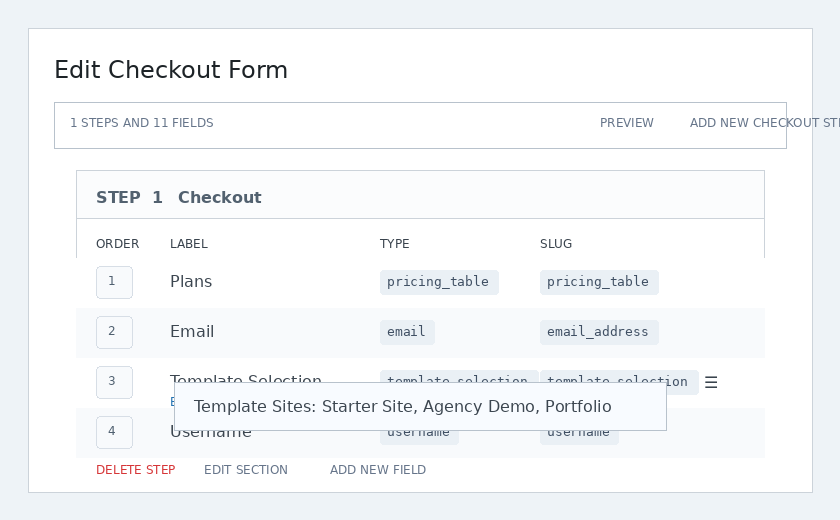
ഇത് Checkout ഫോം എഡിറ്റ് ചെയ്യുക പേജ് തുറക്കും. ടെംപ്ലേറ്റ് തിരഞ്ഞെടുപ്പ് ഫീൽഡ് കണ്ടെത്തി അതിന് കീഴിലുള്ള എഡിറ്റ് ക്ലിക്ക് ചെയ്യുക.
ഒരു മോഡൽ ജാലകം പ്രത്യക്ഷപ്പെടും. Template Sites ഫീൽഡിന് കീഴിൽ, രജിസ്ട്രേഷൻ സമയത്ത് ലഭ്യമാകണമെന്ന് നിങ്ങൾ ആഗ്രഹിക്കുന്ന എല്ലാ സൈറ്റ് ടെംപ്ലേറ്റുകളും തിരഞ്ഞെടുക്കുകയും പട്ടികപ്പെടുത്തുകയും ചെയ്യാം. ഇവിടെ നിന്ന് നിങ്ങൾ നിർദ്ദേശിക്കുന്ന സൈറ്റ് ടെംപ്ലേറ്റുകൾ ഉപയോക്താവ് ഏത് ഉൽപ്പന്നം തിരഞ്ഞെടുത്താലും ലഭ്യമായിരിക്കും.
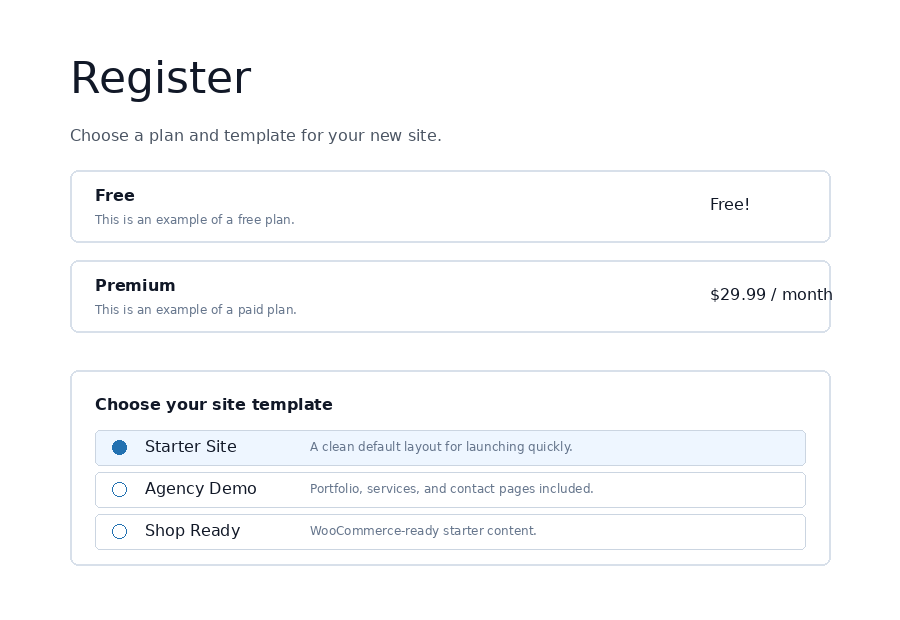
ഫ്രണ്ട്എൻഡിൽ, ഉപഭോക്താക്കൾ ചെക്കൗട്ട് സമയത്ത് ടെംപ്ലേറ്റ് തിരഞ്ഞെടുക്കുന്ന സംവിധാനം കാണുകയും അവരുടെ പുതിയ സൈറ്റിനുള്ള ആരംഭ രൂപകൽപ്പന തിരഞ്ഞെടുക്കുകയും ചെയ്യാം.
സൈറ്റ് ടെംപ്ലേറ്റ് ഓപ്ഷനുകൾ
Ultimate Multisite ക്രമീകരണങ്ങൾക്ക് കീഴിൽ ഓൺ അല്ലെങ്കിൽ ഓഫ് ചെയ്യാൻ കഴിയുന്ന മറ്റ് സൈറ്റ് ടെംപ്ലേറ്റ് ഫംഗ്ഷനുകളും ലഭ്യമാണ്.
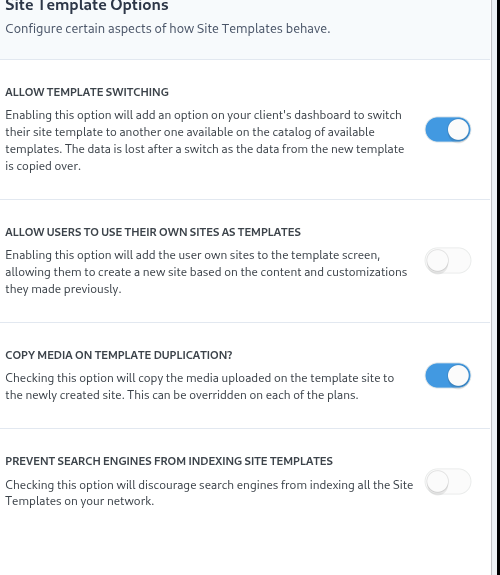
ടെംപ്ലേറ്റ് മാറ്റൽ അനുവദിക്കുക
ഈ ഓപ്ഷൻ പ്രവർത്തനക്ഷമമാക്കിയാൽ, Account ഉം സൈറ്റും സൃഷ്ടിച്ചതിന് ശേഷം സൈൻ-അപ്പ് പ്രക്രിയയിൽ നിങ്ങളുടെ ക്ലയന്റുകൾ തിരഞ്ഞെടുത്ത ടെംപ്ലേറ്റ് മാറ്റാൻ കഴിയും. ഒരു ക്ലയന്റിന്റെ കാഴ്ചപ്പാടിൽ ഇത് ഉപകാരപ്രദമാണ്, കാരണം അവരുടെ പ്രത്യേക ആവശ്യങ്ങൾക്ക് ആദ്യം തിരഞ്ഞെടുത്തത് ഏറ്റവും അനുയോജ്യമല്ലെന്ന് പിന്നീട് മനസ്സിലായാൽ ടെംപ്ലേറ്റ് വീണ്ടും തിരഞ്ഞെടുക്കാൻ ഇത് അനുവദിക്കുന്നു.
ഉപയോക്താക്കൾക്ക് അവരുടെ സൈറ്റ് ടെംപ്ലേറ്റുകളായി ഉപയോഗിക്കാൻ അനുവദിക്കുക
സബ്സൈറ്റ് ഉപയോക്താക്കൾ സ്വന്തം സൈറ്റ് നിർമ്മിക്കാനും രൂപകൽപ്പന ചെയ്യാനും സമയം ചെലവഴിച്ചതിനാൽ, നിങ്ങളുടെ നെറ്റ്വർക്കിൽ മറ്റൊരു സബ്സൈറ്റ് സൃഷ്ടിക്കുമ്പോൾ ലഭ്യമായ സൈറ്റ് ടെംപ്ലേറ്റുകളിൽ ഒന്നായി അത് ക്ലോൺ ചെയ്ത് ഉപയോഗിക്കാൻ അവർ ആഗ്രഹിച്ചേക്കാം. ഈ ഓപ്ഷൻ അത് സാധ്യമാക്കും.
ടെംപ്ലേറ്റ് ഡ്യൂപ്ലിക്കേഷനിൽ മീഡിയ പകർത്തുക
ഈ ഓപ്ഷൻ തിരഞ്ഞെടുക്കുമ്പോൾ, ടെംപ്ലേറ്റ് സൈറ്റിലേക്ക് അപ്ലോഡ് ചെയ്ത മീഡിയ പുതുതായി സൃഷ്ടിച്ച സൈറ്റിലേക്ക് പകർത്തപ്പെടും. ഓരോ പ്ലാനിലും ഇത് മറികടക്കാം.
സൈറ്റ് ടെംപ്ലേറ്റുകൾ ഇൻഡെക്സ് ചെയ്യുന്നതിൽ നിന്ന് തിരയൽ എഞ്ചിനുകളെ തടയുക
ഈ ലേഖനത്തിൽ ചർച്ച ചെയ്തതുപോലെ സൈറ്റ് ടെംപ്ലേറ്റുകൾ അടിസ്ഥാന മാതൃകകളാണ്, പക്ഷേ അവ ഇപ്പോഴും നിങ്ങളുടെ നെറ്റ്വർക്കിന്റെ ഭാഗമാണ്. അതിനാൽ തിരയൽ എഞ്ചിനുകൾക്ക് അവ കണ്ടെത്താൻ ഇപ്പോഴും കഴിയും. തിരയൽ എഞ്ചിനുകൾ അവ ഇൻഡെക്സ് ചെയ്യുന്നതിൽ നിന്ന് ഒഴിവാക്കാൻ സൈറ്റ് ടെംപ്ലേറ്റുകൾ മറയ്ക്കാൻ ഈ ഓപ്ഷൻ അനുവദിക്കും.
സ്വയമേവ തിരയലും മാറ്റിസ്ഥാപനവും ഉപയോഗിച്ച് സൈറ്റ് ടെംപ്ലേറ്റുകൾ മുൻകൂട്ടി പൂരിപ്പിക്കൽ
Ultimate Multisite-യുടെ ഏറ്റവും ശക്തമായ സവിശേഷതകളിൽ ഒന്നാണ് രജിസ്ട്രേഷൻ ഫോമിൽ ഇഷ്ടാനുസൃത ടെക്സ്റ്റ്, നിറം, തിരഞ്ഞെടുക്കൽ ഫീൽഡുകൾ ചേർക്കാനുള്ള കഴിവ്. ആ ഡാറ്റ കൈപ്പറ്റിയ ശേഷം, തിരഞ്ഞെടുത്ത സൈറ്റ് ടെംപ്ലേറ്റിന്റെ ചില ഭാഗങ്ങളിലെ ഉള്ളടക്കം മുൻകൂട്ടി പൂരിപ്പിക്കാൻ അത് ഉപയോഗിക്കാം. തുടർന്ന്, പുതിയ സൈറ്റ് പ്രസിദ്ധീകരിക്കുമ്പോൾ, രജിസ്ട്രേഷൻ സമയത്ത് നൽകിയ യഥാർത്ഥ വിവരങ്ങൾ ഉപയോഗിച്ച് Ultimate Multisite പ്ലേസ്ഹോൾഡറുകൾ മാറ്റിസ്ഥാപിക്കും.
ഉദാഹരണത്തിന്, രജിസ്ട്രേഷൻ സമയത്ത് നിങ്ങളുടെ അന്തിമ ഉപയോക്താവിന്റെ കമ്പനിയുടെ പേര് ശേഖരിച്ച് അത് സ്വയമേവ ഹോം പേജിൽ ഇടാൻ നിങ്ങൾ ആഗ്രഹിക്കുന്നുവെങ്കിൽ, നിങ്ങളുടെ ടെംപ്ലേറ്റ് സൈറ്റ് ഹോം പേജിൽ താഴെയുള്ള ചിത്രത്തിലെ പോലെ പ്ലേസ്ഹോൾഡറുകൾ ചേർക്കണം (പ്ലേസ്ഹോൾഡറുകൾ ഇരട്ട വളഞ്ഞ ബ്രേസുകൾക്കുള്ളിൽ ചേർക്കണം - {{placeholder_name}}).
ശേഷം, ആ ഡാറ്റ ശേഖരിക്കാൻ നിങ്ങളുടെ ചെക്കൗട്ട് ഫോമിൽ പൊരുത്തപ്പെടുന്ന രജിസ്ട്രേഷൻ ഫീൽഡ് ലളിതമായി ചേർക്കാം. ടെംപ്ലേറ്റ് തിരഞ്ഞെടുക്കലിനായി ഉപയോഗിക്കുന്ന അതേ ചെക്കൗട്ട് ഫോം എഡിറ്റർ, ടെംപ്ലേറ്റ് തിരഞ്ഞെടുക്കുന്നതിനുള്ള സംവിധാനത്തോടൊപ്പം ഇഷ്ടാനുസൃത ഫീൽഡുകൾ സ്ഥാപിക്കാൻ നിങ്ങളെ അനുവദിക്കുന്നു:
തുടർന്ന് നിങ്ങളുടെ ഉപഭോക്താവിന് രജിസ്ട്രേഷൻ സമയത്ത് ആ ഫീൽഡ് പൂരിപ്പിക്കാൻ കഴിയും.
Ultimate Multisite തുടർന്ന് ഉപഭോക്താവ് നൽകിയ ഡാറ്റ ഉപയോഗിച്ച് പ്ലേസ്ഹോൾഡറുകൾ സ്വയമേവ മാറ്റിസ്ഥാപിക്കും.
"പ്ലേസ്ഹോൾഡറുകൾ നിറഞ്ഞ ടെംപ്ലേറ്റ്" പ്രശ്നം പരിഹരിക്കൽ
ഇവയെല്ലാം നല്ലതാണ്, പക്ഷേ നമുക്ക് ഒരു മോശം പ്രശ്നം നേരിടേണ്ടി വരുന്നു: ഇപ്പോൾ നമ്മുടെ ഉപഭോക്താക്കൾക്ക് സന്ദർശിക്കാൻ കഴിയുന്ന സൈറ്റ് ടെംപ്ലേറ്റുകൾ അധികം ഒന്നും വ്യക്തമാക്കാത്ത മോശമായി തോന്നുന്ന പ്ലേസ്ഹോൾഡറുകൾ നിറഞ്ഞിരിക്കുന്നു.
ഇത് പരിഹരിക്കാൻ, പ്ലേസ്ഹോൾഡറുകൾക്കായി വ്യാജ മൂല്യങ്ങൾ സജ്ജമാക്കാനുള്ള ഓപ്ഷൻ ഞങ്ങൾ നൽകുന്നു. നിങ്ങളുടെ ഉപഭോക്താക്കൾ സന്ദർശിക്കുന്ന സമയത്ത് ടെംപ്ലേറ്റ് സൈറ്റുകളിലെ ഉള്ളടക്കം തിരഞ്ഞ് മാറ്റിസ്ഥാപിക്കാൻ ഞങ്ങൾ ആ മൂല്യങ്ങൾ ഉപയോഗിക്കുന്നു.
Ultimate Multisite > Settings > Sites എന്നതിലേക്ക് പോയി, തുടർന്ന് സൈഡ്ബാറിൽ Edit Placeholders ലിങ്ക് ക്ലിക്കുചെയ്താൽ ടെംപ്ലേറ്റ് പ്ലേസ്ഹോൾഡറുകൾ എഡിറ്ററിലേക്ക് പ്രവേശിക്കാം.
അത് നിങ്ങളെ പ്ലേസ്ഹോൾഡറുകളുടെ ഉള്ളടക്ക എഡിറ്ററിലേക്ക് കൊണ്ടുപോകും, അവിടെ പ്ലേസ്ഹോൾഡറുകളും അവയുടെ ബന്ധപ്പെട്ട ഉള്ളടക്കവും ചേർക്കാം.