साइट टेम्पलेट्स (v2)
टीप: हा लेख Ultimate Multisite आवृत्ती 2.x संदर्भित करतो. जर तुम्ही आवृत्ती 1.x वापरत असाल, हा लेख पहा .
Ultimate Multisite सह प्रीमियम नेटवर्क तयार करताना आमचे उद्दिष्ट म्हणजे आमच्या क्लायंटना त्यांच्या वेबसाइट्स तयार करताना लवचिकता आणि निवडण्यासाठी वेगवेगळे पर्याय देताना शक्य तितक्या प्रक्रिया स्वयंचलित करणे. हा समतोल साधण्याचा एक सोपा मार्ग म्हणजे Ultimate Multisite साइट टेम्पलेट्स वैशिष्ट्याचा वापर करणे.
साइट टेम्पलेट म्हणजे काय?
नावावरून सूचित होते तसे, साइट टेम्पलेट ही एक बॉयलरप्लेट साइट आहे जी तुमच्या नेटवर्कमध्ये नवीन साइट्स तयार करताना आधार म्हणून वापरली जाऊ शकते.
याचा अर्थ तुम्ही एक मूलभूत साइट तयार करू शकता, वेगवेगळे plugins सक्रिय करू शकता, सक्रिय theme सेट करू शकता, आणि तुम्हाला हव्या त्या प्रकारे ती सानुकूलित करू शकता. मग, जेव्हा तुमचा ग्राहक नवीन account तयार करतो, तेव्हा आत कोणतीही अर्थपूर्ण सामग्री नसलेली डीफॉल्ट WordPress साइट मिळण्याऐवजी, त्यांना तुमच्या मूलभूत साइटची प्रत मिळेल ज्यात सर्व सानुकूलने आणि सामग्री आधीच तयार असतील.
हे छान वाटते, पण मी नवीन साइट टेम्पलेट कसे तयार करू? हे शक्य तितके सोपे आहे.
नवीन साइट टेम्पलेट तयार करणे आणि संपादित करणे
साइट टेम्पलेट्स या तुमच्या नेटवर्कवरील सामान्य साइट्सच आहेत. नवीन टेम्पलेट तयार करण्यासाठी तुम्ही फक्त नेटवर्क प्रशासक > Ultimate Multisite > साइट्स > साइट जोडा. येथे जाऊ शकता

यामुळे एक modal विंडो उघडेल जिथे ते साइट शीर्षक, साइट Domain/path, आणि साइट प्रकार विचारेल. साइट प्रकार drop-down field अंतर्गत तुम्ही साइट टेम्पलेट निवडले आहे याची खात्री करा .
टेम्पलेटमध्ये काय समाविष्ट आहे हे स्पष्ट करण्यासाठी तुम्ही ग्राहकांसाठी दिसणारे वर्णन देखील जोडू शकता:

फॉर्मच्या तळाशी, तुम्हाला साइट कॉपी करा toggle switch दिसेल. यामुळे सुरुवातीचा बिंदू म्हणून विद्यमान साइट टेम्पलेटवर आधारित नवीन साइट टेम्पलेट तयार करता येईल, ज्यामुळे सुरुवातीपासून साइट टेम्पलेट तयार करण्याऐवजी तुमचा वेळ वाचेल.
साइट टेम्पलेटची सामग्री सानुकूलित करणे
तुमचे साइट टेम्पलेट सानुकूलित करण्यासाठी, फक्त त्याच्या Dashboard panel वर जा आणि तुम्हाला हवे असलेले बदल करा. तुम्ही नवीन posts, pages तयार करू शकता, plugins सक्रिय करू शकता आणि सक्रिय theme बदलू शकता. तुम्ही Customizer मध्ये जाऊन सर्व प्रकारचे सानुकूलन पर्यायही बदलू शकता.
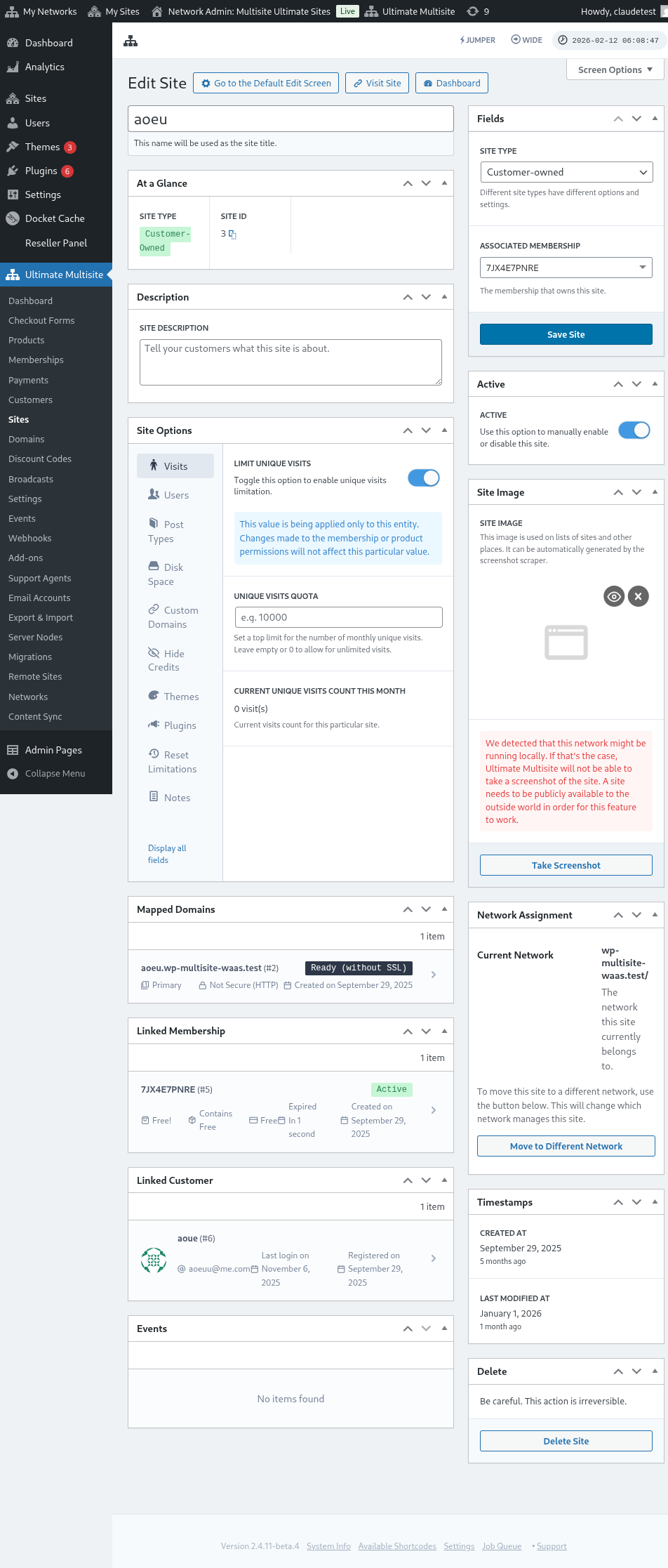
ग्राहक त्या साइट टेम्पलेटवर आधारित नवीन साइट तयार करतो तेव्हा तो सर्व डेटा कॉपी केला जाईल.
प्रगत पर्याय
जर तुम्हाला काही custom coding ची माहिती असेल, तर नवीन साइट तयार झाल्यानंतर तिच्यावर माहिती आपोआप बदलण्यासाठी तुम्ही आमच्या Search and Replace API चा वापर करू शकता. About page वरील कंपनीची नावे बदलणे, Contact page वरील संपर्क email बदलणे इत्यादी गोष्टींसाठी हे उपयुक्त आहे.
साइट टेम्पलेट्स वापरणे
ठीक आहे, तर तुम्ही वेगवेगळ्या designs, themes आणि settings सह अनेक वेगवेगळे साइट टेम्पलेट्स तयार केले. आता तुमच्या नेटवर्कवर त्यांचा उपयोग कसा कराल?
मूलतः, आता तुम्ही वापरू शकता असे दोन दृष्टिकोन आहेत (एकाच वेळी नाही):
- तुमच्या प्रत्येक plan ला एक साइट टेम्पलेट जोडणे
किंवा
- sign-up दरम्यान तुमच्या क्लायंटना साइट टेम्पलेट्स स्वतः निवडू देणे.
मोड 1: साइट टेम्पलेट नेमणे
या मोडमध्ये, तुमचे क्लायंट account तयार करताना टेम्पलेट निवडू शकणार नाहीत, उलट तुमच्या प्रत्येक plan वर कोणते टेम्पलेट वापरले जावे हे तुम्ही परिभाषित कराल.
ते करण्यासाठी, तुम्हाला Ultimate Multisite > उत्पादने > संपादित करा येथे जावे लागेल.
यामुळे तुम्ही उत्पादन संपादित करा पृष्ठावर याल. उत्पादन पर्याय विभागाखाली, साइट टेम्पलेट tab शोधा आणि drop-down field मधून साइट टेम्पलेट नेमा पर्याय निवडा. यामुळे उपलब्ध साइट टेम्पलेट्सची यादी दिसेल आणि ते तुम्हाला उत्पादनासाठी समर्पित फक्त एक साइट टेम्पलेट निवडण्याची परवानगी देईल.
मोड 2: उपलब्ध साइट टेम्पलेट निवडा
या मोडमध्ये, तुम्ही sign-up प्रक्रियेदरम्यान तुमच्या क्लायंटना निवड देाल. तुम्ही उत्पादन settings अंतर्गत परिभाषित केलेल्या वेगवेगळ्या साइट टेम्पलेट्समधून ते निवडू शकतील. निवडलेल्या उत्पादनाखाली ते कोणते साइट टेम्पलेट्स निवडू शकतात यावर मर्यादा घालण्याचा पर्याय तुमच्याकडे आहे. यामुळे प्रत्येक उत्पादनाखाली वेगवेगळे साइट टेम्पलेट्सचे संच ठेवता येतील, जे जास्त किमतीच्या उत्पादनासाठी वेगवेगळी कार्ये आणि वैशिष्ट्ये ठळक करण्यासाठी आदर्श आहे.
उत्पादन संपादित करा पृष्ठावर. उत्पादन पर्याय विभागाखाली, साइट टेम्पलेट tab शोधा आणि drop-down field मधून उपलब्ध साइट टेम्पलेट निवडा पर्याय निवडा. यामुळे उपलब्ध साइट टेम्पलेट्सची यादी दिसेल आणि तुम्हाला उपलब्ध असावे असे वाटणारे साइट टेम्पलेट निवडण्याची परवानगी देईल. तुम्ही त्याचे Behavior निवडून हे करू शकता: साइट टेम्पलेट यादीत समाविष्ट करायचे असल्यास उपलब्ध. साइट टेम्पलेट पर्याय म्हणून दिसू नये असे तुम्हाला वाटत असल्यास उपलब्ध नाही. आणि यादीतील साइट टेम्पलेट्सपैकी एक डीफॉल्ट निवडलेले असावे असे वाटत असल्यास पूर्व-निवडलेले.
डीफॉल्ट मोड: Checkout फॉर्मवरील साइट टेम्पलेट निवड
नोंदणीदरम्यान तुमची सर्व साइट टेम्पलेट्स उपलब्ध असावीत असे तुम्हाला वाटत असल्यास, किंवा तुम्ही तयार करता त्या प्रत्येक उत्पादनाखाली साइट टेम्पलेट्स नेमणे किंवा निर्दिष्ट करणे हे अतिरिक्त काम करणे पसंत नसल्यास. मग तुम्ही फक्त तुमच्या Checkout फॉर्म अंतर्गत साइट टेम्पलेट निवड सेट करू शकता. हे करण्यासाठी, Ultimate Multisite > Checkout फॉर्म्स येथे जा आणि तुम्हाला कॉन्फिगर करायच्या फॉर्मखाली संपादित करा क्लिक करा.
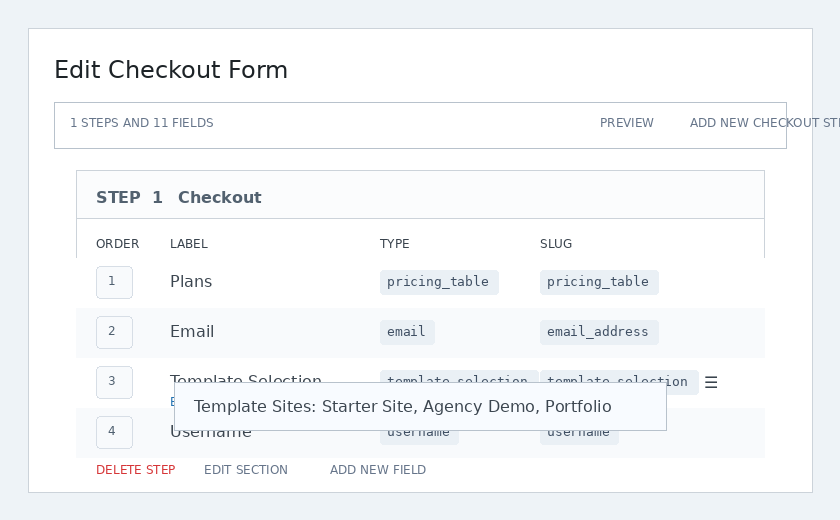
यामुळे Checkout फॉर्म संपादित करा पृष्ठ उघडेल. टेम्पलेट निवड field शोधा आणि त्याखाली संपादित करा क्लिक करा.
एक modal window दिसेल. टेम्पलेट संकेतस्थळे field अंतर्गत, नोंदणीदरम्यान उपलब्ध असावीत अशी सर्व संकेतस्थळ टेम्पलेट्स तुम्ही निवडू आणि सूचीबद्ध करू शकता. तुम्ही इथून निर्दिष्ट केलेली संकेतस्थळ टेम्पलेट्स वापरकर्त्याने कोणतेही product निवडले असले तरी उपलब्ध असतील.
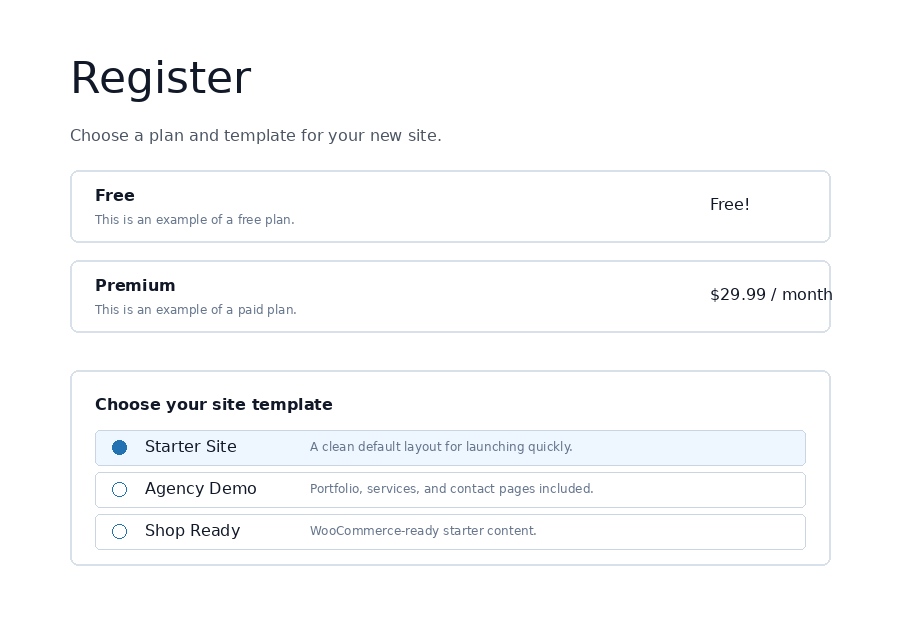
frontend वर, ग्राहकांना checkout दरम्यान टेम्पलेट निवडकर्ता दिसतो आणि ते त्यांच्या नवीन संकेतस्थळासाठी प्रारंभिक रचना निवडू शकतात.
संकेतस्थळ टेम्पलेट पर्याय
Ultimate Multisite settings अंतर्गत तुम्ही चालू किंवा बंद करू शकता अशी इतर संकेतस्थळ टेम्पलेट functions उपलब्ध आहेत.
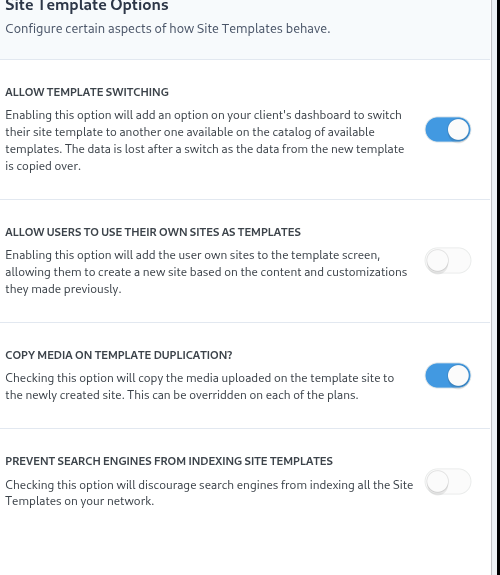
टेम्पलेट बदलण्याची अनुमती द्या
हा पर्याय सक्षम केल्याने account आणि संकेतस्थळ तयार झाल्यानंतर तुमचे clients sign-up प्रक्रियेदरम्यान निवडलेले टेम्पलेट बदलू शकतील. client च्या दृष्टीने हे उपयुक्त आहे, कारण नंतर त्यांना त्यांच्या विशिष्ट गरजांसाठी मूळ निवड सर्वोत्तम नव्हती असे आढळल्यास ते टेम्पलेट पुन्हा निवडू शकतात.
वापरकर्त्यांना त्यांचे संकेतस्थळ टेम्पलेट म्हणून वापरण्याची अनुमती द्या
subsite वापरकर्त्यांनी स्वतःचे संकेतस्थळ तयार करण्यात आणि डिझाइन करण्यात वेळ घालवला असल्याने, तुमच्या network वर दुसरे subsite तयार करताना उपलब्ध संकेतस्थळ टेम्पलेट्सपैकी एक म्हणून ते clone करून वापरावे असे त्यांना वाटू शकते. हा पर्याय त्यांना ते साध्य करण्याची अनुमती देईल.
टेम्पलेट Duplication वर Media कॉपी करा
हा पर्याय निवडल्यास टेम्पलेट संकेतस्थळावर upload केलेले media नव्याने तयार केलेल्या संकेतस्थळावर copy केले जाईल. हे प्रत्येक plan वर override करता येते.
Search Engines ना संकेतस्थळ टेम्पलेट्स index करण्यापासून प्रतिबंध करा
या लेखात चर्चिल्याप्रमाणे संकेतस्थळ टेम्पलेट्स boilerplate आहेत, पण तरीही तुमच्या network चा भाग आहेत, म्हणजे search engines ला ते शोधण्यासाठी अजूनही उपलब्ध आहेत. हा पर्याय तुम्हाला संकेतस्थळ टेम्पलेट्स लपवण्याची अनुमती देईल, जेणेकरून search engines त्यांना index करू शकतील.
auto search-and-replace सह संकेतस्थळ टेम्पलेट्स पूर्व-भरून ठेवणे
Ultimate Multisite ची सर्वात शक्तिशाली वैशिष्ट्यांपैकी एक म्हणजे नोंदणी form वर मनमानी text, color आणि select fields जोडण्याची क्षमता. एकदा तो data capture केल्यावर, निवडलेल्या संकेतस्थळ टेम्पलेटच्या काही भागांतील content पूर्व-भरून ठेवण्यासाठी आपण तो वापरू शकतो. मग, नवीन संकेतस्थळ प्रकाशित होत असताना, Ultimate Multisite नोंदणीदरम्यान दिलेल्या वास्तविक माहितीसह placeholders बदलून टाकेल.
उदाहरणार्थ, तुम्हाला नोंदणीदरम्यान तुमच्या end-user चे company नाव घ्यायचे असल्यास आणि company नाव आपोआप home page वर ठेवायचे असल्यास. तुमच्या टेम्पलेट संकेतस्थळाच्या home page वर तुम्हाला placeholders जोडावे लागतील, खालील image प्रमाणे (placeholders दुहेरी curly braces ने वेढून जोडावेत - {{placeholder_name}}).
त्यानंतर, तो data capture करण्यासाठी तुम्ही तुमच्या checkout form वर जुळणारा नोंदणी field सहज जोडू शकता. टेम्पलेट निवडीसाठी वापरलेला तोच checkout form editor तुम्हाला template chooser सोबत custom fields ठेवू देतो:
तुमचा ग्राहक नंतर नोंदणीदरम्यान तो field भरू शकेल.
Ultimate Multisite नंतर ग्राहकाने दिलेल्या data सह placeholders आपोआप बदलून टाकेल.
"placeholders ने भरलेले टेम्पलेट" समस्या सोडवणे
हे सर्व उत्तम आहे, पण आपल्याला एक कुरूप समस्या येते: आता आपली संकेतस्थळ टेम्पलेट्स - जी आपल्या ग्राहकांना भेट देता येतात - कुरूप placeholders ने भरलेली असतात, जी फारसे काही सांगत नाहीत.
हे सोडवण्यासाठी, आम्ही placeholders साठी fake values सेट करण्याचा पर्याय देतो, आणि तुमचे ग्राहक भेट देत असताना टेम्पलेट संकेतस्थळांवर त्यांच्या contents शोधून बदलण्यासाठी आम्ही त्या values वापरतो.
Ultimate Multisite > Settings > Sites येथे जाऊन, आणि नंतर sidebar वर Placeholders संपादित करा link क्लिक करून तुम्हाला टेम्पलेट placeholders editor मध्ये access मिळू शकतो.
ते तुम्हाला placeholders च्या content editor कडे नेईल, जिथे तुम्ही placeholders आणि त्यांचा संबंधित content जोडू शकता.