Шаблоны сайта (v2)
ЗАЎВАГА: Гэты артыкул адносіцца да Ultimate Multisite версіі 2.x. Калі вы выкарыстоўваеце версію 1.x, глядзіце гэты артыкул .
Наша мэта пры стварэнні прэміум-сеткі з Ultimate Multisite — аўтаматызаваць як мага больш працэсаў, адначасова даючы нашым кліентам гнуткасць і розныя варыянты для выбару пры стварэнні іх вэб-сайтаў. Адзін просты спосаб дасягнуць гэтага балансу — выкарыстоўваць функцыю шаблонаў сайта Ultimate Multisite.
Што такое шаблон сайта?
Як вынікае з назвы, шаблон сайта — гэта базавы сайт, які можна выкарыстоўваць як аснову пры стварэнні новых сайтаў у вашай сетцы.
Гэта азначае, што вы можаце стварыць базавы сайт, актываваць розныя плагіны, задаць актыўную тэму і наладзіць яго любым патрэбным вам спосабам. Затым, калі ваш кліент стварае новы Account, замест стандартнага сайта WordPress без значнага змесціва ўнутры ён атрымае копію вашага базавага сайта з усімі наладамі і змесцівам, ужо гатовымі да выкарыстання.
Гучыць цудоўна, але як стварыць новы шаблон сайта? Гэта настолькі проста, наколькі магчыма.
Стварэнне і рэдагаванне новага шаблона сайта
Шаблоны сайтаў — гэта звычайныя сайты ў вашай сетцы. Каб стварыць новы шаблон, вы можаце проста перайсці ў Network Admin > Ultimate Multisite > Сайты > Дадаць сайт.

Гэта адкрые мадальнае акно, дзе будзе запытвацца назва сайта, дамен/шлях сайта і тып сайта. У выпадальным полі Тып сайта пераканайцеся, што вы выбралі Шаблон сайта .
Вы таксама можаце дадаць апісанне для кліентаў, каб растлумачыць, што ўключае шаблон:

Унізе формы вы заўважыце пераключальнік Капіяваць сайт. Ён дазволіць вам стварыць новы шаблон сайта на аснове ўжо існуючага шаблона сайта як зыходнага пункта, каб дапамагчы вам зэканоміць час замест стварэння шаблона сайта з нуля.
Наладжванне змесціва шаблона сайта
Каб наладзіць ваш шаблон сайта, проста перайдзіце ў яго панэль Dashboard і зрабіце патрэбныя змены. Вы можаце ствараць новыя запісы, старонкі, актываваць плагіны і змяняць актыўную тэму. Вы нават можаце перайсці ў наладчык і змяніць разнастайныя параметры наладжвання.
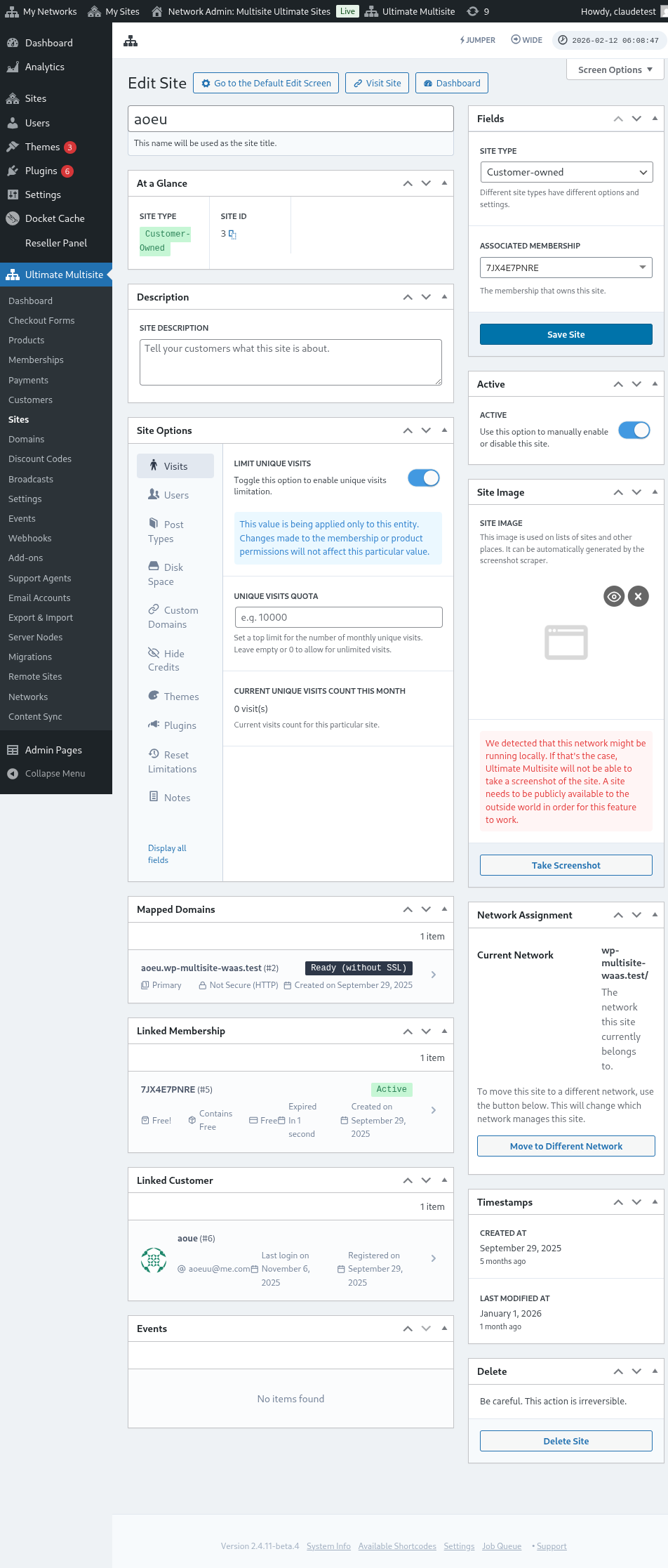
Усе гэтыя даныя будуць скапіяваныя, калі кліент створыць новы сайт на аснове гэтага шаблона сайта.
Пашыраныя параметры
Калі вы разбіраецеся ў карыстальніцкім кадаванні, вы можаце выкарыстоўваць наш Search and Replace API, каб аўтаматычна замяняць інфармацыю на новым сайце пасля яго стварэння. Гэта карысна для такіх рэчаў, як замена назваў кампаній на старонцы «Пра нас», замена кантактнага email на старонцы кантактаў і г.д.
Выкарыстанне шаблонаў сайтаў
Добра, вы стварылі некалькі розных шаблонаў сайтаў з рознымі дызайнамі, тэмамі і наладамі. Як цяпер зрабіць іх карыснымі ў вашай сетцы?
У асноўным ёсць два падыходы, якія вы можаце выкарыстоўваць цяпер (не адначасова):
- Прывязаць адзін шаблон сайта да кожнага з вашых планаў
АБО
- Дазволіць вашым кліентам самастойна выбіраць шаблоны сайтаў падчас рэгістрацыі.
Рэжым 1: Прызначыць шаблон сайта
У гэтым рэжыме вашы кліенты не змогуць выбіраць шаблон пры стварэнні Account; замест гэтага вы вызначыце, які шаблон павінен выкарыстоўвацца ў кожным з вашых планаў.
Каб зрабіць гэта, вам трэба перайсці ў Ultimate Multisite > Прадукты > Рэдагаваць.
Гэта прывядзе вас на старонку Рэдагаваць прадукт. У раздзеле Параметры прадукту знайдзіце ўкладку Шаблон сайта і выберыце параметр Прызначыць шаблон сайта з выпадальнага поля. Гэта адкрые спіс даступных шаблонаў сайтаў і дазволіць вам выбраць толькі адзін шаблон сайта, прызначаны для прадукту.
Рэжым 2: Выбраць даступны шаблон сайта
У гэтым рэжыме вы даяце сваім кліентам выбар падчас працэсу рэгістрацыі. Яны змогуць выбіраць з розных шаблонаў сайтаў, якія вы вызначыце ў наладах прадукту. У вас ёсць магчымасць абмежаваць шаблоны сайтаў, з якіх яны могуць выбіраць у межах выбранага прадукту. Гэта дазволіць вам мець розныя наборы шаблонаў сайтаў для кожнага прадукту, што ідэальна падыходзіць для вылучэння розных функцый і магчымасцей у прадукту з больш высокай цаной.
На старонцы Рэдагаваць прадукт. У раздзеле Параметры прадукту знайдзіце ўкладку Шаблон сайта і выберыце параметр Выбраць даступны шаблон сайта з выпадальнага поля. Гэта адкрые спіс даступных шаблонаў сайтаў і дазволіць вам выбраць шаблон сайта, які вы хочаце зрабіць даступным. Вы можаце зрабіць гэта, выбраўшы яго паводзіны: Даступны, калі хочаце, каб шаблон сайта быў уключаны ў спіс. Недаступны, калі хочаце, каб шаблон сайта не паказваўся як варыянт. І Папярэдне выбраны, калі хочаце, каб адзін з пералічаных шаблонаў сайтаў быў выбраны па змаўчанні.
Рэжым па змаўчанні: выбар шаблона сайта ў форме Checkout
Калі вы хочаце, каб усе вашы шаблоны сайтаў былі даступныя падчас рэгістрацыі, або, магчыма, не жадаеце выконваць дадатковую працу па прызначэнні ці ўказанні шаблонаў сайтаў для кожнага створанага вамі прадукту, тады вы можаце проста наладзіць выбар шаблона сайта ў вашай форме Checkout. Каб зрабіць гэта, перайдзіце ў Ultimate Multisite > Формы Checkout і націсніце Рэдагаваць пад формай, якую хочаце наладзіць.
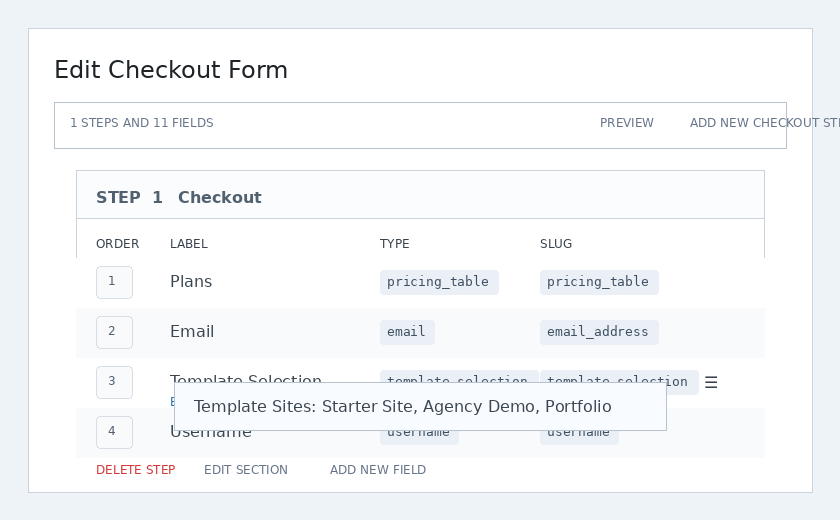
Гэта адкрые старонку Рэдагаваць форму Checkout. Знайдзіце поле Выбар шаблона і націсніце Рэдагаваць пад ім.
З’явіцца мадальнае акно. У полі Template Sites вы можаце выбраць і пералічыць усе шаблоны сайтаў, якія хочаце зрабіць даступнымі падчас рэгістрацыі. Шаблоны сайтаў, якія вы задасце тут, будуць даступныя незалежна ад таго, які прадукт выбраў карыстальнік.
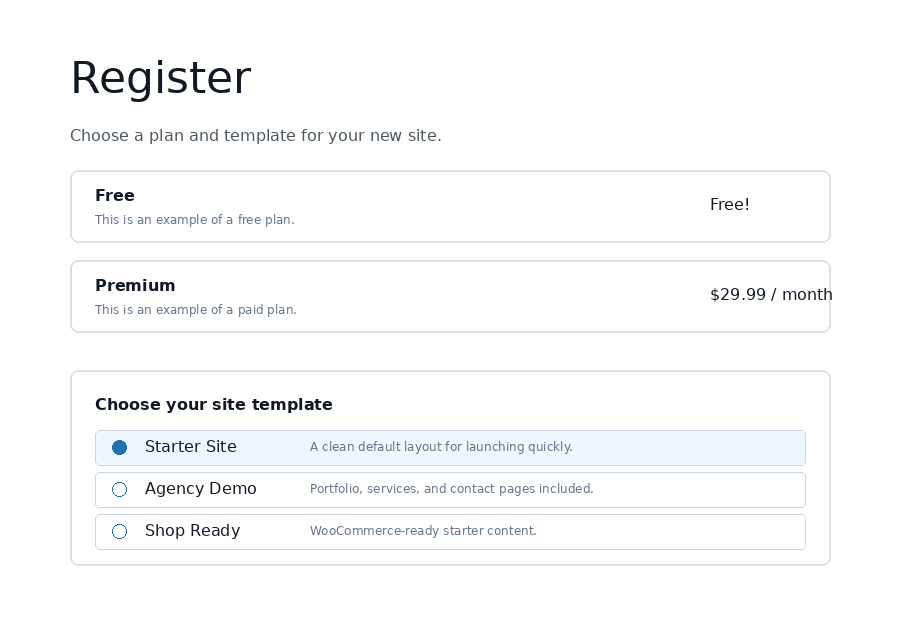
На frontend кліенты бачаць выбар шаблону падчас афармлення і могуць выбраць пачатковы дызайн для свайго новага сайта.
Параметры шаблонаў сайтаў
Ёсць і іншыя функцыі шаблонаў сайтаў, якія можна ўключыць або выключыць у наладах Ultimate Multisite.
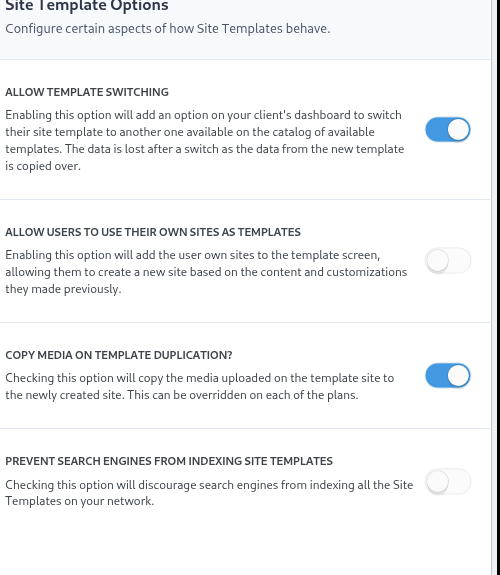
Дазволіць пераключэнне шаблонаў
Уключэнне гэтага параметра дазволіць вашым кліентам змяняць шаблон, які яны выбралі падчас працэсу рэгістрацыі, пасля стварэння Account і сайта. Гэта карысна з пункту гледжання кліента, бо дазваляе ім паўторна выбраць шаблон, калі пазней яны зразумеюць, што іх першапачатковы выбар быў не найлепшым для іх канкрэтных патрэб.
Дазволіць карыстальнікам выкарыстоўваць свой сайт як шаблоны
Паколькі карыстальнікі падсайтаў патрацілі час на стварэнне і дызайн свайго ўласнага сайта, яны могуць захацець кланаваць яго і выкарыстоўваць як адзін з шаблонаў сайтаў, даступных пры стварэнні іншага падсайта ў вашай сетцы. Гэты параметр дазволіць ім гэта зрабіць.
Капіраваць медыя пры дубляванні шаблону
Калі адзначыць гэты параметр, медыя, загружаныя на сайт-шаблон, будуць скапіраваныя на новаствораны сайт. Гэта можна перавызначыць у кожным з планаў.
Забараніць пошукавым сістэмам індэксаваць шаблоны сайтаў
Шаблоны сайтаў, як абмяркоўваецца ў гэтым артыкуле, з’яўляюцца базавымі нарыхтоўкамі, але ўсё яшчэ ўваходзяць у вашу сетку, што азначае, што яны ўсё яшчэ даступныя для пошукавых сістэм. Гэты параметр дазволіць вам схаваць шаблоны сайтаў, каб пошукавыя сістэмы маглі іх індэксаваць.
Папярэдняе запаўненне шаблонаў сайтаў з аўтаматычным пошукам і заменай
Адна з самых магутных функцый Ultimate Multisite — магчымасць дадаваць адвольныя тэкставыя, каляровыя палі і палі выбару ў форму рэгістрацыі. Пасля таго як мы атрымаем гэтыя даныя, мы можам выкарыстоўваць іх для папярэдняга запаўнення кантэнту ў пэўных частках выбранага шаблону сайта. Затым, калі новы сайт будзе апублікаваны, Ultimate Multisite заменіць запаўняльнікі фактычнай інфармацыяй, уведзенай падчас рэгістрацыі.
Напрыклад, калі вы хочаце атрымаць назву кампаніі вашага канчатковага карыстальніка падчас рэгістрацыі і аўтаматычна размясціць назву кампаніі на галоўнай старонцы. На галоўнай старонцы вашага сайта-шаблону трэба дадаць запаўняльнікі, як на выяве ніжэй (запаўняльнікі трэба дадаваць у падвойных фігурных дужках — {{placeholder_name}}).
Затым вы можаце проста дадаць адпаведнае поле рэгістрацыі ў вашу форму афармлення, каб захапіць гэтыя даныя. Той самы рэдактар формы афармлення, які выкарыстоўваецца для выбару шаблону, дазваляе размяшчаць карыстальніцкія палі побач з выбарам шаблону:
Пасля гэтага ваш кліент зможа запоўніць гэта поле падчас рэгістрацыі.
Ultimate Multisite затым аўтаматычна заменіць запаўняльнікі данымі, прадастаўленымі кліентам.
Вырашэнне праблемы «шаблон, поўны запаўняльнікаў»
Усё гэта выдатна, але мы сутыкаемся з непрыгожай праблемай: цяпер нашы шаблоны сайтаў — якія могуць наведваць нашы кліенты — поўныя непрыгожых запаўняльнікаў, якія мала што тлумачаць.
Каб вырашыць гэта, мы прапануем магчымасць задаваць фіктыўныя значэнні для запаўняльнікаў, і мы выкарыстоўваем гэтыя значэнні для пошуку і замены іх змесціва на сайтах-шаблонах, пакуль вашы кліенты іх наведваюць.
Вы можаце атрымаць доступ да рэдактара запаўняльнікаў шаблонаў, перайшоўшы ў Ultimate Multisite > Налады > Сайты, а затым на бакавой панэлі націснуўшы спасылку Рэдагаваць запаўняльнікі.
Гэта прывядзе вас у рэдактар змесціва запаўняльнікаў, дзе вы можаце дадаваць запаўняльнікі і адпаведнае ім змесціва.