Процес рэгістрацыі (v2)
ВАЖНАЕ ПАМЫНЖАННЕ: Гэты артыкул адносіцца да версіі Ultimate Multisite 2.x.
Пакоштае могуць зарэгістравацца ў вашай сетцы рознымі спосабамі. Яны могуць выкарыстоўваць вашу форму рэгістрацыі або спальвалікаваны спасылкі на выбраны план. Тут мы ўсё ў вас пакажам, як вашы кліенты могуць зарэгістравацца ў вашай сетцы, выкарыстоўваючы даступныя шляхі, і што адбываецца пасля іх рэгістрацыі.
Выкарыстанне формы рэгістрацыі:
Гэта стандартны працэс рэгістрацыі. Вы ствараеце старонку рэгістрацыі з формым аплаты (checkout form), і гэта будзе месца, куды пакоштае пайдзе, каб зарэгістравацца ў вашай сетцы і падключыцца да плана. Вы можаце мець некалькі старонкі рэгістрацыі, кожная з якіх мае аднолькі форму рэгістрацыі, калі вам гэта патрэбна.
Паднёпная старонка для рэгістрацыі — yourdomain.com/register, але вы можаце гэта адрэгуляваць у любы час у Ultimate Multisite > Settings > Login & Registration > Default Registration Page.
Пасля таго, як карыстальнік зайдзе на вашу старонку рэгістрацыі (завычайна націснуўшы на кнопку Sign in або Buy now), ён убачыць там вашу форму рэгістрацыі.

Вось прыклад формы аплаты, як яна выглядае на фронтендзе:
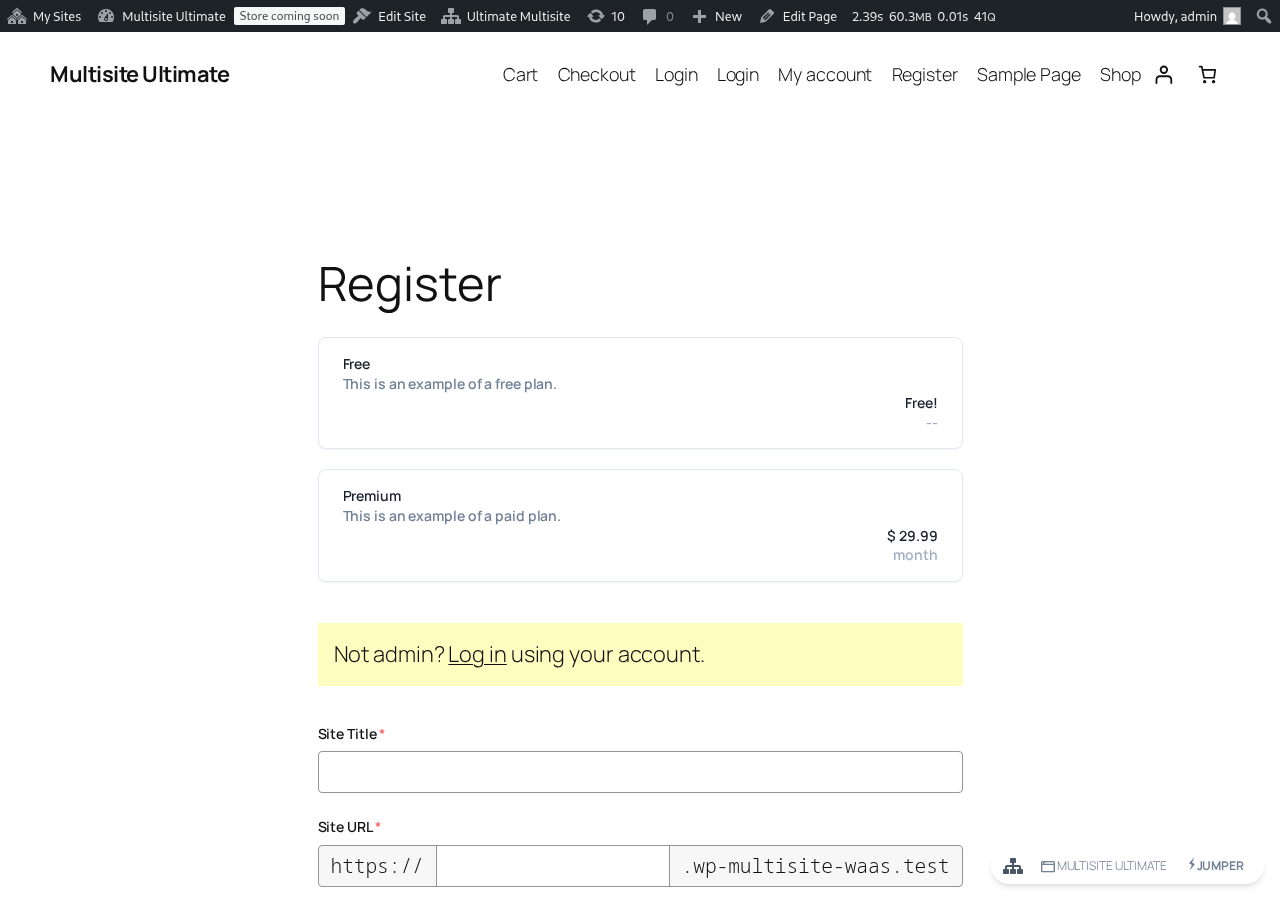
Іх робіць проста заліць усе абавязковыя паля — ад прафілю, карыстальніцкага імя, пароля і г. д. — і аплаціць план або пацверыць сваю электронную адрас, калі яны рэгіструюцца на бясплатны план або на платных план з выпрабачным перёдам без інфармацыі аб аплаце.
На старонцы "Дзякуй" (Thank you) яны ўбачаць паведамленне, што ім трэба пацверыць электронную адрас або што іх сайт ужо актываваны, і яны могуць пачаць яго выкарыстоўваць.

Калі патрабуецца пацверджанне электроннай адрасы, яна будзе павінна зайдзець у свой электронны бокс і націснуць на спасылку для верыфікацыі. Іх сайт не будзе актываваны, калі іх электронная адрас не будзе верафікавана.
Калі яны зарэгістраваліся на платных планах або верафікацыя электроннай адрасы не абавязкова ў вашай сетцы, іх сайт будзе актываваны адразу пасля аплаты, і яны ўбачаць спасылку для ўваходу ў свой dashboard.

Выкарыстанне спальвалікаванай спасылкі:
Пацэс рэгістрацыі выкарыстоўвайце спальвалікаваную спасылку па сутнасці той жа, што і з формы рэгістрацыі. Аднае адрозне — выкарыстоўваючы спальвалікаваную спасылку, вашыя пакоштае могуць мець выбраны прадустановлены прадужыванне або шаблон сайта на форме аплаты (гледайце секцыю Pre-selecting products and templates via URL parameters) або, магчыма, дададзены купон.
Пацэс рэгістрацыі будзе той жа: яна будзе павінна заліць сваё імя, карыстальніцкае імя, электронную адрас, імя сайта і г. д., але план або шаблон сайта ўжо будзе папярэдні выбраны для іх.
Рэгістрацыя з выкарыстаннем ручных аплатаў:
Калі вы не хочаце выкарыстоўваць PayPal, Stripe або любы іншы інфармацыйны шлюз аплаты, прадастаўлены Ultimate Multisite або яго аддоткамі, вы можаце выкарыстоўваць ручныя аплаты для сваіх пакоштае. Такім чынам вы можаце згенерываць рахунак-фактуру для іх аплаты на вашым любімым аплаціўным працэсара пасля іх рэгістрацыі ў вашай сетцы.
Пацэс рэгістрацыі будзе ўсё так жа, як і вышэй, але на старонцы рэгістрацыі вашыя пакоштае ўбачаць паведамленне, што яны атрымаюць электронны ліст з далеймі інструкцыямі для завяршэння аплаты.

І пасля завяршэння рэгістрацыі яны ўбачаць інструкцыі па аплаце, якія вы ўставілі (і таксама атрымаюць іх на свой электронны бокс).

Інструкцыі па аплаце можна адрэгуляваць у Ultimate Multisite > Settings > Payments пасля ўключэння варыянта аплаты Manual:

Пасля таго, як вашыя пакоштае завяршаць ручную аплату і адпраўляюць вам пацвярджэнне, вам трэба ручна пацверыць аплату, каб актываваць карыстальніцкую праўнік і сайт.
Для гэтага зайдзіце на Ultimate Multisite > Payments і знайдзіце аплату пакошта. Яна ўсё яшчэ павінна паказваць статус Pending.
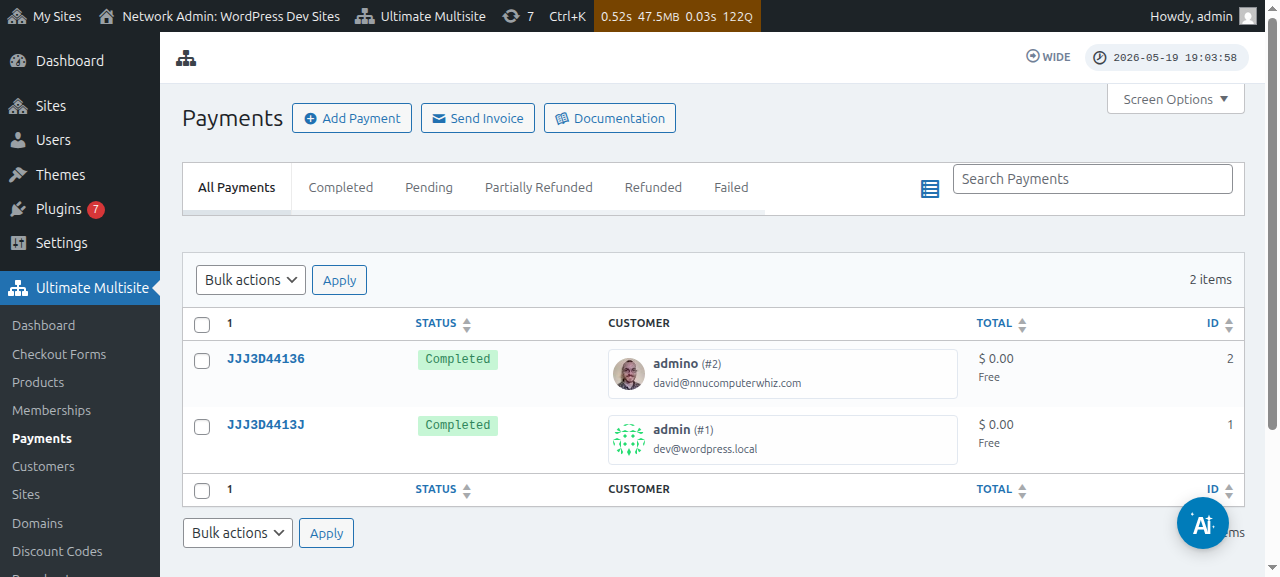
Націсніце на нумар аплаты, і вы зможаце змяніць яго статус на Completed.
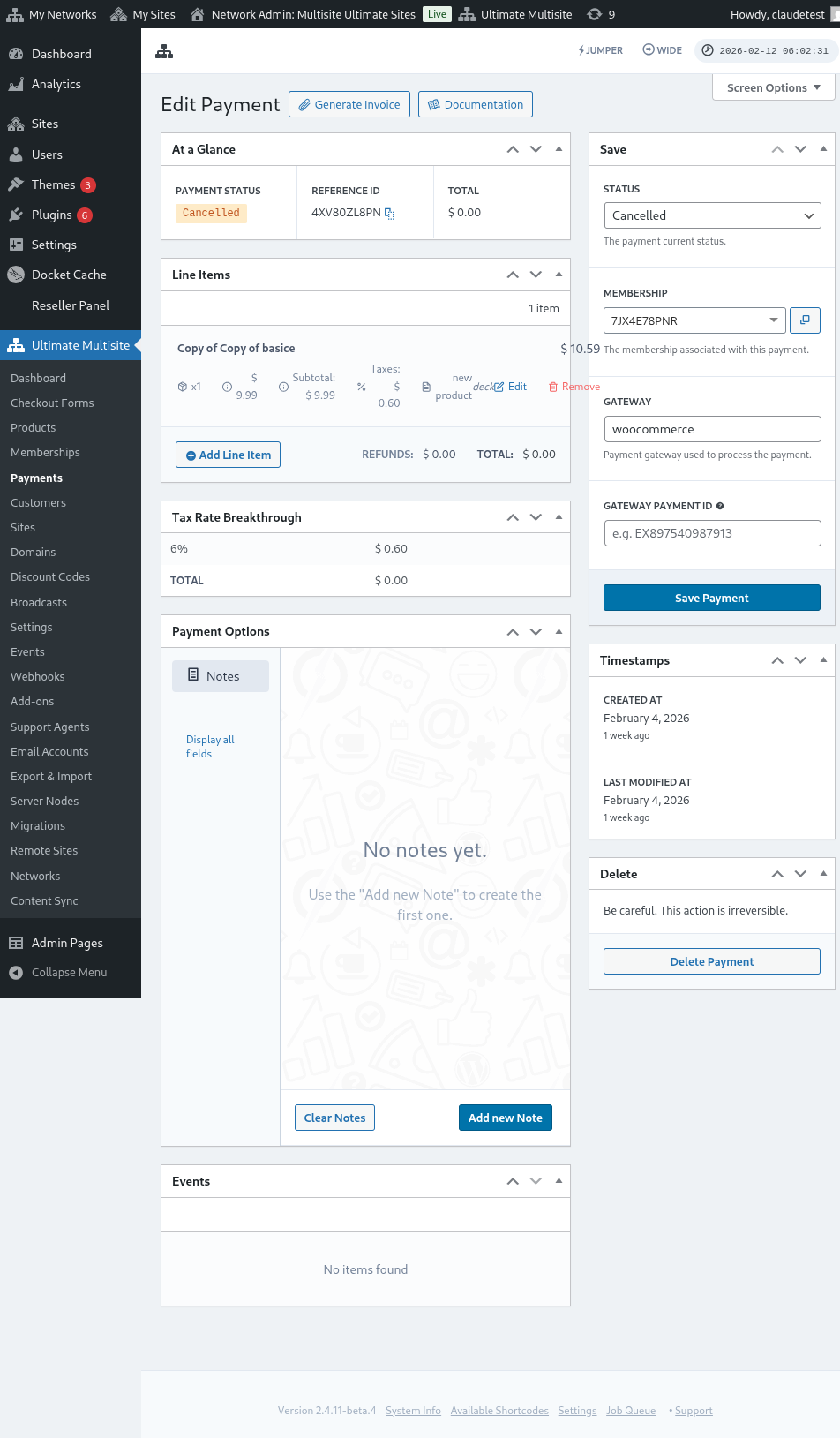

Пасля змены яго статусу на Completed, вы павінны ўбачыць паведамленне Activate membership. Уключыце гэты варыянт on, каб актываваць карыстальніцкую праўнік і сайт, звязаныя з гэтым пакоштам. Затым націсніце Save Payment.

Ваш кліент цяпер павінен мець магчымасць зайдзець на dashboard і выкарыстоўваць усе функцыі, на якія ён падключыўся.