Kayıt Akışı (v2)
ÖNEMLİ NOT: Bu makale Ultimate Multisite 2.x sürümünü ifade eder.
Kullanıcılar ağınıza farklı yollarla kayıt olabilir. Kayıt formunuzu veya önceden seçilmiş bir plana yönlendiren paylaşılabilir bir bağlantıyı kullanabilirler. Burada müşterilerinizin mevcut yolları kullanarak ağınıza nasıl kayıt olabileceğini ve ağınıza kayıt olduktan sonra neler olduğunu göstereceğiz.
Kayıt Formunu Kullanma:
Bu standart kayıt sürecidir. Bir checkout formu içeren bir kayıt sayfası oluşturursunuz ve müşterileriniz ağınıza kayıt olmak ve bir plana abone olmak için buraya gider. İsterseniz her biri farklı bir kayıt formuna sahip birden fazla kayıt sayfanız olabilir.
Kayıt için varsayılan sayfa yourdomain.com/register adresidir, ancak bunu istediğiniz zaman Ultimate Multisite > Settings > Login & Registration > Default Registration Page bölümünden değiştirebilirsiniz.
Bir kullanıcı kayıt sayfanıza ulaştıktan sonra (genellikle bir Sign in veya Buy now düğmesine tıklayarak), kayıt formunuzu orada görecektir.

Checkout formunun frontend’de göründüğü hâliyle bir örnek:
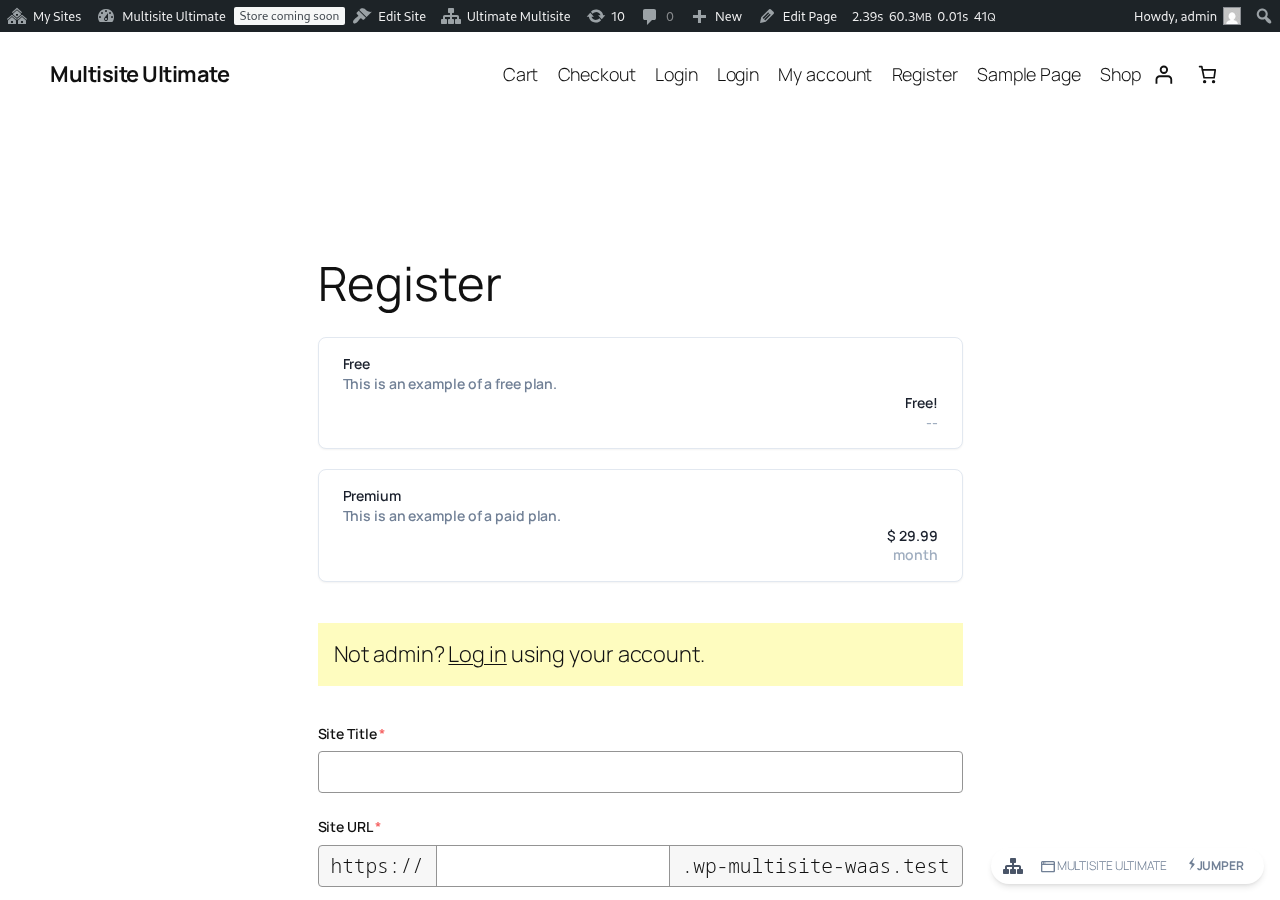
Tek yapmaları gereken tüm zorunlu alanları - e-posta, kullanıcı adı, parola vb... - doldurmak ve plan için ödeme yapmak ya da ücretsiz bir plana veya ödeme bilgisi olmadan deneme süresi olan ücretli bir plana kayıt oluyorlarsa e-posta adreslerini onaylamaktır.
"Teşekkürler" sayfasında, e-posta adreslerini onaylamaları gerekip gerekmediğini veya web sitelerinin zaten etkinleştirildiğini ve kullanmaya başlayabileceklerini belirten bir mesaj göreceklerdir.

E-posta adresi onayı gerekiyorsa, e-posta gelen kutularına gidip doğrulama bağlantısına tıklamaları gerekir. E-posta adresleri doğrulanmazsa web siteleri etkinleştirilmeyecektir.
Ücretli bir plana kayıt oldularsa veya ağınızda e-posta doğrulaması zorunlu değilse, web siteleri checkout’tan hemen sonra etkinleştirilecek ve dashboard’larına giriş yapmak için bir bağlantı gösterilecektir.

Paylaşılabilir Bağlantı Kullanma:
Paylaşılabilir bir bağlantı kullanarak kayıt olma süreci temelde kayıt formuyla aynıdır; tek fark, paylaşılabilir bir bağlantı kullanıldığında müşterilerinizin checkout formunda önceden seçilmiş bir ürün veya web sitesi şablonuna sahip olabilmesidir (URL parametreleri aracılığıyla ürünleri ve şablonları önceden seçme bölümüne bakın) veya belki bir kupon kodu eklenmiş olabilir (URL Parametrelerini Kullanma bölümüne bakın).
Kayıt süreci aynı olacaktır: adlarını, kullanıcı adlarını, e-posta adreslerini, web sitesi adını ve başlığını vb... doldurmaları gerekir; ancak plan veya site şablonu onlar için zaten önceden seçilmiş olacaktır.
Manuel Ödemeler Kullanarak Kayıt Olma:
PayPal, Stripe veya Ultimate Multisite tarafından ya da eklenti entegrasyonları tarafından sunulan herhangi başka bir ödeme ağ geçidini kullanmak istemiyorsanız, müşterileriniz için manuel ödemeleri kullanabilirsiniz. Bu şekilde, ağınıza kayıt olduktan sonra tercih ettiğiniz ödeme işlemcisinde ödeme yapmaları için onlara bir fatura oluşturabilirsiniz.
Kayıt süreci yukarıdakiyle tamamen aynı olacaktır, ancak kayıt sayfasında müşterileriniz ödemeyi tamamlamak için ek talimatlar içeren bir e-posta alacaklarını belirten bir mesaj göreceklerdir.

Ve kayıt tamamlandıktan sonra, ayarladığınız ödeme talimatlarını göreceklerdir (ve bunu e-postalarında da alacaklardır).

Ödeme talimatları, Manual ödeme seçeneğini açtıktan sonra Ultimate Multisite > Settings > Payments bölümünden değiştirilebilir:

Müşterileriniz manuel ödemeyi tamamlayıp size onayı gönderdikten sonra, müşteri üyeliğini ve web sitesini etkinleştirmek için ödemeyi manuel olarak onaylamanız gerekir.
Bunu yapmak için Ultimate Multisite > Payments bölümüne gidin ve müşteri ödemesini bulun. Hâlâ Pending durumunu göstermelidir.
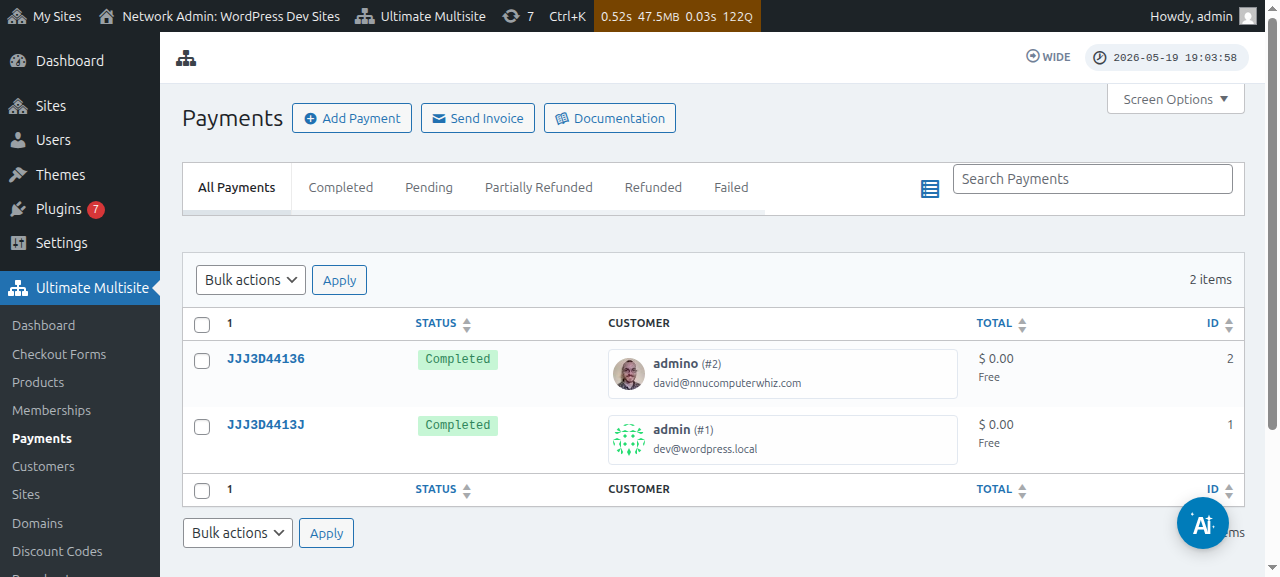
Ödeme numarasına tıklayın; durumunu Completed olarak değiştirebileceksiniz.
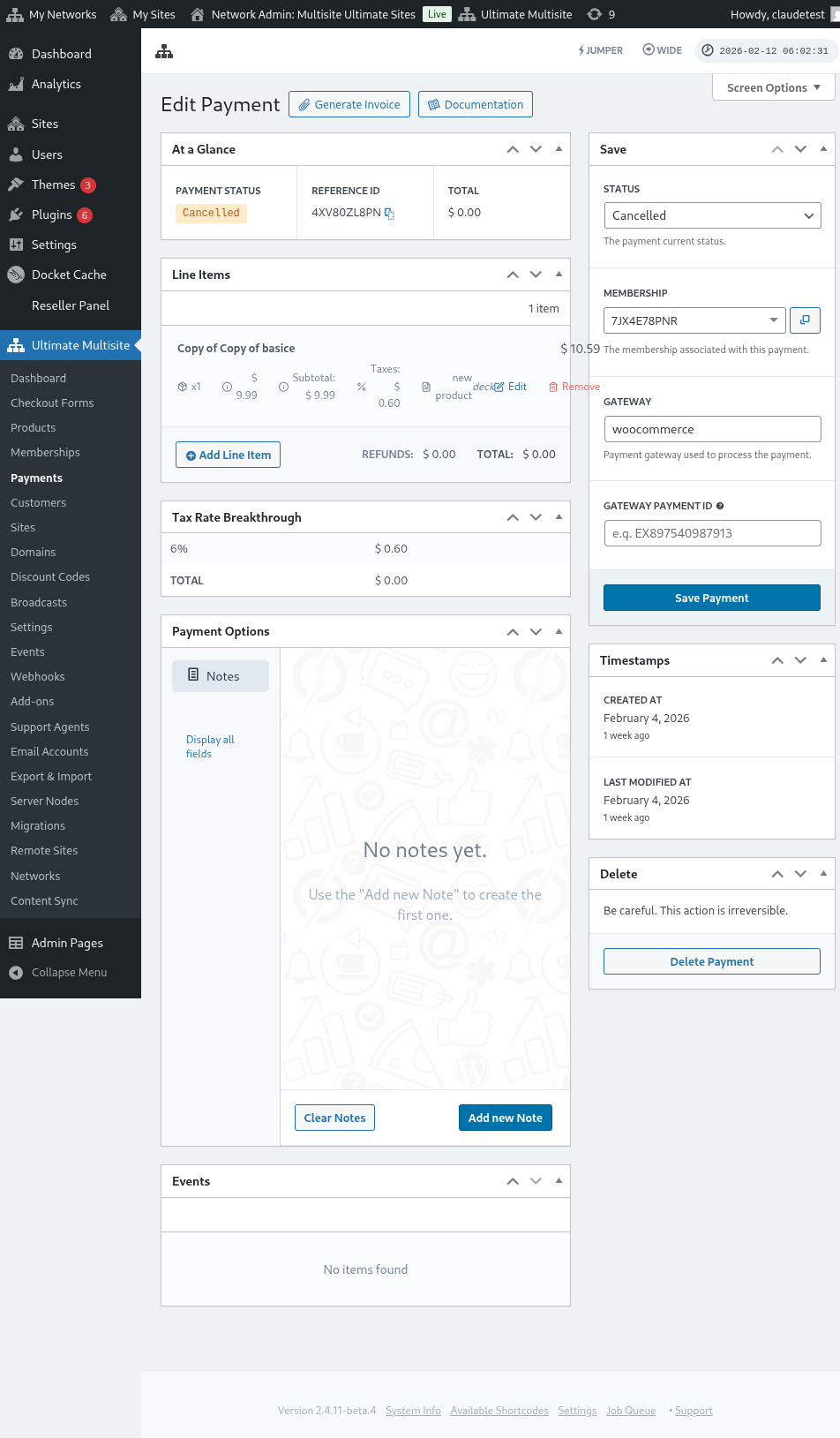

Durumunu Completed olarak değiştirdikten sonra, bir Activate membership mesajı görmelisiniz. Bu müşteriyle ilişkili üyeliği ve web sitesini etkinleştirmek için bu seçeneği açık konuma getirin. Ardından Save Payment düğmesine tıklayın.

Müşteriniz artık dashboard’a ve abone olduğu tüm özelliklere erişebilmelidir.