Сабатирование (v2)
АВАРИЙНА ЗАМЕЧКА: Эта статья относится к Ultimate Multisite версии 2.x.
Пользователи могут регистрироваться на вашу сеть разными способами. Они могут использовать вашу форму регистрации или ссылку, которую можно поделиться для заранее выбранного тарифа. Здесь мы покажем, как ваши клиенты могут зарегистрироваться в вашей сети, используя доступные пути, и что происходит после их регистрации в вашей сети.
Использование формы регистрации:
Это стандартный процесс регистрации. Вы создаете страницу регистрации с формой оформления заказа (checkout form), и именно туда ваши клиенты пойдут, чтобы зарегистрироваться в вашей сети и подписаться на тарифный план. Вы можете иметь несколько страниц регистрации, каждая со своей уникальной формой, если хотите.
По умолчанию страница для регистрации — это yourdomain.com/register, но вы можете изменить это в любое время в Ultimate Multisite > Settings > Login & Registration > Default Registration Page.
После того как пользователь перейдет на вашу страницу регистрации (обычно нажав кнопку Sign in или Buy now), он увидит там вашу форму регистрации.

Вот пример формы оформления заказа, как она выглядит на фронтенде:
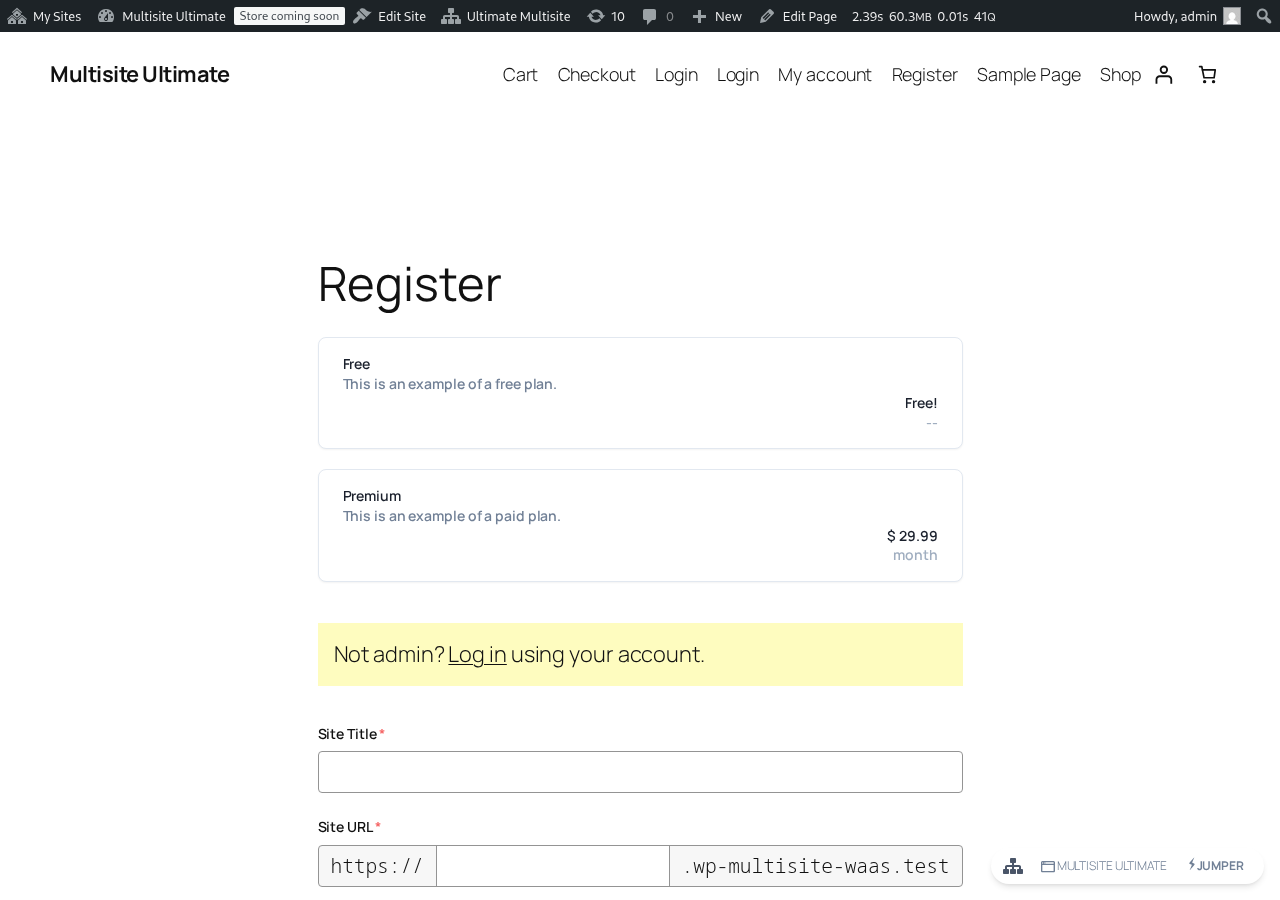
Всё, что им нужно сделать, это заполнить все обязательные поля — email, имя пользователя, пароль и т. д... — а затем оплатить план или подтвердить свой адрес электронной почты, если они регистрируются на бесплатный план или платный план с пробным периодом без информации об оплате.
На странице «Спасибо» они увидят сообщение, которое сообщит им, нужно ли им подтверждать адрес электронной почты или уже активирован ли их веб-сайт и могут ли они начать его использовать.

Агар подтверждение адреса электронной почты требовалось, їм потрібно зайти у свою поштову скриньку та натиснути на посилання для верифікації. Їхній сайт не буде активований, якщо їхня електронна адреса не буде перевірена.
Якщо вони зареєструвалися на планом або електронна верифікація не є обов'язковою у вашій мережі, їхній сайт буде активовано одразу після оформлення замовлення, і їм буде показано посилання для входу в їхню панель керування (dashboard).

Використання посилань для поширення:
Процес реєстрації за допомогою посилання для поширення у своїй основі такий самий, як і форма реєстрації, єдиною різницею полягає в тому, що використовуючи посилання для поширення, ваші клієнти можуть мати попередньо обраний продукт або шаблон сайту на формі оформлення замовлення (див. розділ «Попереднє вибір продуктів та шаблонів через параметри URL») або, можливо, доданий купонний код (див. розділ «Використання параметрів URL»).
Процес реєстрації буде таким самим: їм потрібно буде вказати своє ім'я, ім'я користувача, адресу електронної пошти, назву сайту та заголовок тощо... але план або шаблон сайту вже будуть для них попередньо обрані.
Реєстрація за допомогою ручних платежів:
Якщо ви не хочете використовувати PayPal, Stripe чи будь-який інший платіжний шлюз, який пропонує Ultimate Multisite або його доповнення, ви можете використовувати ручні платежі для своїх клієнтів. Таким чином, ви зможете згенерувати рахунок для них, щоб вони могли сплатити на вашому обраному процесорі платежів після реєстрації у вашій мережі.
Процес реєстрації буде ідентичним вище, але на сторінці реєстрації ваші клієнти побачать повідомлення про те, що вони отримають електронного листа з подальшими інструкціями для завершення оплати.

و بعد از تکمیل ثبتنام، آنها دستورالعملهای پرداخت را که شما تنظیم کردهاید (و همچنین آن را به ایمیلشان ارسال میکنید)، خواهند دید.

شما میتوانید این دستورالعملها را در Ultimate Multisite > Settings > Payments با روشن کردن گزینه پرداخت دستی تغییر دهید:

بعد از اینکه مشتریان شما پرداخت دستی را تکمیل کرده و تأییدیه آن را برای شما ارسال کردند، باید پرداخت را به صورت دستی تأیید کنید تا عضویت مشتری و وبسایت فعال شود.
برای انجام این کار، به Ultimate Multisite > Payments بروید و پرداخت مربوط به مشتری را پیدا کنید. وضعیت آن همچنان باید Pending (در انتظار) باشد.
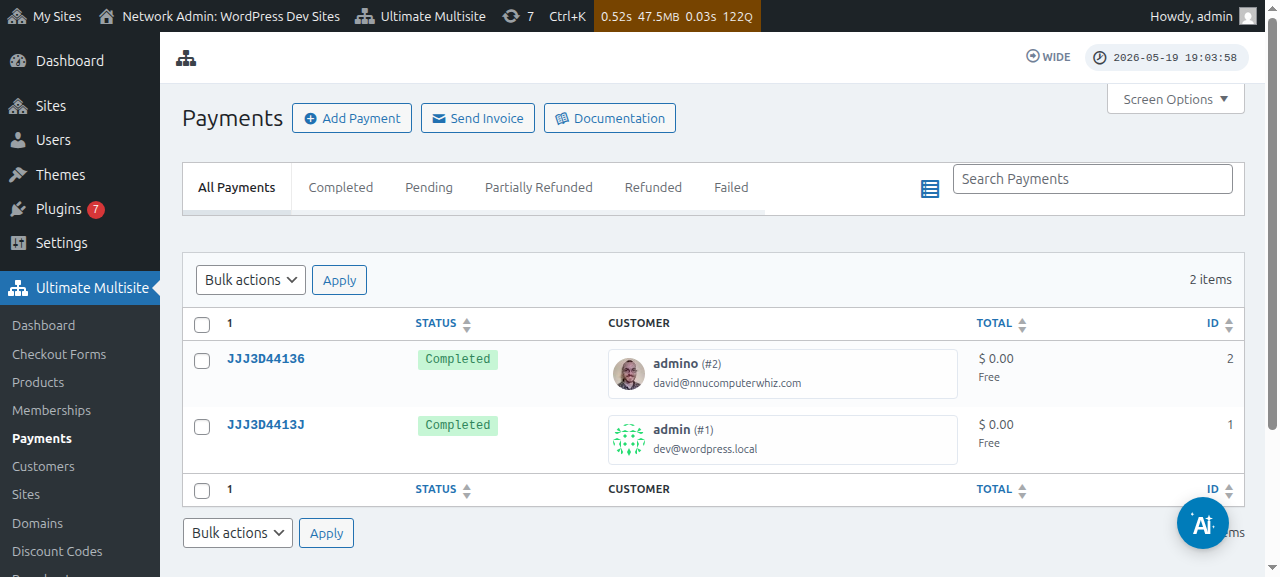
روی شماره پرداخت کلیک کنید و میتوانید وضعیت آن را به Completed (تکمیل شده) تغییر دهید.
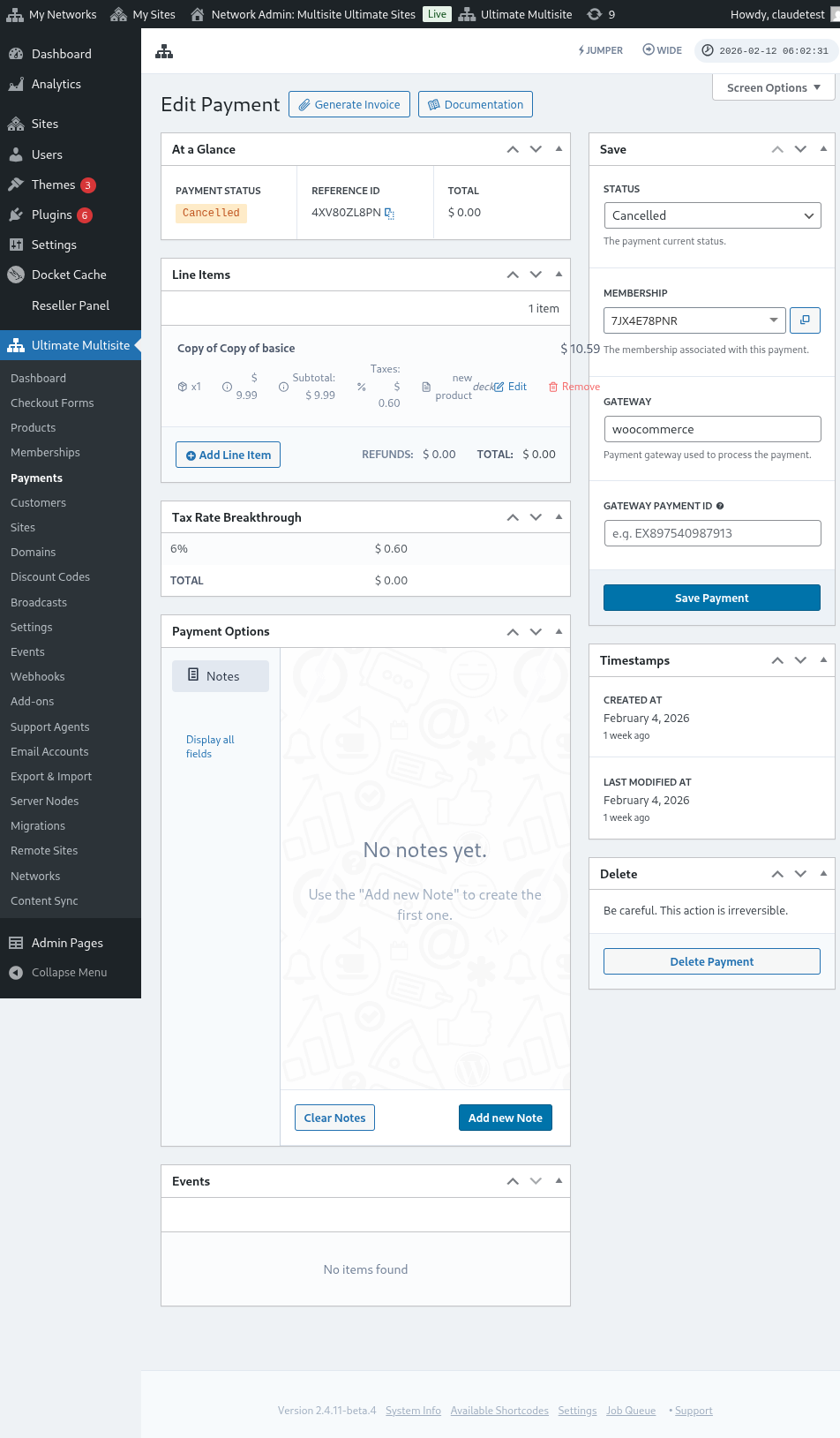

بعد از اینکه وضعیت آن را به Completed تغییر دادید، باید پیامی با عنوان Activate membership (فعالسازی عضویت) ببینید. این گزینه را روشن کنید تا عضویت و وبسایت مرتبط با این مشتری فعال شود. سپس روی دکمه برای Save Payment (ذخیره پرداخت) کلیک کنید.

حالا مشتری شما باید بتواند به داشبورد و تمام ویژگیهایی که مشترک شده است، دسترسی داشته باشد.