რეგისტრაციის ნაკადი (v2)
მნიშვნელოვანი შენიშვნა: ეს სტატია ეხება Ultimate Multisite-ის ვერსიას 2.x.
გამო பயனர்களுக்கு სხვადასხვა გზით შეუძლიათ დარეგისტრირდნენ თქვენს ქსელში. მათ შეუძლიათ გამოიყენონ თქვენი რეგისტრაციის ფორმა ან გაზიარებადი ბმული წინასწარ შერჩეულ პლანზე. აქ ჩვენ დავგიჩვენებთ, როგორ შეძლებს თქვენი მომხმარებლები დარეგისტრირდნენ თქვენს ქსელში ხელმისაწვდომი გზების გამოყენებით და რა ხდება მათ რეგისტრაციის შემდეგ თქვენს ქსელში.
რეგისტრაციის ფორმის გამოყენება:
ეს არის სტანდარტული რეგისტრაციის პროცესი. თქვენ ქმნით რეგისტრაციის გვერდს checkout form-ით, და სწორედ იქ გადავა მომხმარებლები, რომ დარეგისტრირონ თქვენს ქსელში და გამოწერონ პლანი. შეგიძლიათ გაქვთ რამდენიმე რეგისტრაციის გვერდი, თითოეული განსხვავებული ფორმით, თუ გსურთ.
რეგისტრაციის დეფოლტური გვერდი არის yourdomain.com/register, მაგრამ შეგიძლიათ ეს ნებისმიერ დროს შეცვალოთ Ultimate Multisite > Settings > Login & Registration > Default Registration Page-ში.
როდესაც მომხმარებელი მიდის თქვენს რეგისტრაციის გვერდზე (ჩვეულებრივ, დაჭერის შემდეგ Sign in ან Buy now ღილაკზე), იქ ნახავს თქვენს რეგისტრაციის ფორმას.

აი მაგალითი checkout ფორმის, როგორც ის გამოიყურება ფრონტენდზე:
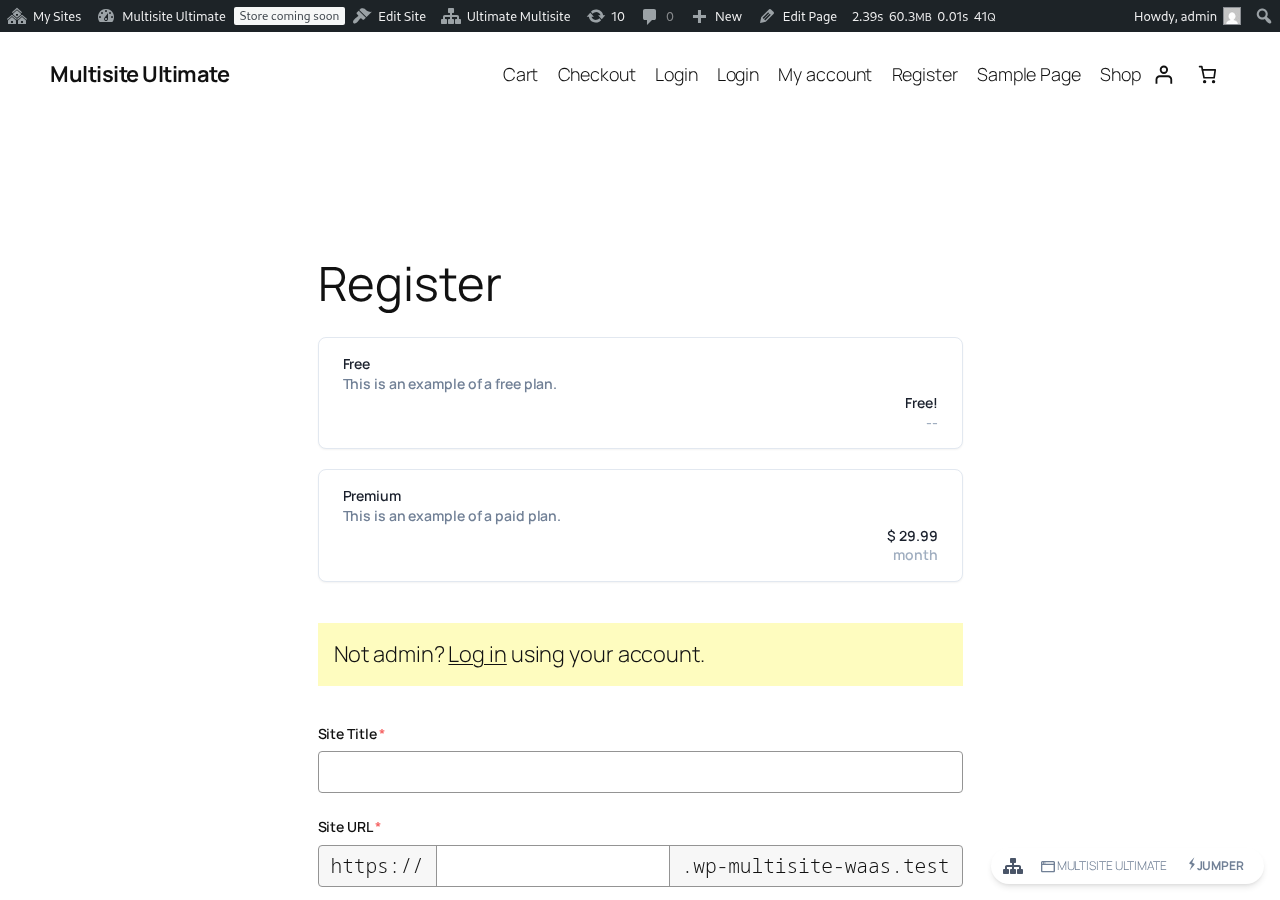
ყველაფერი რაც მათ უნდა გააკეთონ არის ვალდებულების ყველა ველი შევსება - ელფოსტის მისამართი, მომხმარებლის სახელი, პაროლი და ა.შ... - და პლანის გადახდა ან ელფოსტის მისამართის დადასტურება, თუ ისინი რეგისტრირდები უფასო პლანისთვის ან ფასიანი პლანისთვის საცდელ პერიოდით bez გადახდის ინფორმაციასთან ერთად.
"გმადლობთ" გვერდზე მათ ნახულობენ შეტყობინებას, თუ საჭიროა ელფოსტის მისამართის დადასტურება ან თუ მათი ვებგვერდი უკვე აქტიურია და მათ შეუძლიათ მისი გამოყენება დაწყება.

თუ საჭიროა ელფოსტის მისამართის დადასტურება, მათ სჭირდებათ წასვლა თავიანთი ელფოსტის მიმღებ პუნქტში და დაჭერა ვერიფიკაციის ბმულის. მათი ვებსაიტი არ გააქტიურდება, თუ ელფოსტის მისამართი არ იქნება დადასტურებული.
თუ მათ დარეგისტრირდნენ გადახდის გეგმაზე ან თქვენს ქსელში ელფოსტის ვერიფიკაცია სავალდებულო არ არის, ისინი თავიანთ ვებსაიტს გააქტიურებენ შეკვეთის შემდეგ და им გამოჩნდება ბმული მათ დ^{*}.

საზიარო ბმულის გამოყენება:
საზიარო ბმულის გამოყენებით რეგისტრაციის პროცესი ძირითადად იგივეა, რაც რეგისტრაციის ფორმაში; ერთადერთი განსხვავება ის არის, რომ საზიარო ბმულის გამოყენების შემთხვევაში, თქვენს მომხმარებელს შეკვეთის ფორმაზე წინასწარ შეიძლება დაემატოს პროდუქტი ან ვებსაიტის შაბლონი (იხ. განყოფილება URL პარამეტრებით პროდუქტებისა და შაბლონების წინასწარი შერჩევის შესახებ) ან იქნებ დამატებული იყოს კუპონის კოდი (იხ. განყოფილება URL პარამეტრების გამოყენების შესახებ).
რეგისტრაციის პროცესი იგივე იქნება: მათ სჭირდებათ სახელი, მომხმარებლის სახელი, ელფოსტის მისამართი, ვებსაიტის სახელი და სათაური და ა.შ... მაგრამ გეგმა ან ვებსაიტის შაბლონი უკვე წინასწარ იქნება შერჩეული მათთვის.
მექანიკური გადახდებით რეგისტრაცია:
თუ არ გსურთ PayPal, Stripe-ის ან Ultimate Multisite-ის სხვა ნებისმიერი გადახდის გეითਵੇის გამოყენება, შეგიძლიათ გამოიყენოთ მექანიკური გადახდები თქვენი მომხმარებლებისთვის. ამ გზით, შეძლებთ მათთვის ინვოისის გაგზავნას, რომლის გადახდა მოხდება თქვენს სასურველ გადახდის პროცესორზე რეგისტრაციის შემდეგ.
რეგისტრაციის პროცესი ზუსტად იგივე იქნება ზემოთ აღწერილი, მაგრამ რეგისტრაციის გვერდზე თქვენი მომხმარებლები დაინახავენ შეტყობინებას, რომ მათ მიიღებენ ელფოსტას დამატებით ინსტრუქციებით გადახდის დასასრულებლად.

და რეგისტრაციის შემდეგ, მათ დაინახავენ იმ გადახდის ინსტრუქციებს, რომლებსაც თქვენ დააყენებთ (ასევე მიიღებენ მათ ელფოსტაზე).

გადახდის ინსტრუქციები შეიძლება შეიცვალოს Ultimate Multisite > Settings > Payments-ში, თუ ჩართავთ Manual გადახდის ოფციას:

მას შემდეგ, რაც თქვენი მომხმარებელი დაამთავრებს მექანიკურ გადახდას და გამოგიგზავნის დადასტურებას, თქვენ უნდა მექანიკურად დაადასტუროთ გადახდა, რათა გააქტიურდეს მომხმარებლის წევრობა და ვებგვერდი.
ამის გასაკეთებლად, გადადით Ultimate Multisite > Payments-ში და იპოვეთ მომხმარებლის გადახდა. ის მაინც უნდა აჩვენებდეს Pending (უდასტურებელი) სტატუსს.
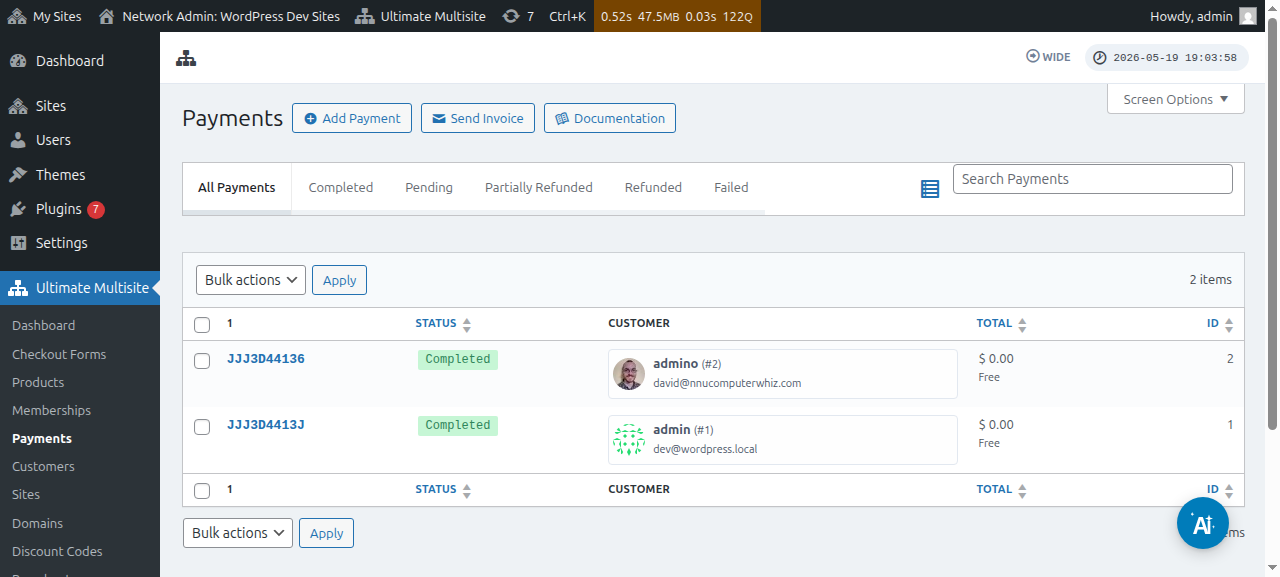
დააწკაპუნეთ გადახდის ნომერზე და შეძლებთ მისი სტატუსის შეცვლას Completed (დასრულებული)-ზე.
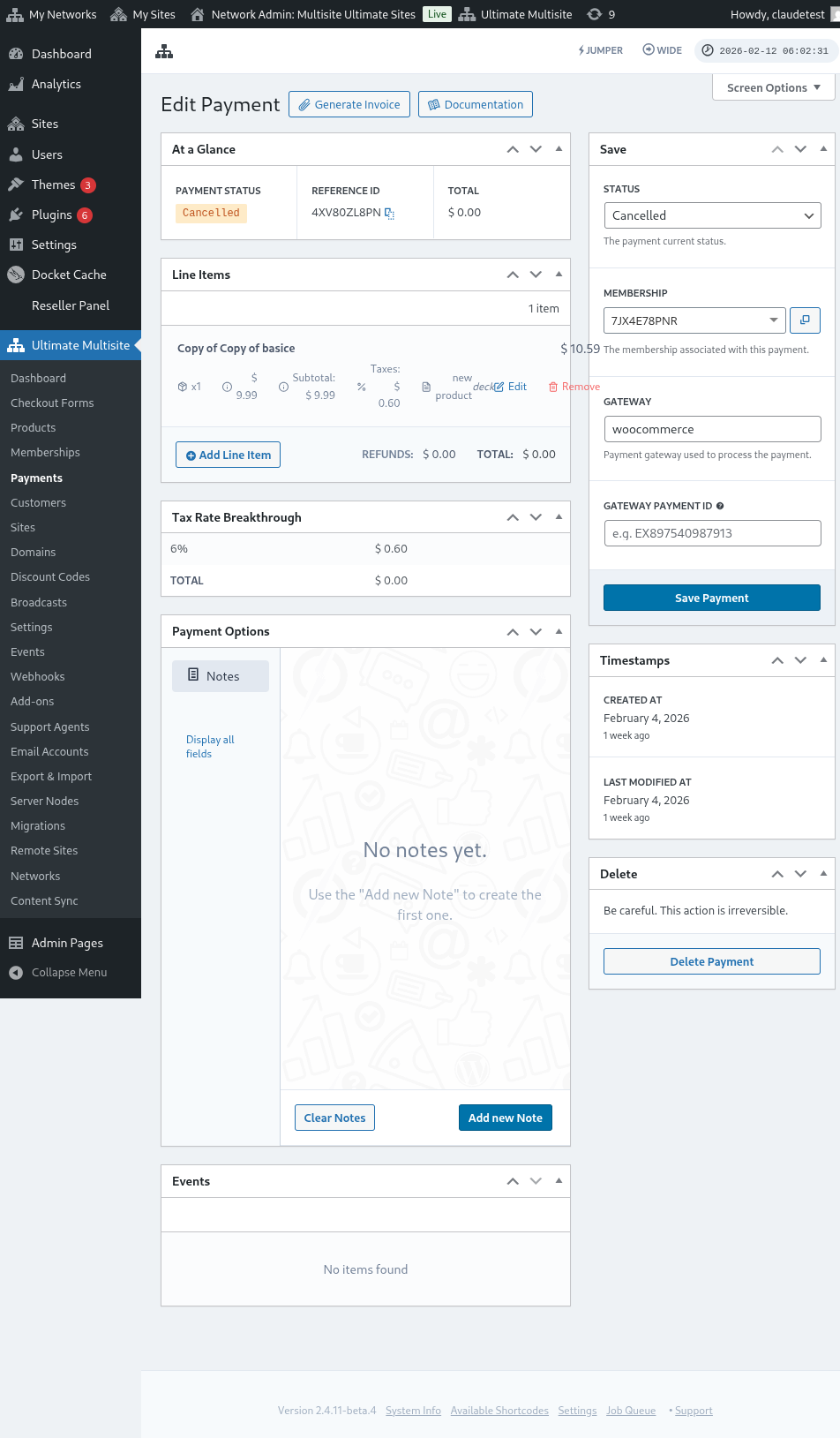

სტატუსის Completed-ზე შეცვლის შემდეგ, თქვენ უნდა დაინახოთ შეტყობინება: Activate membership (წევრობის გააქტიურება). ჩართეთ ეს ოფცია on (ჩართული), რათა გააქტიურდეს წევრი და ვებგვერდი, რომელიც ამ მომხმარებელთან არის დაკავშირებული. შემდეგ დააწკაპუნეთ Save Payment-ზე (გადახდის შენახვა).

თქვენი მომხმარებელი ახლა შეძლებს დ^{*a}შბორდთან და ყველა ფუნქციას, რომელშიც გამოწერა გააკეთეს.