Процесс регистрации (v2)
ВАЖНОЕ ПРИМЕЧАНИЕ: эта статья относится к Ultimate Multisite версии 2.x.
Пользователи могут регистрироваться в вашей сети разными способами. Они могут использовать вашу регистрационную форму или доступную для совместного использования ссылку на заранее выбранный план. Здесь мы покажем, как ваши клиенты могут зарегистрироваться в вашей сети с помощью доступных путей и что происходит после регистрации в вашей сети.
Использование регистрационной формы:
Это стандартный процесс регистрации. Вы создаете страницу регистрации с формой оформления заказа, и именно туда ваши клиенты будут переходить, чтобы зарегистрироваться в вашей сети и подписаться на план. При желании у вас может быть несколько страниц регистрации, каждая со своей регистрационной формой.
Страница регистрации по умолчанию — yourdomain.com/register, но вы можете изменить ее в любое время в Ultimate Multisite > Настройки > Вход и регистрация > Страница регистрации по умолчанию.
После того как пользователь попадет на вашу страницу регистрации (обычно нажав кнопку Войти или Купить сейчас), он увидит там вашу регистрационную форму.

Вот пример формы оформления заказа в том виде, как она отображается на фронтенде:
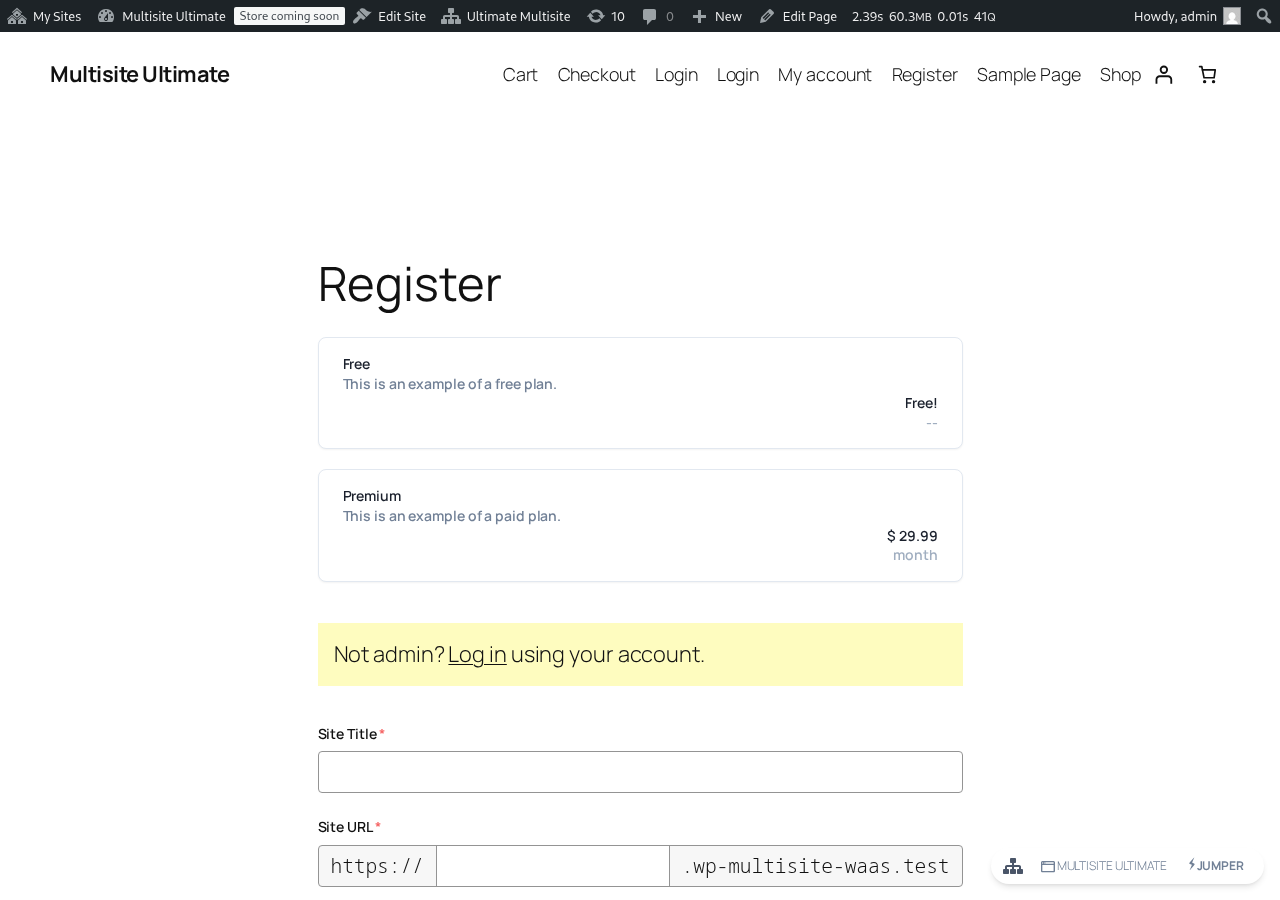
Все, что им нужно сделать, — заполнить все обязательные поля: email, имя пользователя, пароль и т. д. — и оплатить план или подтвердить свой адрес email, если они регистрируются на бесплатный план или платный план с пробным периодом без платежной информации.
На странице «Спасибо» они увидят сообщение о том, нужно ли им подтвердить свой адрес email или их сайт уже активирован и они могут начать им пользоваться.

Если требуется подтверждение адреса email, им нужно будет перейти в свой почтовый ящик и нажать на ссылку подтверждения. Их сайт не будет активирован, если их адрес email не будет подтвержден.
Если они зарегистрировались на платный план или подтверждение email не является обязательным в вашей сети, их сайт будет активирован сразу после оформления заказа, и им будет показана ссылка для входа в Dashboard.

Использование доступной для совместного использования ссылки:
Процесс регистрации с помощью доступной для совместного использования ссылки в основном такой же, как и регистрационная форма; единственное отличие в том, что при использовании такой ссылки ваши клиенты могут получить заранее выбранный продукт или шаблон сайта в форме оформления заказа (см. раздел «Предварительный выбор продуктов и шаблонов через параметры URL») или, возможно, добавленный код купона (см. раздел «Использование параметров URL»).
Процесс регистрации будет таким же: им нужно будет заполнить имя, имя пользователя, адрес email, название и заголовок сайта и т. д., но план или шаблон сайта уже будут заранее выбраны для них.
Регистрация с использованием ручных платежей:
Если вы не хотите использовать PayPal, Stripe или любой другой платежный шлюз, предлагаемый Ultimate Multisite или его интеграциями дополнений, вы можете использовать ручные платежи для своих клиентов. Таким образом, вы можете сгенерировать для них счет, чтобы они оплатили его через предпочитаемый вами платежный процессор после регистрации в вашей сети.
Процесс регистрации будет точно таким же, как выше, но на странице регистрации ваши клиенты увидят сообщение о том, что они получат email с дальнейшими инструкциями для завершения оплаты.

А после завершения регистрации они увидят инструкции по оплате, которые вы задали (а также получат их на свой email).

Инструкции по оплате можно изменить в Ultimate Multisite > Настройки > Платежи после включения опции ручной оплаты Ручной:

После того как ваши клиенты завершат ручной платеж и отправят вам подтверждение, вам нужно вручную подтвердить платеж, чтобы активировать членство клиента и сайт.
Для этого перейдите в Ultimate Multisite > Платежи и найдите платеж клиента. Он по-прежнему должен показывать статус Ожидает.
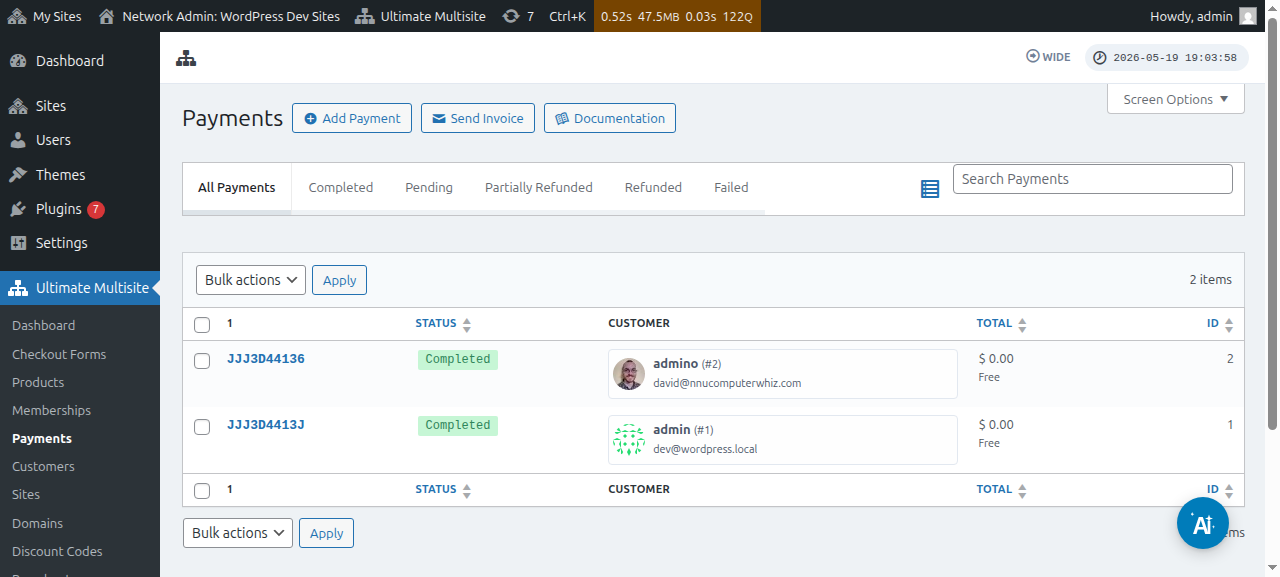
Нажмите на номер платежа, и вы сможете изменить его статус на Завершено.
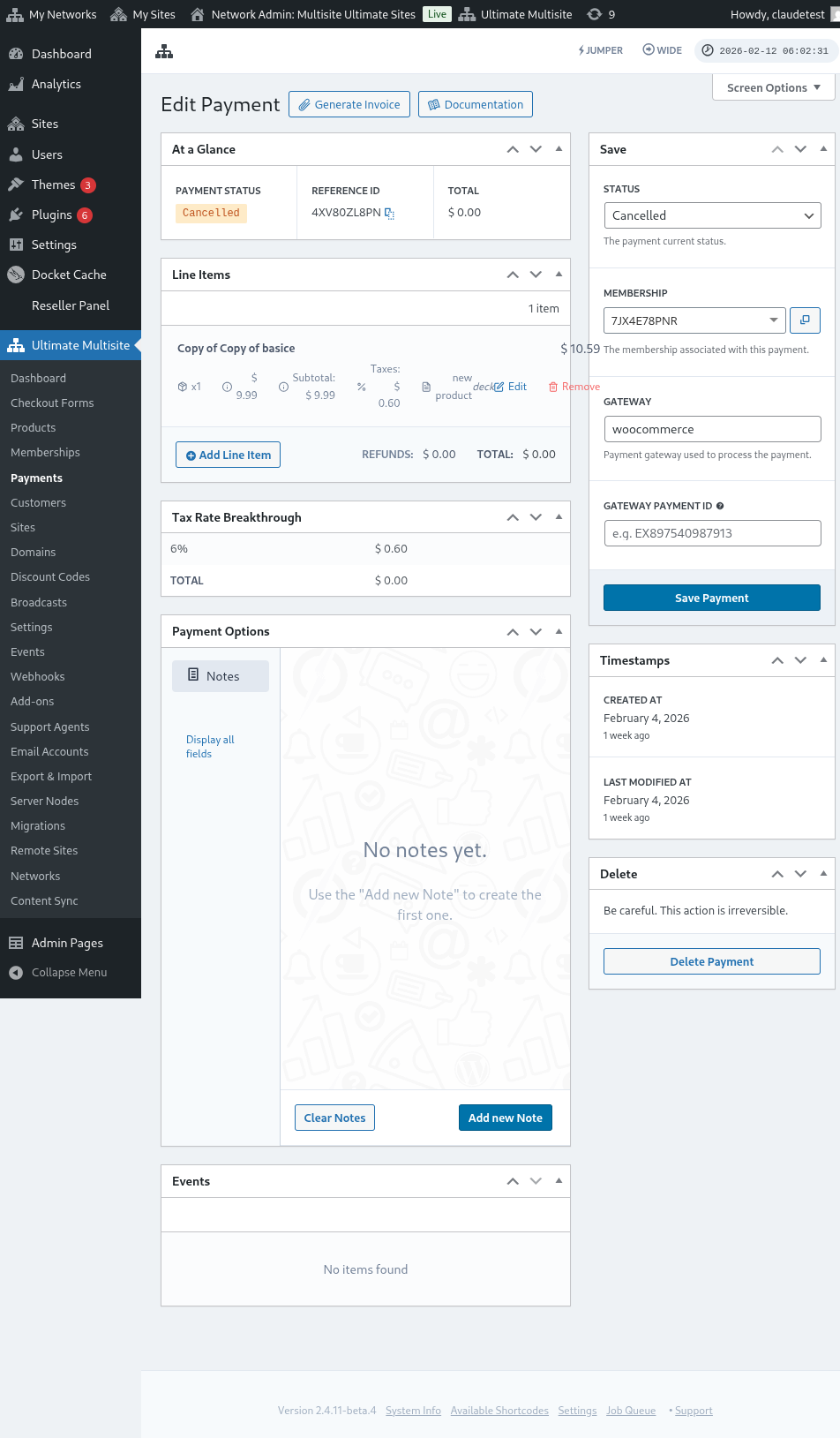

После изменения его статуса на Завершено вы должны увидеть сообщение Активировать членство. Включите эту опцию, чтобы активировать членство и сайт, связанный с этим клиентом. Затем нажмите Сохранить платеж.

Теперь ваш клиент должен иметь доступ к Dashboard и всем функциям, на которые он подписался.