Создание кодов скидок (v2)
ВАЖНОЕ ПРИМЕЧАНИЕ: эта статья относится к Ultimate Multisite версии 2.x.
С Ultimate Multisite вы можете создавать коды скидок, чтобы предоставлять вашим клиентам скидки на их подписки. И создавать их легко!
Создание и редактирование кодов скидок
Чтобы создать или отредактировать код скидки, перейдите в Ultimate Multisite > Коды скидок.
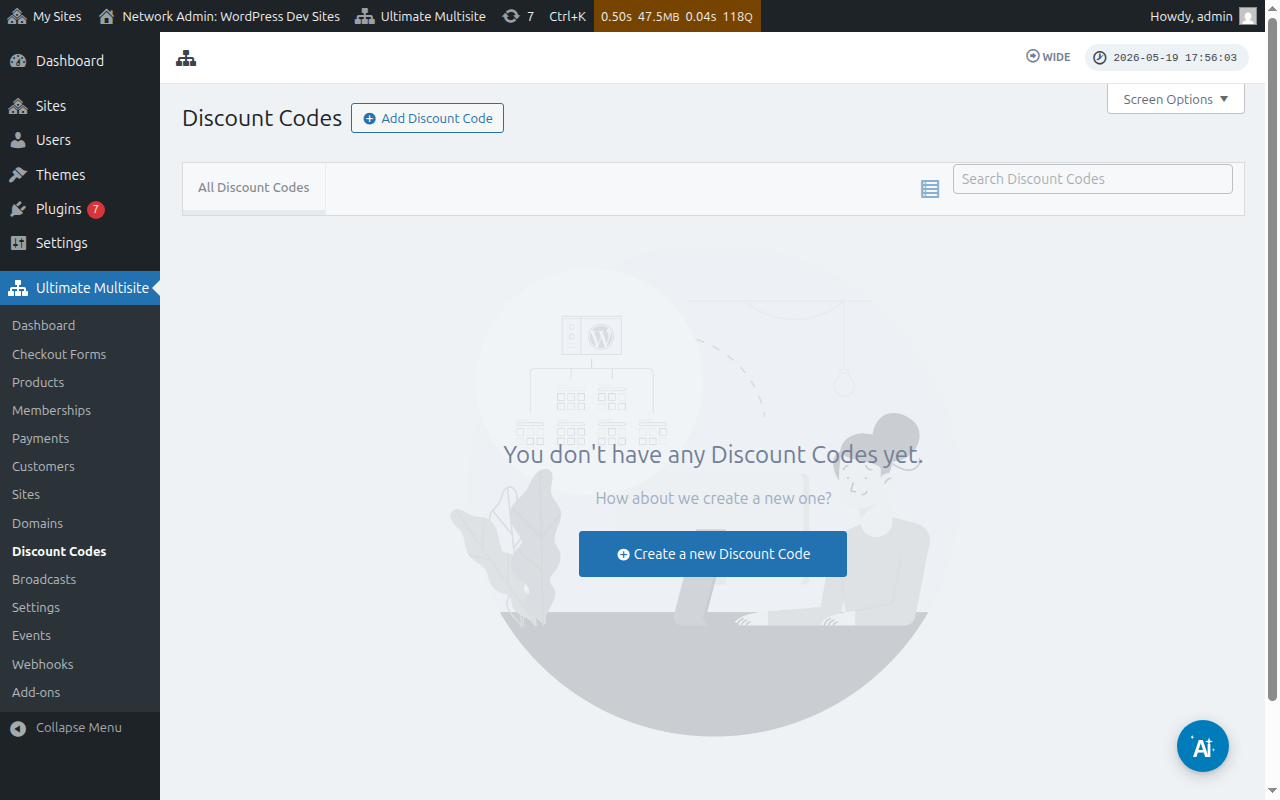
Там вы увидите список кодов скидок, которые уже создали.
Вы можете нажать Добавить код скидки, чтобы создать новый купон, или отредактировать имеющиеся, наведя на них курсор и нажав Редактировать.
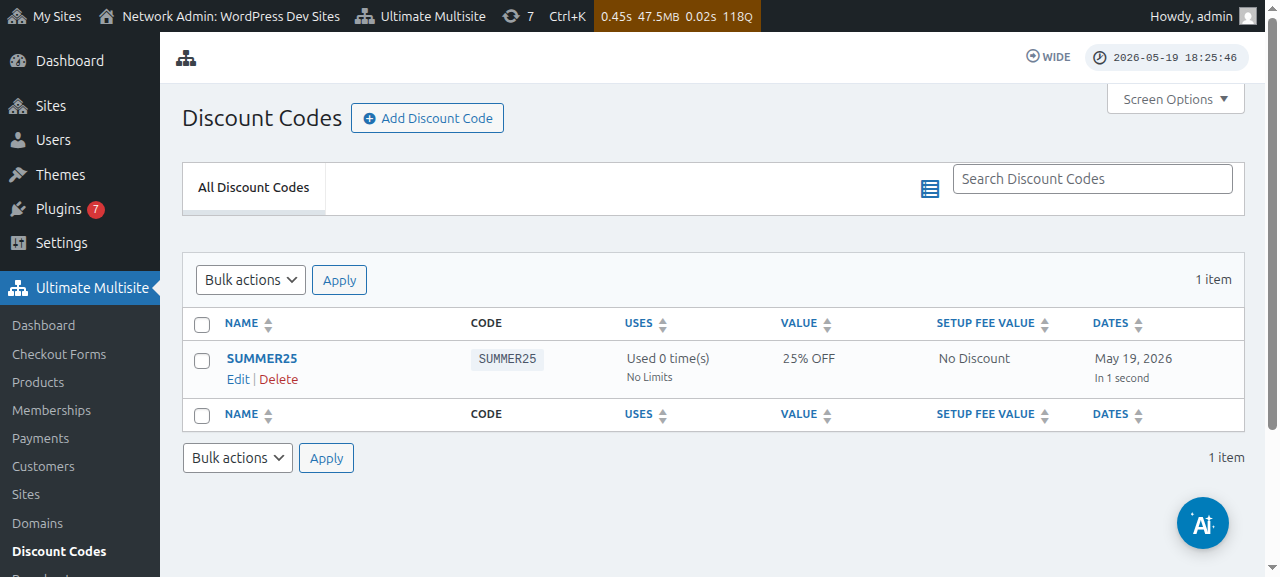
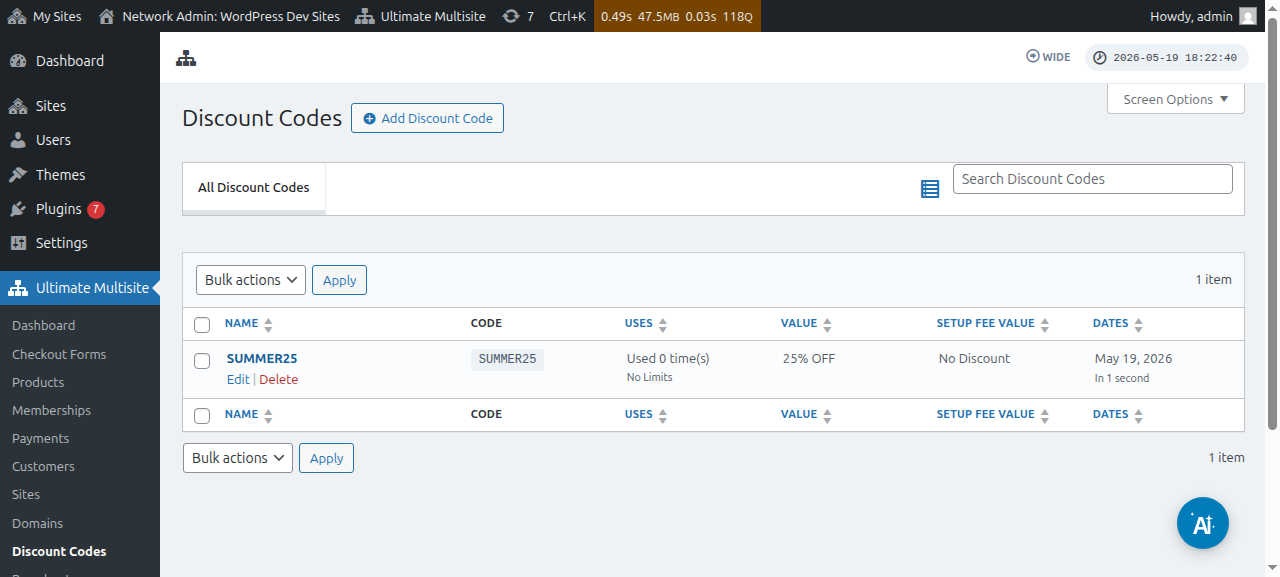
Вы будете перенаправлены на страницу, где сможете создать или отредактировать код купона. В этом примере мы создадим новый.
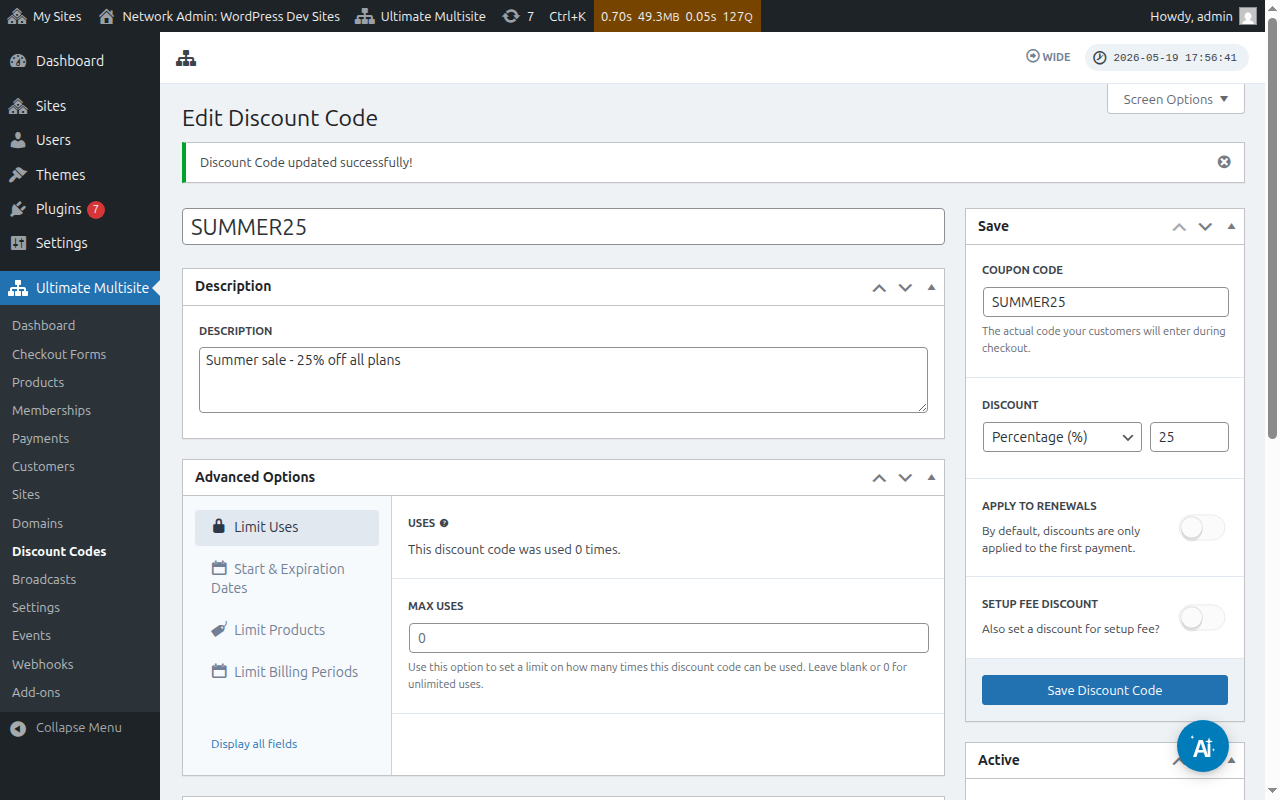
Давайте рассмотрим доступные здесь настройки:
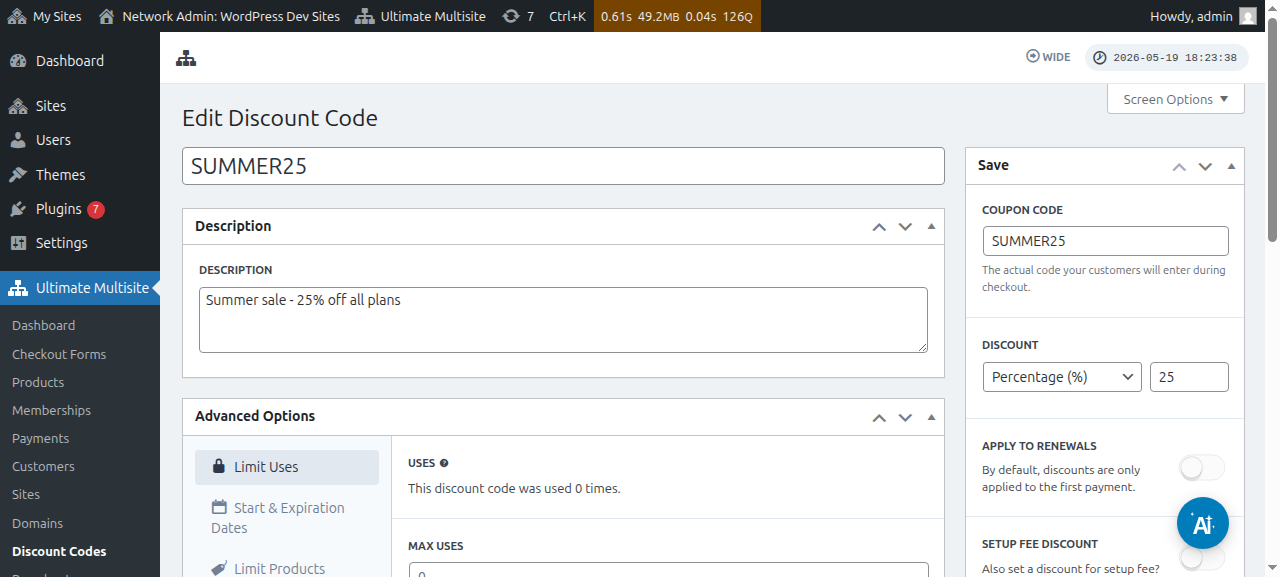
Введите код скидки: Это просто название вашего кода скидки. Это не тот код, который вашим клиентам нужно будет использовать в форме оформления заказа.
Описание: Здесь вы можете кратко описать, для чего предназначен этот купон.
Вы также можете просмотреть код скидки как активный или неактивный:
Код купона: Здесь вы задаете код, который вашим клиентам нужно будет ввести во время оформления заказа.
Скидка: Здесь вы можете установить для вашего кода скидки либо процент, либо фиксированную сумму денег.
Применять к продлениям: Если эта опция отключена, этот код скидки будет применен только к первому платежу. На все остальные платежи скидка не будет распространяться. Если эта опция включена, код скидки будет действителен для всех будущих платежей.
Скидка на плату за настройку: Если эта опция отключена, код купона не даст никакой скидки на плату за настройку заказа. Если эта опция включена, вы можете задать скидку (процент или фиксированную сумму), которую этот код купона будет применять к плате за настройку ваших планов.
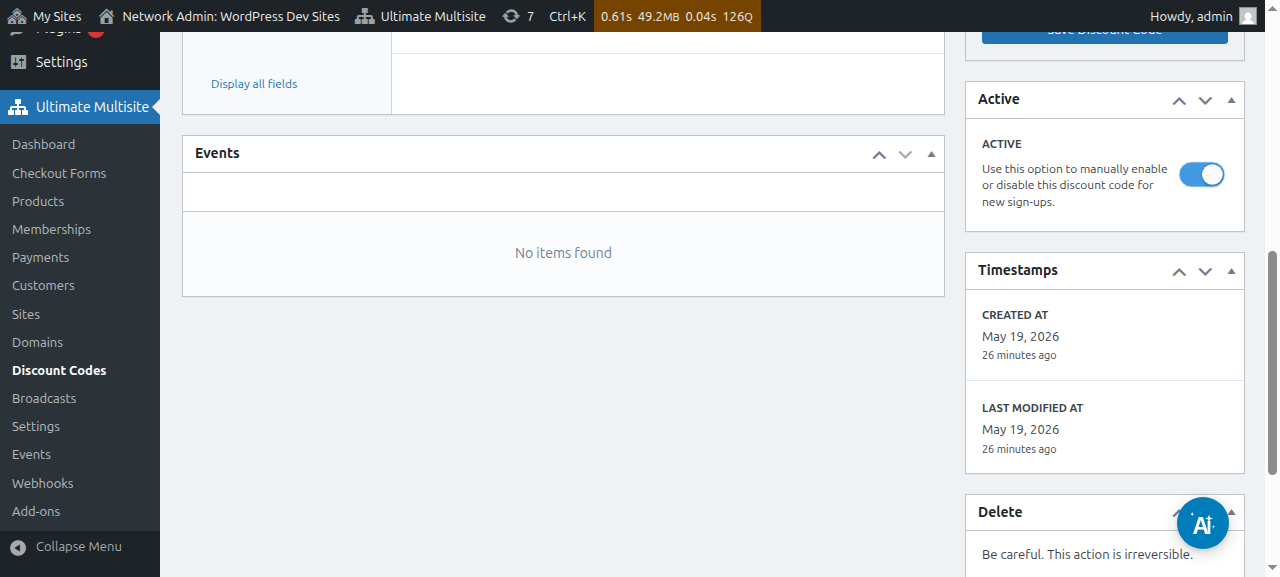
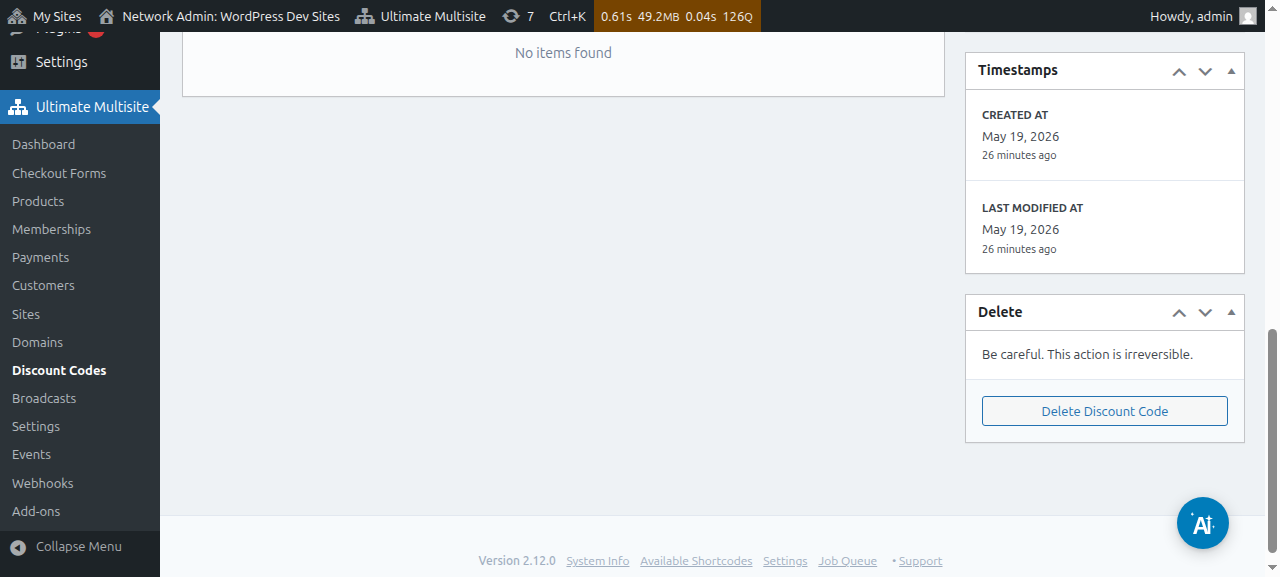
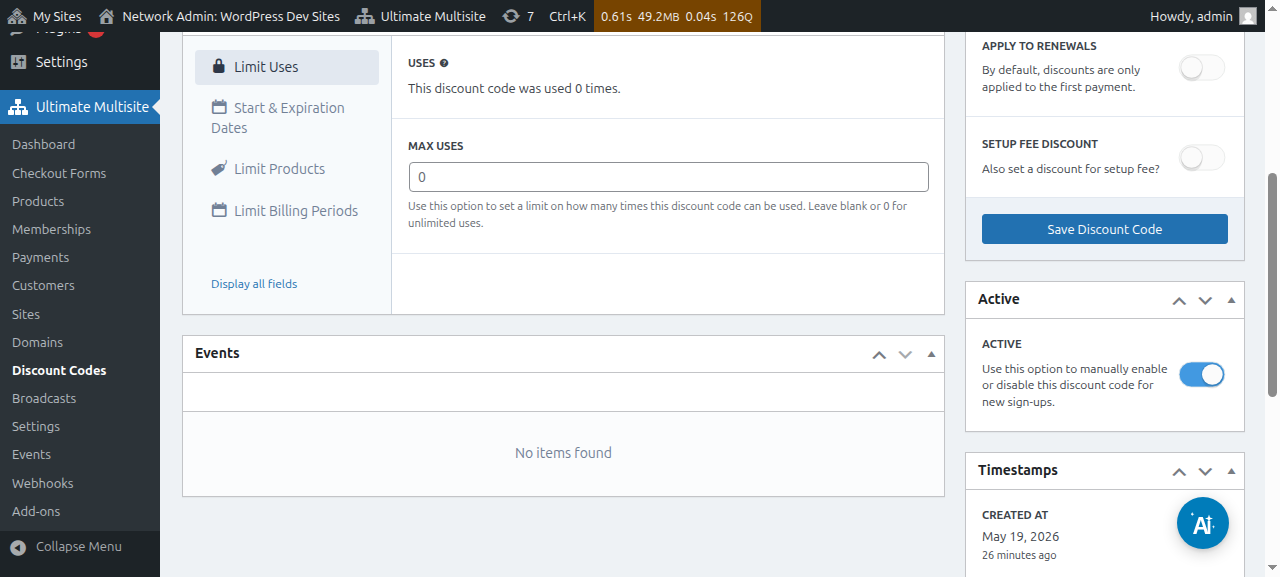
Активен: Вручную активируйте или деактивируйте этот код купона.
В разделе Расширенные параметры доступны следующие настройки:
Ограничить использование:
-
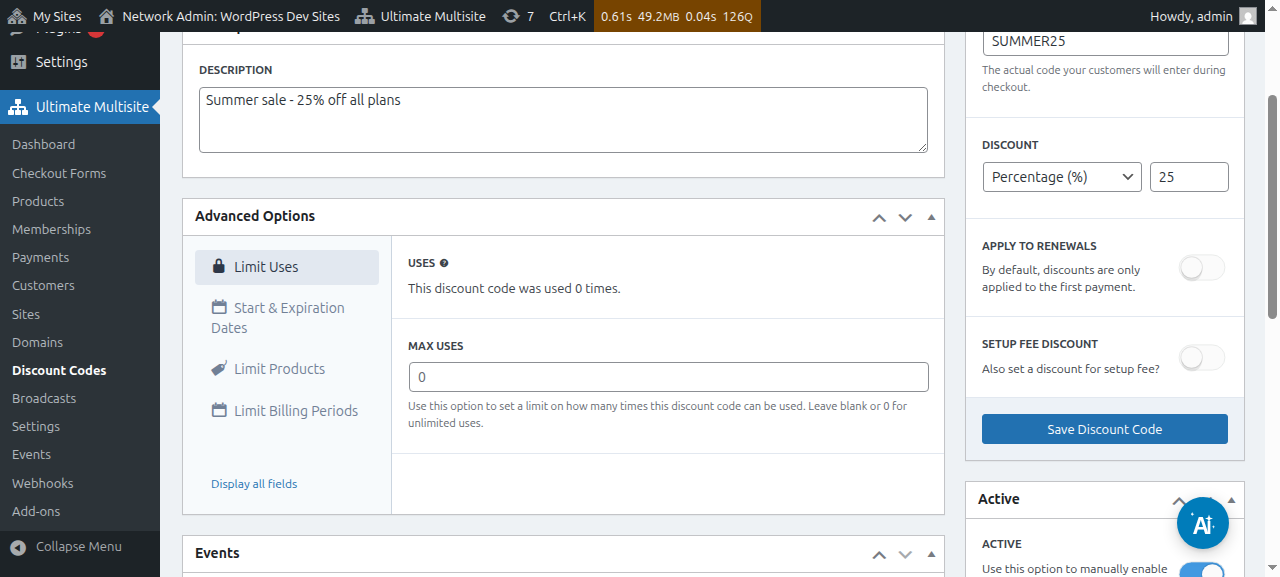
Использований: Здесь вы можете увидеть, сколько раз был использован код скидки.
-
Максимум использований: Это ограничит количество раз, когда пользователи могут использовать этот код скидки. Например, если вы введете здесь 10, купон можно будет использовать только 10 раз. После достижения этого лимита код купона больше нельзя будет использовать.
Даты начала и окончания: Здесь у вас будет возможность добавить дату начала и/или дату окончания действия купона.
Ограничить продукты: Если вы включите Выбрать продукты, вам будут показаны все ваши продукты. У вас будет возможность вручную выбрать (включая или отключая), какой продукт может принимать этот код купона. Продукты, которые здесь отключены, не покажут никаких изменений, если ваши клиенты попробуют применить к ним этот код купона.
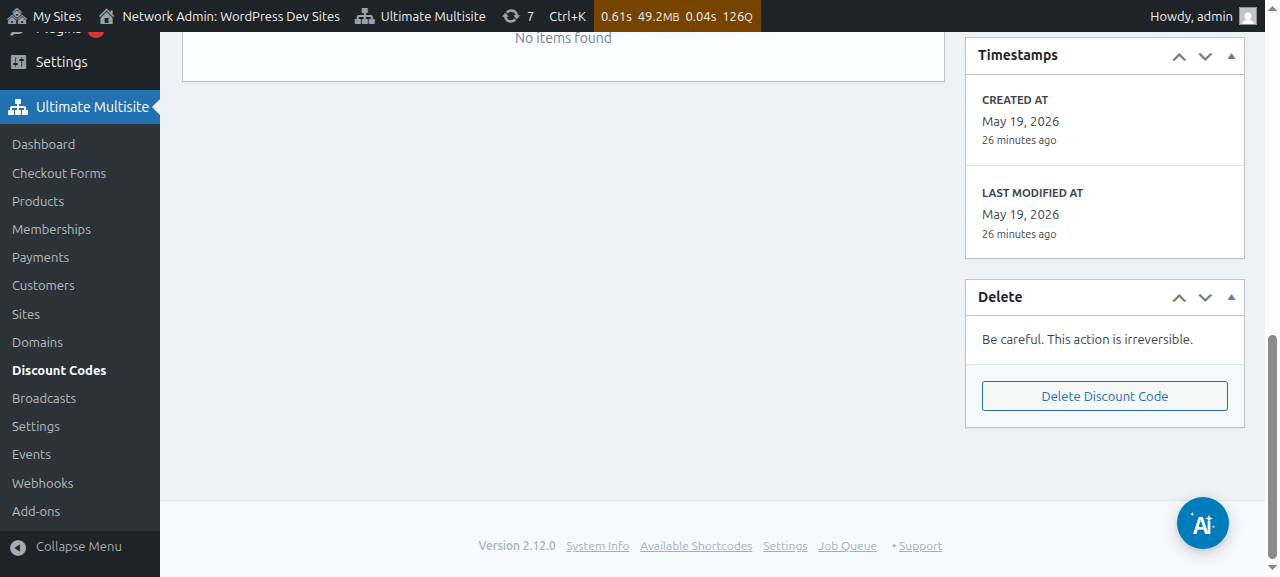
После настройки всех этих опций нажмите Сохранить код скидки, чтобы сохранить купон, и готово!
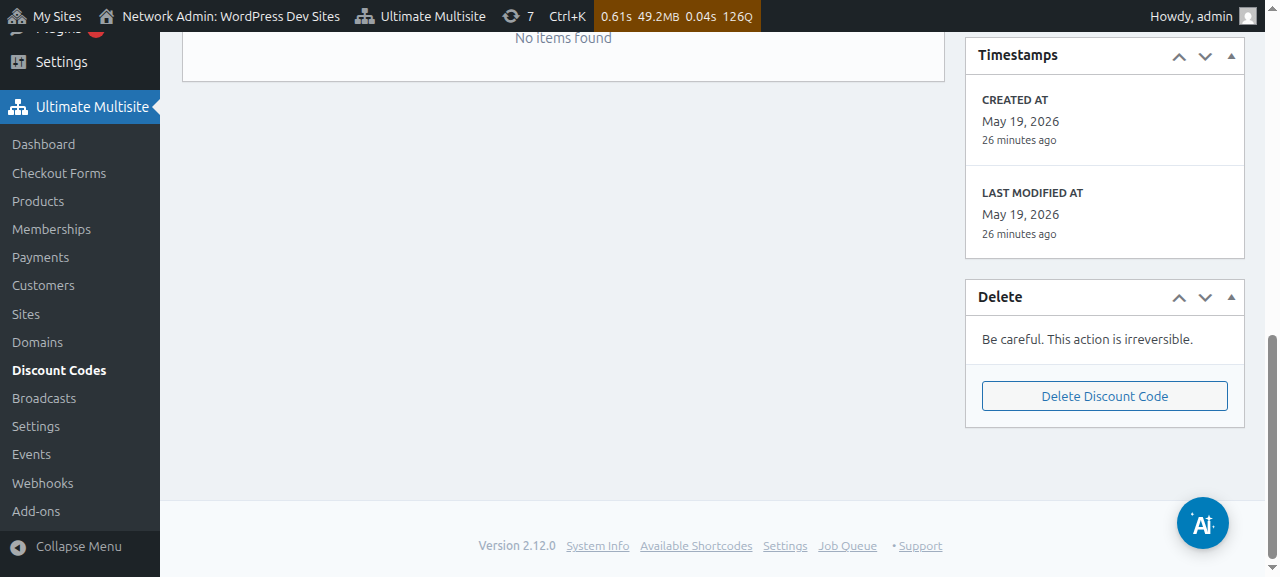
Теперь купон находится в вашем списке, и оттуда вы можете нажать, чтобы отредактировать или удалить его.
Использование параметров URL:
Если вы хотите настроить свои таблицы цен или создать красивую страницу кода купона для своего веб-сайта и хотите автоматически применить код скидки к форме оформления заказа, вы можете сделать это с помощью параметров URL.
Сначала вам нужно получить ссылку для общего доступа к вашему плану. Для этого перейдите в Ultimate Multisite > Продукты и выберите план.
Нажмите кнопку Нажмите, чтобы скопировать ссылку для общего доступа. Это даст вам ссылку для общего доступа к этому конкретному плану. В нашем случае предоставленная ссылка для общего доступа была mynetworkdomain.com/register/premium/.
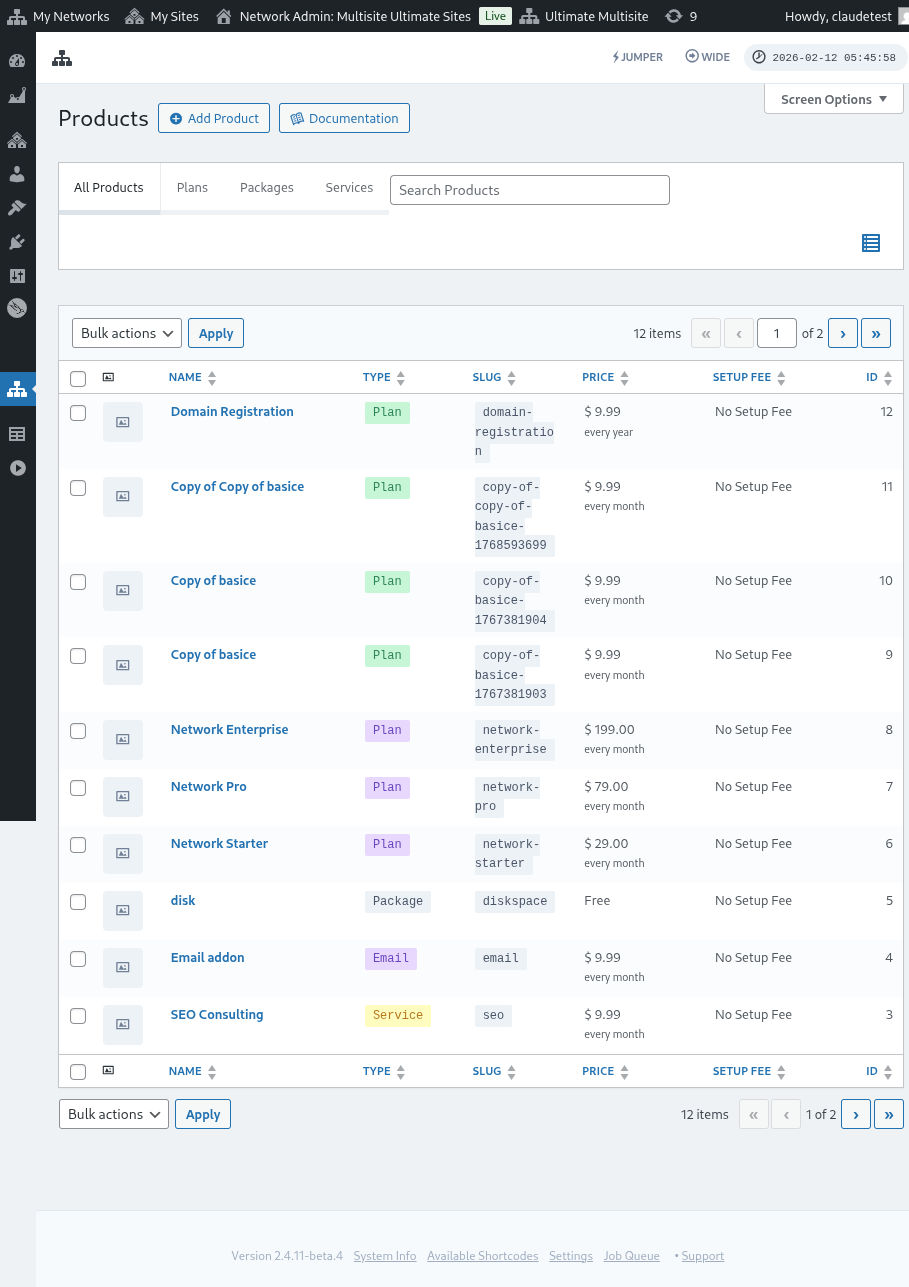
Чтобы применить ваш код скидки к этому конкретному плану, просто добавьте параметр ?discount_code=XXX к URL. Где XXX — это код купона.
В нашем примере мы применим код купона 50OFF к этому конкретному продукту.
URL для этого конкретного плана с примененным кодом скидки 50OFF будет выглядеть так: mynetworkdomain.com/register/premium/ ?discount_code=50OFF.