Скидка Коды Оздау (v2)
МАҢЫЗДЫ ЕТІНДІ: Бұл мақала Ultimate Multisite 2.x нұсқасына қатысты.
Ultimate Multisite арқылы сіз клиенттеріңізге жазылымдарға қосқан кесулерді беру үшін оздау кодтарын құра аласыз. Оларды жасау өте оңай!
Скидка Кодтарын Құру және Редакциялау
Скидка кодыны құру немесе редакциялау үшін Ultimate Multisite > Discount Codes-қа өтіңіз.
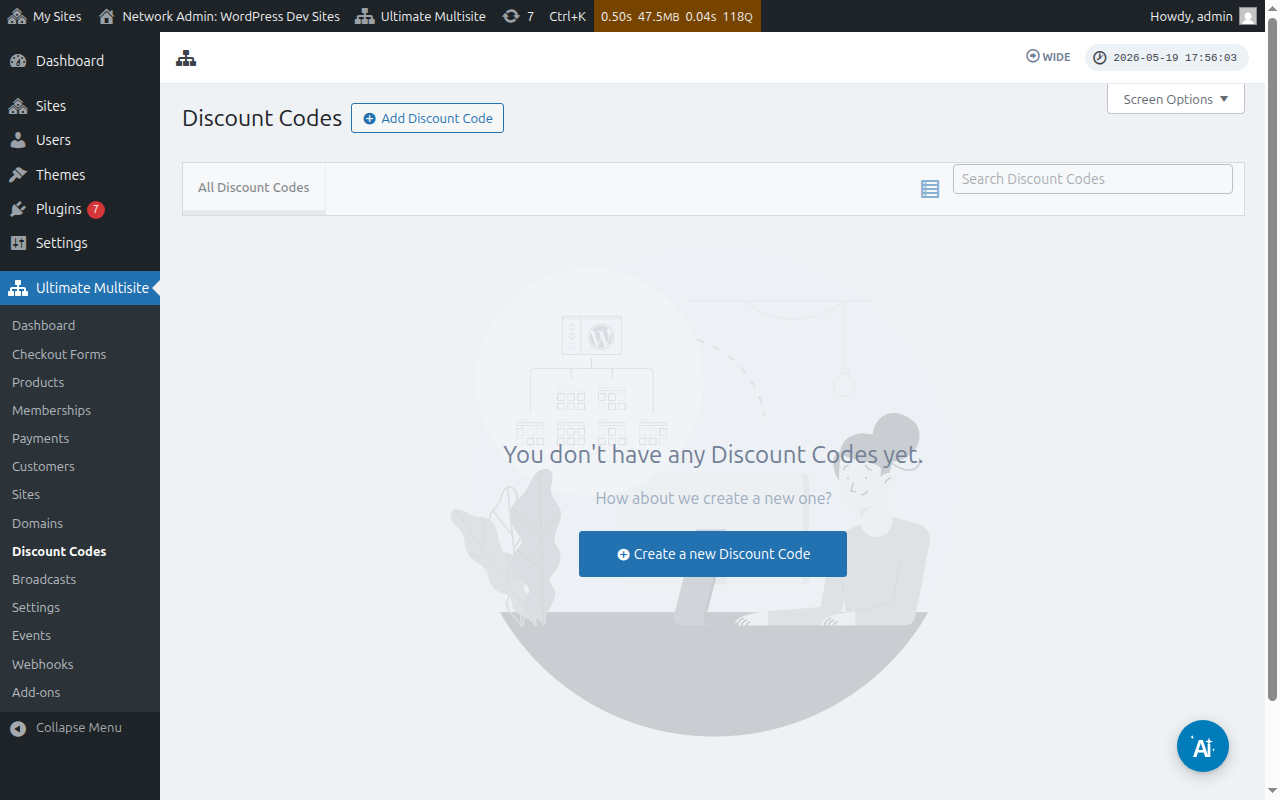
Онда сізде бұрын жасаған оздау кодтарының тізімі болады.
Жаңа купон құру үшін Add Discount Code-қа басу немесе барларын редакциялау үшін олардың үстіне сырғытып, Edit-ке басу арқылы өзгертуіңізді жасай аласыз.
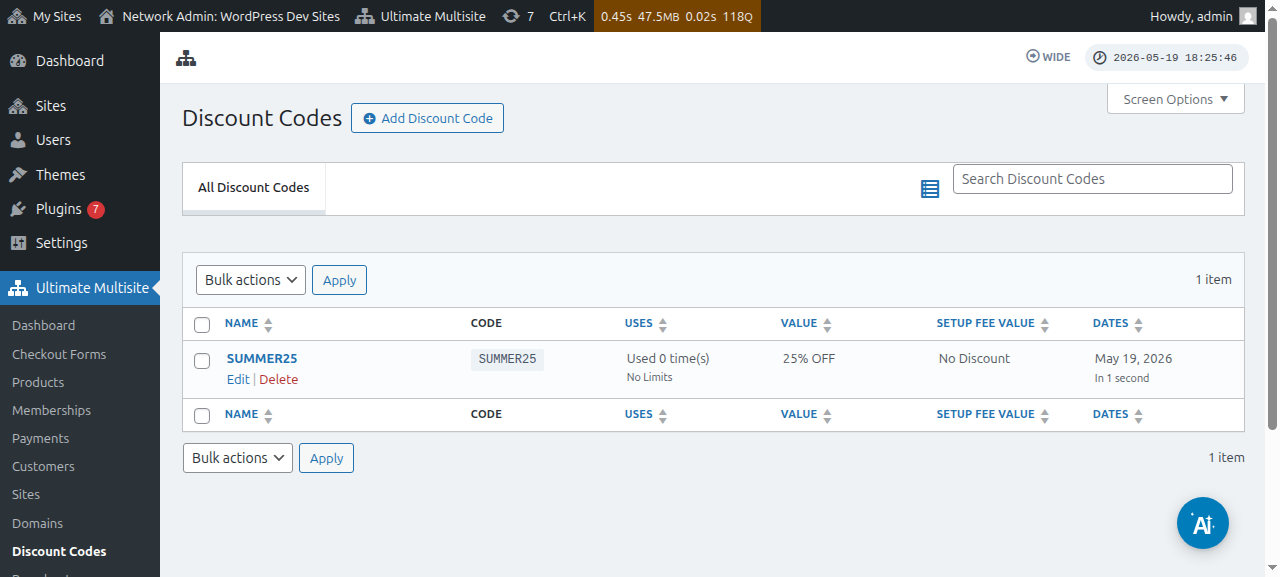
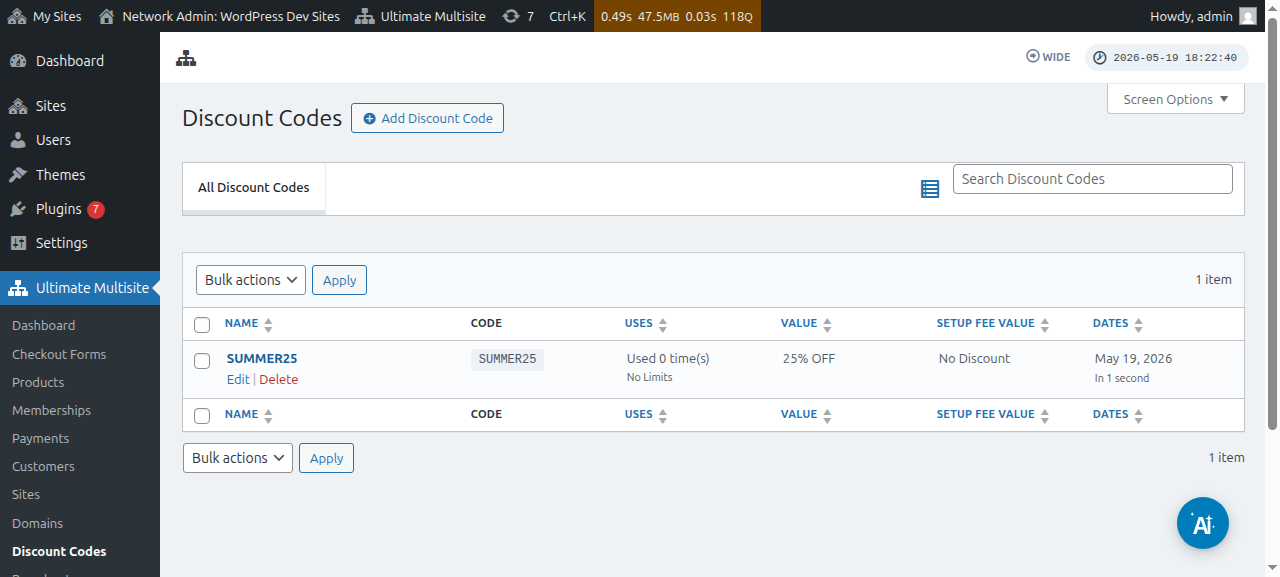
Сіз купон кодыңызды құратын немесе редакциялайтын параққа ауысасыз. Бұл мысалдарда біз жаңасын жасаймыз.
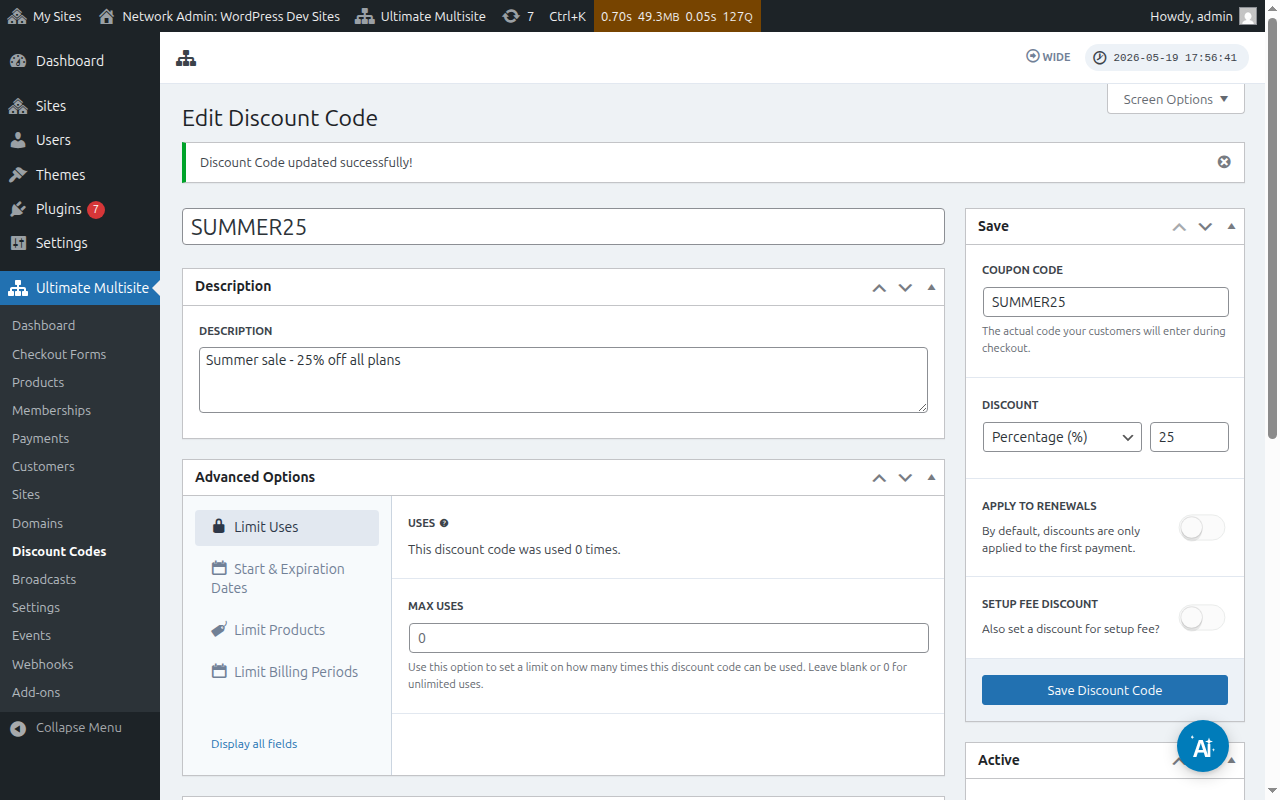
Міне, мұнда қолжетімді параметрлерге қарап көрейік:
Discount Code енгізу: Бұл тек сіздің оздау кодыңыздың атауы. Бұл клиенттеріңіздің төлем парағында пайдалануы керек код емес.
Description (Сипаттама): Мұнда сіз бұл купонның не үшін екенін қысқаша сипаттай аласыз.
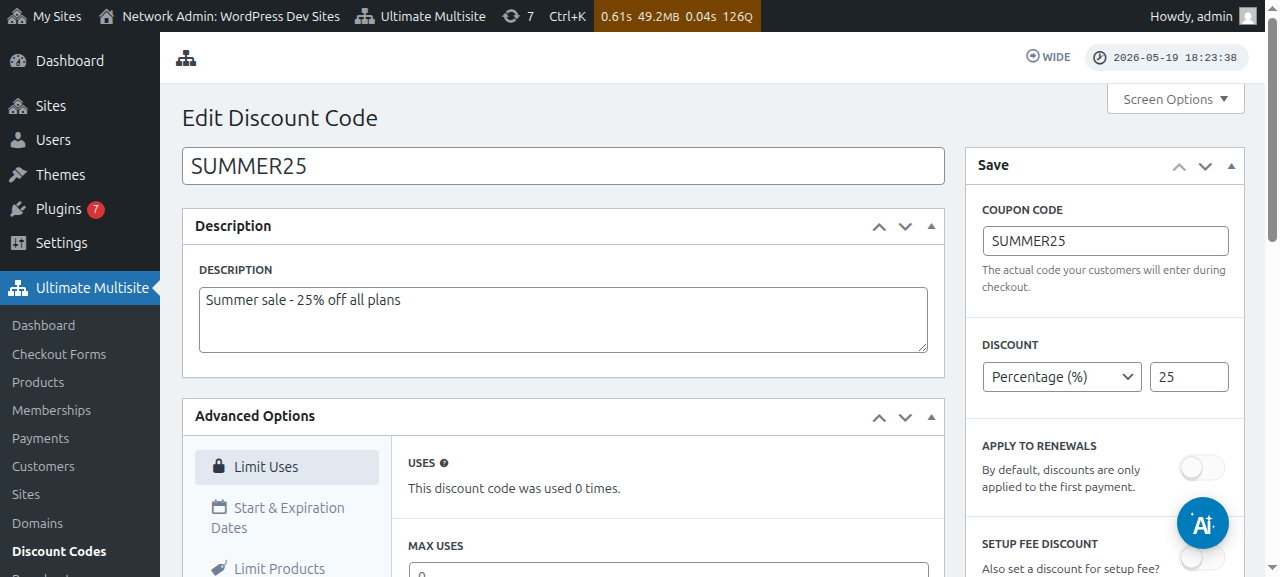
Сондай-ақ оздау кодының белсенді немесе белсенді емес күйін көре аласыз:
Coupon code (Купон коды): Мұнда клиенттер төлем кезінде енгізуі керек кодты анықтайсыз.
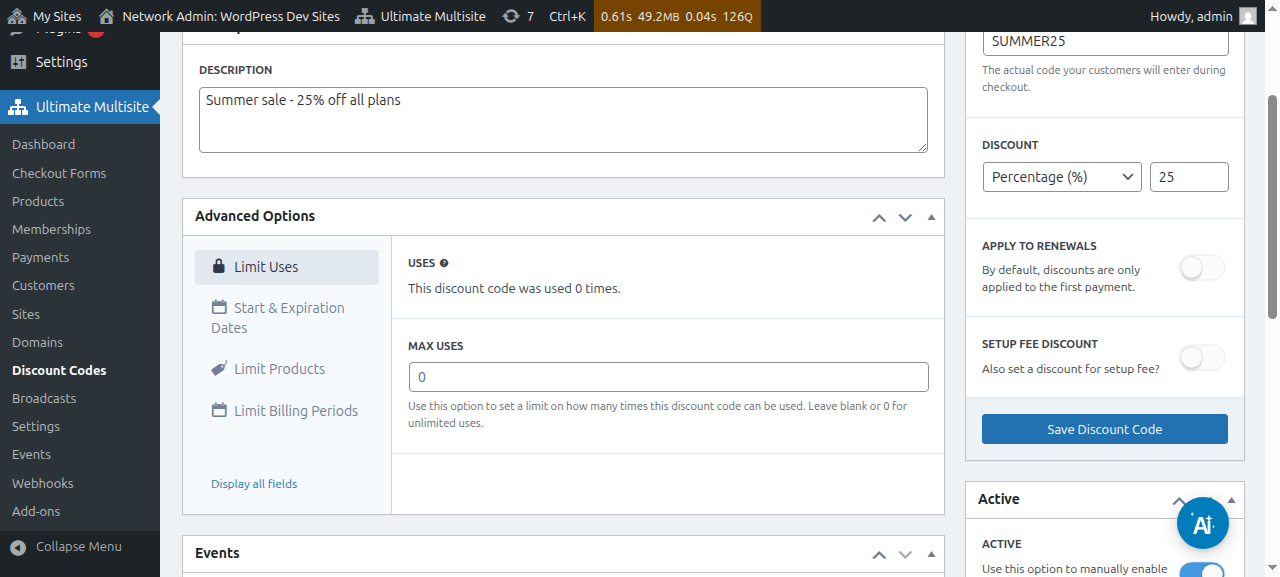
Сыйақы: Мұнда сіз купон кодыңыз үшін пайдалану көрсеткішінің бөлгісін (процент) немесе белгілі соманы белгілей аласыз.
Жаңартуларға қолдану: Егер бұл опция өшірілсе, бұл купон коды тек алғашқы төлемге ғана қолданылады. Басқа барлық төлемдерде ештеңе жеңілдік болмайды. Бұл опция қосылса, купон коды болашақ барлық төлемдерге арналған болады.
Құрылымдық алымға жеңілдік: Егер бұл опция өшірілсе, купон коды тапсырыс құрылымдық алымына еш жеңілдік бермейді. Бұл опция қосылса, сіз бұл купон кодыңыздың жоспарларының құрылымдық алымына қандай жеңілдік (процент немесе белгілі сома) қолданылатынын белгілей аласыз.
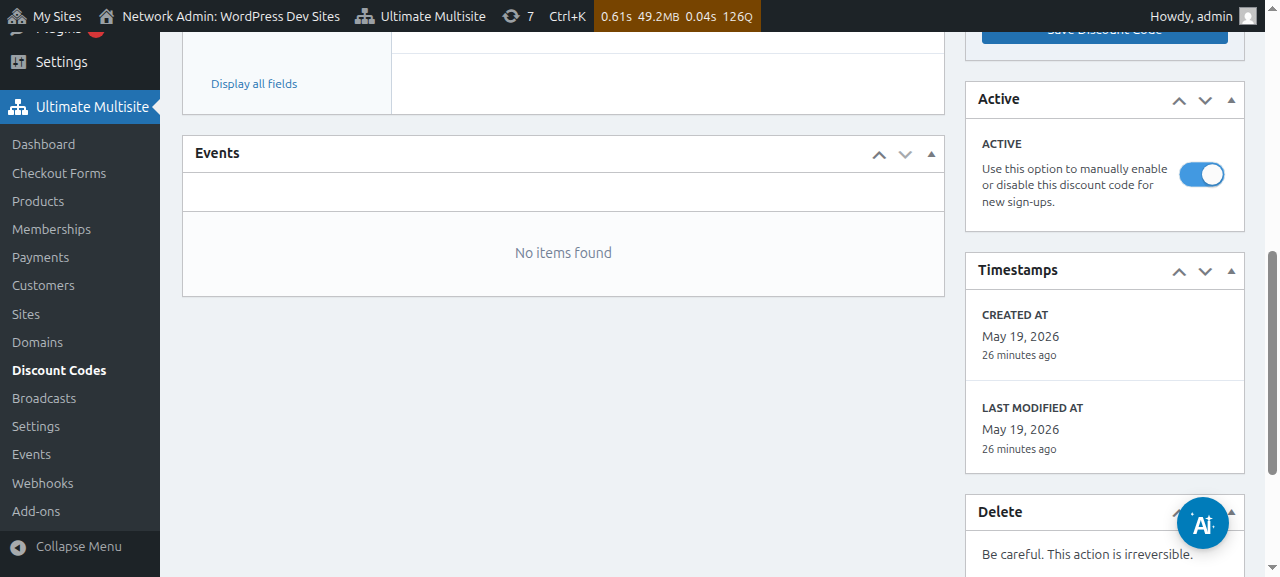
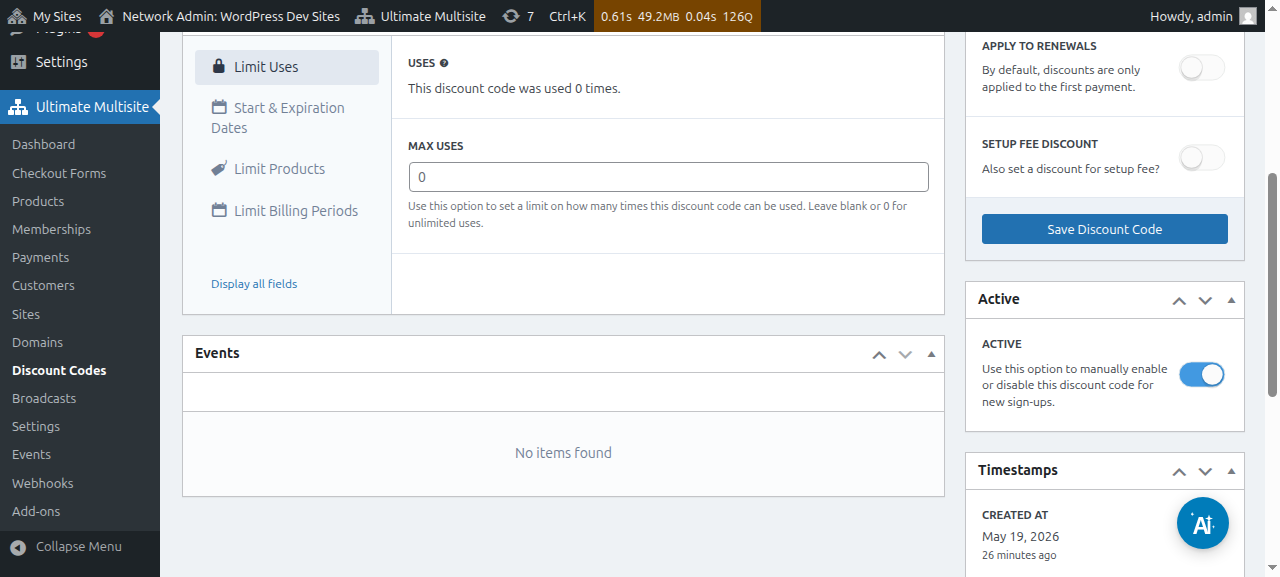
Қолданыста: Бұл купон кодының қолданылуын қолмен белсендіру немесе өшіру.
Жоғары деңгейдегі опциялар (Advanced Options) бөлімінде келесі параметрлер бар:
Қолданылу шектеуі:
-
Қолданылған рет: Мұнда сіз жеңілдік кодын қанша рет қолданғанын көре аласыз.
-
Жоғары шектеулі мөлшер (Max uses): Бұл пайдаланушылар бұл жеңілдік кодынан қанша рет қолдана алатынын шектейді. Мысалы, осы жерге 10 енгізсеңіз, купон тек 10 рет қолданылуы мүмкін. Бұл шектеуден кейін купон коды қайта қолданылмайды.
Бастап және мерзім күндері: Мұнда сіз купонға басталу күні мен/немесе аяқталу күні қосу мүмкіндігін аласыз.
Өнімдерді шектеу: Егер сіз Select products (Өнімдерді таңдау) опциясын қоссаңыз, барлық өнімдер көрсетіледі. Сізде бұл купон коды қай өнімге қабылдануы мүмкін екенін қолмен таңдауға (оны қосу немесе өшіру арқылы) мүмкіндік болады. Мұнда өшірілген өнімдер, клиенттеріңіз бұл купон кодымен оларға пайдалануға тырысқан кезде еш өзгеріс көрсетпейді.
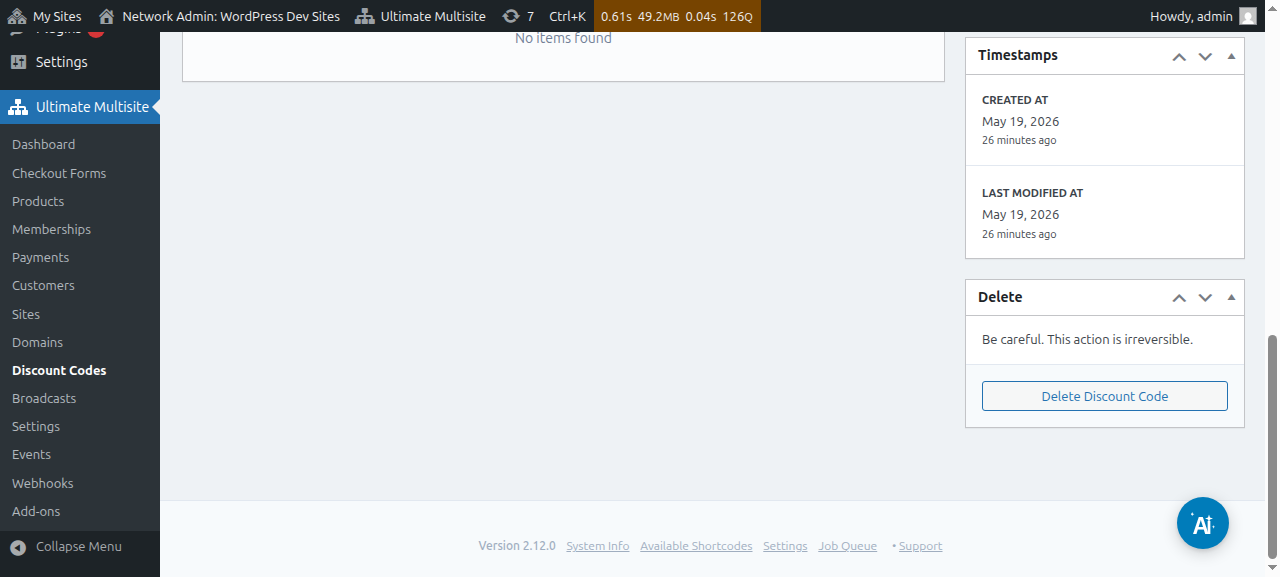
Барлық бұл опцияларды орнатқаннан кейін, купонды сақтау үшін Save Discount Code (Дисконт коды сақтау) батырмасын басыңыз және оның ісі аяқталды!
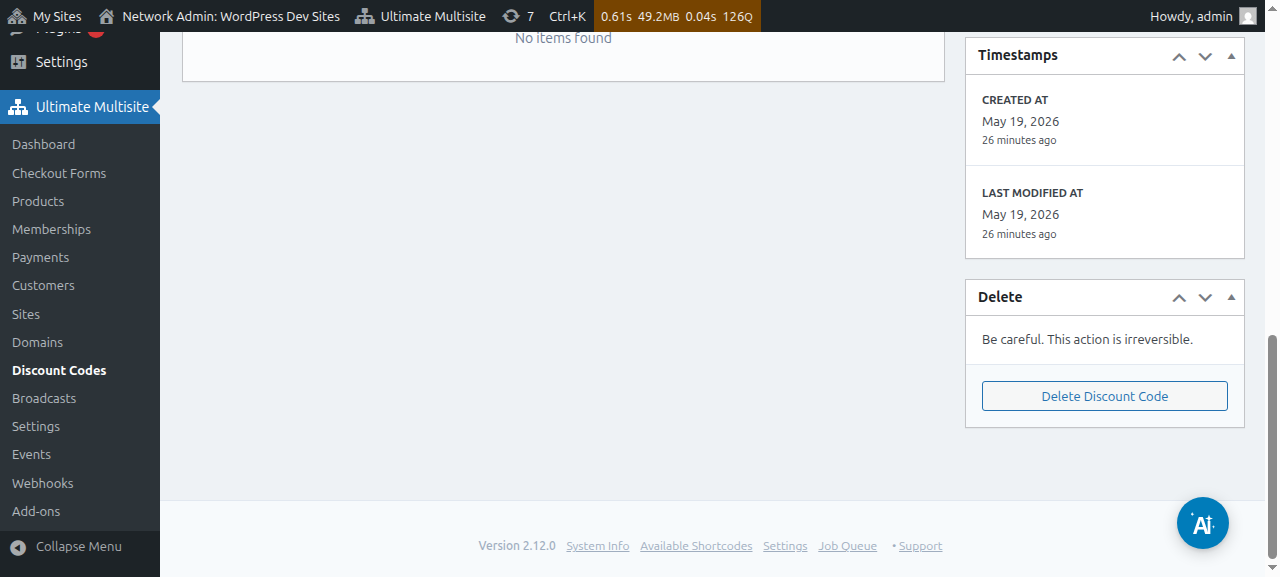
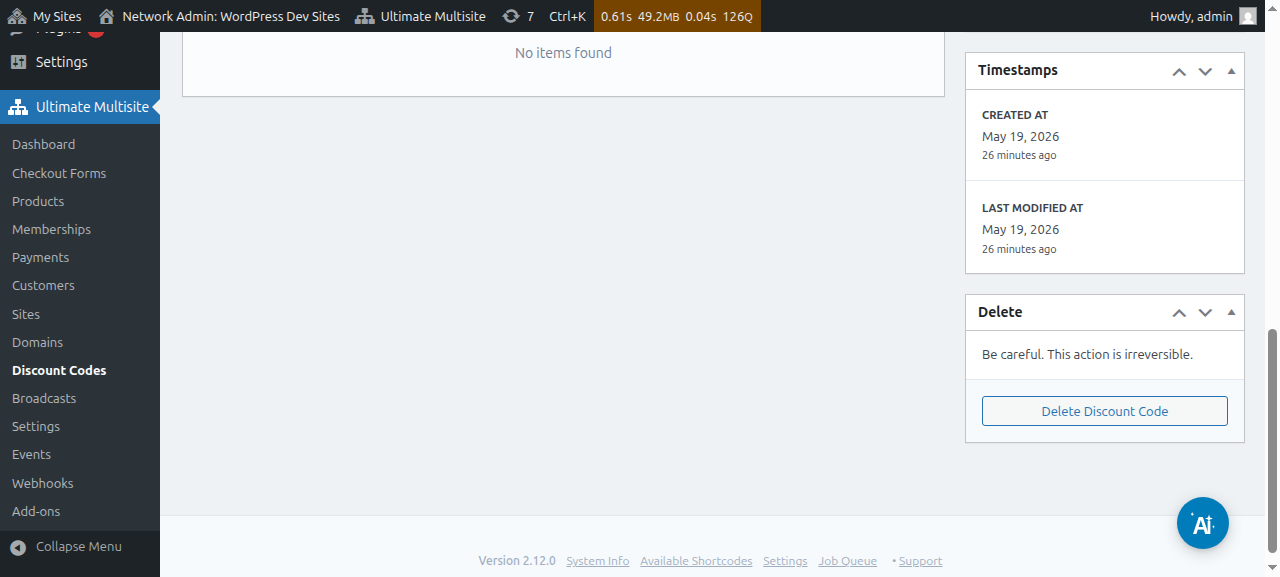
Енді купон тізіміңізде болады және одан edit (түзету) немесе delete (өшіру) арқылы оны өзгерте аласыз.
URL параметрлерін қолдану:
Егер сіз бағалау кестелеріңізді жекелендіргіңіз келсе немесе веб-сайтыңыз үшін әдемі купон коды парағы құруды қаласаңыз және дисконт кодының кодын автоматты түрде чек-аут формасына қолданғыңыз келсе, бұл URL параметрлері арқылы істей аласыз.
Ең алдымен, жоспарыңыз үшін бөлісуге болатын сілтемені алу қажет. Бұны жасау үшін Ultimate Multisite > Products (Ultimate Multisite > Өнімдер) бетіне өтіп, жоспарды таңдаңыз.
Click to Copy Shareable Link (Бөлісуге болатын сілтеменді көшіру) батырмасын басыңыз. Бұл сізге осы нақты жоспарға арналған бөлісуге болатын сілтемені береді. Біздің жағдайда берілген бөлісуге болатын сілтеме mynetworkdomain.com/register/premium/ болды._
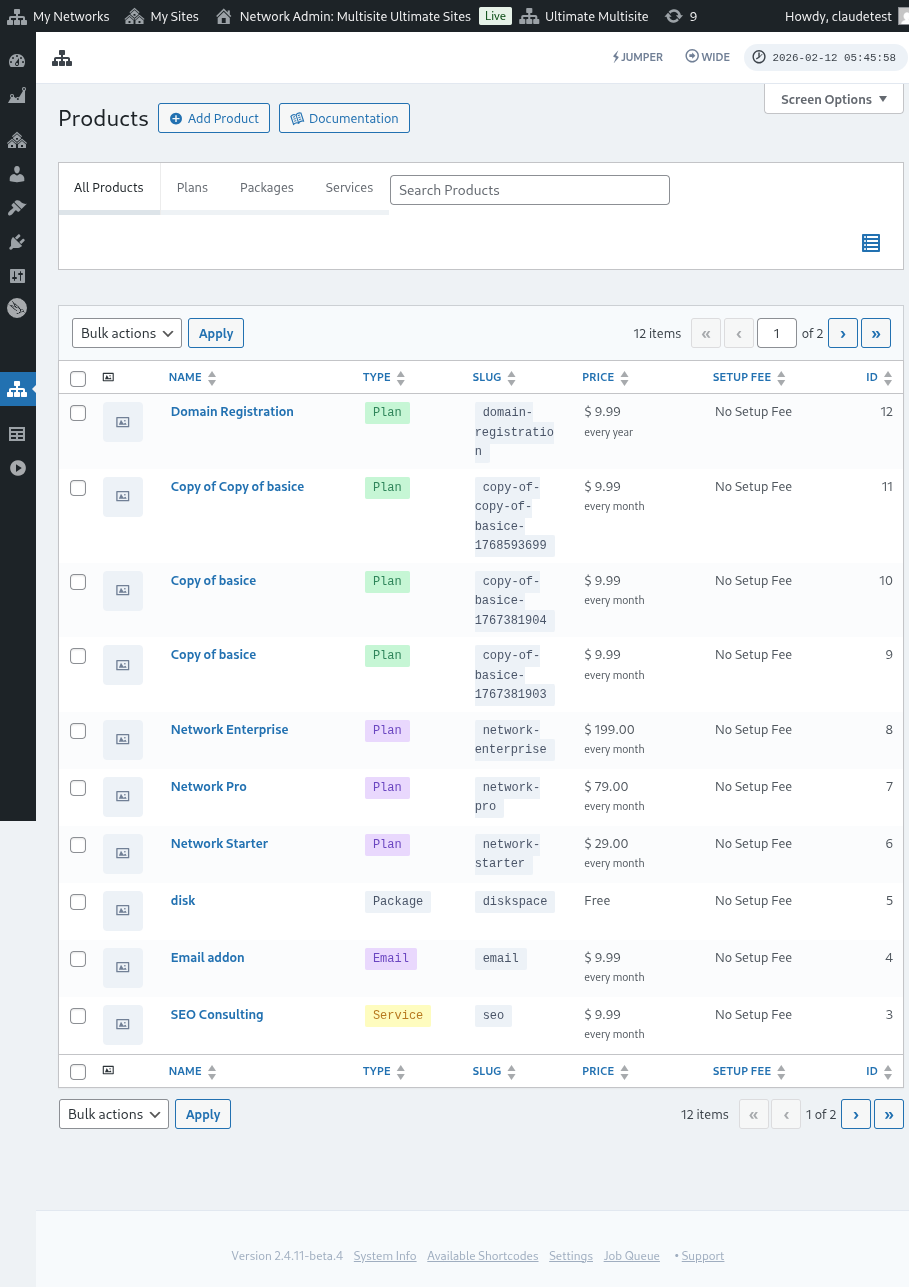
Бұл арнайы таңдауға купон кодыңызды қолдану үшін URL-ге ?discount_code=XXX параметрін қосып жіберіңіз. Мұндағы XXX — сіздің купон кодыңыз болады.
Біздің мысалда, біз бұл нақты өнімге 50OFF купон кодын қолданамыз.
Бұл арнайы таңдауға және 50OFF купон коды қолданылған кездегі URL осылай көрінеді: mynetworkdomain.com/register/premium/ ?discount_code=50OFF.