Discount Code Oluşturma (v2)
ÖNEMLİ QAYDALI: Bu maqale Ultimate Multisite versiyası 2.x haqida ma'lumot beriladi.
Ultimate Multisite yordamida siz mijozlaringizga obunalar ularni chegirmali olishlari uchun chegirma kodlari yaratishingiz mumkin. Va ularni yaratish juda oson!
Chegirma Kodlarini Yaratish va Tahrirlash
Chegirma kodini yaratish yoki tahrirlash uchun Ultimate Multisite > Discount Codes ga kiring.
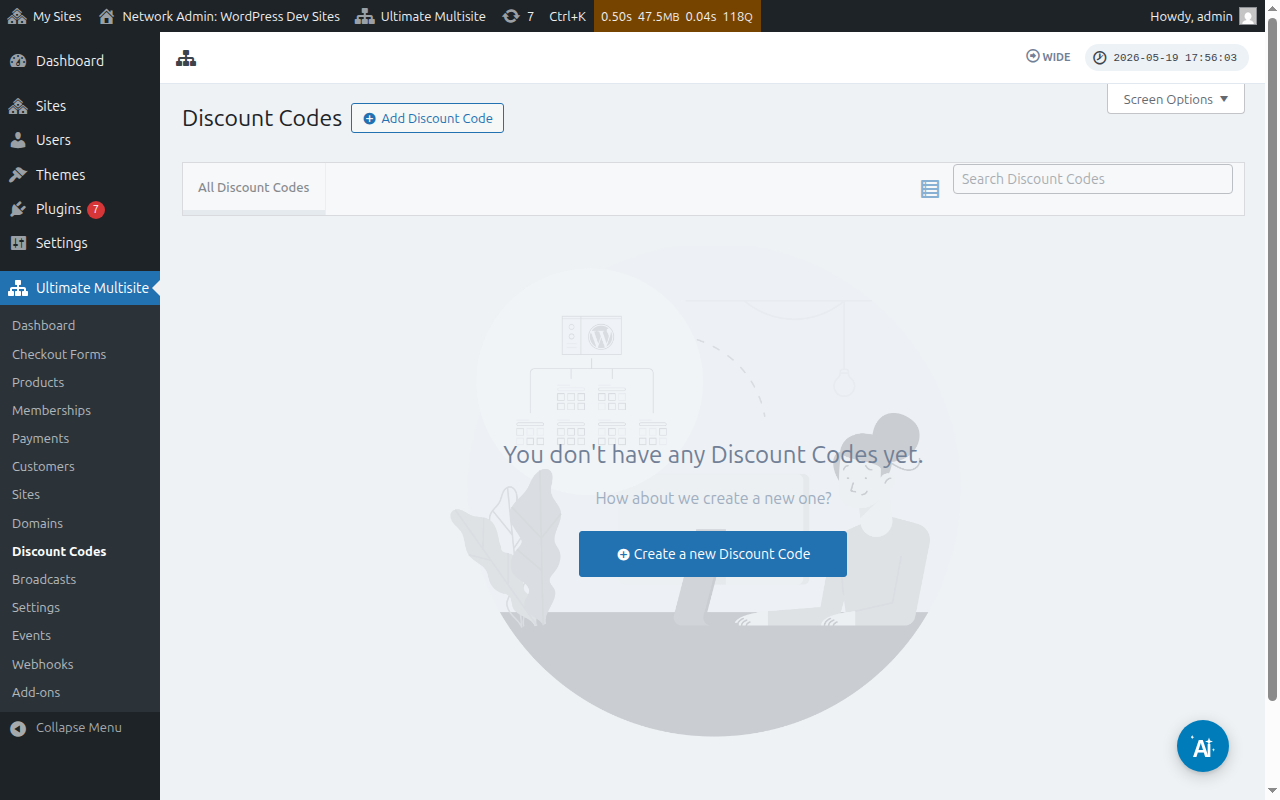
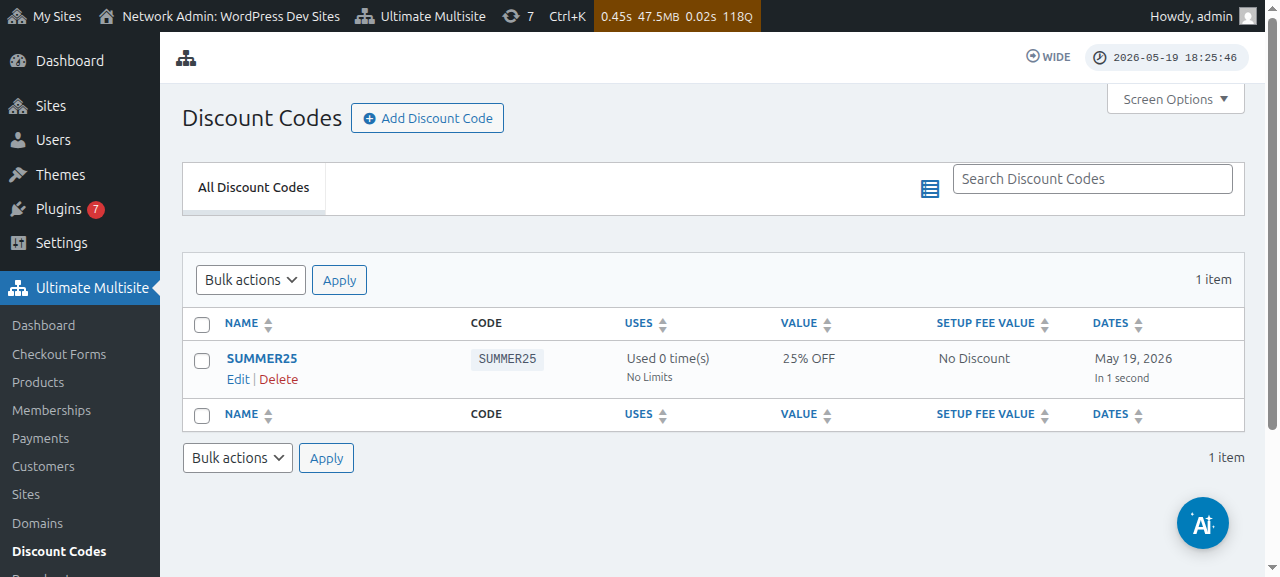
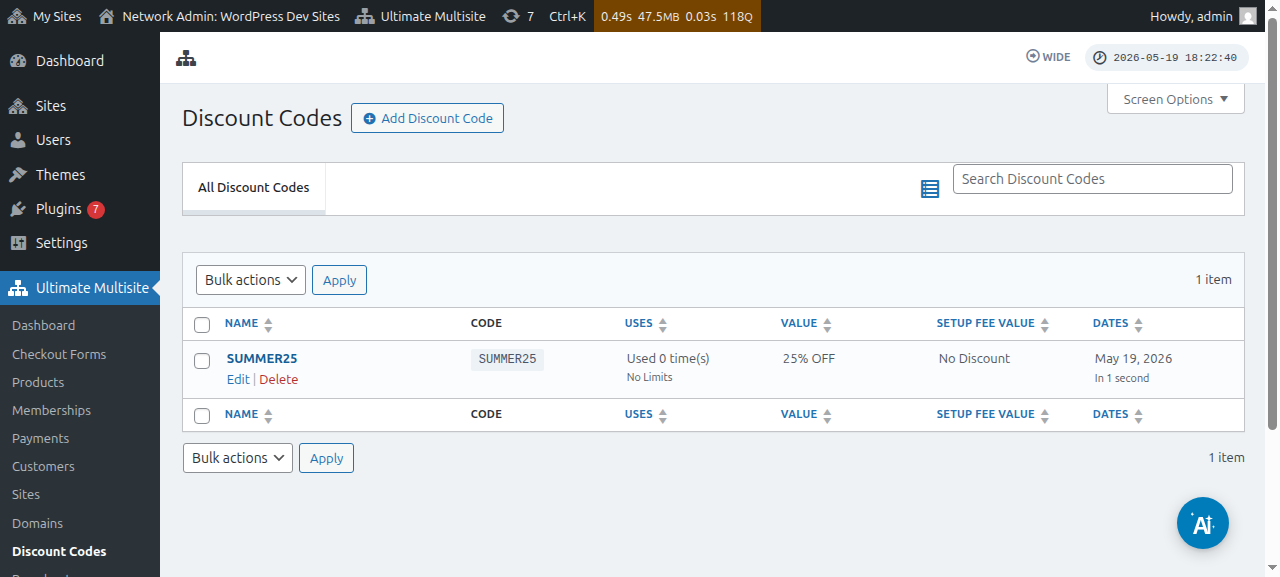
U yerda siz allaqachon yaratgan chegirma kodlaringiz ro'yxatini ko'rasiz.
Yangi kupon yaratish uchun Add Discount Code (Chegirma Kodu Qo'shish) ga bosishingiz mumkin, yoki mavjudlarini tahrirlash uchun ularning ustiga kursorni olib, Edit (Tahrirlash) tugmasini bosing.
Siz kupon kodini yaratishingiz yoki tahrirlashingiz kerak bo'lgan sahifaga yo'naltirilasiz. Bu misolda biz yangisini yaratamiz.
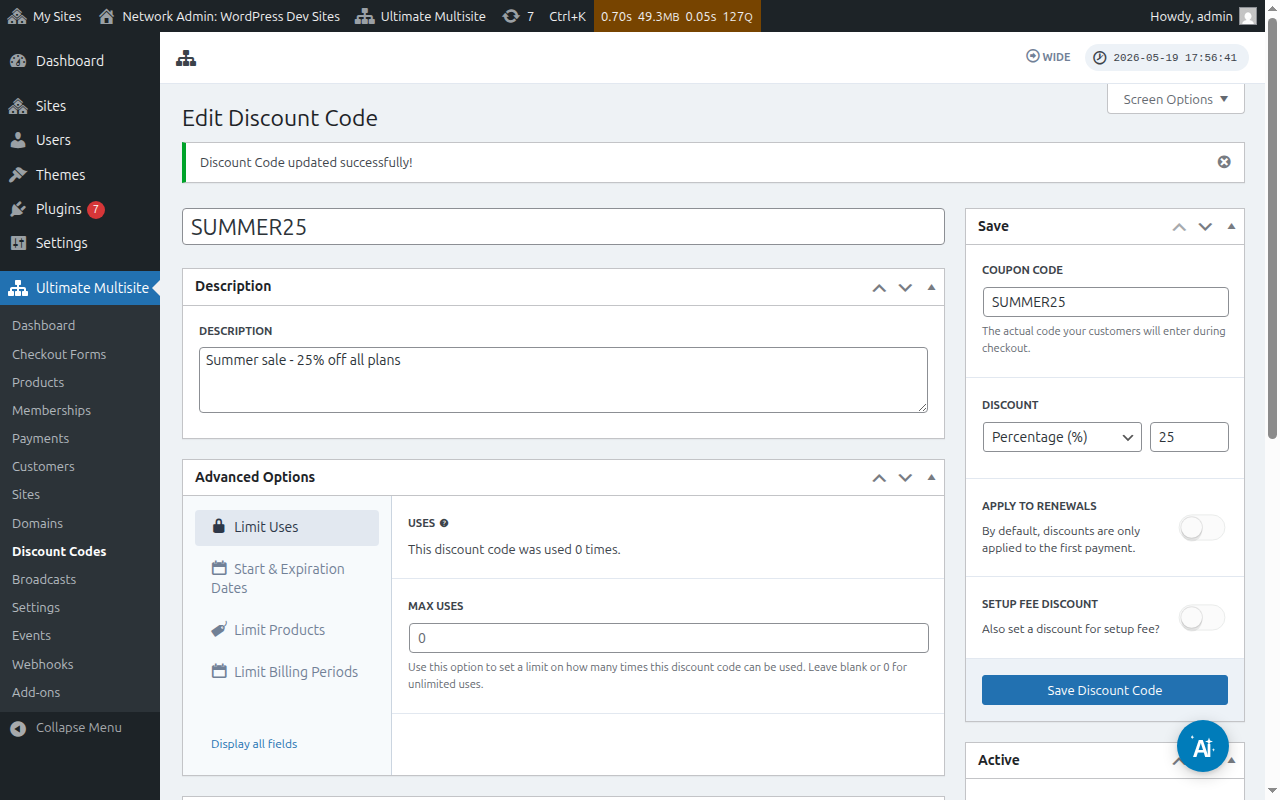
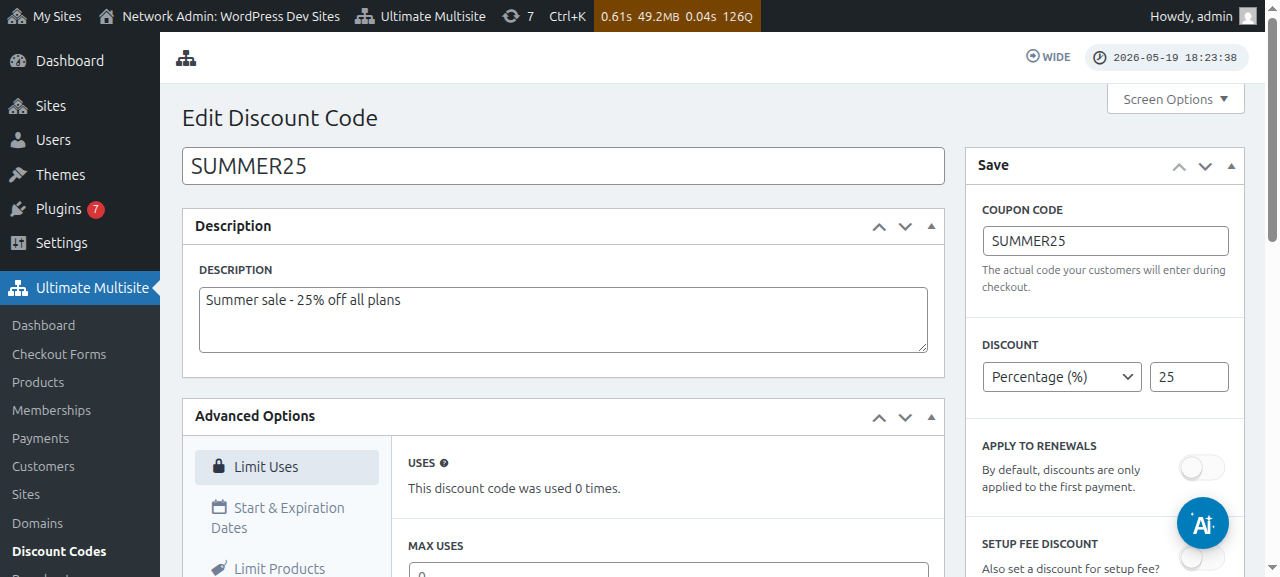
Mana shu yerda mavjud sozlamalarni ko'rib chiqamiz:
Enter Discount Code (Chegirma Kodini Kiriting): Bu faqat sizning chegirma kodining nomi bo'ladi. Bu mijozlaringiz xarid qilish shaklida ishlatishi kerak bo'lgan kod emas.
Description (Tavsif): Bu yerda siz ushbu kupon nima uchun ekanligini qisqacha tasvirlashingiz mumkin.
Shuningdek, siz chegirma kodini faol yoki faol emasligini ko'rishingiz mumkin:
Coupon code (Kupon kodi): Bu yerda mijozlar xarid qilish paytida kirita oladigan kodni belgilaysiz.
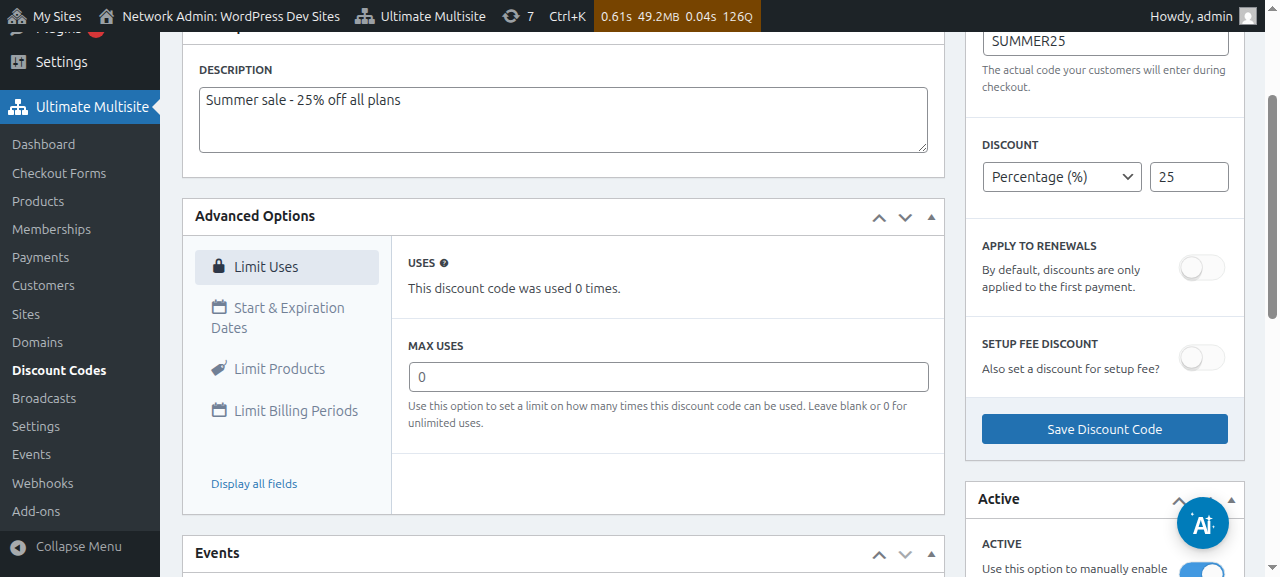
Discount: Burada, indirim kodunuz için ya bir yüzde ya da belirli bir miktar belirleyebilirsiniz.
Yenilemelerde uygula (Apply to renewals): Bu seçeneği kapalı tutarsanız, bu indirim kodu sadece ilk ödemeye uygulanır. Diğer tüm ödemelerde herhangi bir indirim olmaz. Bu seçeneği açık tutarsanız, indirim kodu gelecekteki tüm ödemeler için geçerli olur.
Kurulum ücreti indirimi (Setup fee discount): Bu seçeneği kapalı tutarsanız, kupon kodu siparişin kurulum ücretine hiçbir indirim sağlamaz. Bu seçeneği açık tutarsanız, bu kupon kodunun planlarınızın kurulum ücretine uygulayacağı indirimi (yüzde veya sabit miktar) belirleyebilirsiniz.
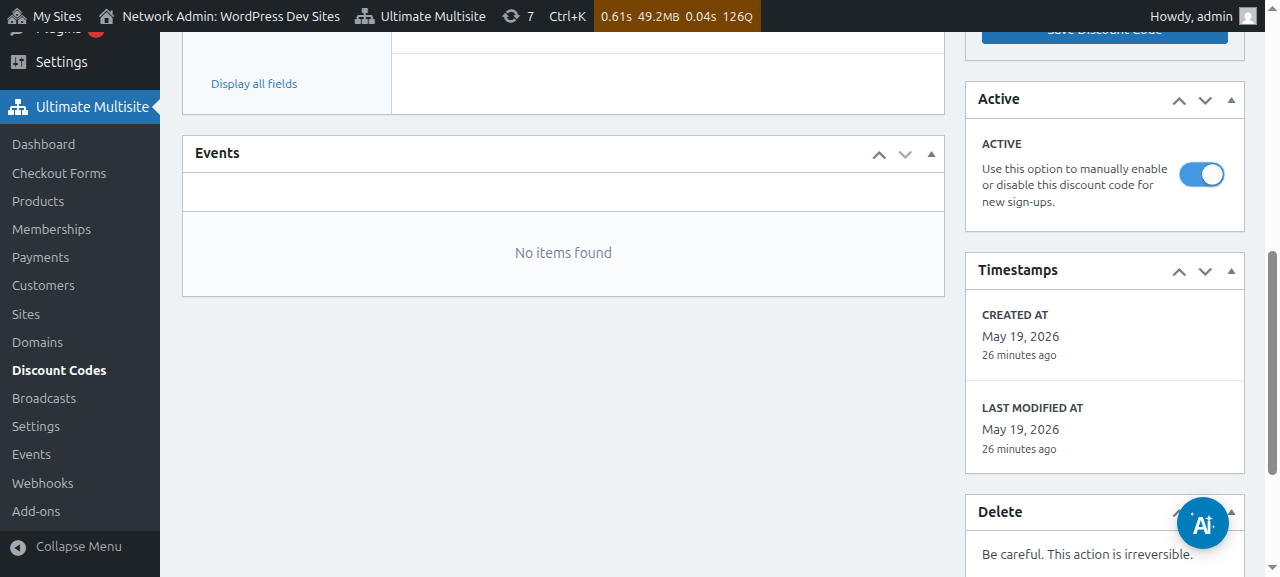
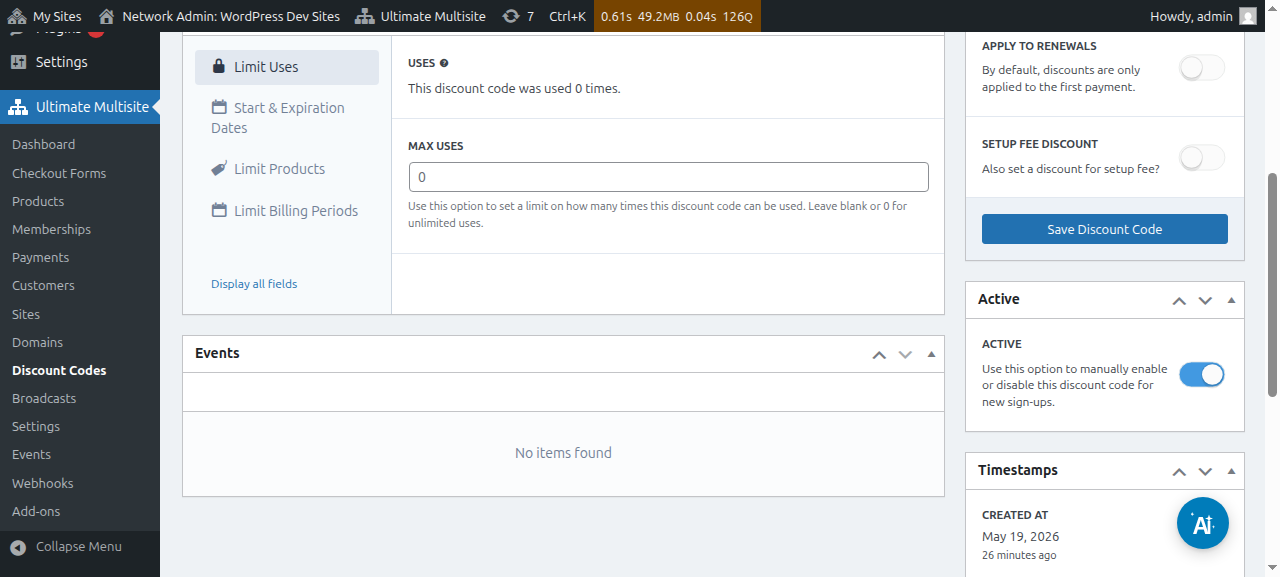
Aktif (Active): Bu kupon kodunu manuel olarak etkinleştirin veya devre dışı bırakın.
Gelişmiş Seçenekler (Advanced Options) altında aşağıdaki ayarları bulabilirsiniz:
Kullanım Sınırı (Limit uses):
-
Kullanımlar (Uses): Burada, indirim kodunun kaç kez kullanıldığını görebilirsiniz.
-
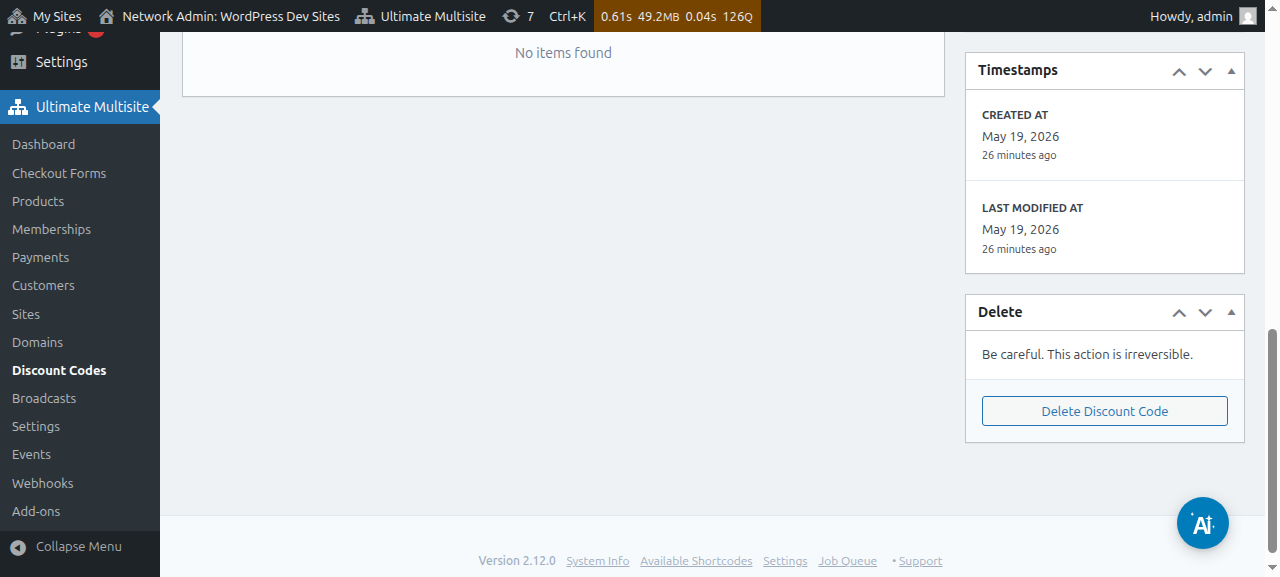
Maksimum Kullanım Sayısı (Max uses): Bu, kullanıcıların bu indirim kodunu ne kadar kullanabileceğini sınırlar. Örneğin, buraya 10 yazarsanız, kupon sadece 10 kez kullanılabilir. Bu sınıra ulaştıktan sonra kupon kodu artık kullanılamaz hale gelir.
شروع و انقضا تاریخها: اینجا شما کوپن کدınıza başlangıç tarihi ve/veya bitiş tarihi ekleme seçeneğine sahip olacaksınız.
Ürün Sınırı: Select products'ı açarsanız, tüm ürünleriniz size gösterilecektir. Bu kupon kodunun hangi ürüne uygulanabileceğini manuel olarak seçme (açıp kapama yaparak) seçeneğiniz olacaktır. Burada kapatılan ürünler, müşterilerinizin bu kupon kodunu onlara kullanmaya çalışması durumunda herhangi bir değişiklik göstermeyecektir.
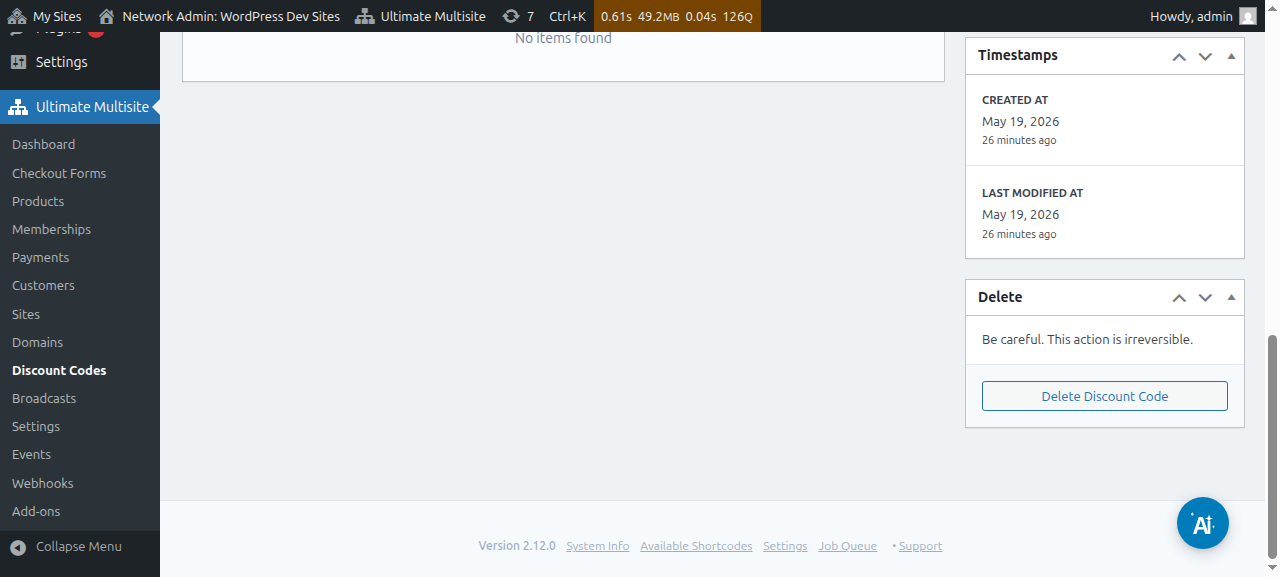
Tüm bu seçenekleri ayarladıktan sonra, kupon kodunuzu kaydetmek için Save Discount Code'a tıklayın ve işiniz bitmiş olur!
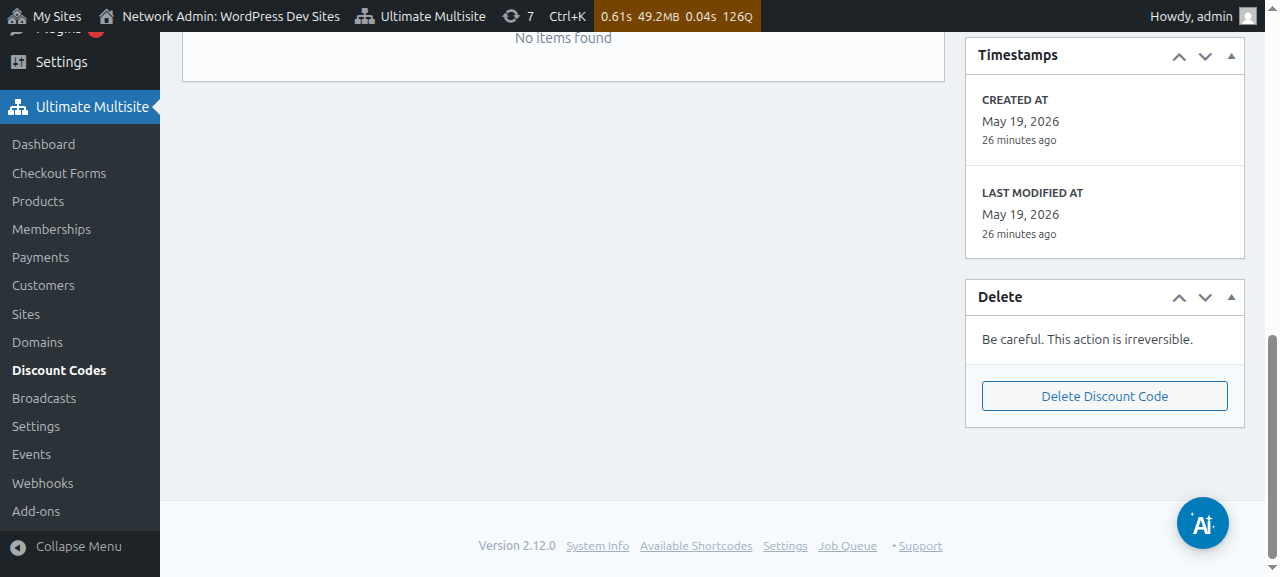
Kupon kodu artık listenizde olacak ve oradan onu düzenlemek veya silmek için tıklayabilirsiniz.
URL Parametrelerini Kullanma:
Fiyat tablolarınızı özelleştirmek veya web siteniz için güzel bir kupon kodu sayfası oluşturmak ve indirim kodunu ödeme formunuza otomatik olarak uygulamak isterseniz, bunu URL parametreleri aracılığıyla yapabilirsiniz.
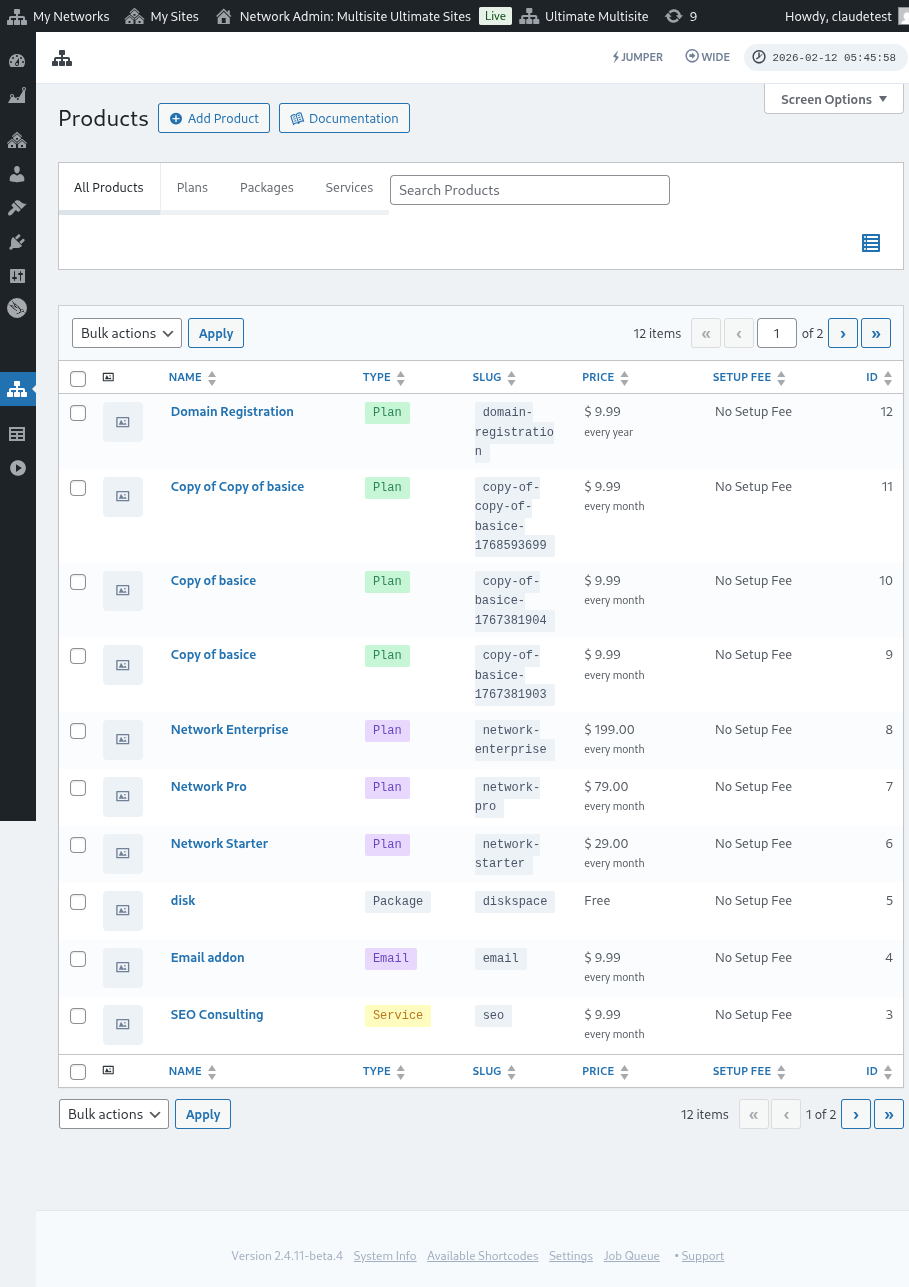
Öncelikle, planınızın paylaşılabilir bağlantısını almanız gerekiyor. Bunu yapmak için Ultimate Multisite > Products'a gidin ve bir plan seçin.
Click to Copy Shareable Link butonuna tıklayın. Bu size bu belirli plana ait paylaşılabilir bağlantıyı verecektir. Bizim durumumuzda verilen paylaşılabilir bağlantı [mynetworkdomain.com/register/premium/ idi._
هذا تخفيض كودunu bu xususiy plan uchun tətbiq etmək istəsən, URL-e ?discount_code=XXX parametrini əlavə etməyin kifayətdir. Burada XXX sizin kupon kodunuzdur.
Bizim nümunəmizdə isə, biz bu xüsusi məhsul üçün 50OFF kupon kodunu tətbiq edəcəyik.
Bu xüsusi plan və 50OFF endirim kodu tətbiq edildikdə URL belə görünəcək: mynetworkdomain.com/register/premium/ ?discount_code=50OFF.